
Как устранить мерцание экрана в Windows 10 и Windows 11
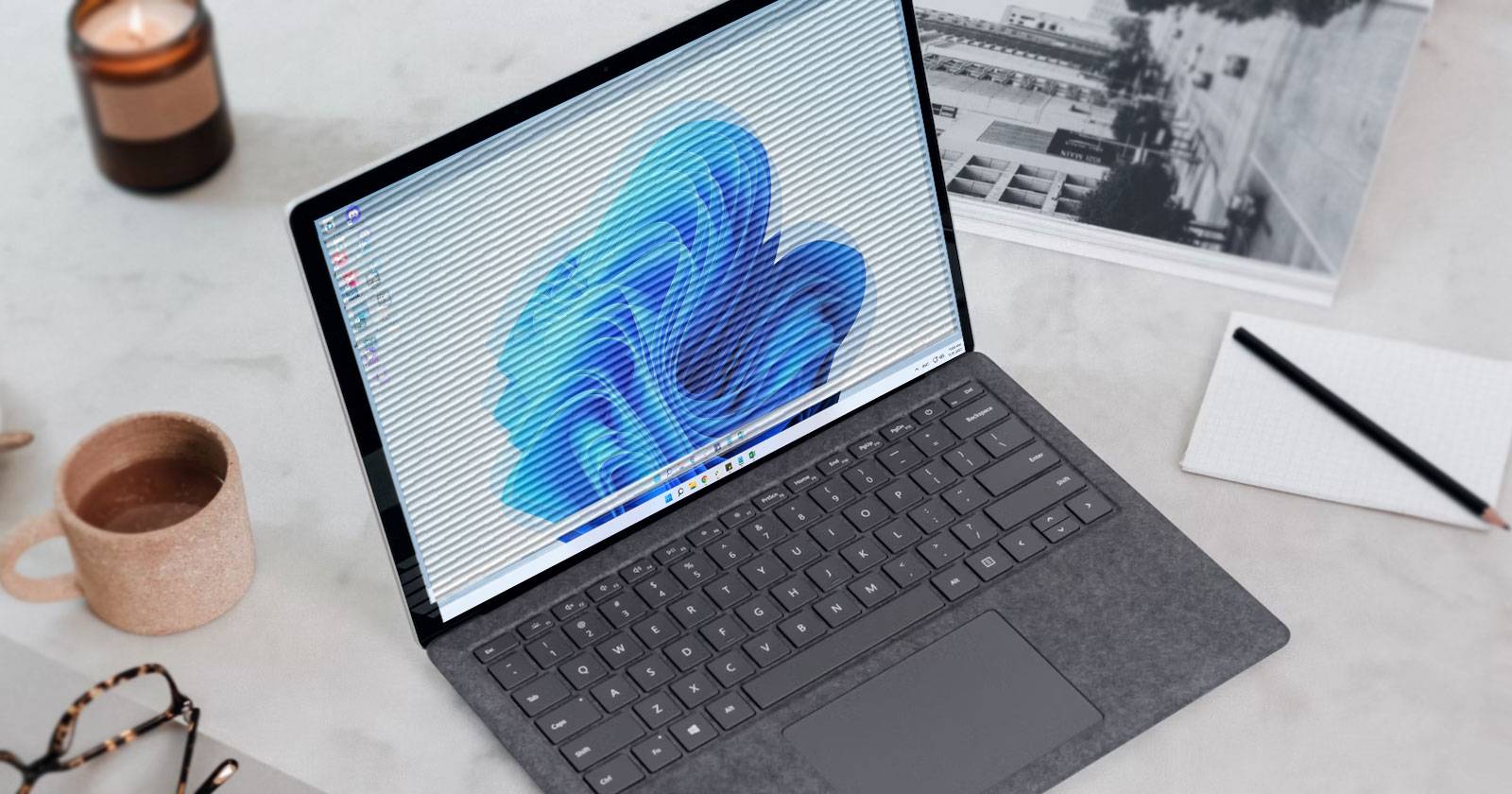
Введение
Мерцание экрана — одна из самых раздражающих проблем: изображение то появляется, то пропадает, интерфейс «подергивается», видео тормозит. Такая ошибка часто возникает после обновления системы до Windows 10 или Windows 11, но может проявиться и на уже стабильной системе. В этой статье пошагово разберём, как диагностировать и устранить мерцание экрана, начиная с простых аппаратных проверок и заканчивая переустановкой драйверов и созданием нового профиля пользователя.
Важно: прежде чем выполнять сложные аппаратные операции (снятие графической карты и т. п.), убедитесь, что у вас есть базовые навыки работы с ПК или попросите специалиста.
Быстрый тест мерцания экрана
- Откройте Диспетчер задач: нажмите одновременно клавиши Ctrl + Shift + Esc.
- Наблюдайте экран в течение 10–20 секунд.
Если Диспетчер задач тоже мерцает вместе с остальным интерфейсом, скорее всего проблема связана с видеодрайвером или аппаратной частью (видеоадаптер, монитор, кабели). Если мерцает всё кроме Диспетчера задач, то проблема часто вызвана сторонним приложением.
Important: если после выполнения шага выяснилось, что виновато приложение, сначала попробуйте удалить/обновить последнее установленное ПО; если нет — следуйте полному руководству.
1. Проверка монитора и кабелей
Почему это важно: физические повреждения, плохой контакт или дефект кабеля — простая и частая причина мерцания экрана.
Шаги:
- Выключите ПК и монитор. Отключите кабель питания и видеокабель (HDMI, DisplayPort, DVI, VGA).
- Осмотрите кабели на предмет повреждений, перегибов, заломов и следов укусов животных.
- Подключите кабели снова, убедившись в плотном и правильном соединении.
- При возможности замените кабель на запасной и проверьте проблему.
- Подключите монитор к другому компьютеру или подключите к своему ПК другой монитор.
Если мерцание исчезло при подключении к другому монитору — проблема в самом мониторе. Обратитесь в сервис или по гарантии.
Совет: дешёвые или повреждённые кабели особенно часто вызывают проблемы при высоких разрешениях и частотах обновления.
2. Установка корректной частоты обновления
Определение: частота обновления экрана — сколько раз в секунду монитор перерисовывает изображение, измеряется в герцах (Гц). Стандартные мониторы обычно 60 Гц, игровые модели — 120–360 Гц и выше.
Неподходящая или слишком высокая разгонная частота может вызвать мерцание.
Как изменить частоту обновления:
- Нажмите клавиши Windows + I, чтобы открыть Параметры.
- Выберите «Система» → «Дисплей».
- Прокрутите вниз и откройте «Дополнительные параметры дисплея» (Windows 10) или «Дополнительные параметры экрана» (Windows 11).
- Найдите опцию «Частота обновления» и поочерёдно выбирайте более низкие значения, тестируя стабильность экрана каждый раз.
Если при уменьшении частоты мерцание исчезло — оставьте стабильную рекомендованную частоту. Если мерцание сохраняется, верните рекомендованные параметры монитора.
Note: Некоторые производители поддерживают «разгон» частоты — лучше отключить разгон и работать на рекомендованном значении.
3. Сброс и повторная установка видеодрайвера
Когда виноват драйвер: неисправный или несовместимый драйвер видеокарты — частая причина мерцания, особенно после обновлений Windows или драйвера.
Краткая методика:
- Загрузитесь в безопасном режиме с поддержкой сети.
- Удалите текущий драйвер видеокарты через Диспетчер устройств или с помощью Display Driver Uninstaller (DDU).
- Установите официальный драйвер с сайта производителя (Intel/AMD/NVIDIA) или через Центр обновления Windows.
- При необходимости — попробуйте более старую версию драйвера (откат).
Подробные шаги — удаление драйвера:
Загрузите Windows в безопасном режиме с поддержкой сети:
- Откройте «Параметры» (Windows + I).
- Перейдите в «Обновление и безопасность» → «Восстановление» (Windows 10) или «Система» → «Восстановление» (Windows 11).
- В разделе «Особые варианты загрузки» нажмите «Перезагрузить сейчас».
- После перезагрузки выберите «Поиск и устранение неисправностей» → «Дополнительные параметры» → «Параметры загрузки» → «Перезагрузить».
- После новой перезагрузки выберите пункт, позволяющий загрузиться в «Безопасном режиме с поддержкой сети».
Откройте Диспетчер устройств (нажмите Windows + X → «Диспетчер устройств»).
Разверните раздел «Видеоадаптеры». Правой кнопкой мыши нажмите на вашу видеокарту → «Удалить устройство». Отметьте «Удалить программное обеспечение драйвера для этого устройства», подтвердите.
Перезагрузите систему в обычном режиме.
Установка нового драйвера:
- Используйте Центр обновления Windows: «Параметры» → «Обновление и безопасность» / «Windows Update» → «Проверить наличие обновлений».
- Или скачайте драйвер с официального сайта производителя вашей видеокарты (Intel, AMD, NVIDIA). Установите скачанный пакет и перезагрузите ПК.
Откат драйвера:
Если мерцание началось после установки нового драйвера, откатите драйвер на предыдущую версию: в «Диспетчере устройств» — свойства видеокарты → вкладка «Драйвер» → «Откатить драйвер» (если доступно). Либо вручную установите старую версию драйвера с сайта производителя.
Important: не используйте сомнительные сайты для скачивания драйверов — только официальные ресурсы или проверенные репозитории производителя.
4. Проверка и повторная установка графической карты (реситинг)
Когда стоит делать это: если у вас дискретная графическая карта и предыдущие шаги не помогли.
Опасность: извлечение или установка графической карты требует аккуратности — возможна статическая разрядка и повреждение компонентов. Если вы не уверены — обратитесь в сервис.
Шаги:
- Выключите ПК и отсоедините питание.
- Откройте корпус и заземлите себя (касание металлической части корпуса).
- Отсоедините питание и кабель монитора от видеокарты.
- Отпустите фиксатор слота PCIe и аккуратно извлеките карту.
- Проверьте разъём и контакты на предмет пыли, согнутых штырьков или нагара; при необходимости аккуратно очистите сжатым воздухом.
- Вставьте карту обратно, убедитесь, что она полностью и ровно сидит в слоте и защёлкивается фиксатором.
- Подключите питание (если есть) и монитор, включите ПК.
Если после перестановки проблема исчезла — возможно, карта была неплотно установлена или имелся плохой контакт. Если мерцание осталось — карта может быть неисправна.
5. Поиск и удаление конфликтных приложений
Некоторые приложения несовместимы с Windows 10/11 и могут вызывать мерцание. В прошлом такие проблемы отмечались у Norton, iCloud и IDT Audio, но список может меняться.
Шаги:
- Вспомните, устанавливали ли вы какие-либо новые приложения или обновляли существующие незадолго до появления мерцания.
- Обновите все приложения до последних версий через встроенный механизм обновлений или скачав пакеты с официальных сайтов.
- Если обновление не помогает — временно удалите последние установленные приложения.
Удаление приложения:
- Откройте «Параметры» (Windows + I) → «Приложения» → «Приложения и возможности».
- В списке выберите «Сортировать по» → «Дате установки», чтобы увидеть самые свежие программы.
- Нажмите на подозрительное приложение → «Удалить» и следуйте инструкциям. Перезагрузите компьютер.
Если после удаления приложения мерцание прекратилось — проблема была в нём. Рассмотрите замену приложения аналогом или попросите разработчика исправить несовместимость.
6. Создание нового профиля пользователя Windows
Иногда системные параметры профиля пользователя повреждаются — и это может приводить к визуальным артефактам и мерцанию.
Как создать новый аккаунт:
- Откройте «Параметры» (Windows + I) → «Учётные записи» → «Семья и другие пользователи».
- Нажмите «Добавить пользователя на этот компьютер» (Windows 10) или «Добавить учётную запись» (Windows 11) и следуйте мастеру создания нового локального/учётного аккаунта.
- Войдите в систему под новым пользователем и проверьте, сохраняется ли мерцание.
Если на новом профиле проблема отсутствует — это подтверждает, что корень в повреждённых параметрах старого профиля. Перенесите данные в новый профиль и удалите старый.
Дополнительные методы и советы
- Отключите аппаратное ускорение в тех приложениях, где оно доступно (браузеры, проигрыватели), и проверьте, сохраняется ли проблема.
- Временно отключите сторонние антивирусы и оптимизаторы — некоторые из них вмешиваются в графическую подсистему.
- Проверьте состояние питания: нестабильное питание монитора или недостаточная мощность блока питания (для десктопов с мощными картами) может приводить к прерывистому артефактному поведению.
- Если мерцание появляется при воспроизведении видео — проверьте аппаратное декодирование и кодеки.
Дерево решений для устранения мерцания (быстрая навигация)
flowchart TD
  A[Экран мерцает] --> B[Открыть Диспетчер задач]
  B --> C{Мерцает Диспетчер задач?}
  C -- Да --> D[Проверить аппаратные компоненты и драйвер]
  C -- Нет --> E[Поиск проблемного приложения]
  D --> F[Проверить кабели и монитор]
  F --> G{Проблема решена?}
  G -- Да --> H[Готово]
  G -- Нет --> I[Изменить частоту обновления]
  I --> J{Решено?}
  J -- Нет --> K[Сброс/переустановка драйвера]
  K --> L{Решено?}
  L -- Нет --> M[Переустановка графической карты/замена]
  E --> N[Обновить/удалить последнее ПО]
  N --> O{Решено?}
  O -- Нет --> P[Создать новый профиль пользователя]
Чек-листы: пользователь и IT‑поддержка
Чек-лист для пользователя (быстрые шаги, 10–15 минут):
- Перезагрузить компьютер.
- Открыть Диспетчер задач и проверить, мерцает ли он.
- Проверить кабели монитора и плотность подключений.
- Попробовать другой кабель/другой монитор.
- Снизить частоту обновления в настройках дисплея.
Чек-лист для IT‑специалиста (глубокая диагностика):
- Загрузить систему в безопасном режиме и удалить драйвер видеокарты.
- Установить официальный драйвер производителя (или откатить).
- Проверить питание и подключение PCIe для дискретных карт.
- Проверить логи Windows (Просмотр событий) на ошибки графического подсистемы.
- Тестировать видеокарту на другом рабочем месте/тестовой платформе.
Мини‑методология: как подходить к проблеме системно
- Диагностика: разделите проблему на «аппаратное» и «программное» (Диспетчер задач тест).
- Устранение простого: кабели, монитор, частота.
- Очистка ПО: безопасный режим, удаление драйверов, тест с чистой системой.
- Подтверждение: воспроизведите проблему и подтвердите, что исправление сработало.
- Документирование: зафиксируйте версию драйвера, действия и результаты.
Критерии приёмки
- Экран не мерцает при выполнении обычных задач (рабочий стол, окна приложений, видео) в течение минимум 30 минут.
- Диспетчер задач и все основные окна остаются стабильными при тестах.
- Проблема не возобновляется после перезагрузки и установки драйвера.
Короткая подборка сценариев, когда советы не помогут
- Аппаратный дефект монитора (электроника внутри корпуса) — требуется замена или сервис.
- Физическая деградация видеокарты (горячие точки, память GPU) — ремонт или замена.
- Проблемы с материнской платой или разъёмами PCIe — диагностика в сервисе.
1‑строчная глоссарий
- Частота обновления: количество перерисовок экрана в секунду (Гц).
- Драйвер: программный компонент, управляющий аппаратурой (видеокартой).
- Безопасный режим: специальный режим Windows с минимальным набором драйверов.
Завершение и рекомендации
Мерцание экрана — неприятная, но как правило решаемая проблема. Самые быстрые шаги: проверить Диспетчер задач, кабели, монитор и частоту обновления. Если это не помогает — выполните чистую переустановку драйвера и (при необходимости) reseat графической карты. Для корпоративных пользователей и администраторов рекомендуется фиксировать версии драйверов и откладывать массовые обновления драйверов до проверки на тестовой группе.
Если ни один пункт не помог, обратитесь в сервисный центр или к производителю оборудования: возможно, приходится менять монитор, видеокарту или материнскую плату.
Спасибо за внимание — надеюсь, одно из решений вернёт вашему ПК стабильный и комфортный экран.
Изображение: ноутбук с Windows 11 на столе, демонстрация рабочего стола.
Изображение: рабочий стол Windows 11 с открытым Диспетчером задач.
Изображение: экран настроек «Дополнительные параметры дисплея» в Windows 11.
Изображение: экран параметров восстановления в Windows 11 для загрузки в безопасном режиме.
Изображение: Окно Диспетчера устройств, процесс удаления драйвера видеокарты.
Изображение: Параметры «Приложения и возможности» в Windows 11.
Изображение: настройки «Учётные записи — Семья и другие пользователи» в Windows 11.
Краткое резюме и шаги на случай повторного возникновения — сохраняйте эту инструкцию в закладках и делитесь с коллегами/друзьями.

Похожие материалы

Несколько аккаунтов Skype: Multi Skype Launcher

Журнал для работы: повысить продуктивность

Персональные звуки уведомлений на Android

Скачивание шоу Hulu для офлайн‑просмотра

Microsoft Start: персонализированная новостная лента
