
Монитор Samsung не видит HDMI — как исправить
![/files/c479b670-0fe9-4b9e-ba51-d778240d3aa2.jpg]
Если ваш компьютер подключён к монитору Samsung по HDMI, а экран остаётся пустым, значит HDMI-сигнал не распознаётся. Ниже — проверенные решения, собранные на основе практического опыта: от простых быстрых проверок до более глубоких решений с отладочными сценариями.
Почему монитор Samsung не отображает изображение по HDMI?
Основные причины, из‑за которых монитор может не видеть HDMI:
- Повреждён или несовместим кабель HDMI.
- Проблемы с HDMI‑портами на ПК или мониторе (контакты, пыль, механические повреждения).
- Неправильный источник сигнала на самом мониторе (Input/Source выбран неверно).
- Неподдерживаемый HDCP (защита контента) или несовместимость версий HDMI/HDCP между устройствами.
- Устаревшие или некорректные драйверы видеокарты; устаревшая прошивка монитора/тв.
- Неверные настройки разрешения или частоты обновления, неподходящие для монитора.
- Аппаратная неисправность монитора или видеовыхода компьютера.
Важно: HDCP — это протокол защиты контента. Если он не совпадает по версии между источником и дисплеем, изображение может блокироваться.
Базовая быстрая проверка
Перед углублённой диагностикой выполните простые шаги — часто они решают проблему за несколько минут:
- Отключите все лишние периферийные устройства и оставьте только монитор, клавиатуру и мышь.
- Убедитесь, что HDMI‑кабель плотно вставлен в порт монитора и в порт компьютера.
- Попробуйте другой HDMI‑кабель и другой HDMI‑порт на компьютере и мониторе (если есть).
- Переключите вход монитора на HDMI (кнопка Input/Source на мониторе или в меню монитора).
- Попробуйте подключить монитор к другому компьютеру или ноутбуку — это позволит понять, в мониторе ли дело.
- Перезагрузите компьютер и монитор (полностью выключите, отключите питание на 10–15 секунд и включите снова).
Подробные решения
1. Сбросьте настройки разрешения и частоты обновления
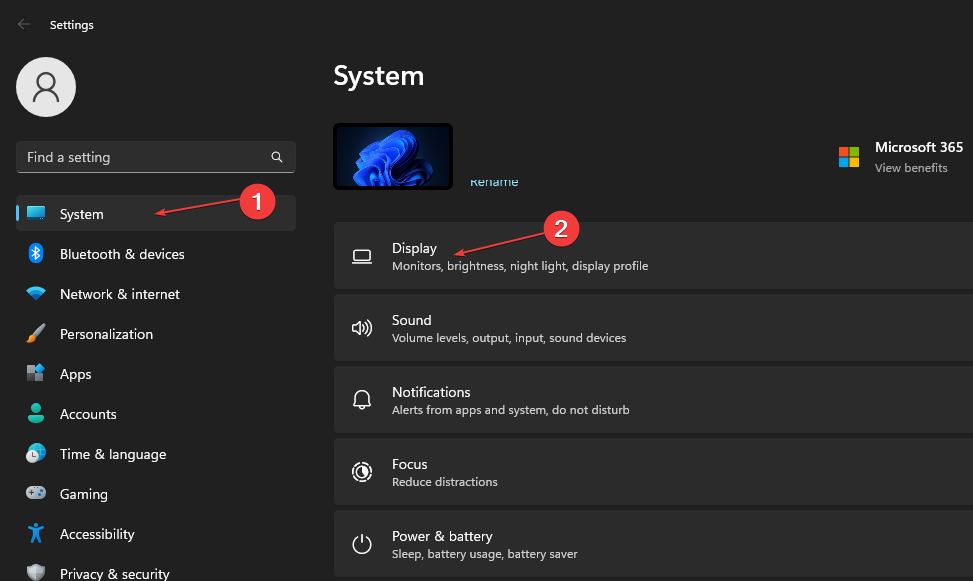
- Нажмите Windows + I, чтобы открыть Параметры.
- Перейдите в Система → Экран.
- В разделе «Разрешение экрана» выберите более высокое или более низкое разрешение в соответствии с собственным монитором.
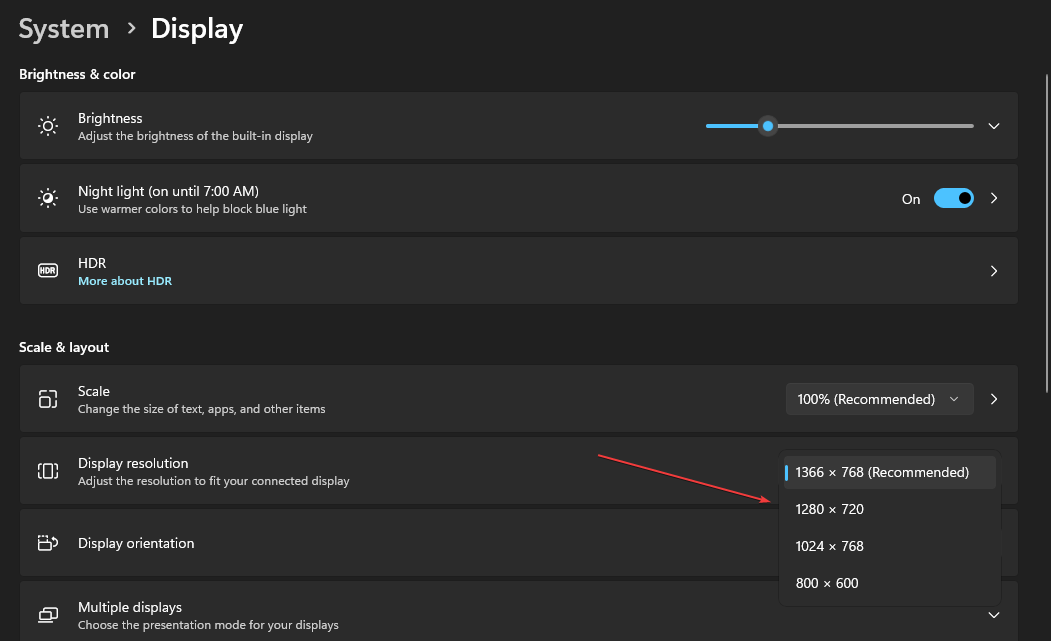
- При необходимости также измените частоту обновления (Гц) в дополнительных параметрах дисплея.
Пояснение: если система настроена на разрешение или частоту, которые монитор не поддерживает, изображение не отобразится. Подберите нативное разрешение монитора Samsung — оно обычно указано на задней панели или в инструкции.
2. Обновите драйверы видеокарты и системные обновления
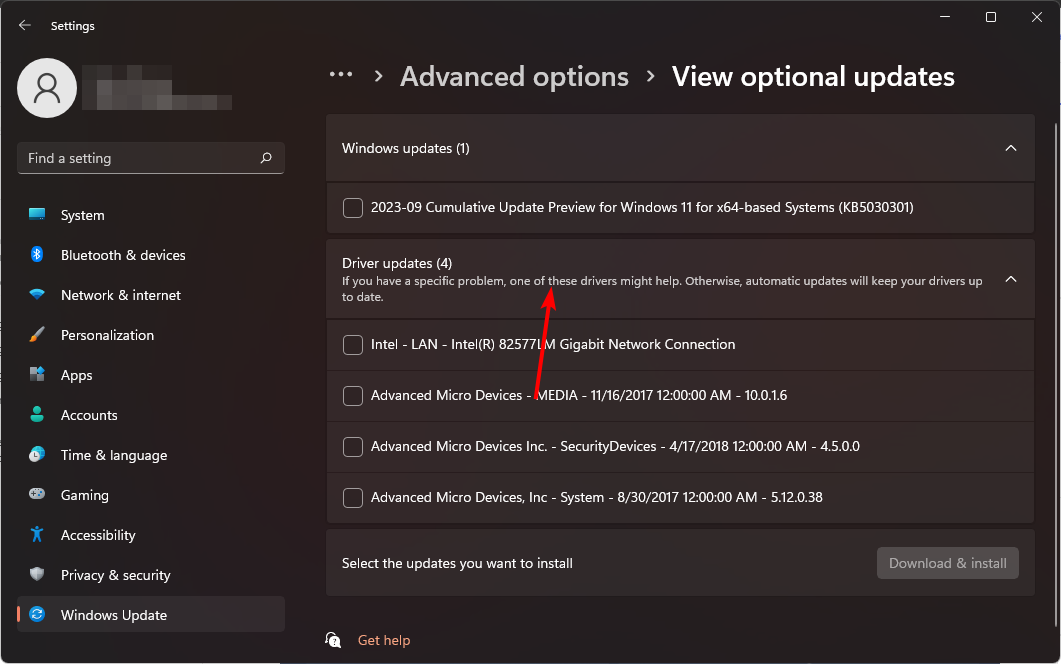
2.1 Обновление через Центр обновления Windows
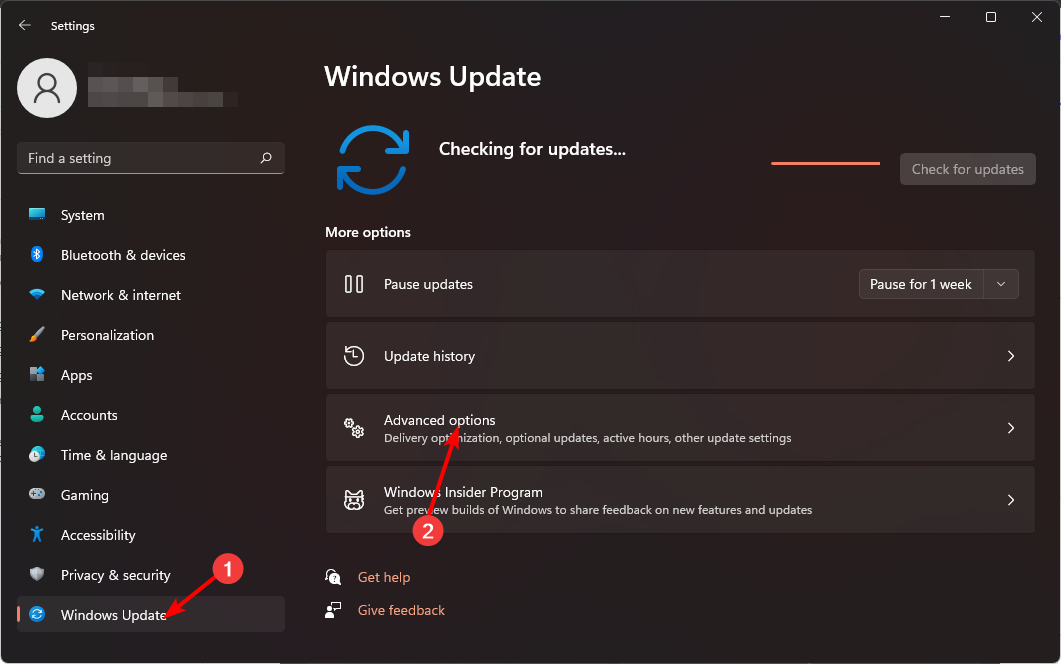
- Откройте Параметры Windows. ![/files/e2d2680e-341b-4112-92e8-c395203767e8.jpg]
- Перейдите в Обновление Windows → Дополнительные параметры.
- Выберите Необязательные обновления, затем раздел «Обновления драйверов».
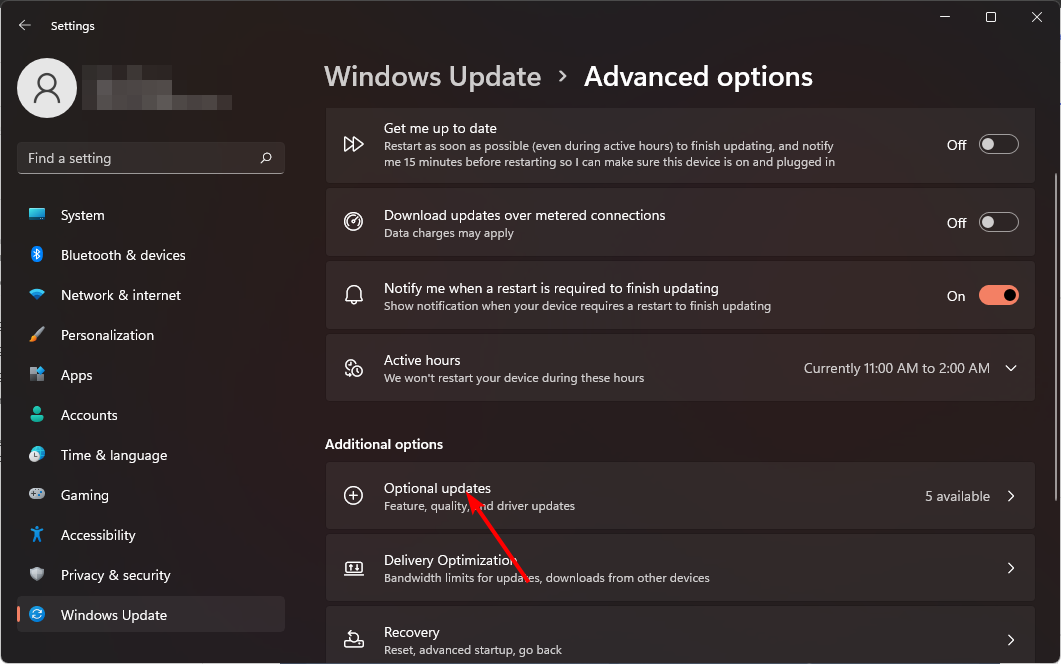
- Отметьте доступные обновления драйверов и нажмите «Загрузить и установить».
2.2 Обновление через Диспетчер устройств
- Откройте Диспетчер устройств.
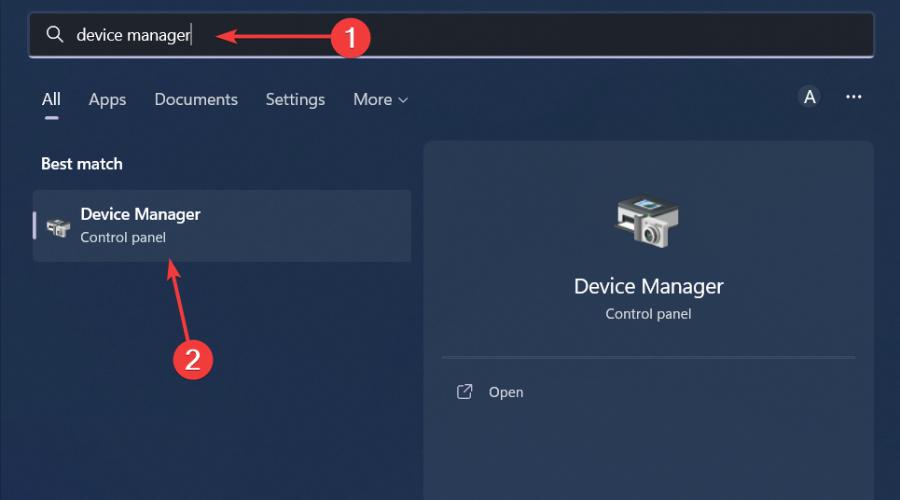
- Найдите вашу видеокарту, правой кнопкой мыши выберите Обновить драйвер.
- Если драйвер есть в локальных файлах — выберите «Просмотреть на этом компьютере».
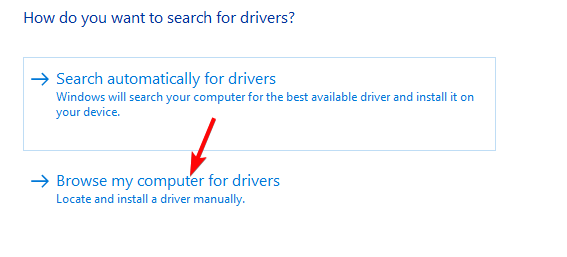
- Или выберите «Автоматический поиск» для поиска в Интернете.
- После установки перезагрузите ПК.
Совет: если у вас дискретная видеокарта NVIDIA или AMD, лучше скачать драйверы с официального сайта производителя и установить их вручную.
3. Проверьте прошивку мониторa и телевизора
Если монитор — это телевизор Samsung, проверьте и при необходимости обновите прошивку ТВ. Иногда устаревшая прошивка вызывает несовместимость с современными видеокартами или версиями HDCP.
4. Используйте адаптер DisplayPort → HDMI при проблемах с HDCP
Если источник и монитор конфликтуют по HDCP, попробуйте активный адаптер DisplayPort→HDMI или устройство-инжектор сигнала, которое может согласовать версии HDCP. Это часто помогает при старых мониторах, где встроенная поддержка HDCP ограничена.
Важно: используйте качественные активные адаптеры; дешёвые пассивные переходники могут не исправить проблему.
5. Альтернативные интерфейсы и обходные пути
- Если есть — подключите через DisplayPort, DVI или USB‑C (с поддержкой DP Alt Mode).
- Используйте беспроводные технологии (Miracast, Chromecast) для временной трансляции, если нет других портов.
- Проверяйте работу в другом виде источника (например, ноутбук, медиаплеер) чтобы локализовать проблему.
Когда простые решения не помогают: углублённая диагностика
- Проверьте, отображается ли изображение при загрузке BIOS/UEFI. Если в BIOS есть картинка — значит аппаратный уровень видеовыхода рабочий, а проблема в драйверах/ОС.
- Подключите монитор напрямую к встроенной видеокарте (если есть) — это исключит поломку дискретной карты.
- Замените кабель на сертифицированный HDMI высокой версии (1.4/2.0/2.1 в зависимости от разрешения и частоты).
- Отключите режимы энергосбережения в мониторе и в Windows (устранение конфликтов при пробуждении).
- Сбросьте монитор к заводским настройкам через меню монитора.
Когда проблема связана с аппаратной неисправностью
Если после всех тестов монитор по‑прежнему не отображает изображение при подключении к разным компьютерам и с разными кабелями, вероятна аппаратная неисправность: проблемы с платой питания, контроллером HDMI или внутренними разрывами. В этом случае:
- Обратитесь в сервисный центр или к продавцу по гарантии.
- Если гарантия закончилась — рассмотрите замену на недорогую модель Samsung аналогичных характеристик.
Критерии приёмки (как понять, что проблема решена)
Проверьте, что выполнены все пункты из чек‑листа:
- Монитор устойчиво показывает изображение при загрузке и в Windows.
- Разрешение и частота обновления установлены и соответствуют нативным параметрам монитора.
- Нет прерываний или артефактов при смене сцены и просмотре видео с защитой HDCP.
- Тестирование с другим источником и кабелем прошло успешно.
Если все пункты пройдены — проблему можно считать решённой.
Чек‑лист для пользователя и для техника
Чек‑лист пользователя:
- Проверить плотность подключения кабеля.
- Проверить выбор входа на мониторе.
- Попробовать другой кабель и другой порт.
- Перезагрузить устройства.
- Проверить разрешение в Параметрах → Экран.
Чек‑лист техника:
- Проверить работу монитора с контролируемым тестовым ПК.
- Проверить питание и внутренние предохранители монитора.
- Заменить кабель на сертифицированный длинной 1–2 м.
- Проверить прошивку монитора и при необходимости актуализировать.
- Провести замеры сигналов на разъёме HDMI (при наличии оборудования).
Быстрые сценарии тестирования (test cases)
- Подключение A: ПК1 + кабель A → изображение появляется: проблема в кабеле/ПК.
- Подключение B: ПК2 + кабель B → изображение не появляется: проблема в мониторе.
- Тест 3: подключение в BIOS показывает картинку, но в Windows нет — проблема в драйверах/настройках ОС.
Когда это не сработает — краткие контрпримеры
- Монитор полностью обесточен или имеет неисправный блок питания — никакие драйверы не помогут.
- Физически повреждённый HDMI‑контакт на плате монитора — требует ремонта.
- Прошивка монитора имеет аппаратный дефект, блокирующий конкретные версии HDCP.
Советы по покупке HDMI‑кабелей и совместимости
- Для 4K при 60 Гц выбирайте кабели с пропускной способностью не менее HDMI 2.0.
- Для 4K при 120 Гц и HDR — HDMI 2.1.
- Отдавайте предпочтение сертифицированным кабелям известных производителей; дешёвые «универсальные» часто не проходят проверки HDCP.
Короткий SOP для быстрого устранения (техник)
- Подключить монитор к известному рабочему источнику с сертифицированным кабелем.
- Проверить отображение в BIOS. Если есть — переход к пункту 3. Если нет — аппаратный дефект.
- Загрузить ОС в безопасном режиме, установить последний OEM‑драйвер, перезагрузить.
- Обновить прошивку монитора, если доступна.
- Повторно протестировать; если дефект повторяется — диагностика в сервисном центре.
Короткое резюме
Проблема «монитор Samsung не видит HDMI» обычно решается простыми проверками кабеля и входа, корректировкой разрешения и обновлением драйверов. Если простые шаги не помогают — используйте другой интерфейс (DisplayPort/DVI/USB‑C), обновите прошивку или обратитесь в сервис. Аппаратные неисправности встречаются реже, но требуют профессиональной диагностики.
Частые вопросы
Можно ли обойти HDCP с помощью обычного адаптера?
Обычный пассивный адаптер редко решает проблему HDCP. Нужен активный адаптер или совместимое устройство, которое согласует версии HDCP между источником и дисплеем.
Как понять, что проблема в кабеле, а не в мониторе?
Подключите другой кабель к тому же монитору и источник. Если изображение появилось — виноват кабель. Если не появилось — тестируйте монитор с другим компьютером.
Если у вас есть свой рабочий способ устранения этой ошибки — оставьте комментарий. Ваш опыт может помочь другим пользователям.

Похожие материалы

Несколько аккаунтов Skype: Multi Skype Launcher

Журнал для работы: повысить продуктивность

Персональные звуки уведомлений на Android

Скачивание шоу Hulu для офлайн‑просмотра

Microsoft Start: персонализированная новостная лента
