
Что делать, если функция «Чтение вслух» не работает в Microsoft Word
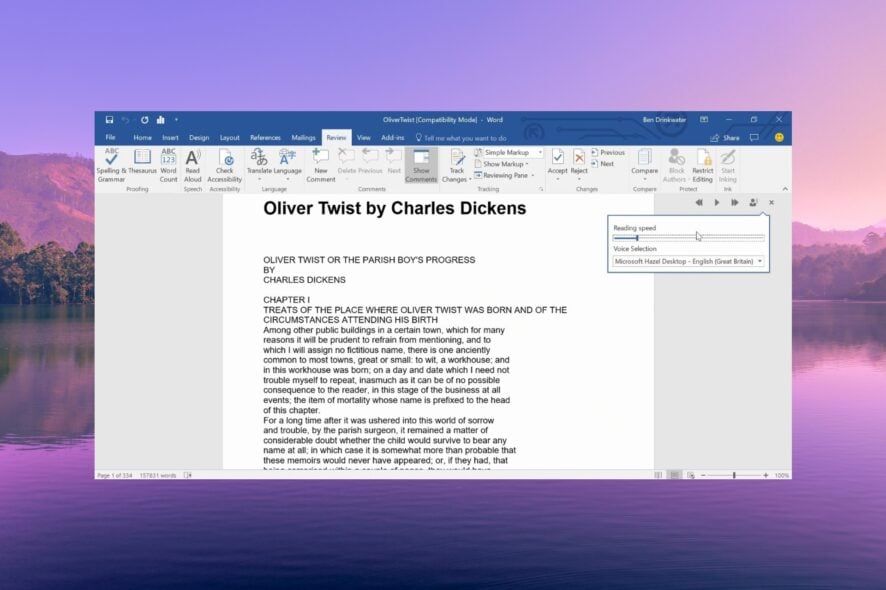
Если в Word не работает функция «Чтение вслух», сначала проверьте звук и перезапустите программу и ПК. Если это не помогло — обновите Office, запустите Microsoft Support and Recovery Assistant, отключите надстройки и заново добавьте кнопку «Чтение вслух». Ниже — подробный пошаговый план, чек-листы для пользователей и администраторов, дерево принятия решений и критерии приёмки.
Функция «Чтение вслух» в Microsoft Word позволяет прослушать текст документа голосом. Это удобно для проверки ошибок, восприятия длинных текстов и работы с документами при ограниченной видимости. Иногда однако пользователи сталкиваются с ситуацией, когда «Чтение вслух» перестаёт работать. В этой статье перечислены причины, простые и продвинутые решения, рекомендации для пользователей и администраторов, критерии приёмки и альтернативные подходы.
Почему функция «Чтение вслух» может не работать
На основе сообщений пользователей и технических форумов мы выделили наиболее вероятные причины:
- Office устарел — баги в текущей сборке могут ломать TTS-функции.
- Уровень громкости или микшера системных звуков отключён или выставлен в 0.
- Временная ошибка Word — решается перезапуском приложения или ОС.
- Конфликтующие надстройки (add-ins) — некоторые расширения блокируют доступ к синтезатору речи.
- Проблемы с конкретным файлом — повреждение документа или несовместимый формат.
- Отсутствующие/повреждённые голосовые пакеты или системные компоненты TTS.
Важно: перед переходом к сложным исправлениям выполните базовую проверку звука и простой перезапуск.
Быстрые шаги для проверки (перед продвинутыми методами)
- Перезапустите Microsoft Word.
- Проверьте, что звук в системном микшере не отключён и устройство вывода выбрано правильно.
- Перезагрузите компьютер.
- Попробуйте открыть другой документ и запустить «Чтение вслух» — если работает в другом файле, виноват конкретный документ.
Если быстрые шаги не помогли — переходите к подробным инструкциям ниже.
Шаг 1 — Установите последние обновления Microsoft Word
- Откройте Microsoft Word.
- Нажмите File в верхнем меню.
- Выберите Account в левой панели.
- В разделе Product Information нажмите Update Options и затем Update Now.
- После завершения обновления перезапустите Word и проверьте функцию.
Почему это помогает: обновления часто исправляют известные баги, включая проблемы с TTS и интеграцией системных компонентов.
Примечание: если автоматическое обновление не работает, установите принудительное обновление через центр загрузок Microsoft или воспользуйтесь корпоративным менеджером обновлений (SCCM, Intune).
Шаг 2 — Запустите Microsoft Support and Recovery Assistant
- Скачайте Microsoft Support and Recovery Assistant с официального сайта.
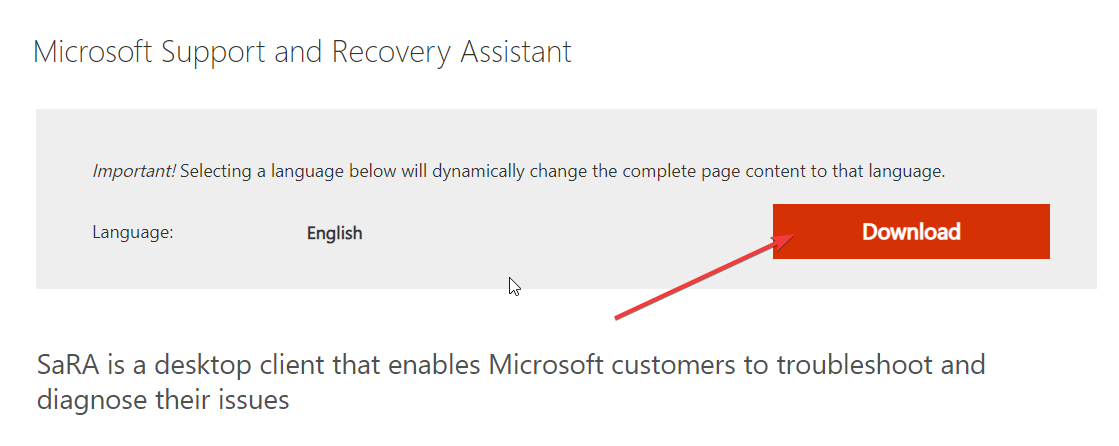
- Распакуйте ZIP и запустите SaraSetup.EXE для установки.
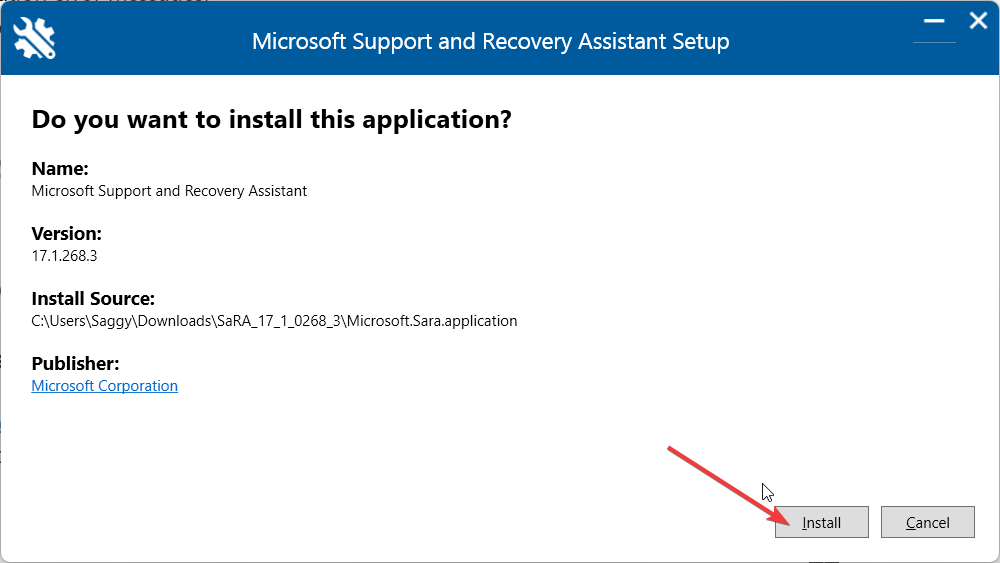
- Подтвердите установку, выбрав Install.
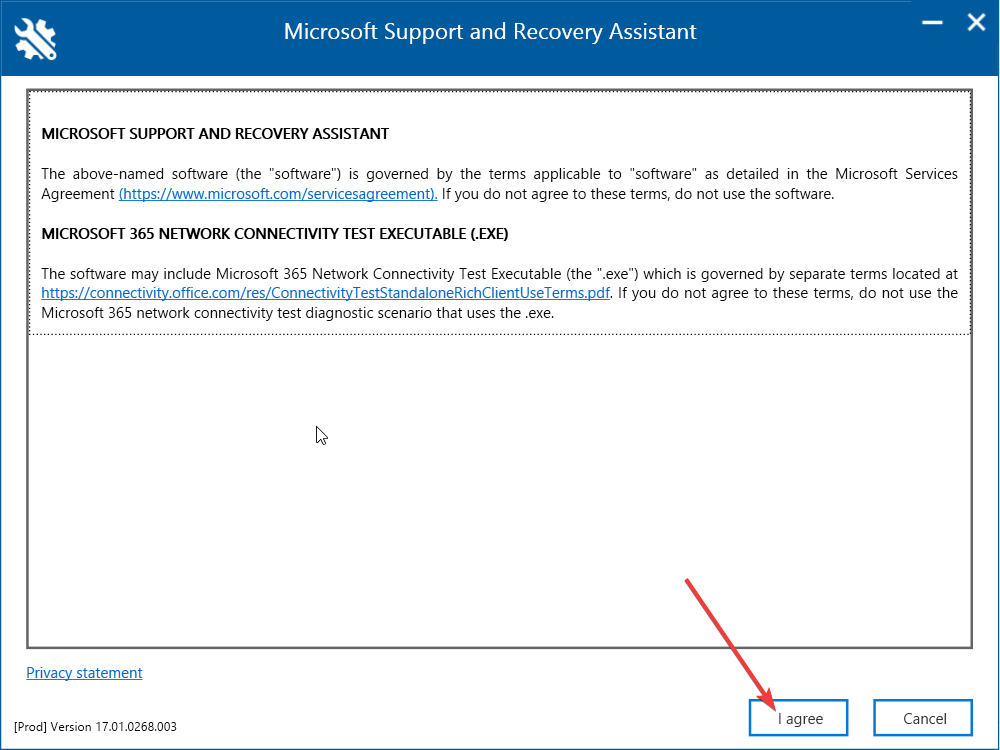
- Примите условия, нажав I agree.
- Выберите раздел Office & Office Apps и следуйте диагностике, укажите проблему, связанную с воспроизведением или голосовым чтением.
Recovery Assistant автоматически диагностирует и применит доступные исправления. Это особенно полезно, если причина — повреждённые компоненты Office.
Шаг 3 — Добавьте кнопку «Чтение вслух» в интерфейс
Если вы не видите опцию «Чтение вслух», её можно добавить в ленту:
- Откройте Microsoft Word.
- Нажмите File → Options.
- Выберите Customize Ribbon.
- В выпадающем списке «Choose commands from» выберите Main Tabs.
- Раскройте раздел Review и найдите команду Speech (или «Чтение вслух»).
- Нажмите Add, затем OK.
После этого команда появится в ленте. Если опция присутствует, но не работает, продолжайте диагностику.
Шаг 4 — Отключите надстройки (Add-ins)
- Нажмите Win + R, введите winword /safe и нажмите Enter — Word откроется в безопасном режиме.
- Если «Чтение вслух» работает в безопасном режиме, вероятно, проблема в надстройке.
- Откройте File → Options → Add-ins.
- Внизу выберите COM Add-ins и нажмите Go….
- Снимите все галочки, нажмите OK и перезапустите Word.
Если после отключения надстроек функция заработала — включайте их по одной, чтобы найти проблемную.
Совет: ведите список установленных надстроек и их версий — это ускорит поиск конфликтов.
Альтернативные подходы и обходные варианты
- Используйте системный Narrator или сторонний TTS (например, Balabolka, Voice Dream Reader) для чтения документа, если встроенное «Чтение вслух» недоступно.
- Экспортируйте документ в PDF и попробуйте функцию чтения в Adobe Reader или другом PDF-ридере.
- Скопируйте текст в Блокнот и примените сторонний синтезатор речи.
Эти обходные варианты помогают, когда нужно срочно прослушать текст — но не решают коренную проблему в Word.
Критерии приёмки
- Функция «Чтение вслух» запускается без ошибок в текущем документе.
- Голос слышен четко, громкость соответствует системным настройкам.
- Команда доступна в ленте Review (или в быстрой панели).
- Функция остаётся рабочей после перезапуска Word и после обычной загрузки системы (не только в безопасном режиме).
Если все пункты соблюдены — проблема считается решённой.
Дерево принятия решений (быстрая диагностика)
flowchart TD
  A[Проблема: «Чтение вслух» не работает] --> B{Есть звук в системе?}
  B -- Нет --> C[Проверить устройство вывода, громкость, микшер]
  B -- Да --> D{Работает в безопасном режиме?}
  D -- Да --> E[Отключить надстройки и найти конфликтную]
  D -- Нет --> F[Обновить Office и проверить голосовые пакеты]
  E --> G[Добавить кнопку «Чтение вслух», проверить снова]
  F --> G
  C --> G
  G --> H[Критерии приёмки: функция работает в обычном режиме]
Чек-листы: что делать пользователю и администратору
Чек-лист для пользователя:
- Перезапустить Word.
- Проверить звук и устройство вывода.
- Открыть другой документ, проверить работу функции.
- Запустить Word в безопасном режиме (winword /safe).
- Добавить команду «Чтение вслух» в ленту.
- Обновить Office через Account → Update Options.
Чек-лист для администратора IT:
- Проверить обновления Office в централизованном управлении (SCCM/Intune).
- Проверить политики групп, которые ограничивают доступ к голосовым пакетам.
- Диагностика через Microsoft Support and Recovery Assistant.
- Проверить журналы событий Windows на ошибки TTS или Speech Platform.
- Проверить права учётной записи и целостность файлов Office.
Мини‑методология диагностики (быстрый SOP)
- Сбор данных: версия Office, ОС, симптомы, логи.
- Воспроизводимость: можно ли повторить проблему на другом документе/пользователе.
- Локализация: безопасный режим, отключение надстроек.
- Исправление: обновление, восстановление Office, повторная установка голосовых пакетов.
- Верификация по критериям приёмки.
Эта последовательность помогает системно сократить время на поиск причины.
Когда эти методы не сработают (контрпримеры)
- Если системные службы синтеза речи повреждены на уровне ОС (например, повреждены файлы Windows Speech Platform), простые методы в Word не помогут — потребуется восстановление Windows.
- В корпоративной среде политики групп (GPO) могут блокировать установку или использование голосовых движков — без прав администратора проблему не решите.
- Если сам документ сильно повреждён, восстановление Word может не вернуть работоспособность для этого файла; потребуется перенос текста в новый документ.
Тестовые сценарии и приёмка (короткие test cases)
- Открыть документ A, нажать «Чтение вслух» — ожидание: голос начинает чтение через 2–5 с.
- Отключить все надстройки, запустить повторно — ожидание: чтение работает.
- Отключить устройство вывода — ожидание: функция продолжает работать, но звук не воспроизводится (в логе должна появиться ошибка вывода).
Короткий глоссарий
- TTS — синтез речи (Text-to-Speech).
- Надстройки (Add-ins) — расширения, добавляющие функции в Office.
- Safe mode — безопасный режим запуска приложения без надстроек.
Заключение
Функция «Чтение вслух» — удобный инструмент для проверки и восприятия текста. В большинстве случаев проблему решают простые действия: проверка звука, перезапуск Word и компьютера, обновление Office и отключение конфликтующих надстроек. Для системного анализа используйте Microsoft Support and Recovery Assistant и следуйте приведённым чек-листам и критериям приёмки.
Важно: если вы в корпоративной сети, согласуйте действия с IT‑администратором, чтобы не нарушить политики безопасности.
Дайте знать в комментариях, какой шаг решил проблему у вас — это поможет другим быстрее ориентироваться при диагностике.

Похожие материалы

Несколько аккаунтов Skype: Multi Skype Launcher

Журнал для работы: повысить продуктивность

Персональные звуки уведомлений на Android

Скачивание шоу Hulu для офлайн‑просмотра

Microsoft Start: персонализированная новостная лента
