
Как исправить ошибку аутентификации удалённого рабочего стола в Windows
Краткое введение
Некоторые пользователи видят сообщение «An authentication error has occurred» при попытке подключиться к удалённому ПК через приложение Подключение к удалённому рабочему столу (Remote Desktop Connection). Ошибка часто проявляется после обновлений Windows, выпущенных в мае 2018 года, и может сопровождаться кодом 0x80004005 или фразой «the function requested is not supported». В этой статье описаны шаги по диагностике и исправлению проблемы, альтернативные решения, сценарии, когда исправления не сработают, а также практичные чек-листы для администратора.
Причины ошибки
- Изменения в механизме проверки подлинности CredSSP после майских обновлений 2018 года.
- Несовместимость клиента RDP и настроек сервера по параметрам шифрования и передаче учетных данных.
- Жёсткие групповые политики или параметры реестра, блокирующие устаревшие режимы делегирования учётных данных.
- Проблемные обновления (KB4103727, KB4103718) на стороне клиента или сервера.
Важно: перечисленные причины — наиболее распространённые; отдельные корпоративные среды с дополнительными средствами защиты могут давать другие симптомы.
Как исправить — пошаговые методы
Ниже приведены проверенные методы устранения ошибки. Начинайте с первого и переходите к следующему, если проблема не исчезла.
1. Измените параметры удалённого рабочего стола (Network Level Authentication)
- Нажмите клавиши Windows + R.
- Введите
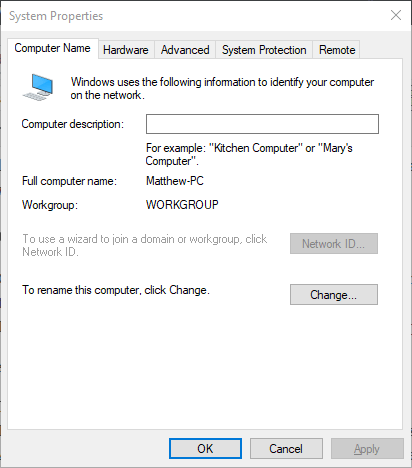
sysdm.cplи нажмите Enter, чтобы открыть окно Свойства системы.
- Перейдите на вкладку Удалённый доступ.
- Снимите галочку с пункта «Разрешать подключения только от компьютеров, использующих удалённый рабочий стол с проверкой подлинности на уровне сети (рекомендуется)».
- Нажмите Применить и ОК.
Примечание: отключение NLA снижает уровень безопасности подключения. На компьютерах в корпоративной сети согласуйте действие с администратором безопасности.
2. Включите политику Encryption Oracle Remediation через Редактор групповой политики
Этот способ подходит для Windows 10 Pro / Enterprise.
- Откройте окно Выполнить (Windows + R), введите
gpedit.mscи нажмите Enter. - Перейдите: Конфигурация компьютера → Административные шаблоны → Система → Делегирование учётных данных.
- Найдите параметр Encryption Oracle Remediation и откройте его.
- Выберите Включено (Enabled).
- В выпадающем списке Protection выберите Vulnerable.
- Нажмите Применить.
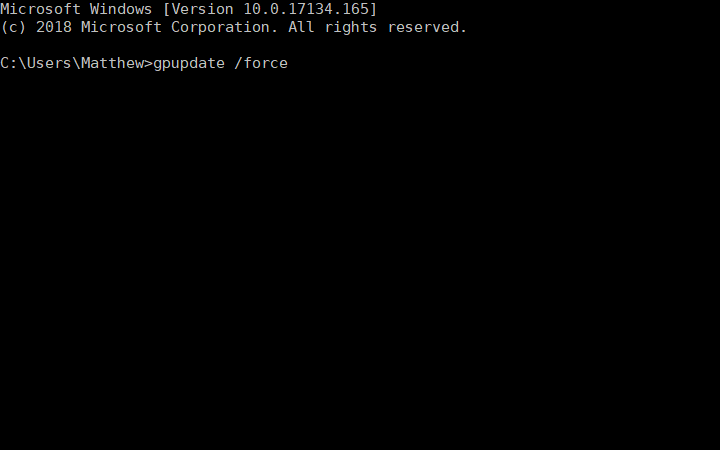
- Чтобы политики вступили в силу сразу, откройте Командную строку (cmd) и запустите:
gpupdate /force.
Пояснение: режим Vulnerable позволяет клиентам и серверам с разными уровнями шифрования договариваться о подключении. Это временное решение — лучше обновить все системы до безопасных настроек.
3. Измените параметр реестра AllowEncryptionOracle
Если у вас нет групповой политики (например, Windows 10 Home), отредактируйте реестр.
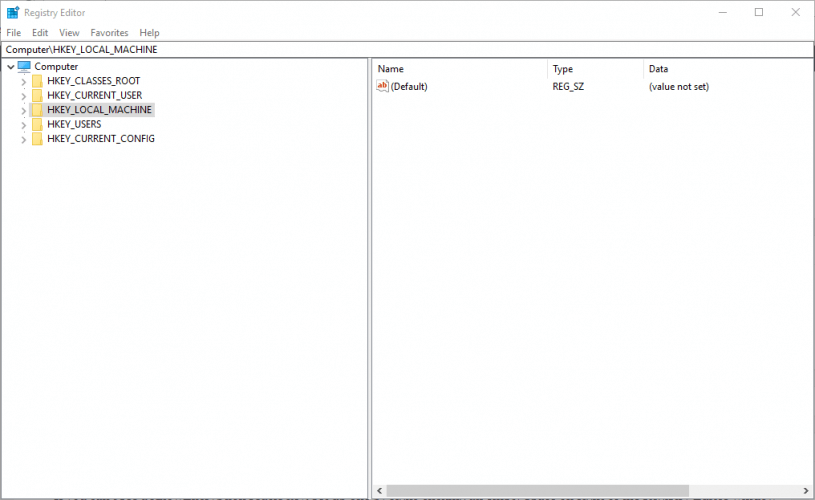
- Нажмите Windows + R, введите
regeditи нажмите Enter.
- Перейдите к ключу:
HKEY_LOCAL_MACHINE\SOFTWARE\Microsoft\Windows\CurrentVersion\Policies\System\CredSSP\Parameters- Найдите DWORD AllowEncryptionOracle.
- Если DWORD существует — дважды щёлкните его и установите значение 2.
- Если DWORD отсутствует — создайте новый DWORD (32-bit) с именем AllowEncryptionOracle и значением 2.
- Перезагрузите систему или выйдите/войдите в сеанс пользователя.
Значения:
- 0 — Политика по умолчанию (неуязвимый режим).
- 1 — Mitigated (более безопасный режим).
- 2 — Vulnerable (разрешить устаревшие режимы). Использовать только временно.
4. Удалите проблемные обновления Windows (KB)
Если ошибка появилась после майских обновлений 2018 года, попробуйте удалить пакеты KB4103727 или KB4103718 на клиенте.
- Нажмите Windows + R, введите
appwiz.cplи нажмите Enter.
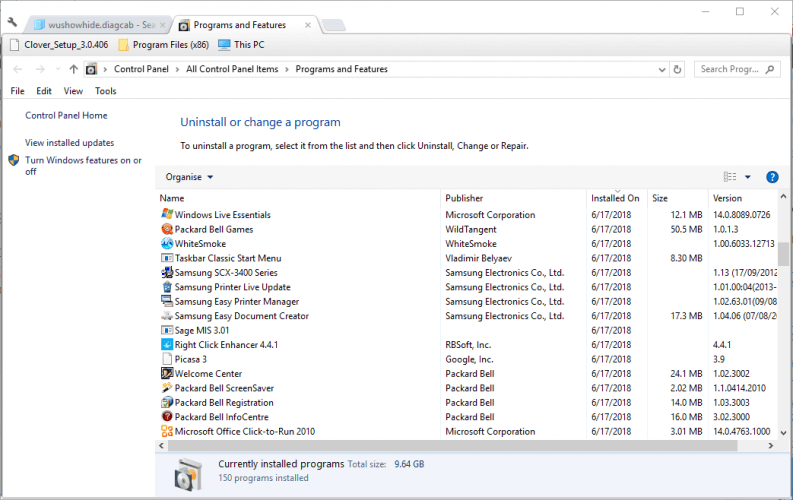
- В левом меню нажмите Просмотр установленных обновлений.
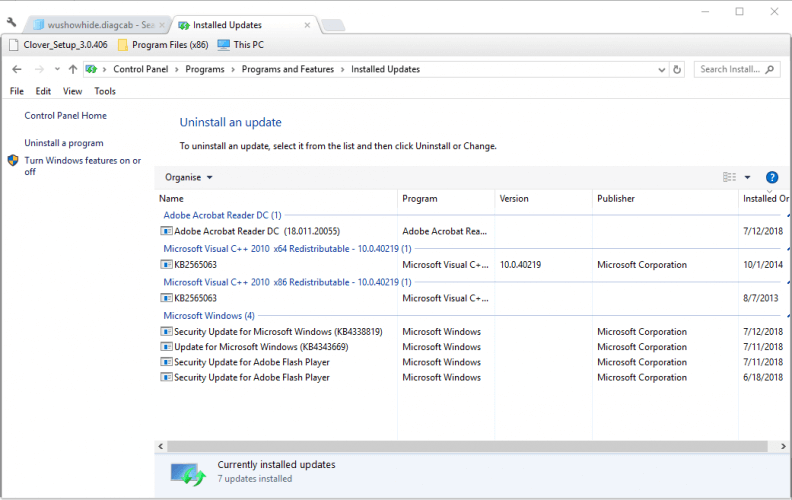
- Найдите KB4103727 или KB4103718, выберите и нажмите Удалить.
- Подтвердите действие и перезагрузите компьютер.
- Чтобы заблокировать повторную установку обновления, скачайте утилиту Show or hide updates (wushowhide.diagcab) с сайта Microsoft и скрыть соответствующие пакеты.
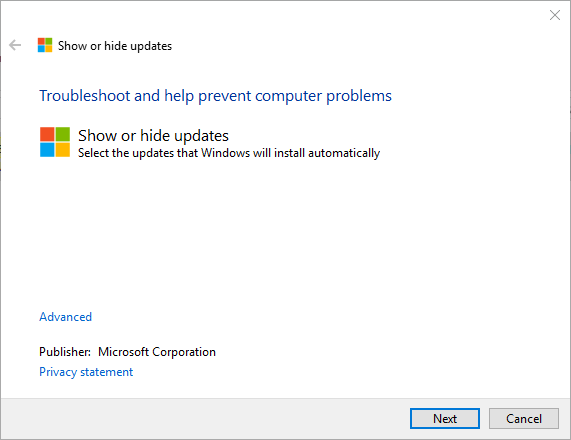
Предупреждение: удаление обновлений оставляет систему без исправлений безопасности. Подходящее временное решение, пока нет совместимых обновлений.
5. Выполните in-place upgrade (сохранение файлов и программ)
Если предыдущие методы не помогли, можно выполнить in-place обновление Windows с помощью Media Creation Tool.
- Скачайте Media Creation Tool с сайта Microsoft и запустите.
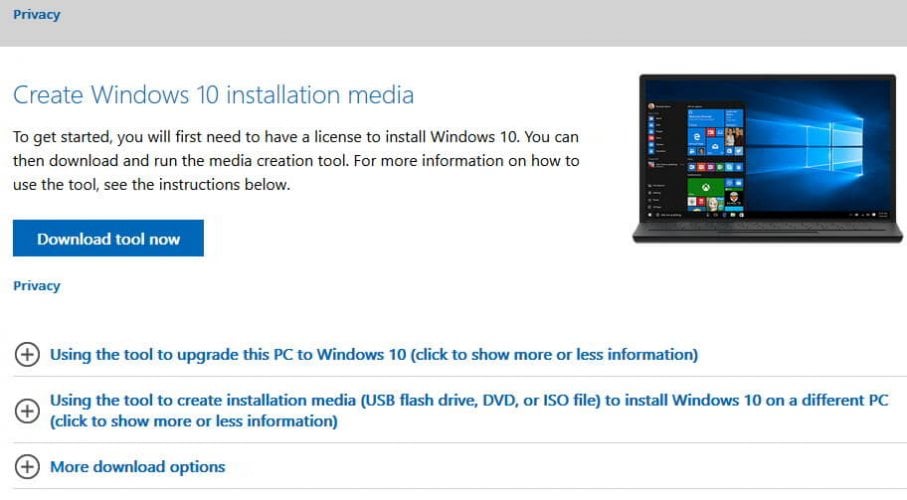
- Выберите Upgrade this PC now и далее — Download and install updates (recommended).
- На экране Ready to install выберите Change what to keep и установите Keep personal files and apps.
- Завершите обновление по инструкции.
In-place upgrade обновляет системные компоненты, но сохраняет приложения и данные, что может исправить проблемы с несоответствием компонентов CredSSP.
Дополнительные рекомендации и альтернативы
- Попробуйте альтернативные клиенты удалённого доступа: например, TeamViewer, AnyDesk или упомянутый в оригинальном материале Mikogo. Это полезно, если нужно срочно подключиться, пока проблема RDP решается.
- Обновите обе стороны соединения (клиент и сервер) до последних накопительных обновлений Windows и последних версий клиента RDP.
- Проверьте настройки брандмауэра и сетевые маршруты: иногда ошибка маскирует проблемы подключения.
Когда исправления не сработают — варианты и причины
- Сервер использует сторонние решения для делегирования учётных данных, несовместимые с быстрыми исправлениями. В этом случае требуется анализ конфигурации безопасности.
- В корпоративной среде групповая политика на уровне домена может переопределять локальные изменения. Обратитесь к администратору домена.
- Повреждённые системные файлы: выполните sfc /scannow и DISM при подозрении на целостность ОС.
Быстрая методика диагностики (mini-методология)
- Проверка уровня: локальный пользователь или доменная учётная запись.
- Попытка подключения с другого клиента (другая версия Windows или устройство) — проверяет, клиентская ли проблема.
- Применение временного решения (AllowEncryptionOracle=2 или политика Vulnerable).
- Если помогает — плановое обновление/замена уязвимых систем.
- Если не помогает — соберите логи Event Viewer на сервере и клиенте для дальнейшего анализа.
Чек-лист для администратора перед изменением настроек
- Выполнить бэкап реестра перед изменениями.
- Понятна ли причина (обновление, политика, реестр)?
- Сообщить пользователям о понижении уровня безопасности при временных мерах.
- Подготовить план отката (восстановление реестра, переустановка удалённых обновлений).
- Проверить журналы безопасности и событий после изменения.
Диагностическое дерево (быстрая навигация)
graph TD
  A[Начало: ошибка аутентификации RDP] --> B{Появилась после \nмая 2018?}
  B -- Да --> C[Попробовать AllowEncryptionOracle=2]
  B -- Нет --> D[Проверить сетевое подключение и брандмауэр]
  C --> E{Работает?}
  E -- Да --> F[Плановое обновление серверов/клиентов]
  E -- Нет --> G[Удалить KB4103727/KB4103718]
  G --> H{Работает?}
  H -- Да --> F
  H -- Нет --> I[In-place upgrade или замена клиента]
  D --> I
Критерии приёмки
- Подключение по RDP устанавливается без ошибки «An authentication error has occurred».
- Подключения происходят только с ожидаемых клиентов и с правильными уровнями шифрования (по возможности — NLA включён).
- Логи событий не содержат повторяющихся ошибок CredSSP после исправления.
Факт-бокс — ключевые факты
- Проблема чаще началась после майских накопительных обновлений Windows 2018 года.
- Идентифицируемые пакеты: KB4103727 и KB4103718 (как примеры проблемных обновлений).
- Временное решение: AllowEncryptionOracle = 2 или политика Encryption Oracle Remediation = Vulnerable.
- Долговременное решение: обновление всех клиентов и серверов до совместимых безопасных версий и возврат к строгой политике NLA.
Простая галерея возможных ошибок (edge-case):
- Код 0x80004005 — общий код ошибки, указывающий на проблему аутентификации или несоответствие шифрования.
- «The function requested is not supported» — обычно означает, что одна сторона не поддерживает требуемый режим делегирования учётных данных.
1‑строчный глоссарий
- NLA — Network Level Authentication, проверка подлинности на уровне сети перед установлением полного сеанса RDP.
- CredSSP — Credential Security Support Provider, протокол для безопасной передачи учётных данных для удалённых подключений.
Тест-кейсы / Критерии приёмки для проверки исправления
- Попытаться подключиться с клиентской машины до и после изменения AllowEncryptionOracle.
- Подключиться с другого устройства (мобильного/другого ПК) — должно работать или показывать те же ошибки.
- После удаления обновления и перезагрузки — убедиться, что ошибка исчезла, и обновление заблокировано утилитой wushowhide.
- После in-place обновления — проверить, что все приложения запускаются и RDP работает.
Безопасность и примечания
Важно: многие шаги снижают уровень безопасности (режим Vulnerable, отключение NLA). Используйте временно и только при необходимости. По возможности обновляйте ОС и приложения, чтобы вернуться к безопасным настройкам.
Где ещё искать помощь
Если ни один из методов не помог, соберите следующие данные перед обращением в службу поддержки или на форум:
- Скриншот ошибки и точная текстовая строка.
- Версия Windows и последние установленные обновления на клиенте и сервере.
- Снимки конфигурации групповой политики (gpresult /h report.html).
- Логи Event Viewer (Application, System, Security) за момент ошибки.
Часто задаваемые вопросы
Как исправить Remote Desktop error 0x204?
- Начните с проверки сетевых параметров RDP и наличия правильного порта (3389 по умолчанию). Если это не помогло, следуйте нашему руководству по устранению 0x204.
Что означает authentication error?
- Ошибка аутентификации означает, что проверка учётных данных при подключении к устройству не удалась: предоставленные логин/пароль или метод аутентификации не совпадают с ожидаемыми.
Краткое резюме
- Основные быстрые исправления: отключить NLA, включить политику Encryption Oracle Remediation (Vulnerable) либо изменить реестр AllowEncryptionOracle = 2.
- Если проблема связана с обновлением KB — можно временно удалить его и скрыть через wushowhide.diagcab.
- Долгосрочное решение — обновление всех систем и возврат к безопасным настройкам. Всегда сохраняйте резервные копии реестра и план отката перед изменениями.
Важное: используйте временные меры аккуратно и возвращайте систему к более безопасному состоянию, когда появится обновление или совместимое исправление.

Похожие материалы

Несколько аккаунтов Skype: Multi Skype Launcher

Журнал для работы: повысить продуктивность

Персональные звуки уведомлений на Android

Скачивание шоу Hulu для офлайн‑просмотра

Microsoft Start: персонализированная новостная лента
