
Добавить Windows 11 в меню GRUB
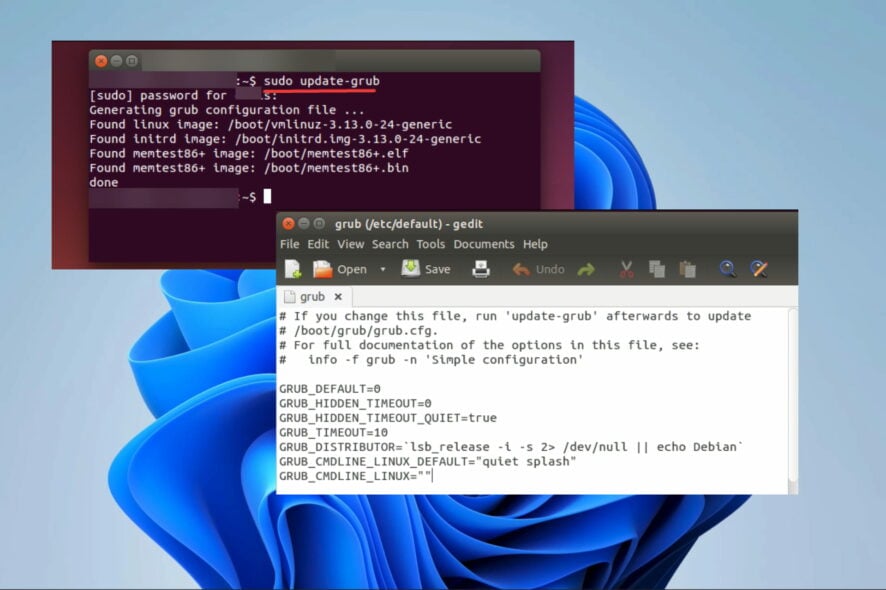
GRUB (GRand Unified Bootloader) — загрузчик, который показывает меню доступных операционных систем при старте компьютера. Иногда после установки новой ОС, например Windows 11, она не появляется в меню GRUB. Причины: инсталлятор Windows не обнаружил другие ОС, загрузчик был перезаписан или есть несовместимость между режимами загрузки (UEFI vs Legacy).
В этой статье кратко объясняем, почему Windows 11 может не отображаться в GRUB и приводим практические шаги по добавлению записи в меню. Включены альтернативные способы, проверочные сценарии и правила отката.
Почему GRUB может не показывать Windows 11
- Неполная установка: установщик Windows мог не пометить загрузочный раздел для совместимости с GRUB.
- Перезапись загрузчика: установка Windows часто перезаписывает загрузочный сектор или NVRAM-запись, делая Windows загрузчиком по умолчанию.
- Несоответствие режимов загрузки: Windows установлена в UEFI, а GRUB настроен для Legacy (или наоборот).
- Secure Boot / BitLocker: включённый Secure Boot или зашифрованный диск мешают обнаружению и загрузке.
Важно: перед изменениями создайте полный бэкап конфигурации GRUB и, при возможности, снимок диска.
Быстрый план действий
- Обновите конфигурацию GRUB — это часто решает проблему.
- Если не помогло — добавьте вручную запись в /etc/grub.d/40_custom.
- Для UEFI можно править запись на уровне NVRAM с помощью efibootmgr или восстановить через Boot-Repair.
Обновление GRUB (автоматическое сканирование)
- Загрузитесь в любую Linux-систему, которая уже есть в меню GRUB.
- Откройте терминал.
- Выполните команду:
sudo update-grub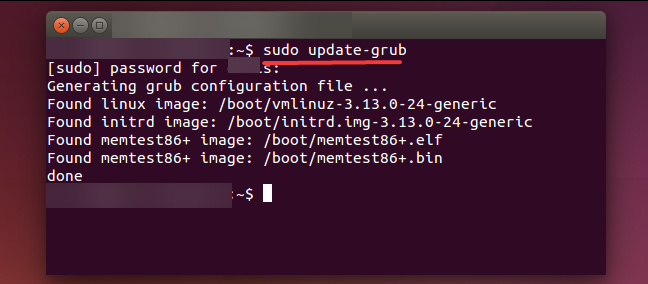
Команда обновит файл конфигурации GRUB и просканирует разделы для обнаружения других ОС. После выполнения перезагрузите машину и проверьте меню.
Важно: на некоторых дистрибутивах команда называется grub-mkconfig -o /boot/grub/grub.cfg. Если вы используете Fedora/Arch, используйте соответствующую команду.
Ручное добавление записи в GRUB
Если автоматическое обновление не нашло Windows, добавьте запись вручную.
- Откройте терминал.
- Редактируйте файл для пользовательских записей:
sudo nano /etc/grub.d/40_custom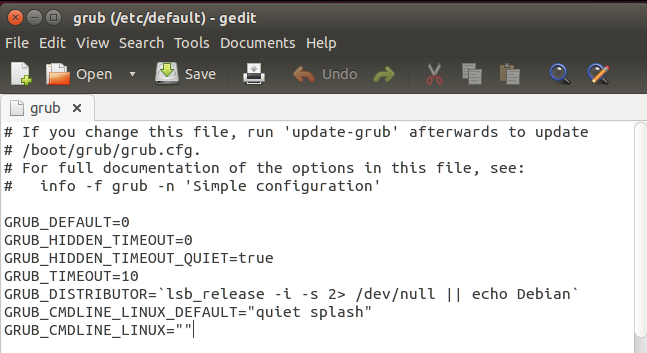
- Добавьте одну из следующих записей в конец файла, в зависимости от режима загрузки — Legacy (BIOS) или UEFI. Замените примеры на свои значения (номер диска/раздела или UUID):
Legacy (BIOS):
menuentry "Windows 11 (Legacy BIOS)" {
    set root=(hd0,msdos1)
    chainloader +1
}
UEFI (GPT):
menuentry "Windows 11 (UEFI)" {
    search --fs-uuid --no-floppy --set=root
    chainloader /EFI/Microsoft/Boot/bootmgfw.efi
}
Пояснение: для UEFI обычно нужно указывать путь к bootmgfw.efi в ESP (EFI System Partition). Командой blkid или lsblk -f найдите раздел с типом vfat/EFI и его UUID.
- Сохраните изменения (Ctrl+X, затем Y и Enter в nano).
- Примените изменения:
sudo update-grub- Перезагрузите систему и проверьте меню GRUB.
Альтернативные подходы
- os-prober: включите os-prober, если он отключён, и повторно выполните update-grub.
sudo nano /etc/default/grub
# установите GRUB_DISABLE_OS_PROBER=false
sudo update-grub- efibootmgr: в UEFI можно изменить порядок загрузки или вернуть запись Windows в NVRAM.
sudo efibootmgr -v     # просмотр записей
sudo efibootmgr -o 0001,0002 # пример смены порядка загрузки- Boot-Repair: загрузитесь с Live-USB и используйте Boot-Repair (GUI) для автоматической починки GRUB/EFI.
Отладка: когда ручная запись не помогает
- Проверьте режим загрузки BIOS: если Windows установлена в UEFI, а вы загружаетесь в Legacy, GRUB не увидит ESP-раздел.
- Secure Boot: временно отключите Secure Boot в UEFI-меню и снова попробуйте загрузиться.
- BitLocker: расшифруйте/отключите BitLocker перед правкой загрузчика, иначе Windows может не загрузиться.
- Ошибка номера раздела: в GRUB нумерация может отличаться; используйте ls в grub-rescue или blkid/lsblk в Linux для проверки.
Пример проверки разделов в GRUB (при загрузке в grub rescue):
- Используйте команду ls для перечисления устройств (например, (hd0,gpt1), (hd0,gpt2)).
- Найдите ESP с vfat и в ней путь /EFI/Microsoft/Boot/bootmgfw.efi.
Резервное копирование и откат
Перед правками сделайте копии:
sudo cp /etc/grub.d/40_custom /etc/grub.d/40_custom.bak
sudo cp /boot/grub/grub.cfg /boot/grub/grub.cfg.bak
Если после изменений система не загружается в GRUB, загрузитесь с Live-USB и восстановите файлы:
sudo cp /mnt/boot/grub/grub.cfg.bak /mnt/boot/grub/grub.cfg(путь /mnt — точка монтирования корня установленной системы с Live-USB)
Критерии приёмки
- В меню GRUB появилась запись «Windows 11».
- При выборе этой записи Windows 11 успешно загружается в рабочую систему.
- Система не попадает в grub rescue и остальные ОС по-прежнему доступны.
Быстрый чек-лист для разных ролей
Пользователь:
- Сделать резервную копию важных данных.
- Попробовать sudo update-grub.
- Если не помогло — отправить журнал systemd или dmesg администратору.
Системный администратор:
- Проверить режим UEFI/Legacy в настройках платы.
- Проверить наличие ESP и UUID через blkid/lsblk.
- Использовать os-prober и efibootmgr при необходимости.
Полезные команды (факто-бокс)
- sudo update-grub — регенерация конфигурации (Debian/Ubuntu).
- sudo grub-mkconfig -o /boot/grub/grub.cfg — альтернативный вызов.
- sudo os-prober — сканирование разделов для ОС.
- sudo efibootmgr -v — управление записями UEFI.
- lsblk, blkid — просмотр разделов и UUID.
Безопасность и примечания
- Никогда не редактируйте загрузочные записи без резервной копии. Неправильный root/chainloader может сделать систему не загружаемой.
- Если диск зашифрован (LUKS/BitLocker), убедитесь, что ключи доступны и порядок загрузки корректен.
- При сомнениях используйте Live-USB с инструментами восстановления и сделайте снимок диска.
Краткое резюме
Если Windows 11 не отображается в меню GRUB, начните с sudo update-grub. Если это не помогло, вручную добавьте запись в /etc/grub.d/40_custom, учитывая режим загрузки (UEFI или Legacy). В сложных случаях используйте os-prober, efibootmgr или Boot-Repair. Всегда делайте резервные копии и проверяйте режим загрузки и настройки Secure Boot.
Важно: опишите в комментариях, какой способ сработал в вашей конфигурации — это поможет другим пользователям.

Похожие материалы

Несколько аккаунтов Skype: Multi Skype Launcher

Журнал для работы: повысить продуктивность

Персональные звуки уведомлений на Android

Скачивание шоу Hulu для офлайн‑просмотра

Microsoft Start: персонализированная новостная лента
