
Как устранить ошибку WDF_Violation в Windows 10 и Windows 11
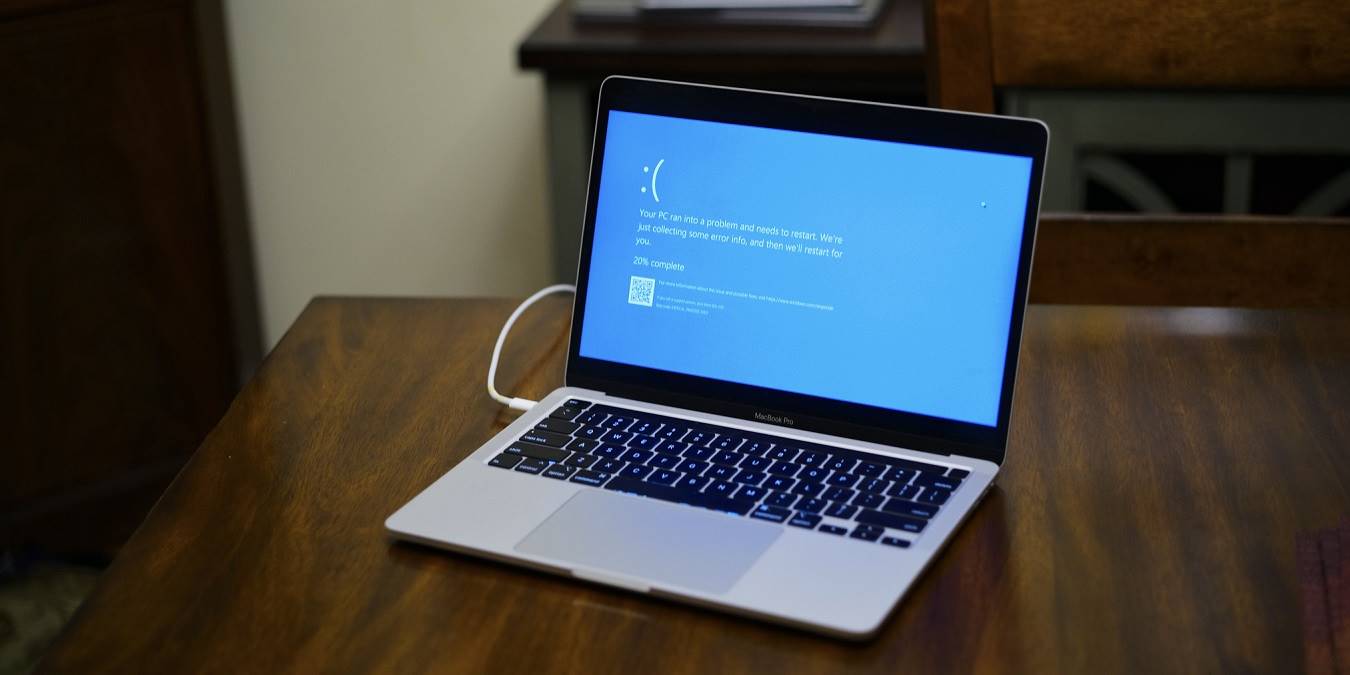
Важно: перед любыми радикальными действиями (восстановление образа или сброс к заводским настройкам) сохраните важные данные с помощью загрузочного носителя или извлечения SSD/HDD.
Что означает ошибка WDF_Violation
WDF_Violation — это тип «Stop code» BSOD с кодом 0x0000010D. Ошибка указывает на проблему, обнаруженную Kernel Mode Driver Framework (KMDF) в драйвере, реализованном на основе фреймворка драйверов. KMDF отвечает за взаимодействие драйверов с подсистемами Plug and Play, управлением питанием и доступом к памяти. Из-за этого при ошибке часто наблюдаются проблемы со стартом системы, черный экран или зависания при загрузке.
Кратко: WDF_Violation — прежде всего программная проблема драйвера, но внешние периферийные устройства (USB-накопители, камеры, Wi‑Fi/Bluetooth‑адаптеры) могут служить триггером, если их драйверы несовместимы.
Сопутствующие фразы для поиска и оптимизации
- Исправить WDF_Violation
- WDF_Violation что делать
- BSOD KMDF 0x0000010D
- Решение ошибки WDF violation Windows 11
- WDF violation safe mode
План действий — быстрый обзор (порядок приоритетов)
- Попытаться загрузиться в безопасном режиме и удалить последние обновления/программы/драйверы.
- Использовать средства Windows Recovery Environment (Startup Repair, System Restore, Factory Image Restore).
- Диагностика дампов через WinDbg или BlueScreenView.
- Восстановление системных файлов (DISM, SFC), проверка диска (chkdsk), отключение проблемных устройств.
- В крайнем случае — восстановление из образа или чистая установка Windows.
1. Удаление недавних обновлений и программ через безопасный режим
Если ошибка появилась после обновления Windows или установки программы/драйвера, первоочередное действие — откат. Часто это решает проблему без сложной диагностики.
Как войти в безопасный режим если вы видите чёрный экран
- Полностью выключите устройство удержанием кнопки питания.
- Включите устройство и сразу же несколько раз принудительно выключите (удержание кнопки питания при появлении индикатора загрузки) — повторите 2–3 раза, пока система не покажет Windows Recovery Environment (RE).
- На некоторых ноутбуках есть горячие клавиши BIOS/Boot — F2/F12/ESC/Del. По модели провайдера можно выбрать альтернативный режим загрузки.
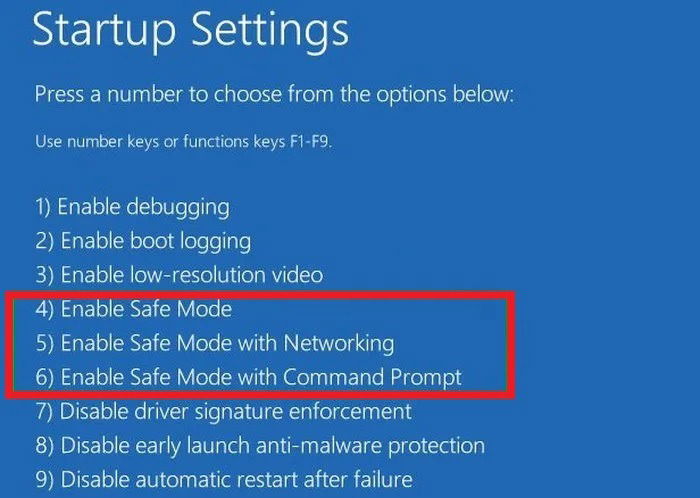
- В RE пройдите: Troubleshoot -> Advanced options -> Start-up Settings -> Restart.
- После перезагрузки выберите опцию 4, 5 или 6 (F4–F6) для запуска в безопасном режиме.
Примечание: в безопасном режиме многие службы и драйверы отключены, поэтому интерфейс может выглядеть урезанным.
Удаление обновлений и программ
- Откройте «Панель управления» через поиск и перейдите Programs -> Programs and Features -> View installed updates.
- Отсортируйте по дате и удалите последние системные обновления или обновления драйверов, которые могли совпасть по времени с появлением ошибки.
- Если недавно устанавливали стороннее ПО (утилиты управления питанием, антивирусы, драйверы периферии), временно удалите их.
- Для удаления драйвера откройте Device Manager, выберите устройство, нажмите Uninstall device и при необходимости отмените установку драйвера.
- После завершения вернитесь в System Configuration (msconfig) и снимите галочку Safe boot в закладке Boot.
- Перезагрузите систему и проверьте, исчезла ли ошибка.
2. Варианты Windows Recovery Environment для системных проблем
Если откат обновлений не помог, воспользуйтесь набором инструментов в RE.
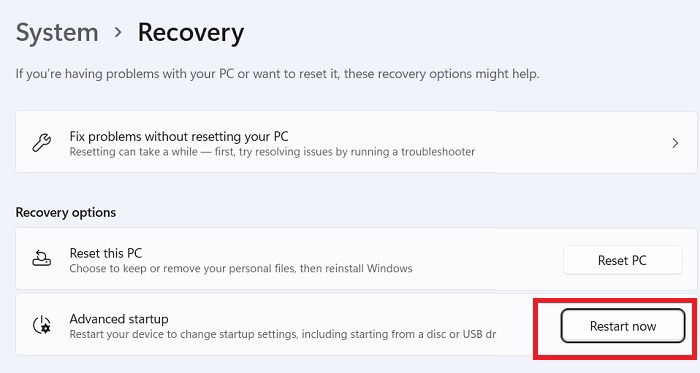
Advanced startup и Restart now
Через Поиск Windows выберите Change advanced startup options -> Restart now. Это позволит попасть в RE и выбрать один из инструментов восстановления.
Startup Repair
- Troubleshoot -> Advanced options -> Startup repair.
- Инструмент автоматически выполнит диагностику загрузки и попытается исправить проблемы, мешающие запуску.
- После завершения перезагрузите компьютер.
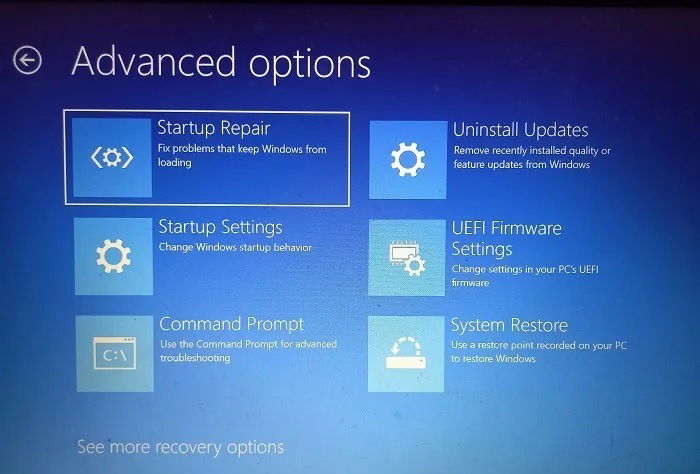
System Restore
- Troubleshoot -> Advanced options -> System Restore.
- Выберите точку восстановления до появления ошибки.
- Запустите восстановление и дождитесь завершения.
System Restore восстанавливает системные файлы и реестр без удаления личных данных, но удаляет недавно установленные программы и драйверы.
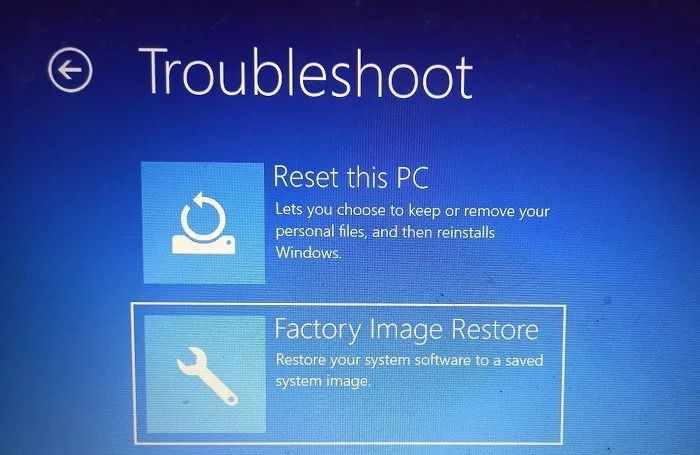
Factory Image Restore и корпоративные программы восстановления
Factory Image Restore возвращает устройство к заводскому образу. Это радикальный шаг и стоит рассматривать его только при повторяющихся и неизлечимых ошибках.
Важно: процесс может стереть все данные и откатить Windows 11 к Windows 10, если заводская версия была старее. Перед запуском сделайте резервную копию.
3. Диагностика дампа через WinDbg
WinDbg — Microsoft-инструмент для анализа дампов памяти. Он даёт детальную трассировку и может указать виновный модуль/драйвер.
Установка и запуск WinDbg
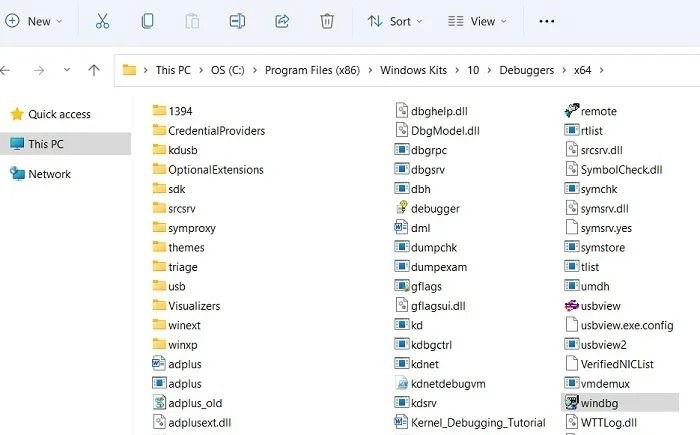
- Установите WinDbg из Windows SDK.
- Откройте: C:\Program Files (x86)\Windows Kits\10\Debuggers\x64\windbg.exe
- В меню File -> Open Executable откройте Notepad.exe (это удобный трюк для запуска с терминалом внутри).
Команда !Analyze
В командной строке (в нижней части окна) выполните:
!AnalyzeЭта команда попытается распарсить дамп и показать первичную информацию о багчеке. Часто она укажет конкретный модуль (например, имя .sys или .dll).
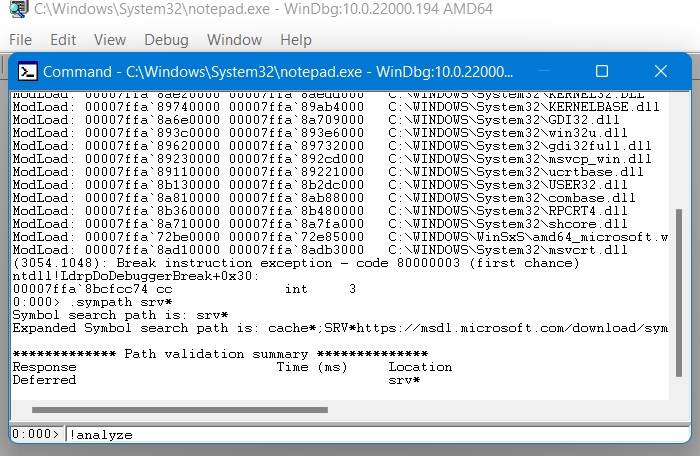
Если расширение не установлено, вы увидите сообщение типа «no export Analyze found». В успешном случае будет вывод с указанием виновника.
Примеры параметров WDF_Violation
WDF_Violation сопровождается набором параметров. Первым делом смотрите Parameter 1 — он указывает общий тип сбоя.
- Parameter 1 = 0x2 — часто указывает на аппаратную проблему; используйте Startup Repair и chkdsk.
- Parameter 1 = 0x4 — требуется дополнительная команда ln Address для резолвинга адреса.
- Parameter 1 = 0x7 — используйте
!wdfkd.wdfhandleс указанием Parameter 2 как handle.
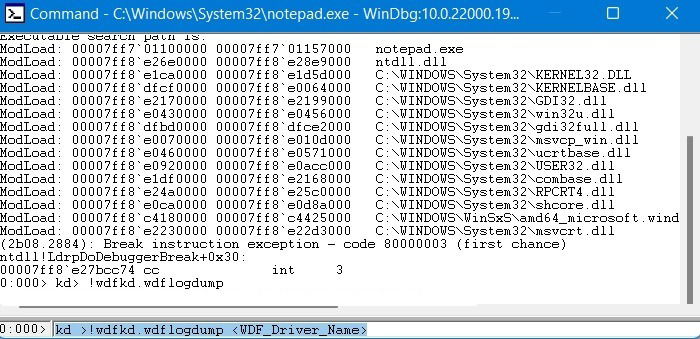
Для дампа WDF‑специфичных логов используйте:
kd> !wdfkd.wdflogdumpЭта команда создаст лог, который поможет отследить ошибки во фреймворке.
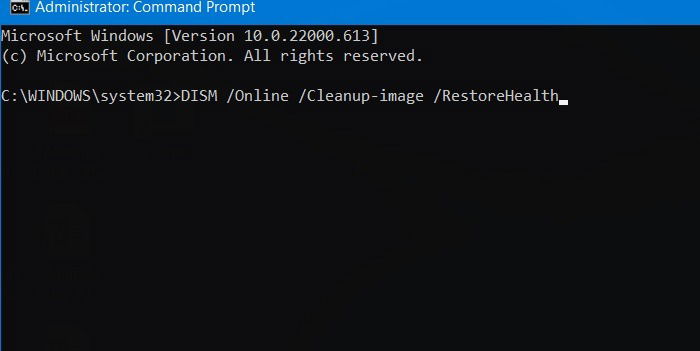
Восстановление повреждённых системных библиотек
Если виновник — системная библиотека (например, ntdll.dll), не скачивайте файлы с непроверенных сайтов. Вместо этого выполните восстановление:
DISM /Online /Cleanup-Image /RestoreHealthА затем запустите System File Checker:
sfc /scannowОбе команды нужно запускать в командной строке с правами администратора. DISM загрузит и восстановит компоненты через Центр обновления Windows (при необходимости интернет).
4. Использование BlueScreenView как альтернативы WinDbg
BlueScreenView — пользователю‑дружелюбный инструмент для анализа минидампов. Он показывает список дампов и связывает их с модулями.
- Скачайте ZIP, распакуйте и запустите .exe прямо из архива (или установите).
- Программа автоматически найдёт minidump‑файлы в \Windows\Minidump и покажет таблицу с виновными .sys/.dll.
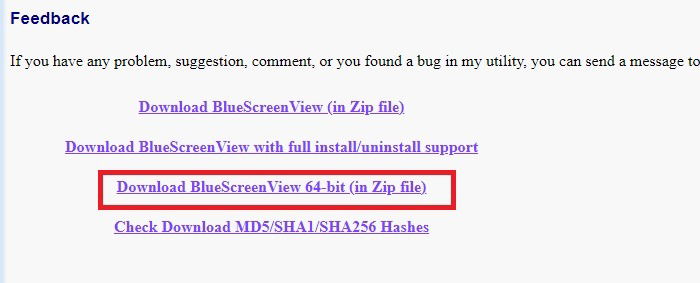
BlueScreenView полезен, если не хочется разбираться с синтаксисом WinDbg, но он предоставляет меньше деталей.
Дополнительные инструменты и приёмы диагностики
- Driver Verifier — проверяет драйверы в рантайме и может вызвать отладочный сбой, чтобы выявить проблемный драйвер. Используйте с осторожностью.
- chkdsk /f /r — проверка файловой системы и секторных ошибок:
chkdsk C: /f /r- Отключение быстрого запуска Windows (Fast Startup) в Power Options — иногда мешает корректной инициализации драйверов.
- Обновление BIOS/UEFI — для несовместимостей устройств и низкоуровневых багов иногда требуется обновление прошивки.
- Извлечение/отключение внешних периферийных устройств — отключите USB‑накопители, камеры и карты памяти при загрузке.
- Проверка журналов Event Viewer — System и Application журналы могут содержать предупреждения перед BSOD.
Когда описанные методы не помогают — альтернативные подходы
- Параллельная проверка на другом оборудовании: подключите диск к другому ПК и выполните проверку целостности системных файлов.
- Восстановление Windows из установочного носителя: запустите установку и выберите «Восстановление системы» или «Восстановление при загрузке».
- Чистая переустановка Windows: если нет возможности локализовать драйвер и система нестабильна, это гарантированный способ вернуть рабочую ОС.
Частые ошибки и когда методы не сработают
- Ручное удаление файлов из C:\Windows\System32 без понимания последствий может сделать систему неработоспособной.
- Автоматические инструменты (Driver Verifier) без подготовки могут привести к циклу BSOD и потребовать доступа к RE для отката.
- Использование непроверенных DLL‑репозиториев рискованно и может привести к заражению вирусом.
Решение проблем по ролям — быстрые чеклисты
Домашний пользователь
- Попробовать безопасный режим и удалить последнее ПО.
- Отключить внешние USB‑устройства и повторно загрузиться.
- Запустить SFC и DISM.
- Если не помогло — использовать System Restore.
Сисадмин/IT‑специалист
- Собрать и проанализировать дамп через WinDbg.
- Запустить Driver Verifier на подозрительных драйверах в тестовой среде.
- Подготовить образ восстановления и протестировать на одинаковом железе.
Техник сервисного центра
- Проверить аппаратную часть: оперативную память (memtest86+), SSD/HDD, питание.
- Проверить и обновить BIOS/UEFI и контроллеры накопителей.
- При необходимости выполнить Factory Image Restore с сохранением данных по запросу клиента.
Пошаговый SOP для инцидента WDF_Violation
- Собрать информацию: когда появилась ошибка, были ли изменения в системе, список подключённых устройств.
- Попытаться безопасная загрузка и удаление свежих обновлений.
- Создать резервную копию важных данных при возможности.
- Проанализировать дамп через BlueScreenView. Если недостаточно, использовать WinDbg и !Analyze.
- Выполнить DISM и SFC, перезагрузиться.
- Запустить chkdsk и тесты памяти.
- Если виновен драйвер — откатить или обновить драйвер; при отсутствии решения — отключить устройство.
- Если ничего не помогло — применять System Restore или Factory Image Restore.
- Документировать действия и результат, при необходимости передать инцидент на уровень эскалации.
План отката и инцидентный план восстановления
- Если после изменения система не загружается: загрузитесь в RE и отмените последние изменения (Uninstall Updates, System Restore).
- Если после обновления BIOS возникли проблемы — восстановите предыдущую версию BIOS (если производитель предоставляет такую возможность).
- Для минимизации потерь — заранее иметь загрузочную флешку с Windows и Live‑средство для копирования данных.
Критерии приёмки
- Система успешно загружается в обычном режиме и не показывает WDF_Violation при 5 последовательных стартах.
- Отсутствие повторяющихся записей о WDF_Violation в Event Viewer за 48 часов активного использования.
- Для сервисного ремонта — восстановление работоспособности драйвера или его безопасного отключения с документированной заменой.
Тестовые сценарии и критерии проверки
- Тест: удаление последнего обновления — система загружается в обычном режиме. Критерий приёмки: успешная загрузка и доступ к рабочему столу.
- Тест: SFC/DISM — системные файлы восстановлены без ошибок. Критерий приёмки: команды возвращают успешное завершение и отсутствуют ошибки в логах.
- Тест: анализ дампа в WinDbg — идентифицирован виновный драйвер или модуль. Критерий приёмки: в выводе !Analyze указано имя модуля или понятная трассировка.
Ментальные модели и эвристики для диагностики
- «Смотреть на последнее изменение» — всегда начинайте с удаления последних программ/обновлений.
- «Исключение устройства» — временно отключите внешние устройства, чтобы понять, аппаратное или программное.
- «От простого к сложному» — сначала ищите простые решения (безопасный режим, откат), затем переходите к сложной отладке дампов.
Краткий глоссарий
- KMDF — Kernel Mode Driver Framework, фреймворк для разработки драйверов в режиме ядра.
- BSOD — Blue Screen of Death, критическая ошибка системы Windows.
- RE — Recovery Environment, среда восстановления Windows.
- DISM — Deployment Image Servicing and Management, инструмент для обслуживания образов Windows.
- SFC — System File Checker, утилита для проверки и восстановления системных файлов.
Дерево решений (Mermaid)
flowchart TD
  A[Появилась ошибка WDF_Violation] --> B{Можно загрузиться в обычном режиме?}
  B -->|Да| C[Соберите логи Event Viewer и удалите недавние драйверы]
  B -->|Нет| D[Загрузиться в Safe Mode через RE]
  D --> E{Safe Mode удалось запустить?}
  E -->|Да| F[Удалите последние обновления/драйверы, перезагрузка]
  E -->|Нет| G[Использовать Advanced startup -> Startup Repair]
  G --> H{Помогло?}
  H -->|Да| F
  H -->|Нет| I[Проанализировать дамп 'BlueScreenView / WinDbg']
  I --> J{Обнаружен проблемный драйвер?}
  J -->|Да| K[Откатить/обновить драйвер, тест]
  J -->|Нет| L[Запустить DISM/SFC, chkdsk, memtest]
  L --> M{Проблема устранена?}
  M -->|Да| N[Возврат в рабочий режим]
  M -->|Нет| O[Factory Image Restore или чистая переустановка]
Примеры ошибок и контрпримеры
- Контрпример, когда это не WDF_Violation: аппаратный сбой SSD с битым загрузочным сектором иногда даёт похожие симптомы, но дамп укажет другие коды или отсутствие KMDF‑звеньев.
- Пример, когда удаление Bluetooth‑драйвера помогло: если WinDbg явно указал на bluetooth.sys. Без указания WinDbg удаление Bluetooth‑драйверов — рискованный шаг.
Советы по безопасности и приватности
- Не скачивайте системные DLL с неофициальных сайтов.
- Перед работой с дампами и загрузочными образами убедитесь, что вы используете оригинальные средства от Microsoft.
- При передаче устройства в сервис удалите персональные данные или заранее согласуйте резервное копирование.
Часто задаваемые вопросы
Можно ли удалять Bluetooth‑драйверы чтобы убрать WDF_Violation?
Удалять драйверы без подтверждения виновности не рекомендуется. Если WinDbg или BlueScreenView указали на конкретный Bluetooth‑драйвер как источник ошибки, тогда откат или обновление драйвера оправдано. В остальных случаях сначала используйте DISM и SFC.
Может ли WDF_Violation быть вызвана аппаратной проблемой?
WDF_Violation — по сути программная ошибка KMDF, но несовместимый драйвер для аппаратного устройства может выступать триггером. Например, SSD с проблемами контроллера или нестабильный USB‑контроллер могут вызвать проявления ошибки через их драйверы.
Каковы симптомы WDF_Violation помимо BSOD?
Симптомы могут включать: частые перезагрузки, зависания, медленную работу системы и однократные или повторяющиеся BSOD. Эти признаки не уникальны и требуют анализа дампов или логов для точной локализации.
Image credit: Flickr | All screenshots by Sayak Boral
Итог и рекомендации
- Начинайте с безопасного режима и удаления последних изменений — это самый простой и часто эффективный путь.
- Если необходимо, соберите дамп и проанализируйте его через BlueScreenView или WinDbg. !Analyze и !wdfkd.wdflogdump часто указывают виновный модуль.
- Используйте DISM и SFC для восстановления системных файлов; chkdsk и memtest для проверки накопителя и оперативной памяти.
- В крайнем случае применяйте Factory Image Restore или чистую установку Windows, предварительно сохранив данные.
Короткий чеклист перед локальным ремонтом:
- Сделать резервную копию личных данных.
- Отключить внешние устройства.
- Удалить последние обновления и драйверы в безопасном режиме.
- Проанализировать дамп и выполнить DISM + SFC.

Похожие материалы

Несколько аккаунтов Skype: Multi Skype Launcher

Журнал для работы: повысить продуктивность

Персональные звуки уведомлений на Android

Скачивание шоу Hulu для офлайн‑просмотра

Microsoft Start: персонализированная новостная лента
