
Как удалить колонтитул в Microsoft Word

Быстрые ссылки
Как удалить колонтитул на первой странице документа
Как удалить колонтитул на других страницах документа
Вы можете удалить или изменить колонтитулы на любой странице Microsoft Word. Это полезно, например, если первая страница — титульный лист, который не должен содержать колонтитул. Процесс отличается для первой страницы и для любой отдельной страницы внутри документа. Ниже — подробные инструкции и дополнительные рекомендации.
Как удалить колонтитул на первой странице документа
Очень часто колонтитулы не нужны на титульной странице. Обычно проще всего скрыть колонтитул только для первой страницы, не ломая структуру всего документа.
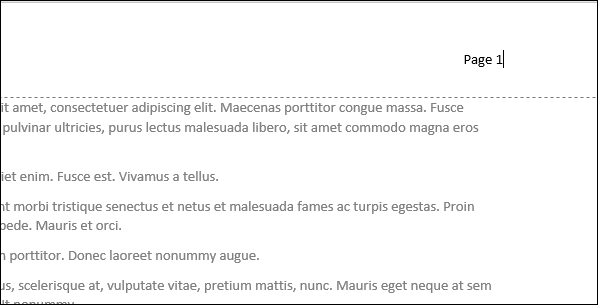
- Дважды щёлкните область верхнего или нижнего колонтитула, чтобы активировать её.
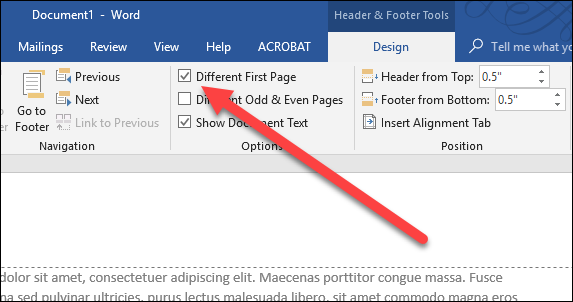
- После этого на ленте появятся инструменты «Работа с колонтитулами». На вкладке «Конструктор» (Header & Footer Tools) поставьте флажок «Особый колонтитул для первой страницы» (Different First Page).
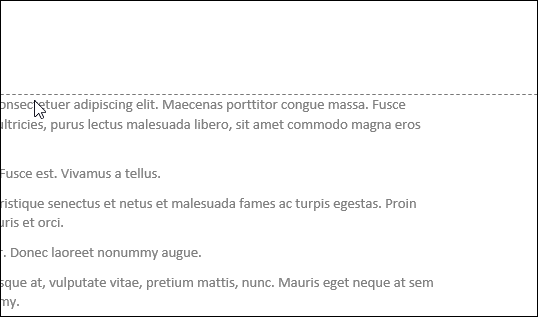
- Колонтитулы первой страницы автоматически исчезнут. При желании вы можете ввести отдельный текст для первой страницы или оставить поле пустым.
Важно: этот метод не удаляет колонтитул в других разделах документа — он действует только в текущем разделе.
Как удалить колонтитул на других страницах документа
Если нужно убрать колонтитул не на первой странице, а, скажем, на одной конкретной странице посередине документа, потребуется создать отдельный раздел. В Word макет применяется к целому разделу, поэтому мы отделяем нужную страницу в отдельный раздел и разрываем связь колонтитулов.
Краткий план: вставить разрыв раздела до страницы, разорвать связь с предыдущим разделом, удалить содержимое колонтитула, затем вставить разрыв раздела после и при необходимости восстановить колонтитулы для следующего раздела.
Шаги подробно:
Поместите курсор в конце страницы, предшествующей той, на которой нужно убрать колонтитул (например, в конце страницы 11, если хотите убрать колонтитул на странице 12).
На ленте перейдите на вкладку «Макет» и нажмите кнопку «Разрывы» (Breaks).
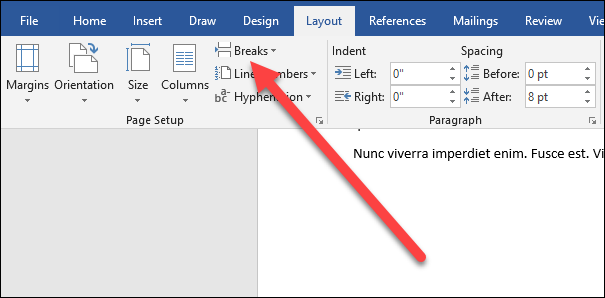
- В выпадающем меню выберите «Со следующей страницы» (Next Page). Это создаст разрыв раздела и начнёт новый раздел с нужной страницы.
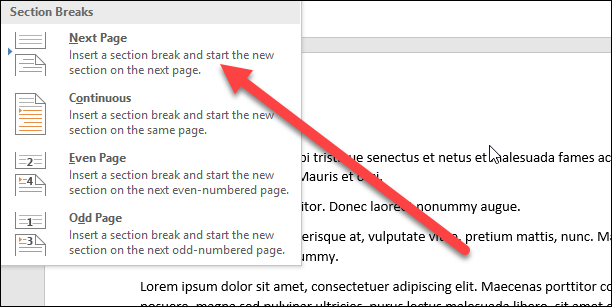
Дважды щёлкните область колонтитула на странице, где нужно удалить колонтитул, чтобы открыть вкладку «Конструктор» в разделе «Работа с колонтитулами».
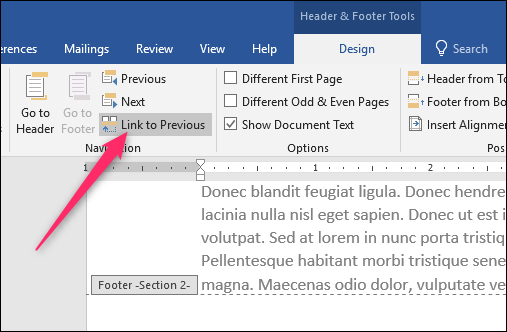
На вкладке «Конструктор» нажмите «Связать с предыдущим» (Link To Previous), чтобы снять связь с предыдущим разделом. Кнопка должна быть деактивирована — это означает, что колонтитул этого раздела больше не отражает предыдущий.
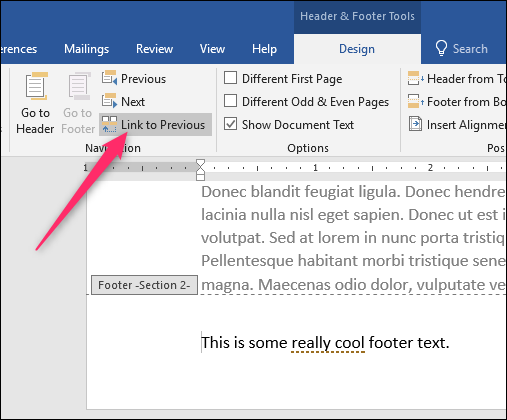
Примечание: если нужно удалить и верхний, и нижний колонтитул, повторите операцию для каждого из них отдельно.
- Удалите содержимое колонтитула для этого раздела.
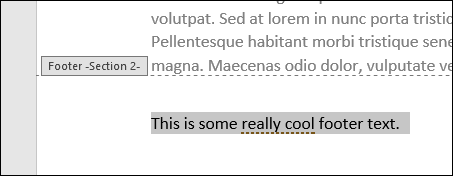
Если прокрутить документ, вы увидите, что колонтитул пропал и на следующих страницах — это ожидаемо, потому что новый раздел продолжается до следующего разрыва.
Чтобы возобновить колонтитулы после нужной страницы, поместите курсор в конце страницы, на которой вы хотели бы оставить колонтитулы отключёнными (то есть прямо перед первой страницей, где они должны появиться снова), затем снова вставьте разрыв раздела «Со следующей страницы».
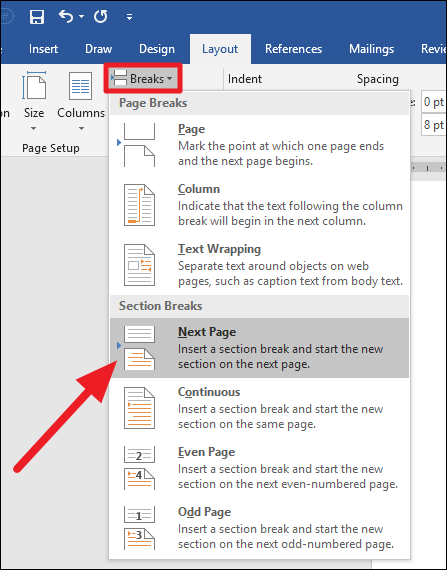
- На первой странице нового раздела активируйте область колонтитула, на вкладке «Конструктор» нажмите «Связать с предыдущим», чтобы отключить связь этого раздела с предыдущим. После этого создайте или вставьте нужный колонтитул для нового раздела.
Если вам нужно продолжить нумерацию страниц через разделы, вставьте номера страниц и в настройках выберите «Продолжить с предыдущего» или укажите стартовый номер вручную.
Важные заметки
- Разрывы разделов управляют макетом целых областей документа — корректно размещайте разрывы, чтобы не повредить форматирование.
- Перед внесением изменений сделайте резервную копию файла, особенно если документ содержит сложное форматирование.
- При работе с шаблонами и стилями учитывайте, что колонтитулы в шаблоне могут автоматически применяться ко всем новым разделам.
Критерии приёмки
- Колонтитул удалён только в требуемых разделах.
- Нумерация страниц продолжается корректно, если это нужно.
- Форматирование соседних разделов не нарушено.
- Документ содержит ожидаемые колонтитулы в остальных разделах.
Пошаговый SOP для оператора
- Открыть документ и сохранить копию.
- Перейти к странице до той, где нужно удалить колонтитул.
- Вставить разрыв раздела «Со следующей страницы».
- Открыть колонтитул на целевой странице и отключить «Связать с предыдущим».
- Удалить текст/элементы колонтитула.
- Вставить разрыв раздела после целевой страницы.
- На новом разделе создать или вставить требуемый колонтитул.
- Проверить нумерацию и пробежать просмотр документа.
Чек-листы по ролям
Для автора документа:
- Сохранить резервную копию.
- Решить, где должны быть отсутствовать колонтитулы.
- Проверить номера страниц.
Для редактора/форматировщика:
- Вставить разрывы разделов аккуратно.
- Убедиться, что стили абзацев не «перекидываются» между разделами.
Для администратора шаблонов:
- Проверить, не применяются ли глобальные колонтитулы из шаблона ко всем разделам.
- Обновить шаблон, если требуется системное исключение.
Когда этот метод не сработает
- Документ использует сложные макеты с плавающими объектами или встроенными секциями из других приложений — в этом случае разрывы могут вести себя по-другому.
- Если документ защищён от редактирования или использует разрешения, вы не сможете вставлять разрывы или редактировать колонтитулы без снятия защиты.
Альтернативные подходы
- Использовать «Особый колонтитул для первой страницы» для титульной страницы.
- Полностью скрыть колонтитулы через макросы VBA, если требуется массовая автоматизация по большому числу документов.
- Экспортировать страницу в PDF и вручную удалить элементы в редакторе PDF (экстремальный вариант, если повлиять на Word нельзя).
Мини-методология: как думать о разделах
- Модель «раздел = область с одним макетом» — каждое изменение вида страницы, ориентации или колонтитулов требует нового раздела.
- Всегда держите разрывы разделов в качестве контрольных точек: они определяют где применяются стили и элементы колонтитула.
Шаблон проверки после изменений
- Откройте просмотр Разметки печати.
- Пролистайте документ от начала до конца.
- Проверьте наличие/отсутствие колонтитулов в ожидаемых местах.
- Проверьте номера страниц и ссылки в колонтитулах.
Decision flowchart (Mermaid)
flowchart TD
  A[Нужно удалить колонтитул только на первой странице?] -->|Да| B[Открыть колонтитул и включить Особый колонтитул для первой страницы]
  A -->|Нет| C[Нужно удалить на отдельной странице внутри документа?]
  C -->|Да| D[Вставить разрыв раздела перед страницей]
  D --> E[Отключить Связать с предыдущим]
  E --> F[Удалить содержимое колонтитула]
  F --> G[Вставить разрыв после и восстановить колонтитулы]
  C -->|Нет — убрать везде| H[Удалить колонтитул в основном разделе документа]
Типичные ошибки и как их решать
Ошибка: колонтитул пропал на всех последующих страницах. Решение: вставьте второй разрыв раздела после страницы и восстановите связь/колонтитул для следующего раздела.
Ошибка: нумерация страниц сбилась. Решение: вставьте номера страниц в новом разделе и в настройках выберите продолжение нумерации или укажите стартовый номер.
Ошибка: кнопка «Связать с предыдущим» недоступна. Решение: вы не в разделе колонтитула или документ защищён — снимите защиту документа.
Короткий чек для тестирования (acceptance):
- Откройте документ в режиме печати и проверьте 3–4 страницы до и после изменений.
- Убедитесь, что колонтитулы видны только там, где должны быть.
- Проверьте гиперссылки и номера страниц в колонтитулах.
Глоссарий в одну строку
- Колонтитул: текст или графика, отображаемые в верхней или нижней части страниц документа.
- Разрыв раздела: маркер, который делит документ на области с независимыми настройками макета.
Короткое резюме
Удаление колонтитула на первой странице — простая задача: активируйте колонтитул и включите опцию «Особый колонтитул для первой страницы». Удаление колонтитула на любой другой странице требует создания разрывов разделов и разрыва связи между колонтитулами разделов. Всегда проверяйте документ в режиме печати и сохраняйте резервную копию перед изменениями.
FAQ
Q: Можно ли удалить колонтитул без создания разделов?
A: Для первой страницы — да. Для отдельных страниц посередине документа — нет, потребуется раздел.
Q: Удалились колонтитулы на множестве страниц, что делать?
A: Вставьте второй разрыв раздела после нужной области и восстановите колонтитулы в новом разделе.
Q: Сохранятся ли номера страниц при разрыве раздела?
A: По умолчанию нумерация может начаться заново. Вставьте номера в новом разделе и выберите опцию продолжения нумерации или задайте начальный номер вручную.
Ключевые выводы
- Разделы управляют колонтитулами и макетом; думайте о разделе как о «рамке» применяемого оформления.
- Всегда делайте копию файла перед изменениями.
- Для титульной страницы используйте опцию особого колонтитула; для отдельных страниц — разрывы разделов и разрыв связи с предыдущим.

Похожие материалы

Несколько аккаунтов Skype: Multi Skype Launcher

Журнал для работы: повысить продуктивность

Персональные звуки уведомлений на Android

Скачивание шоу Hulu для офлайн‑просмотра

Microsoft Start: персонализированная новостная лента
