
Как легко создать собственную тему для Google Chrome
TL;DR
Создать собственную тему для Google Chrome просто: выберите изображение для фона, подберите цвета для панели и фрейма и примените тему. Старое приложение «My Chrome Theme» больше недоступно, но базовые настройки темы можно задать прямо в Chrome через кнопку «Настроить» на новой вкладке или с помощью сторонних генераторов. Внизу — чек-листы, советы по доступности и варианты на случай проблем.
Быстрые ссылки
Начало работы
Выбор изображения
Добавление цветов
Установка темы
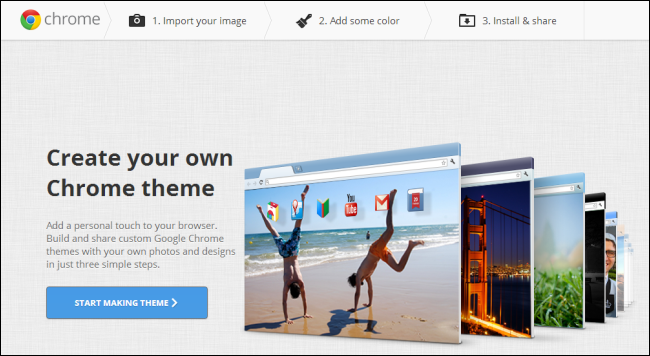
Google Chrome предлагает множество готовых тем в Chrome Web Store, включая фоновые изображения для страницы новой вкладки и наборы цветов. Но ещё лучше — вы можете создать собственную тему за несколько минут.
Обновление: официальное приложение Google для создания тем больше недоступно. Тем не менее, настроить фон и цвета можно прямо в Chrome с помощью кнопки «Настроить» на новой вкладке или через сторонние онлайн-инструменты.
Начало работы
Для создания темы раньше использовали приложение My Chrome Theme из Chrome Web Store. Сейчас удобный путь — открыть новую вкладку и нажать кнопку «Настроить» (обычно в правом нижнем углу). Через этот интерфейс можно выбрать фон и цветовую схему без установки дополнительных приложений.
Если вы предпочитаете полноценный конструктор с возможностью экспорта и публикации, ищите онлайн-генераторы тем и расширения, которые предлагают загрузку изображения и тонкую настройку цветов.
Что подготовить заранее
- Изображение для фона (лучше в высоком разрешении, см. требования ниже).
- Простая цветовая палитра (3–5 цветов).
- Проверка лицензии на изображение, если вы не используете личное фото.
Выбор изображения
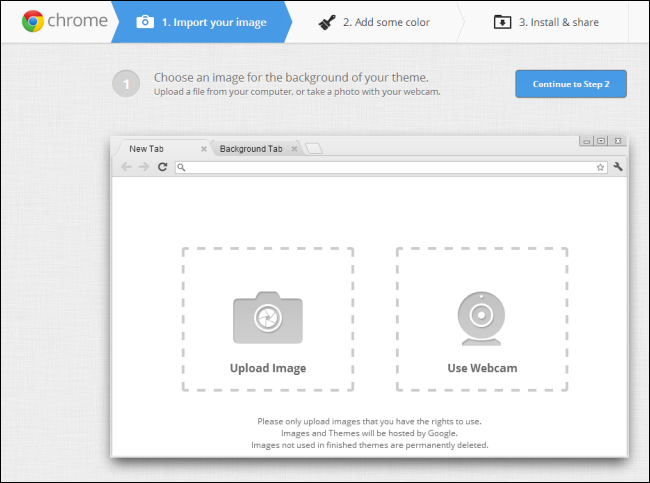
Первый шаг — выбрать фон для новой вкладки. Это может быть личная фотография или изображение-обои. Можно загрузить файл с компьютера или сделать снимок с веб-камеры (если инструмент это поддерживает).
Рекомендации по изображению:
- Формат: JPEG или PNG. PNG подходит для графики с прозрачностью.
- Разрешение: чем выше, тем лучше; для дисплеев Full HD старайтесь от 1920×1080 и выше.
- Композиция: оставляйте свободное пространство в центральной и верхней частях, чтобы значки и поисковая строка не закрывали важные элементы.
- Контраст: избегайте слишком ярких или хаотичных участков там, где будут располагаться элементы интерфейса.
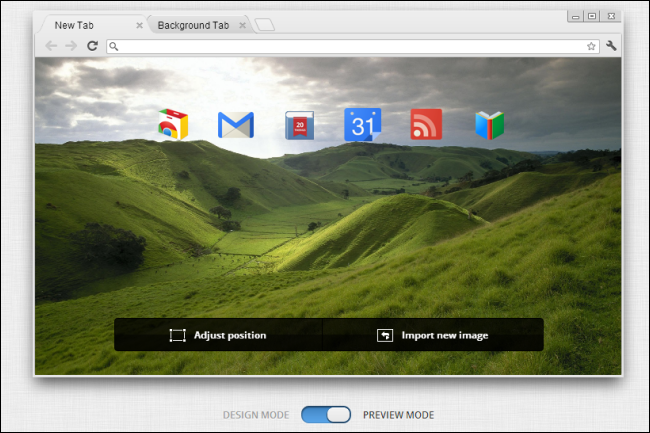
Пример: изображение из коллекции “луг и степь” хорошо работает благодаря плавным тонам и минимальному визуальному шуму.
Добавление цветов
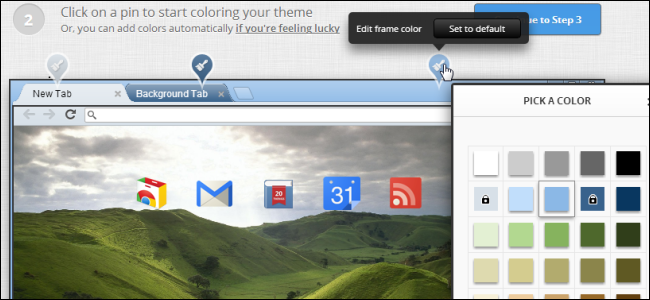
Следующий шаг — настроить цвета для фрейма (границ окна), панели инструментов и фона новой вкладки. Хорошая тема сочетает цвета фона и элементов интерфейса так, чтобы текст оставался читаемым.
Советы по подбору:
- Используйте 2–3 основных цвета: для фрейма, для панели и для акцентов.
- Проверьте контраст текста на панели инструментов. Если тексты или иконки плохо видны, измените цвет фона или примените более тёмный/светлый тон.
- Если доступна опция «Мне повезёт» («I’m feeling lucky»), она автоматически предложит палитру, подобранную под выбранный фон. Это быстрый способ получить гармоничную схему, но проверьте контраст.
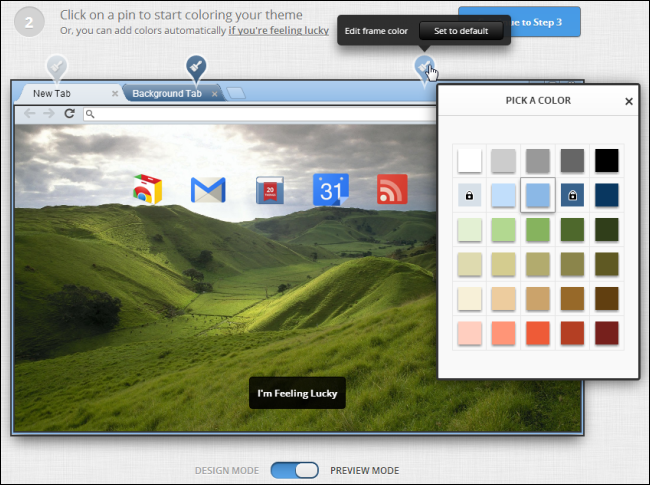
Важно: проверяйте итог на разных размерах окна и при включённом/выключенном режиме синхронизации, если вы используете несколько устройств.
Установка темы
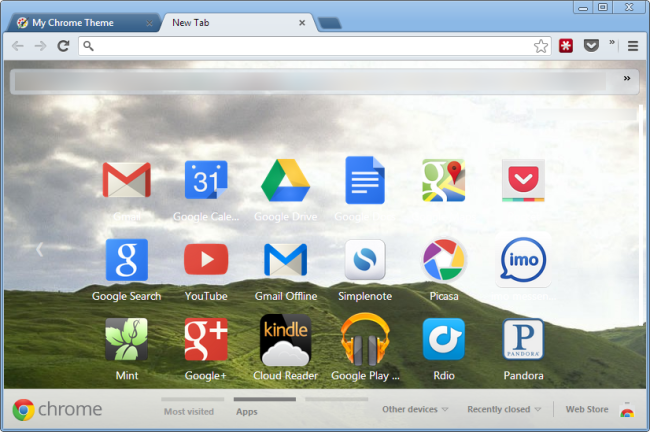
После того как вы задали фон и цвета, тема будет сгенерирована. Нажмите кнопку установки — тема применится к текущему браузеру. В старых конструкторах также выдавали ссылку для совместного использования: её можно отправить по почте или в мессенджере.
Если вы используете встроенные настройки Chrome, тема применяется локально, и при включённом синхронизме она появится на других ваших устройствах с той же учётной записью.
Альтернативные подходы
- Использовать расширения и онлайн-генераторы тем, если нужен экспорт в формат, пригодный для публикации в Chrome Web Store.
- Скачать тематические пакеты из Chrome Web Store и редактировать локально (если инструмент поддерживает импорт).
- Для корпоративных тем использовать инструменты администрирования Google Workspace, чтобы распространять темы среди сотрудников.
Когда это не сработает
- Chrome управляется политиками организации — администраторы могут блокировать установку тем.
- Старые версии браузера не поддерживают новые возможности персонализации.
- Очень контрастные или мелкие детали на изображении мешают читаемости интерфейса.
Чек-лист перед публикацией или применением
- Проверить лицензию изображения.
- Текст и значки остаются читаемыми при разных размерах окна.
- Фон адаптивен для широких и узких экранов.
- Сохранена резервная копия изображения и палитры.
Рольовые заметки:
- Дизайнер: проверьте композицию и цветовой контраст.
- Обычный пользователь: убедитесь, что тема удобна для повседневной работы.
- Администратор: убедитесь, что тема соответствует корпоративным требованиям по брендингу.
Критерии приёмки
- Тема успешно применяется в браузере и видна при открытии новой вкладки.
- Элементы интерфейса читаемы и не перекрываются фоном.
- Тема корректно выглядит на основных разрешениях экрана.
Факт-бокс — ключевые моменты
- Время создания: несколько минут при готовом изображении.
- Необходимые элементы: 1 изображение + 2–3 цвета.
- Коллекции обоев: в разных источниках доступны сотни вариантов (включая упомянутые 100+ коллекций).
Конфиденциальность и лицензии
Если вы используете личные фотографии — они обычно остаются локально. При загрузке изображений в сторонние сервисы проверяйте условия использования и политику конфиденциальности. Избегайте публикации лицензионно защищённых изображений без разрешения.
Краткое резюме
Создание собственной темы Chrome — быстрый способ персонализировать браузер. Подготовьте изображение в хорошем разрешении, подберите простую палитру и проверьте контраст. Если встроенные инструменты Chrome не дают нужных опций, используйте онлайн-генераторы или расширения. Проверьте лицензию на изображение и совместимость с корпоративными политиками.
Важно: если что-то идёт не так, проверьте версию Chrome и настройки синхронизации, а при необходимости обратитесь к администратору.
Короткая памятка: 1) выберите изображение, 2) настройте цвета, 3) примените тему и проверьте читаемость.

Похожие материалы

Несколько аккаунтов Skype: Multi Skype Launcher

Журнал для работы: повысить продуктивность

Персональные звуки уведомлений на Android

Скачивание шоу Hulu для офлайн‑просмотра

Microsoft Start: персонализированная новостная лента
