
Принтер сообщает «требуется вмешательство пользователя» — как быстро исправить
Что означает сообщение «требуется вмешательство пользователя»
Это уведомление говорит о том, что принтер не может продолжить обработку заданий печати без вашего действия. Причины обычно программные, но могут быть аппаратные. К типичным причинам относятся:
- Зависшие или повреждённые задания в очереди печати.
- Остановленная служба диспетчера печати (Print Spooler).
- Конфликт или повреждение драйвера принтера.
- Проблемы совместимости после обновления Windows.
- Сообщения об ошибке на панели самого принтера (например, «Action required», «Attention»).
На каких устройствах встречается чаще:
- Часто отмечают на принтерах HP (OfficeJet, DeskJet, Envy и др.).
- Также встречается у моделей Epson, Brother, Canon, Xerox, Ricoh, Toshiba, Lexmark, Samsung, Kyocera.
- Встречается в Windows 7, 10, 11.
Важное: такое сообщение — индикатор блокировки процесса печати. Сначала проверьте простые вещи (бумага, картриджи, дисплей принтера), затем переходите к программным шагам ниже.
Быстрый план действий (содержание)
- Перезапустить службу диспетчера печати
- Обновить драйвер принтера (вручную или автоматически)
- Запустить средство устранения неполадок «Печать» в Windows
- Запустить аппаратный диагностический тест Windows
- Переустановить драйвер принтера
- Установить обновления Windows
- Откатить последние обновления, если проблема началась после них
Далее — подробные шаги, рекомендации для разных ролей и дополнительные сценарии.
Подробные шаги по исправлению
1. Перезапустите службу диспетчера печати
- Нажмите клавиши Windows + R и введите services.msc, затем нажмите Enter или кнопку OK.
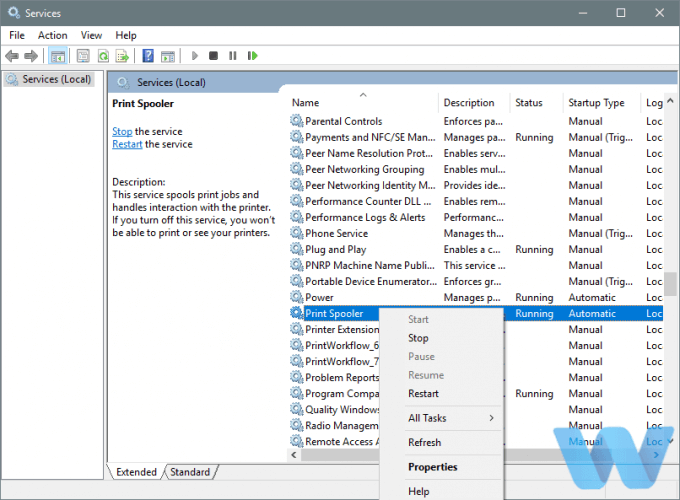
- В окне «Службы» найдите службу “Print Spooler” (служба диспетчера печати).
- Щёлкните правой кнопкой по службе и выберите «Перезапустить».
Почему это помогает: служба диспетчера печати собирает задания и передаёт их на принтер. Если она зависла, задания остаются в очереди и система выводит сообщение о вмешательстве.
Примечание: если служба не запускается, проверьте её зависимости и системные журналы через Просмотр событий.
2. Обновите драйвер принтера
Неправильный или устаревший драйвер может вызывать ошибки. Есть два подхода.
2.1 Обновление вручную (рекомендуется при уверенности в модели)
- Нажмите правой кнопкой по Пуск и откройте «Диспетчер устройств».
- Разверните раздел «Очереди печати» или «Принтеры».
- Найдите ваш принтер, щёлкните правой кнопкой и выберите «Свойства».
- Откройте вкладку «Сведения».
- В выпадающем меню выберите «Hardware Ids» (Идентификаторы оборудования).
- Скопируйте первую строку и вставьте её в поисковую систему, чтобы найти точную модель и совместимый драйвер.
Совет: скачивайте драйверы только с официального сайта производителя.
2.2 Обновление автоматически
Если вы не хотите искать драйвер вручную, используйте официальные утилиты производителя или доверенные обновляторы драйверов. Они автоматически подберут совместимый драйвер.
Важно: не устанавливайте сомнительные «универсальные» драйверы из непроверенных источников.
3. Запустите средство устранения неполадок «Печать» в Windows
- Откройте Параметры → Обновление и безопасность → Устранение неполадок.
- Выберите «Принтер» и нажмите «Запустить средство устранения неполадок».

- Следуйте указаниям мастера.
Средство устранения неполадок автоматически обнаружит проблемы с очередью печати, настройками драйвера и подсystemами Windows.
4. Запустите аппаратное средство устранения неполадок
- Откройте Параметры → Обновление и безопасность.
- В разделе диагностики выберите «Оборудование и устройства» и «Запустить средство устранения неполадок».
- Следуйте инструкциям.
Это средство проверяет периферийное оборудование, в том числе подключение по USB/сети и базовые аппаратные ошибки.
5. Переустановите драйвер принтера
- Откройте «Диспетчер устройств».
- Найдите принтер в списке, щёлкните правой кнопкой и выберите «Удалить устройство» или «Удалить».
- Подтвердите удаление и перезагрузите компьютер.
- После перезагрузки Windows может автоматически установить драйвер. Если этого не произошло, установите драйвер вручную с сайта производителя.
Совет: при установке драйвера используйте последнюю стабильную версию, совместимую с вашей версией Windows.
6. Установите обновления Windows
Microsoft часто распространяет обновления драйверов через Windows Update. Перейдите в Параметры → Обновление и безопасность → Центр обновления Windows и нажмите «Проверить наличие обновлений».
Если обновления есть — установите их и перезагрузите систему.
7. Откатите последние обновления (если проблема началась после обновления)
Если проблема появилась после недавнего обновления Windows, попробуйте откатить его:
- Нажмите Windows + I, чтобы открыть Параметры.
- Перейдите в Обновление и безопасность → Центр обновления Windows → Журнал обновлений.
- Нажмите «Удалить обновления».

- Выберите недавнее обновление, которое, по вашему мнению, могло вызвать проблему, и нажмите «Удалить».
- Перезагрузите ПК.
Важно: откат обновлений снижает безопасность системы. Делайте это только при явной связи между обновлением и проблемой печати.
Дополнительные проверки и альтернативные подходы
- Проверьте очередь печати вручную: Откройте Принтеры и устройства, дважды кликните по принтеру и отмените/удалите все задания печати.
- Подключение: переключитесь с USB на другой порт, используйте другой кабель, попробуйте подключение по сети (Ethernet/Wi‑Fi).
- Тест на другом ПК: подключите принтер к другому компьютеру, чтобы локализовать проблему — принтер или конкретная машина.
- Утилиты производителя: используйте официальные средства диагностики (например, HP Print and Scan Doctor, Epson Print and Scan, Canon IJ Diagnostic), если они доступны.
- Аппаратные причины: проверьте лоток бумаги, застревание бумаги, уровни чернил/тонера, индикаторы ошибок на панели принтера.
Контрпример (когда описанные шаги не помогут): если принтер физически повреждён (плата управления, механика подачи бумаги), программные решения не решат проблему — потребуется ремонт.
Методика быстрого устранения — мини‑методология
- Сегментируйте проблему: аппаратная vs программная.
- Сначала простые тесты: питание, кабели, лоток бумаги.
- Проверка службы и очереди печати — быстрый винчестер для большинства случаев.
- Обновление/переустановка драйвера — решает конфликты и битые файлы.
- Диагностика на другом ПК — локализует проблему.
Правило: не меняйте несколько параметров одновременно. Делайте по одному шагу и проверяйте результат.
Роль‑базированные чек‑листы
Чек‑лист для конечного пользователя (первичная проверка):
- Убедитесь, что принтер включён и готов.
- Проверьте наличие бумаги и то, не застряла ли бумага.
- Отмените задания в очереди печати.
- Перезапустите принтер и компьютер.
Чек‑лист для техподдержки (поглубже):
- Перезапустить службу диспетчера печати (services.msc → Print Spooler).
- Проверить журналы Windows (Event Viewer) на ошибки службы печати.
- Обновить/переустановить драйвер принтера с сайта производителя.
- Проверить сеть/USB и попробовать другое устройство.
Чек‑лист для администратора сети/ИТ‑менеджера:
- Проверить политики групповой политики, влияющие на установку драйверов.
- Проверить сервер печати/общую очередь на сервере и клиентские права.
- Временно отключить сторонние средства управления печатью (если применимо).
Инцидентный план и откат (runbook)
- Регистрация инцидента: зафиксировать модель принтера, ОС клиента, время и первые проявления.
- Быстрая проверка: питание, кабель, лоток.
- Перезапуск службы Print Spooler.
- Очистка очереди печати (удалить все задания).
- Если не помогло — переустановить драйвер и перезагрузить.
- Если проблема началась после обновления — откатить обновление и уведомить команду безопасности.
- Если аппаратная неисправность — оформить заявку на ремонт/замену.
Критерии приёмки:
- Принтер успешно печатает тестовую страницу с локальной машины и по сети.
- Отсутствуют сообщения «требуется вмешательство пользователя» в течение 24 часов при обычной нагрузке.
Диагностическое дерево решений (Mermaid)
flowchart TD
  A[Появилось сообщение «требуется вмешательство пользователя»] --> B{Принтер реагирует на команды?}
  B -- Да --> C[Проверьте очередь печати и очистите её]
  B -- Нет --> D[Проверьте питание, кабели, состояние принтера]
  C --> E{Проблема решена?}
  D --> E
  E -- Да --> Z[Готово]
  E -- Нет --> F[Перезапустите службу Print Spooler]
  F --> G[Запустите средство устранения неполадок Windows]
  G --> H{Проблема решена?}
  H -- Да --> Z
  H -- Нет --> I[Переустановите/обновите драйвер]
  I --> J{Проблема решена?}
  J -- Да --> Z
  J -- Нет --> K[Откатите последние обновления или замените принтер]
  K --> Z
Совместимость, миграция и рекомендации
- При переходе между версиями Windows проверяйте список поддерживаемых драйверов у производителя.
- На серверах печати используйте универсальные драйверы с осторожностью — они удобны, но иногда не поддерживают все функции и могут вызывать ошибки.
- Если у вас много старых принтеров, рассмотреть внедрение печатного сервиса (print server) или облачного печатного решения от производителя.
Частые причины, на которые стоит обратить внимание (галерея крайних случаев)
- Некорректный драйвер после автоматического обновления Windows.
- Стороннее ПО для управления печатью блокирует очередь.
- Ошибка прав доступа для сетевого принтера.
- Аппаратное повреждение контроллера принтера.
Краткий глоссарий (1‑строчные определения)
- Print Spooler: служба Windows, управляющая очередью печати и отправкой заданий на принтер.
- Драйвер принтера: программный компонент, переводящий команды ОС в команды принтера.
- Очередь печати: список заданий, ожидающих обработки принтером.
Часто задаваемые вопросы (FAQ)
Почему принтер пишет, что нужно вмешательство пользователя, хотя бумаги и тонера достаточно?
Сообщение чаще связано с программной проблемой: зависшие задания, ошибка драйвера или остановленная служба печати. Аппаратные индикаторы могут не показывать проблему внутри очереди печати.
Можно ли отменить все задания печати через командную строку?
Да. Откройте командную строку от имени администратора и выполните команды:
- net stop spooler
- del /Q /F %systemroot%\System32\spool\PRINTERS*.*
- net start spooler
Эти команды остановят службу диспетчера печати, удалят все задания и запустят службу снова.
Безопасно ли откатывать обновления Windows, чтобы решить проблему с печатью?
Откат обновлений может временно решить проблему, но несёт риск уязвимостей. Используйте откат как временную меру и сообщайте в ИТ‑отдел для поиска альтернатив.
Рекомендации по безопасности и конфиденциальности
- Скачивайте драйверы только с официальных сайтов.
- Не используйте неизвестные программы для автоматического обновления драйверов без проверки репутации поставщика.
- При подключении сетевых принтеров следите за правами доступа и шифрованием печати, если печатаете конфиденциальные документы.
Короткое объявление для пользователей (100–200 слов)
Если при печати вы видите сообщение «требуется вмешательство пользователя», не паникуйте. Часто проблему решает простая перезагрузка службы диспетчера печати или удаление зависших заданий в очереди. Если это не помогло — обновите или переустановите драйвер, запустите встроенные средства устранения неполадок Windows и проверьте последние обновления системы. Если принтер всё ещё не печатает, обратитесь в службу поддержки: подготовьте информацию о модели принтера, версии Windows и времени, когда появилась ошибка. Это ускорит диагностику и минимизирует простой.
Итог — что делать в первую очередь
- Проверьте простые вещи: питание, бумага, индикаторы на принтере.
- Очистите очередь печати.
- Перезапустите службу Print Spooler.
- Переустановите или обновите драйвер.
- Если нужно, откатите последние обновления.
Если после всех шагов проблема остаётся, вероятно, причина аппаратная или связана с серверной инфраструктурой печати — свяжитесь с ИТ‑поддержкой или сервисным центром.

Изображение: подборка популярных моделей принтеров, часто используемых под Windows 10.

Похожие материалы

Несколько аккаунтов Skype: Multi Skype Launcher

Журнал для работы: повысить продуктивность

Персональные звуки уведомлений на Android

Скачивание шоу Hulu для офлайн‑просмотра

Microsoft Start: персонализированная новостная лента
