
Ошибка 1203 на принтерах Dell: как найти и устранить
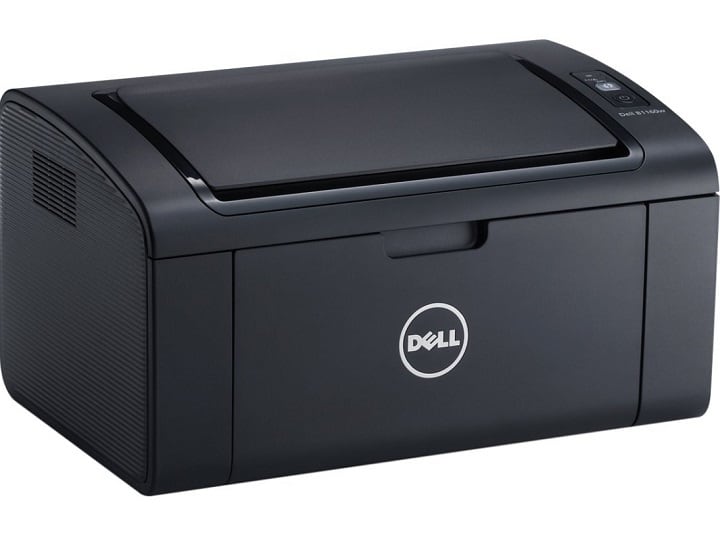
Если вы используете принтер Dell и видите сообщение об ошибке 1203, чаще всего это означает проблему с картриджем.
Иногда такие ошибки появляются неожиданно — мало кто читает инструкции к принтеру. Цель этой статьи — упростить руководство и предложить понятные шаги по устранению проблемы.
Коротко: ошибка 1203 значит, что картридж нужно заменить как можно скорее. Также проверьте, оригинальные ли картриджи вы используете или совместимые/перезаправленные. Ошибка может появиться из‑за переполненных картриджей — сразу после заправки или после нескольких печатей.
Ниже — подробные инструкции, полезные советы и контрольные списки для пользователя и системного администратора.
Причины ошибки 1203
- Загрязнение медных контактов держателя картриджей чернилами или пылью.
- Использование неоригинальных или перезаправленных картриджей, чьи сенсоры не соответствуют заводским.
- Дефект самого картриджа (датчик уровня, протечка).
- Редкие аппаратные или программные сбои (прошивка, драйверы).
Важно: у картриджей Dell Series 5 стоит датчик, который нельзя сбросить программно — даже после заправки он может показывать низкий уровень.
Быстрые решения — план действий
- Отключите принтер от сети и откройте крышку держателя картриджей.
- Осмотрите медные контакты и сам картридж на следы чернил или повреждения.
- Очистите контакты, попробуйте вынуть и вставить картридж заново.
- Если ошибка остаётся — замените картридж на новый, желательно оригинальный Dell.
1. Очистка медных контактов держателя картриджей
Перед печатью выполните шаги:
- Выключите принтер и отключите питание.
- Подготовьте безворсовую салфетку. Можно слегка смочить её водой или изопропиловым спиртом (70%); не используйте агрессивные растворители.
- Осторожно протрите медные контакты на держателе и контакты на картридже.
- Убедитесь, что не осталось ворсинок или капель.
- Вставьте картриджи, проверьте выравнивание и распечатайте тестовую страницу.
Примечание: не оставляйте волокна от салфетки на контактной панели — они могут привести к короткому замыканию или некорректному чтению датчика.
2. Замена картриджа
- Если картриджи новые, вернитесь в место покупки и запросите проверку/обмен или возврат.
- Для старых или перезаправленных картриджей лучше приобрести оригинальный картридж Dell Series 5, если ваш принтер его поддерживает.
- Обычно ошибка 1203 указывает, какой именно картридж вызывает проблему. Замените тот картридж и проверьте принтер.
Почему не рекомендуется заправка: у некоторых картриджей датчик уровня не сбрасывается после заправки, это приводит к ложным сообщениям о низком уровне и снижению качества печати. Перезаправка также может вызвать протечки и механические повреждения печатающей головки.
3. Обращение в службу поддержки Dell
Если после очистки и замены картриджа ошибка остаётся, обратитесь в службу поддержки Dell. Подготовьте следующую информацию: модель принтера, серийный номер, точный текст ошибки и какие шаги вы уже предприняли.
Когда эти способы не помогут — контрпримеры и альтернативы
- Если после всех шагов принтер продолжает выдавать 1203, возможно, проблема в аппаратной части (контроллер чтения картриджа, шлейфы) или в прошивке.
- Иногда сторонний картридж может физически выглядеть исправным, но иметь несовместимый чип. В таком случае поможет только оригинальный картридж.
- Если ошибка проявляется после обновления драйвера или прошивки, попробуйте откат версии или переустановку драйверов с сайта Dell.
Альтернативы:
- Попробуйте временно установить другой оригинальный картридж (если есть в запасе) и проверить, исчезнет ли ошибка.
- Обновите прошивку принтера через официальный сайт Dell — иногда фиксы для распознавания картриджей выходят в обновлениях.
Руководство по устранению неисправности — пошаговый плейбук
- Диагностика (5–10 минут): выключите принтер, откройте крышку, визуально осмотрите контакты и картриджи.
- Очистка (5–15 минут): аккуратно протрите контакты безворсовой салфеткой.
- Тест (2 минуты): включите принтер, распечатайте тестовую страницу.
- Замена (10–20 минут): при сохранении ошибки замените проблемный картридж.
- Поддержка (по необходимости): соберите информацию и обратитесь в техподдержку.
Ожидаемый результат: после очистки или замены картриджа принтер должен распознавать картридж и ошибка 1203 исчезнет.
Дерево решений (быстрая навигация)
flowchart TD
  A[Ошибка 1203] --> B{Видите видимые следы чернил на контактах?}
  B -- Да --> C[Выключите принтер и очистите контакты]
  B -- Нет --> D{Картридж оригинальный?}
  D -- Да --> E[Замените картридж на новый оригинал]
  D -- Нет --> F[Попробуйте оригинальный картридж или замените]
  C --> G{Ошибка ушла?}
  E --> G
  F --> G
  G -- Да --> H[Печать нормальна]
  G -- Нет --> I[Обратиться в поддержку Dell]
Роль‑ориентированные чек‑листы
Для пользователя:
- Отключить питание и открыть крышку.
- Осмотреть контакты и картриджи.
- Протереть контакты безворсовой салфеткой.
- Вставить картриджи и распечатать тестовую страницу.
- Если ошибка остаётся — заменить картридж или позвонить в поддержку.
Для IT‑администратора:
- Проверить историю ошибок и события в журнале принтера.
- Проверить совместимость картриджей и версию прошивки.
- Тестировать с оригинальным картриджем.
- При необходимости подготовить обращение в сервис и собрать логи/снимки ошибки.
Краткий глоссарий
- Контакты — медные электрические площадки на картридже и в держателе.
- Датчик уровня — встроенный элемент картриджа, сообщающий принтеру о запасе чернил.
- Series 5 — семейство картриджей Dell с несбрасываемым датчиком уровня.
Важно: не пользуйтесь абразивными материалами и агрессивными химикатами при очистке контактов — это может повредить принтер.
Итог
Ошибка 1203 чаще всего решается простой очисткой контактов или заменой проблемного картриджа на оригинальный Dell Series 5. Если базовые шаги не помогают, соберите информацию и обратитесь в службу поддержки Dell.
Мы будем признательны, если вы поделитесь своим опытом в комментариях.
[wl_navigator]

Похожие материалы

Несколько аккаунтов Skype: Multi Skype Launcher

Журнал для работы: повысить продуктивность

Персональные звуки уведомлений на Android

Скачивание шоу Hulu для офлайн‑просмотра

Microsoft Start: персонализированная новостная лента
