
Path of Exile не распознаёт видеокарту — как исправить
Описание изображения: ноутбук и ПК с открытым окном настроек графики и изображением Path of Exile на экране
Коротко о проблеме
Path of Exile — бесплатная ролевая игра от Grinding Studio Games с насыщенной графикой. При запуске некоторые пользователи замечают, что игра использует интегрированную видеокарту (Intel HD или iGPU) вместо дискретной (NVIDIA или AMD). Это ухудшает производительность и качество изображения.
Причины обычно программные: неверные настройки в панели управления видеодрайвера, системные параметры энергопотребления, устаревшие драйверы или настройки лаунчера игры. Редко причина может быть аппаратной: кабель монитора подключён к материнской плате, повреждённый PCIe‑разъём или недостаток питания графической карты.
Что проверить в первую очередь — список быстрого контроля
- Убедитесь, что монитор подключён к выходам дискретной видеокарты, а не к материнской плате.
- Откройте панель управления видеодрайвера (NVIDIA Control Panel / AMD Radeon / Intel Graphics) и назначьте PoE использовать дискретный GPU.
- Проверьте «План электропитания» — выберите Высокую производительность.
- Обновите драйвер видеокарты до последней стабильной версии.
- В Windows 10/11 проверьте Параметры → Система → Дисплей → Графические параметры и назначьте игру для высокой производительности.
- Перезапустите компьютер после изменений.
Почему игра может не использовать вашу видеокарту
- На ноутбуках включён гибридный режим: система сама переключается между iGPU и dGPU для экономии энергии.
- Панель управления видеодрайвера настроена на приоритет интегрированной графики для конкретного исполняемого файла.
- Режим энергосбережения Windows или в BIOS/UEFI переключает приоритет на iGPU.
- Драйверы повреждены или устарели.
- Монитор физически подключён к интегрированному выходу.
Подробные шаги по исправлению
Ниже — практические инструкции для распространённых сценариев. Работают для Windows 10 и 11, если не указано иное.
1. Назначить Path of Exile использовать дискретную видеокарту (NVIDIA)
Пример для NVIDIA Control Panel. Для AMD и Intel шаги аналогичны в их панелях управления.
- Откройте NVIDIA Control Panel.
- В разделе «Управление параметрами 3D» перейдите на вкладку «Настройки программы».
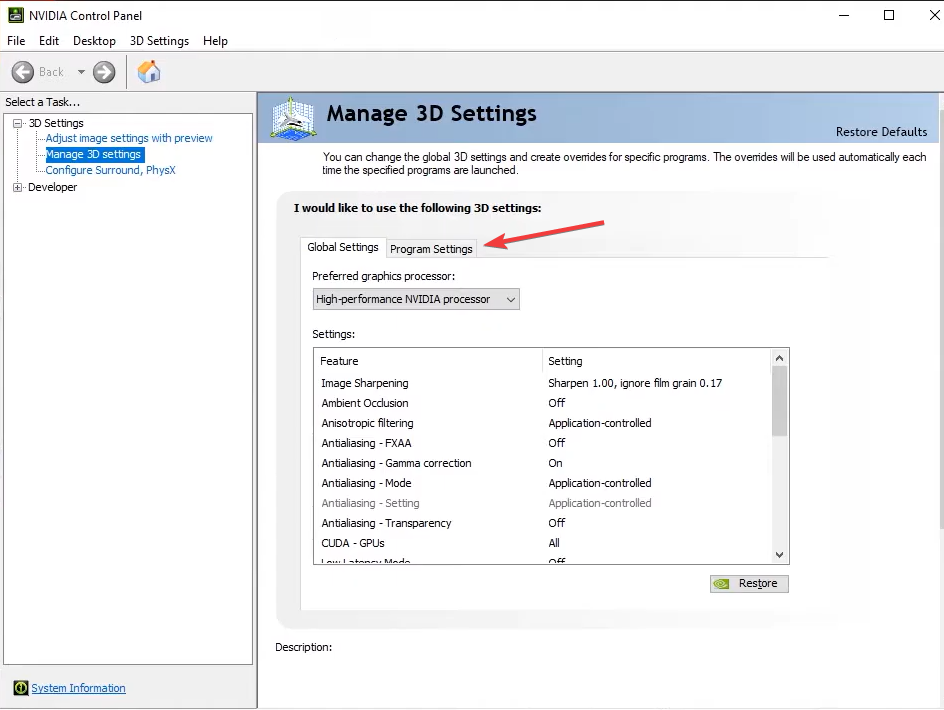
Описание изображения: окно «Настройки программы» в панели управления NVIDIA с выбором приложения.
- В выпадающем списке «Выбрать программу для настройки» найдите Path of Exile. Если игры нет — нажмите «Добавить» и укажите исполняемый файл лаунчера (Steam → steamapps\common\Path of Exile или папка с лаунчером standalone).
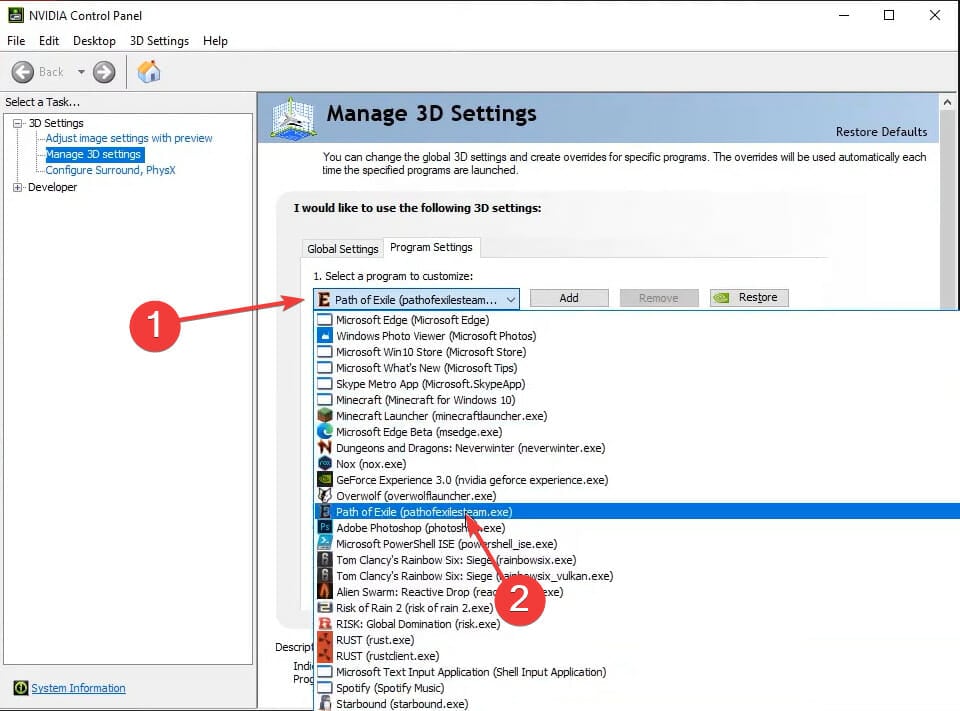
Описание изображения: меню выбора программы для персонализации настроек.
- В «Выбрать предпочтительный графический процессор для этой программы» выберите «Высокопроизводительный процессор NVIDIA».

Описание изображения: параметр выбора «Высокопроизводительный процессор NVIDIA» в панели.
- Нажмите «Применить». Перезапустите игру.
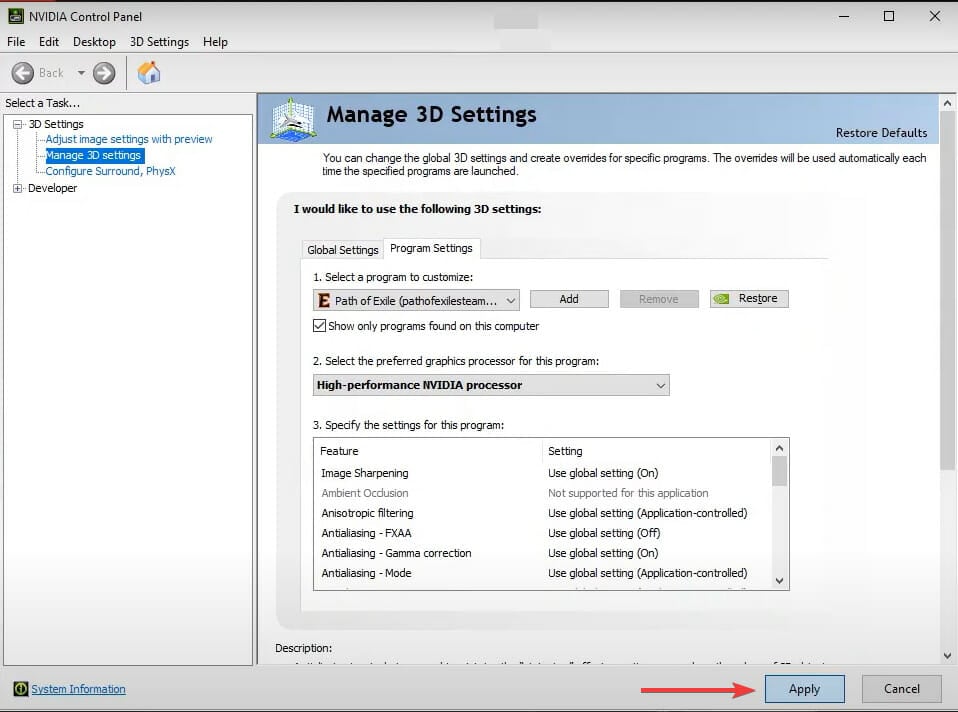
Описание изображения: кнопка «Применить» внизу окна настроек NVIDIA.
Важно: если Path of Exile всё ещё не использует dGPU, проверьте, что лаунчер и сам исполняемый файл игры добавлены в список и назначены на NVIDIA.
2. AMD Radeon: как назначить GPU для конкретной игры
- Откройте AMD Radeon Software.
- Перейдите в «Игры» → выберите игру или добавьте её вручную.
- В профиле игры выберите «Использовать дискретную графику» или аналогичный параметр.
- Сохраните и перезапустите PoE.
3. Intel Graphics Command Center (для iGPU/гибридных систем)
- Откройте Intel Graphics Command Center.
- Перейдите в «Система» → «Параметры графики».
- Добавьте PoE и назначьте «Высокая производительность».
4. Параметры графики в Windows (Windows 10/11)
- Откройте «Параметры» → «Система» → «Экран».
- Пролистайте до «Графические параметры».
- Нажмите «Обзор», добавьте исполняемый файл Path of Exile и в свойствах установите «Высокая производительность».
Это полезно, когда панель видеодрайвера не содержит игру в списке.
5. Переключение плана электропитания
- Нажмите Win + S, введите «Панель управления» и откройте её.
- Перейдите к «Система и безопасность» → «Электропитание».
- Выберите «Высокая производительность».
- Для ноутбуков дополнительно в приложении производителя (Dell/Lenovo/HP) отключите режим экономии энергии.

Описание изображения: выбор плана питания «Высокая производительность» в Windows.
6. Обновление драйверов
- Загрузите официальные драйверы с сайта NVIDIA, AMD или Intel. Используйте стабильные WHQL‑версии.
- Для чистой установки используйте опцию «Custom/Advanced» → «Perform clean install» в установщике NVIDIA или «Factory Reset» в AMD, если доступно.
- При сложных проблемах используйте Display Driver Uninstaller (DDU) в безопасном режиме, затем установите драйвер заново.
Примечание: сторонние «updater»‑утилиты существуют, но лучше скачивать драйверы напрямую с официального сайта производителя.
7. Проверка подключения монитора и аппаратные проверки
- Убедитесь, что кабель монитора подключён к выходам дискретной видеокарты, а не к видеовыходам материнской платы.
- Выключите компьютер, извлеките и снова установите GPU (для настольных ПК).
- Проверьте питание видеокарты: все PCIe‑коннекторы подключены и сам блок питания соответствует требуемой мощности.
8. BIOS/UEFI: приоритет видеокарты
В BIOS/UEFI некоторых систем можно выбрать первичный графический адаптер (iGPU/PEG/PCIe). Если стоит iGPU, смените на PCIe/PEG и сохраните изменения. Будьте осторожны при работе с BIOS.
9. Проверка обнаружения GPU в Windows
- Откройте Диспетчер задач → вкладка «Производительность»: при запущенной игре вы должны видеть активность дискретного GPU.
- Откройте «dxdiag» (Win + R → dxdiag) и проверьте вкладку «Дисплей» — там указана используемая видеокарта.
- Используйте утилиты GPU‑Z или MSI Afterburner для диагностики и мониторинга загрузки GPU.
Когда эти методы не помогают — возможные причины
- Старый/неподдерживаемый GPU, несовместимый с DirectX11 (Path of Exile требует DirectX11).
- Аппаратная неисправность GPU или блока питания.
- Встроенная в ноутбук архитектура не позволяет полностью отключить iGPU — в некоторых ультрабуках dGPU работает только для определённых задач.
- Конфликт с антивирусом или лаунчером: попробуйте запустить игру от имени администратора или добавить в исключения.
Mini‑план действий (методология быстрого устранения)
- Воспроизведите проблему: запустите PoE и проверьте, какая карта отображается в настройках и Диспетчере задач.
- Проверьте физические подключения и план питания.
- Назначьте игру на dGPU через панель драйвера и Windows Graphics settings.
- Обновите/переустановите драйверы (чистая установка при необходимости).
- Проверьте BIOS/UEFI и мониторинг инструментами (GPU‑Z, dxdiag).
- Если проблема сохраняется — проверьте аппаратно (переустановка GPU, другой кабель, тест на другом ПК).
Роль‑ориентированные чеклисты
- Игрок:
- Подключение монитора к GPU подтверждено.
- Выбрал «Высокая производительность» в Windows и панели видеодрайвера.
- Обновил драйвер.
- Перезапустил систему.
- Системный администратор / техподдержка:
- Проверил логи установки драйвера, применил DDU при необходимости.
- Проверил BIOS/UEFI на приоритет графики.
- Проверил версию DirectX и системные файлы.
- Мастер по ремонту ПК:
- Проверил питание PCIe и целостность кабелей.
- Подключил GPU к другому монитору/ПК для теста.
Критерии приёмки
- Path of Exile отображает дискретную видеокарту в настройках.
- Диспетчер задач показывает активность дискретного GPU при запуске игры.
- FPS и качество графики соответствуют ожиданиям для вашей карты.
- DxDiag/утилита GPU‑Z показывает корректную модель и драйвер без ошибок.
Тестовые кейсы / приёмочные проверки
- Тест 1: Назначить PoE на NVIDIA через панель — результат: PoE использует NVIDIA в течение 5 минут тестовой сессии.
- Тест 2: Подключить монитор к iGPU — результат: PoE использует iGPU; подключить к dGPU — PoE использует dGPU.
- Тест 3: Переустановить драйвер через DDU и официальную версию — результат: проблема исчезает или сохраняется (лог для эскалации).
Когда лучше обратиться к специалисту
- Если после всех программных шагов игра по‑прежнему не видит дискретную карту.
- Если при подключении GPU компьютер не запускается или есть артефакты изображения.
- Если блок питания не обеспечивает требуемую мощность.
Частые ошибки и советы
- Ошибка: выбираю GPU в панели, но игра всё ещё использует iGPU. Совет: убедитесь, что выбран именно исполняемый файл игры (PoE.exe) и лаунчер, а не ярлык.
- Ошибка: обновил драйвер с сайта производителя, но Windows устанавливает старую версию. Совет: отключите автоматическое обновление драйверов через параметры системы или обновите вручную в Диспетчере устройств.
- На ноутбуках: некоторые модели принудительно используют iGPU для экономии заряда. Подключите питание и выберите «Высокая производительность».
Примеры команд и проверок
- Открыть dxdiag: Win + R → введите dxdiag → Enter.
- Открыть Диспетчер задач: Ctrl + Shift + Esc → вкладка «Производительность».
Decision flow — выбор следующего шага
flowchart TD
  A[Игра не распознаёт GPU] --> B{Монитор подключён к дискретной видеокарте?}
  B -- Нет --> C[Подключите кабель к выходам GPU]
  B -- Да --> D{Панель видеодрайвера позволяет выбрать PoE?}
  D -- Да --> E[Назначьте игру на дискретную карту и перезапустите]
  D -- Нет --> F[Используйте Windows → Графические параметры]
  E --> G{Проблема решена?}
  F --> G
  G -- Да --> H[Готово]
  G -- Нет --> I[Обновите/переустановите драйвер 'DDU при необходимости']
  I --> J{Проблема решена?}
  J -- Да --> H
  J -- Нет --> K[Проверьте BIOS/аппаратно/обратитесь в сервис]
Когда этот набор решений не сработает — возможные причины и обходные пути
- Если GPU старше и не поддерживает требуемые функции DirectX11, лучший вариант — апгрейд.
- Если ноутбук не позволяет переключиться, используйте внешние решения: eGPU (для совместимых моделей) или настройте параметры графики игры на низкие.
Часто задаваемые вопросы
Игра требует мощный компьютер для Path of Exile?
Нет. Path of Exile запускается на умеренно мощных системах, но для комфортной игры рекомендуется дискретная видеокарта. Минимальные требования: Quad‑core 2.6GHz, 8 ГБ RAM и поддержка DirectX 11; рекомендации — карты уровня Radeon HD 7850 / GTX 650 Ti и выше.
Можно ли отключить Intel HD, чтобы игра всегда использовала NVIDIA?
На настольных ПК можно отключить iGPU в BIOS или в диспетчере устройств (Отключить устройство). На ноутбуках это часто не рекомендуется: лучше назначать приложения на dGPU через панели управления.
Установил драйвер, но Windows снова ставит старую версию — что делать?
Отключите автоматическое обновление драйверов в системных параметрах и обновите драйвер вручную через Диспетчер устройств или с сайта производителя.
Короткое резюме
Path of Exile может не распознавать дискретную видеокарту по простым причинам: настройки панели драйвера, параметры энергопотребления или подключение монитора. Сначала проверьте подключение и план питания, затем назначьте игру на dGPU через панель драйвера или Windows Graphics settings. Обновление драйверов и чистая установка решают большинство проблем. При аппаратных симптомах проверьте питание, PCIe‑соединения и BIOS.
Положите сюда отметку об успехе: напишите в комментариях, какой шаг помог вам — это поможет другим игрокам быстрее решить проблему.

Похожие материалы

Несколько аккаунтов Skype: Multi Skype Launcher

Журнал для работы: повысить продуктивность

Персональные звуки уведомлений на Android

Скачивание шоу Hulu для офлайн‑просмотра

Microsoft Start: персонализированная новостная лента
