
Как исправить ошибку Paramount Plus 3205
Кратко о проблеме
Ошибка 3205 появляется при попытке воспроизвести сериал, канал или несколько шоу на Android TV, телефоне или в браузере. Симптомы: видео не запускается, приложение зависает или выдаёт сообщение с кодом 3205. Это не платёжная или учетная ошибка — в большинстве случаев проблема на стороне клиента (устройства/браузера/сети).
Важно: перед любыми продвинутыми действиями перезагрузите устройство и проверьте стабильность интернета.
Причины появления ошибки 3205
- Приложение Paramount Plus повреждено или устарело.
- Прошивка телевизора не обновлена или интернет нестабилен.
- Используется несовместимый браузер, блокировщик рекламы или устройство.
Быстрая проверка — чеклист перед глубоким ремонтом
- Перезагрузите устройство (телевизор/телефон/компьютер).
- Попробуйте другой браузер или устройство.
- Убедитесь, что интернет стабилен (пинг/скорость > минимально приемлемой для стриминга).
- Обновите браузер и приложение до последних версий.
- Временно отключите VPN и блокировщики рекламы.
Как исправить ошибку Paramount Plus 3205
Ниже — подробно расписанные шаги, соответствующие типичным платформам: Android (телефон, TV) и браузер.
1. Принудительно закройте приложение на Android
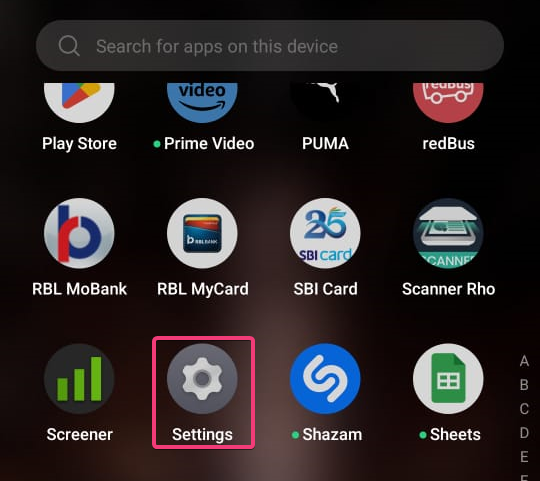
- Нажмите значок Настройки на домашнем экране.
- Выберите в меню раздел Приложения.
- Тапните Управление приложениями.
- Найдите Paramount Plus и откройте карточку приложения.
- Нажмите Принудительно остановить.
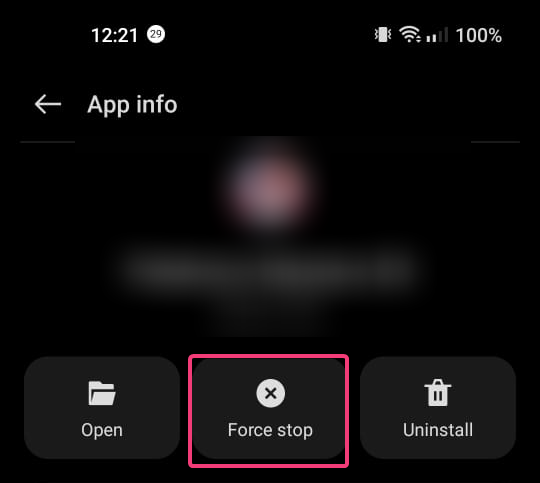
Принудительная остановка завершает фоновые процессы приложения и очищает временные состояния, которые могут вызывать ошибку.
2. Удалите кэш браузера (пример Google Chrome)
- Откройте браузер (показываются шаги для Google Chrome).
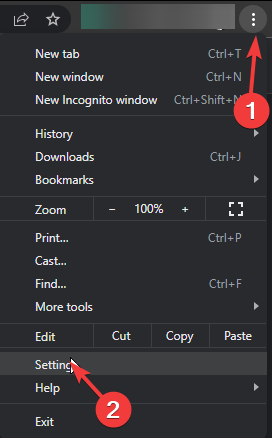
- Нажмите меню (три точки), затем Настройки.
- В левом меню выберите Конфиденциальность и безопасность и нажмите Очистить данные просмотров.
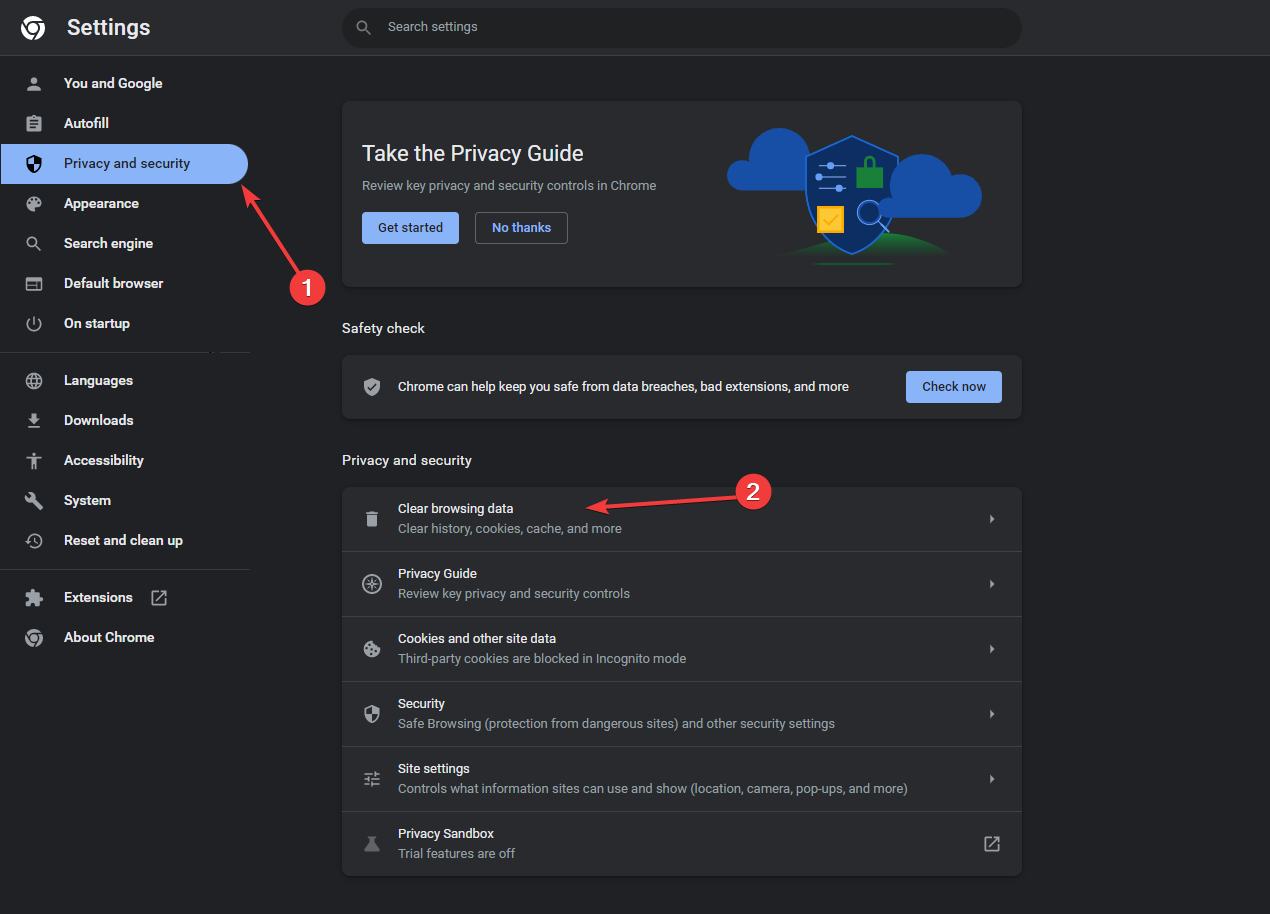
- В поле Временной диапазон выберите За всё время, поставьте галочки у Файлы cookie и другие данные сайтов и Кешированные изображения и файлы.
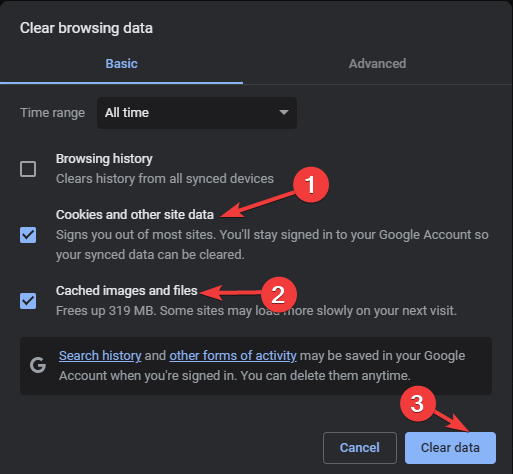
- Нажмите Очистить данные.
Удаление кэша и cookie устраняет повреждённые данные, мешающие воспроизведению в браузере.
3. Очистите кэш приложения на Android
- Откройте Настройки.
- Перейдите в Приложения → Управление приложениями.
- Найдите Paramount Plus и откройте её.
- Зайдите в раздел Использование памяти или Хранилище.
- Нажмите Очистить кеш, затем проверьте работу приложения.
- Если проблема не исчезла — повторите шаги и выберите Очистить данные (удалит локальные настройки и потребует повторного входа).
- Подтвердите, нажав Удалить.
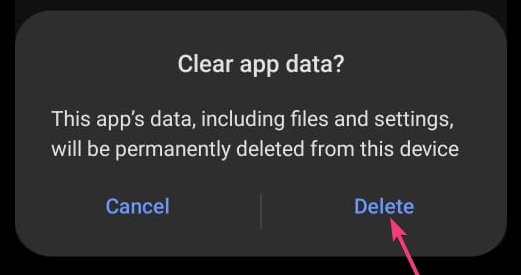
Примечание: на iOS аналогом будет опция «Offload App» или полное удаление и повторная установка.
4. Отключите блокировщик рекламы в браузере
- Откройте браузер и перейдите в Настройки (три точки).
- В Конфиденциальность и безопасность выберите Настройки сайтов.
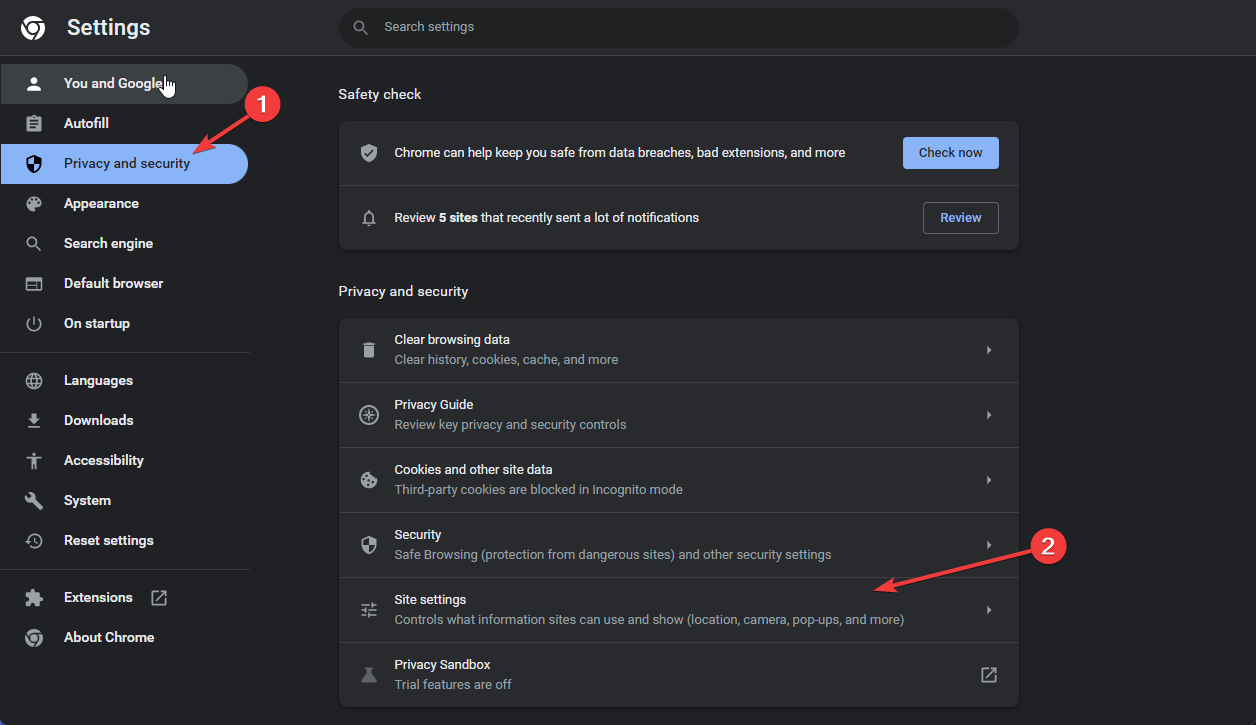
- Разверните Дополнительные настройки контента и выберите Навязчивая реклама.
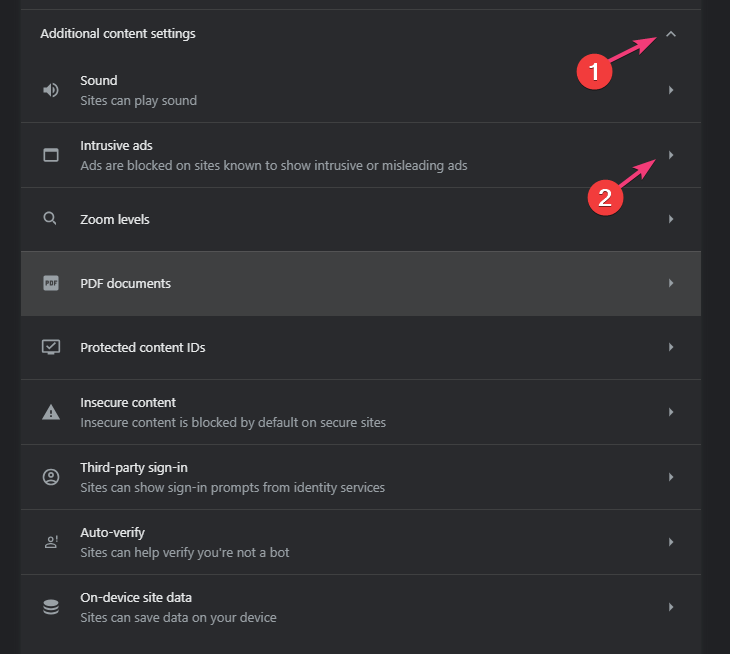
- Убедитесь, что выбран вариант Любой сайт может показывать вам любую рекламу, чтобы отключить фильтр блокировки навязчивой рекламы.
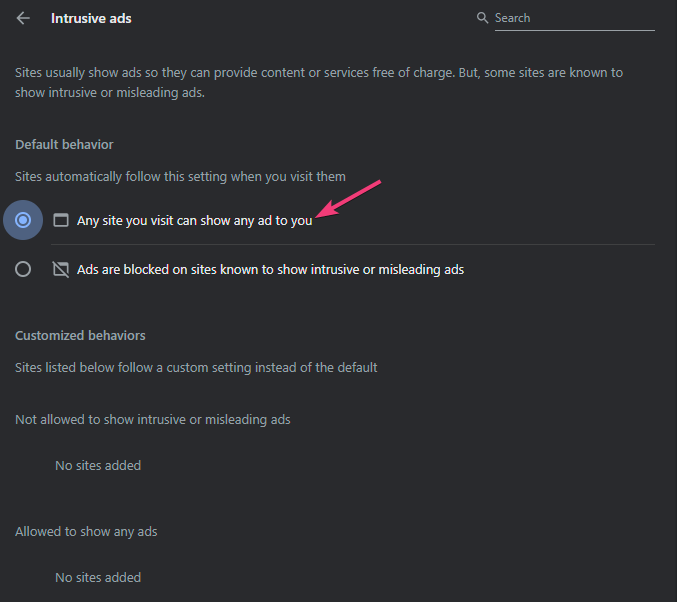
Если вы пользуетесь расширением‑блокировщиком, откройте меню Расширения и переключите его в положение «выкл».
5. Обновите или переустановите приложение
- Откройте приложение Paramount Plus и выйдите из учётной записи.
- Запустите Google Play Store, найдите Paramount Plus и нажмите Обновить, если доступно.
- На домашнем экране найдите и удерживайте значок Paramount Plus, затем выберите Удалить или Удалить приложение.
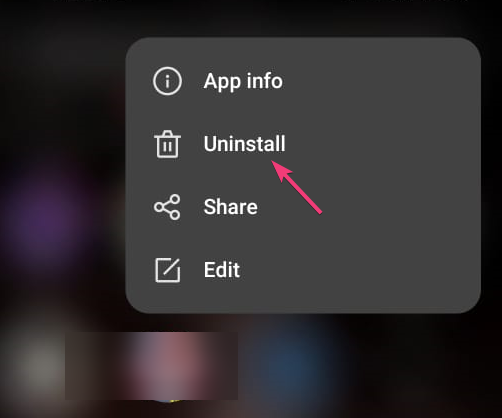
- Перейдите в магазин приложений и установите приложение заново.
Переустановка устраняет повреждённые файлы приложения и гарантирует свежую версию.
Когда эти шаги не помогли — дополнительные проверки
- Отключите VPN и прокси — некоторые региональные маршруты мешают DRM‑воспроизведению.
- Проверьте, работает ли контент на другом устройстве в той же сети — если да, проблема локальна на устройстве.
- Сбросьте сетевые настройки на устройстве или перезагрузите роутер (отключите питание на 30 секунд).
- Проверьте аппаратную совместимость: старые Android TV или ROM с нестабильной прошивкой могут не поддерживать свежие версии плеера.
Плейбук для техподдержки — пошаговый SOP для быстрого восстановления
- Подтверждение ошибки: попросите пользователя описать симптомы и отправить скрин/логи, если возможно.
- Быстрая проверка: перезагрузка устройства, попытка воспроизведения на другом устройстве/браузере.
- Устранение частых причин: отключение блокировщиков рекламы, очистка кеша браузера, сброс кэша приложения.
- Обновление/переустановка приложения.
- Сетевая диагностика: проверить пинг, DNS, отключение VPN/прокси.
- Если не решено — собрать логи и эскалировать на инженерную команду с указанием модели устройства, версии ПО, точного времени и примерного URL контента.
Диаграмма принятия решения
flowchart TD
  A[Начало: пользователь видит ошибку 3205] --> B{Перезагрузка помогла?}
  B -- Да --> Z[Закрыть инцидент]
  B -- Нет --> C{Платформа: Браузер или Android?}
  C -- Браузер --> D[Очистить кэш и cookie]
  D --> E{Работает?}
  E -- Да --> Z
  E -- Нет --> F[Отключить расширения/блокировщики]
  F --> G{Работает?}
  G -- Да --> Z
  G -- Нет --> H[Попробовать другой браузер / обновить браузер]
  H --> I{Работает?}
  I -- Да --> Z
  I -- Нет --> X[Сетевая диагностика и эскалация]
  C -- Android --> J[Принудительно остановить, очистить кэш]
  J --> K{Работает?}
  K -- Да --> Z
  K -- Нет --> L[Очистить данные или переустановить приложение]
  L --> M{Работает?}
  M -- Да --> Z
  M -- Нет --> X
Роль‑базовые чек‑листы
- Для пользователя: перезагрузить, проверить интернет, очистить кэш браузера/приложения, отключить расширения, переустановить приложение.
- Для администратора сети: проверить блокировку портов, DNS, CDN и маршрутизацию, исключить фильтрацию трафика по регионам.
- Для техподдержки: собрать логи, версию приложения, модель устройства, время инцидента, рекомендации по воспроизведению.
Когда предложенные решения не сработают — контрпримеры и альтернативные подходы
- Контрпример: если видео не воспроизводится только для одного конкретного эпизода, а остальные работают — проблема может быть на стороне CDN/вендора контента.
- Альтернатива: временно использовать мобильное приложение через сотовую сеть для проверки, не связан ли сбой с локальной сетью.
- Если проблема массовая и повторяется у множества пользователей — скорей всего сбой на стороне сервиса, и нужно проверить официальные каналы поддержки Paramount Plus.
Критерии приёмки
- Контент воспроизводится без ошибки 3205 на тестовом устройстве в течение 5 минут просмотра.
- Пользователь может войти в аккаунт и запустить несколько разных эпизодов/каналов без повторного возникновения ошибки.
- Логи приложения не содержат повторяющихся ошибок DRM/плеера за период проверки.
Короткий глоссарий (1 строка на термин)
- Кэш — временные файлы, которые ускоряют загрузку, но могут повреждаться.
- Cookie — данные сайтов, используемые для авторизации и настроек.
- VPN — виртуальная частная сеть, изменяющая маршрут вашего трафика.
- CDN — сеть доставки контента, которая хранит копии видео ближе к пользователю.
Советы по безопасности и приватности
- При очистке данных вы можете выйти из учётной записи — имейте под рукой пароль.
- Отключение блокировщиков рекламы временно снижает уровень защиты от вредоносной рекламы; включайте их обратно после проверки.
Часто задаваемые вопросы
Q: Нужно ли удалять приложение, если очистка кэша помогла?
A: Нет, если после очистки кэша приложение работает стабильно, удаление не обязательно.
Q: Поможет ли смена DNS на публичный (например, Google DNS) при ошибке 3205?
A: Иногда смена DNS ускоряет разрешение адресов CDN и может помочь, если проблема связана с маршрутизацией.
Резюме
- Ошибка 3205 чаще всего решается простыми действиями: перезапуском, очисткой кеша (браузера/приложения), отключением блокировщиков рекламы и обновлением/переустановкой приложения.
- Если базовые шаги не помогают, выполняйте сетевую диагностику, отключайте VPN/прокси и собирайте логи для эскалации.
Если у вас остались вопросы или вы хотите поделиться своим случаем (модель устройства, версия приложения, время ошибки), оставьте комментарий ниже — это поможет точнее диагностировать проблему и подобрать решение.

Похожие материалы

Несколько аккаунтов Skype: Multi Skype Launcher

Журнал для работы: повысить продуктивность

Персональные звуки уведомлений на Android

Скачивание шоу Hulu для офлайн‑просмотра

Microsoft Start: персонализированная новостная лента
