
Как исправить поиск в Outlook — 8 проверенных способов

Поиск в Outlook — мощный инструмент для работы с почтой, календарём и задачами. Когда он ломается, продуктивность падает. В этой статье подробно описаны восемь методов восстановления поиска: от быстрого запуска встроенных средств до шагов для ИТ‑специалистов. Каждый метод содержит пошаговые инструкции, пояснения почему это работает и что делать, если он не помог.
Быстрый план действий
- Запустите средство устранения неполадок Windows для поиска и индексирования.
- Перестройте индекс Outlook (самый часто работающий метод).
- Убедитесь, что Outlook включён в области индексирования.
- Проверьте запись в реестре, отключающую индексирование Outlook.
- Обновите Office / Microsoft 365 до актуальной версии.
- Проверьте и при необходимости восстановите PST/OST через scanpst.exe.
- Убедитесь, что политиками групп не запрещено индексирование.
- Как крайняя мера — переустановите Outlook.
Ниже — подробное руководство по каждому шагу, советы по валидации результата, чек‑листы для пользователей и ИТ, а также сценарии, когда описанные шаги не помогут.
1. Запустите средство устранения неполадок Windows для поиска и индексирования
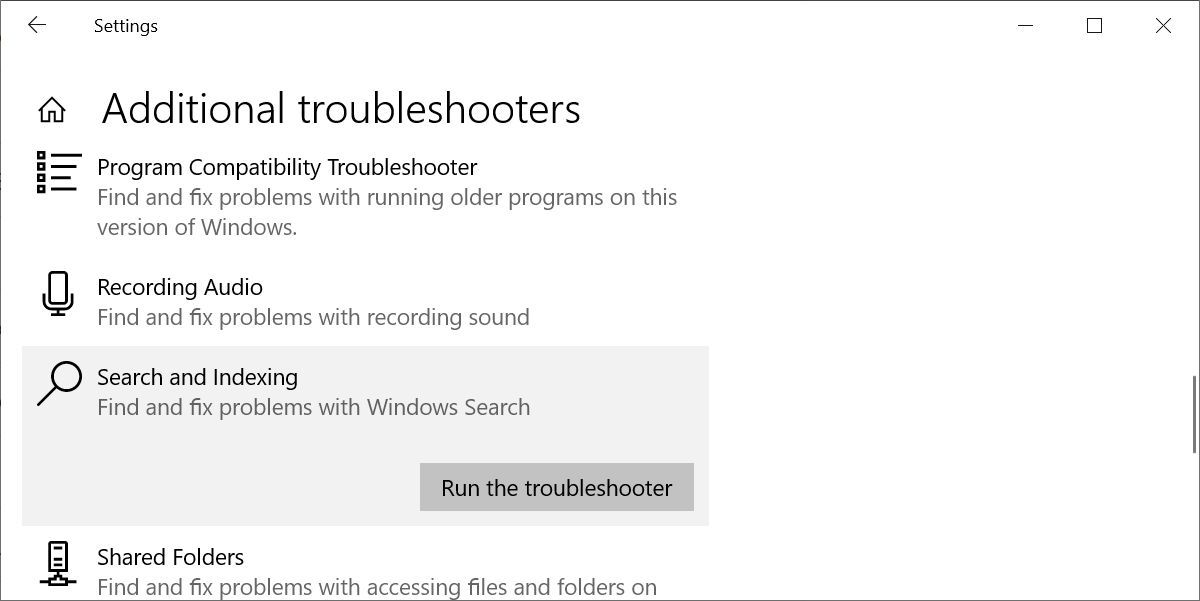
Почему это важно: Windows предоставляет готовые средства диагностики, которые автоматически проверяют и исправляют распространённые ошибки службы поиска и индексирования. Это безопасный первый шаг.
Шаги:
- Откройте Пуск > Параметры > Обновление и безопасность.
- Раздел Устранение неполадок > Дополнительные средства устранения неполадок > Поиск и индексирование > Запустить средство устранения неполадок.
- Отметьте вариант “Поиск в Outlook не возвращает результаты”, затем нажмите Далее и следуйте подсказкам.
- После завершения перезагрузите компьютер.
Советы и замечания:
- Встроенный мастер исправляет публичные проблемы с Windows Search, например, остановку службы, повреждённые индексы и неправильные пути.
- Если возникнут ошибки, зафиксируйте текст ошибки для дальнейшего поиска и передачи в службу поддержки.
2. Перестройте индекс Outlook
Почему это важно: Outlook использует системный индекс Windows Search для быстрого поиска по письмам и элементам. Если индекс повреждён или не синхронизирован, поиск неполный или пустой.
Есть два простых способа перестроить индекс — через Панель управления (восстановление Office) и через меню Indexing Options в Outlook.
Метод 1: Через Программы и компоненты
- Откройте меню Пуск, введите control и запустите Панель управления.
- Программы > Программы и компоненты.
- Найдите Outlook 2019, Microsoft Office [ваша версия] или Microsoft 365 и выберите Изменить.
- Выберите Быстрое восстановление. Если не помогло, повторите с Онлайн‑восстановлением (потребует интернета).
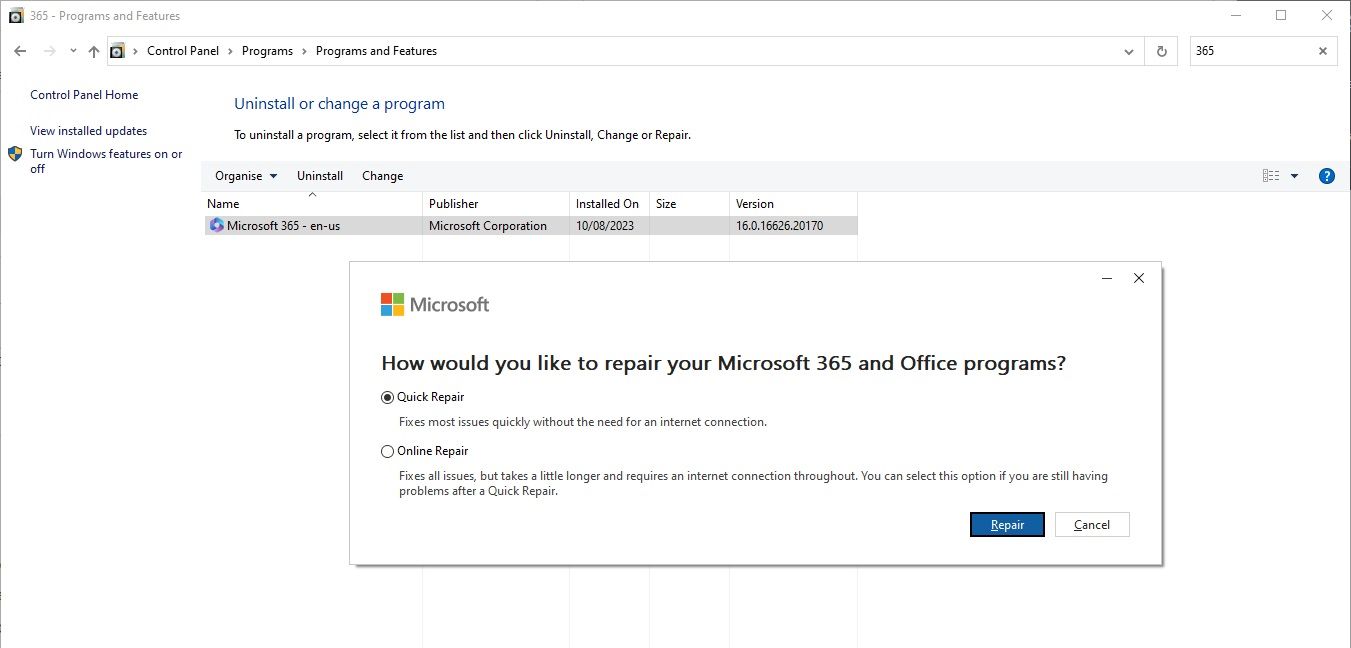
Примечание: Быстрое восстановление выполняет минимум операций без повторной загрузки пакета; Online Repair делает полную проверку и перезапись файлов Office.
Метод 2: Через меню индексирования в Outlook
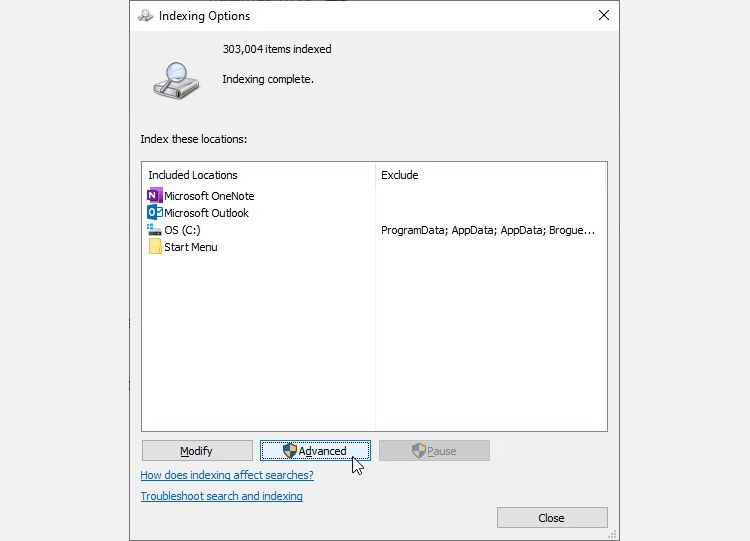
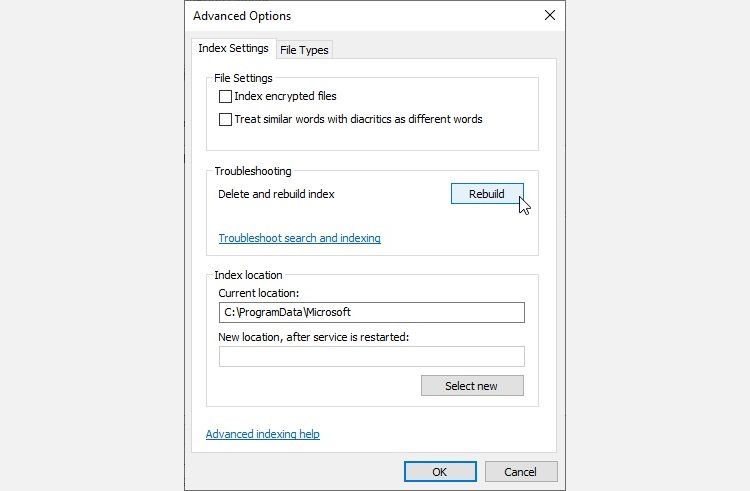
- В Outlook выберите Файл > Параметры > Поиск > Параметры индексирования > Дополнительно.
- Нажмите Перестроить и подтвердите. Процесс может занять от нескольких минут до часов в зависимости от объёма почты.
Проверка статуса индексирования
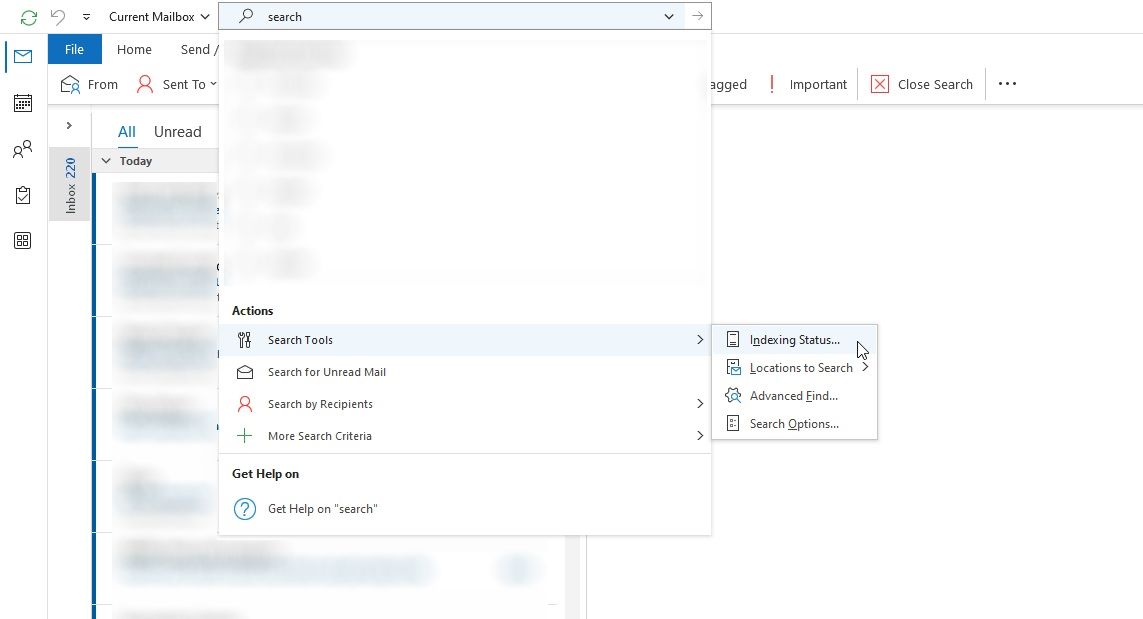
В Outlook введите “search” в поле подсказок (Tell me), затем выберите Search tools > Indexing status и посмотрите, сколько элементов ожидает индексирования. Небольшие задержки допустимы; если долго стоят тысячи элементов, переходите к дополнительным проверкам.
Советы:
- Индексация работает в фоне; при высокой активности диска/ЦП она замедлится.
- После перестройки индексирования повторно выполните поиск и проверьте типичные запросы (по отправителю, теме, вложению).
3. Проверьте, включено ли индексирование Outlook
Почему это важно: Outlook может быть исключён из областей индексирования, тогда поиск ничего не вернёт.
Шаги:
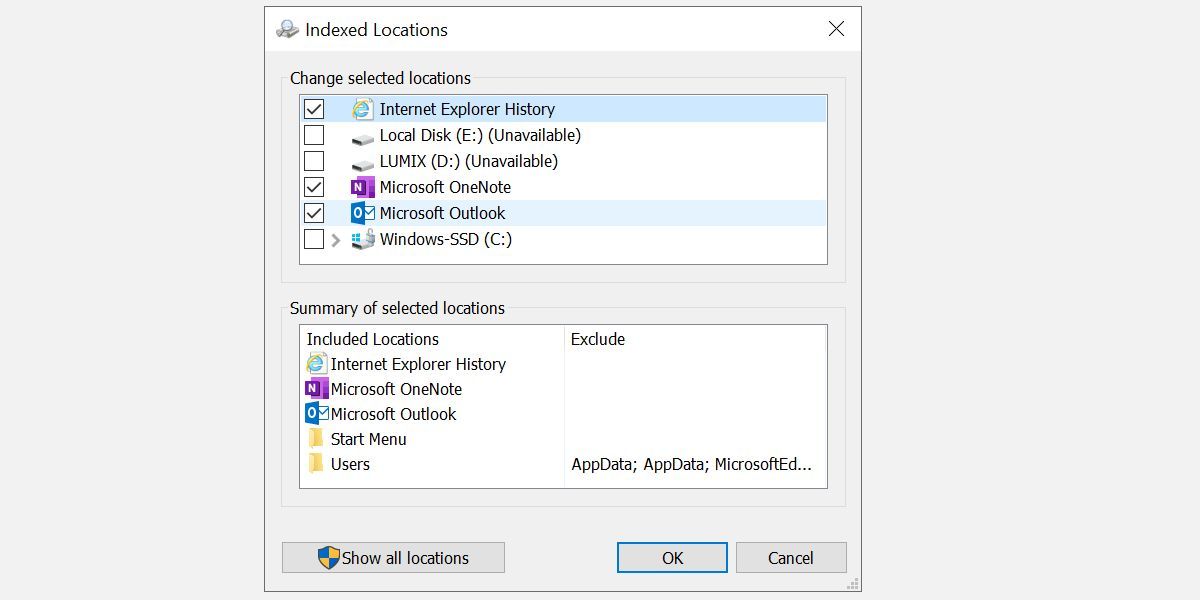
- Откройте Outlook > Файл > Параметры > Поиск > Параметры индексирования.
- Нажмите Изменить и убедитесь, что установлена галочка напротив Microsoft Outlook.
- Подтвердите и перезагрузите систему.
Примечание: Если Outlook не отображается в списке, возможно, службы Windows Search отключены или профиль Outlook не настроен корректно.
4. Исправление через реестр Windows
Когда это использовать: если в вашей среде ранее применяли политики или скрипты для отключения индексирования Outlook, запись в реестре может блокировать индексирование.
Шаги (аккуратно):
- Нажмите Windows+R, введите regedit и нажмите Enter.
- Откройте Поиск (Ctrl+F) и вставьте ключ:
HKEY_LOCAL_MACHINE\SOFTWARE\Policies\Microsoft\Windows\Windows Search- В правой части окна щёлкните правой кнопкой, выберите Новый > DWORD (32‑bit). Назовите PreventIndexingOutlook и присвойте значение 0.
- Закройте Редактор реестра и перезагрузите систему.
Важно:
- Изменения в реестре могут повлиять на систему. Если вы не уверены, сделайте резервную копию ветки реестра перед правками.
- Если в вашей организации действует групповая политика, изменение реестра может быть перезаписано при следующем применении политики.
5. Обновите Microsoft Office / Microsoft 365
Почему это важно: ошибка поиска может быть результатом бага в конкретной версии Office; обновление может включать исправления.
Шаги:
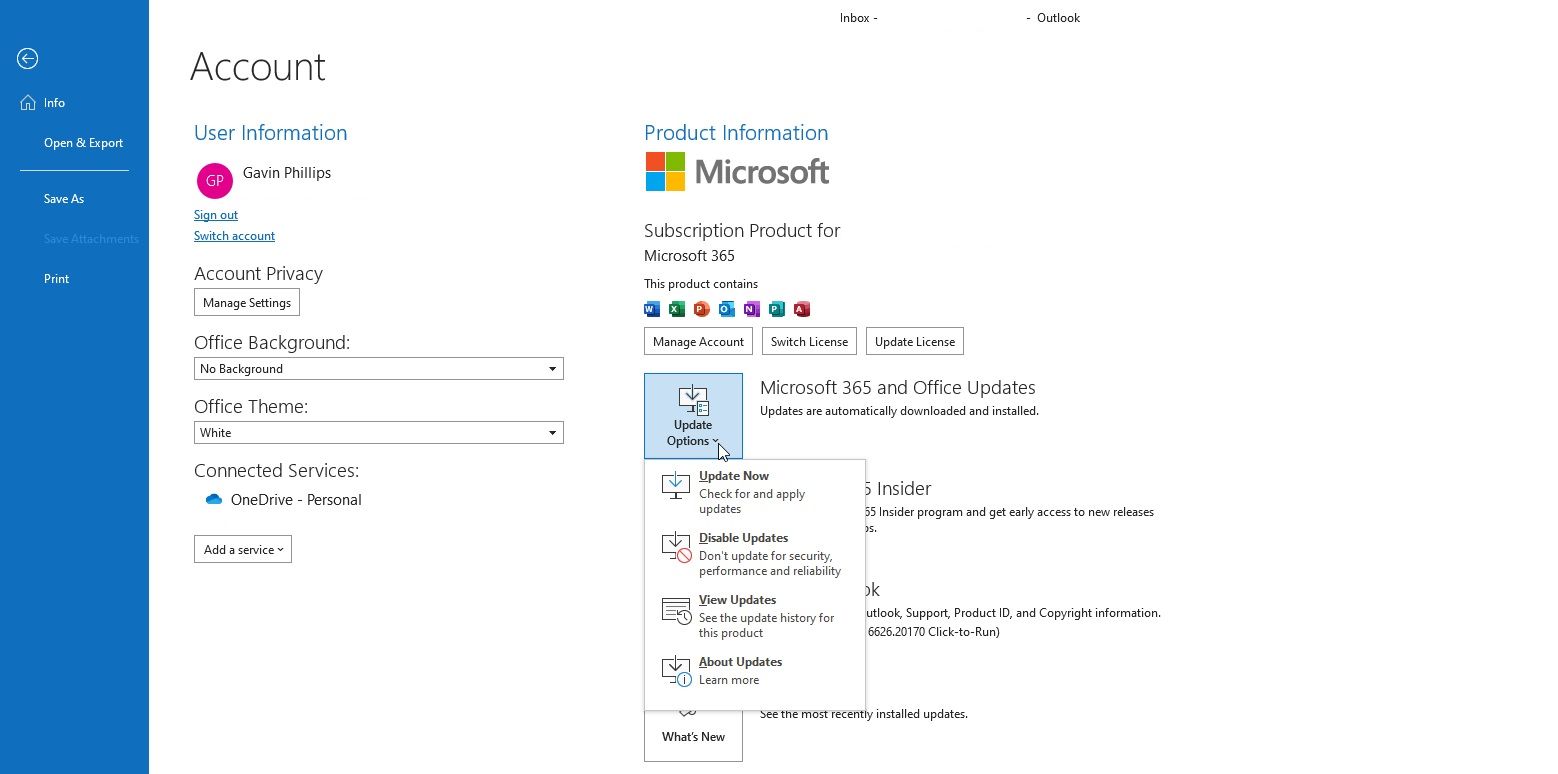
- Откройте Outlook > Файл > Учетная запись Office.
- В разделе Информация о продукте выберите Параметры обновления > Обновить сейчас.
- Если опция недоступна (есть только О программе), уточните у администратора раздела ИТ, не установлен ли у вас корпоративный контроль обновлений.
Возможные причины отсутствия опции обновления:
- Установлен лицензионный образ корпоративного распространения (volume license).
- Групповая политика блокирует обновления.
- Программа была установлена вручную или активирована неофициально.
Если автоматическое обновление невозможно, можно загрузить официальный установочный пакет Office с сайта Microsoft и применить обновления вручную.
6. Восстановите файл личной папки Outlook (PST)
Когда это помогает: повреждённый PST-файл может привести к некорректной индексации и потере результатов поиска.
Где найти утилиту Inbox Repair (scanpst.exe):
- 32‑бит Office 2016 и новее: C:\Program Files\Microsoft Office\Office16\
- 64‑бит Office 2016 и новее: C:\Program Files (x86)\Microsoft Office\Office16\
- Office 365 (2016): C:\Program Files\Microsoft Office\root\office16\
- Другие варианты указаны в исходной документации и зависят от версии Office и архитектуры.
Файл PST обычно находится по пути:
C:\Users\YOURUSERNAME\AppData\Local\Microsoft\OutlookЕсли вы видите только OST — вы используете Exchange/IMAP в кэшированном режиме или прямой доступ к серверным данным, и PST может отсутствовать.
Шаги восстановления:
- Найдите scanpst.exe в каталоге установки Office.
- Щёлкните правой кнопкой и запустите “Запуск от имени администратора”.
- Нажмите Обзор и укажите путь к вашему PST. Нажмите Открыть, затем Начать.
- Следуйте подсказкам; по окончании перезапустите Outlook.
Примечание: Перед восстановлением сделайте копию файла PST/OST в другое место — на случай, если восстановление изменит структуру файла.
7. Проверьте настройки групповой политики индексирования
Когда проверять: если вы работаете в корпоративной сети, где активна групповая политика (GPO). Некоторые политики могут исключать определённые пути из индексирования.
Шаги (только для Windows Pro/Enterprise):
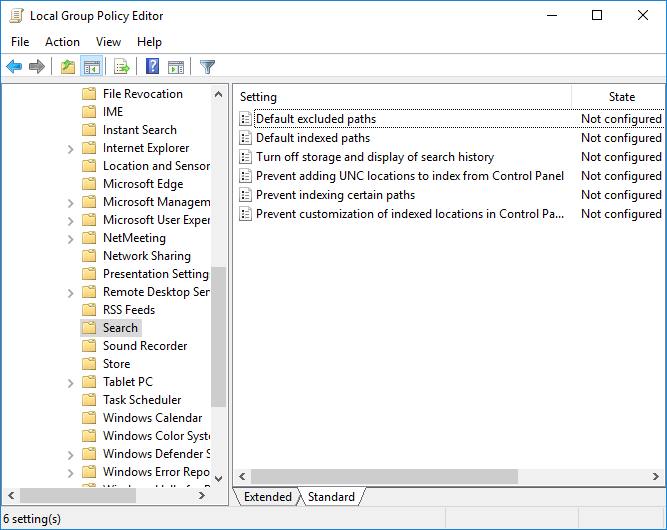
- Введите gpedit.msc в меню Пуск и запустите Редактор локальной групповой политики.
- Перейдите в Конфигурация пользователя > Административные шаблоны > Поиск.
- Просмотрите параметры Default excluded paths и Prevent indexing certain paths — проверьте, не запрещают ли они индексирование для путей Outlook.
Важно:
- В доменной среде локальные правки могут быть перезаписаны политикой домена. Обращайтесь к администратору AD/GPO.
- Для массовых изменений используйте Group Policy Management и тестируйте на отдельном OU перед распространением.
8. Переустановите Outlook
Когда применять: если ничего из вышеперечисленного не помогает и проблема явно локальна для указанного клиента (в то время как другие пользователи в той же сети не испытывают проблем).
Шаги:
- Удалите Office через Программы и компоненты или через Центр обновления приложений Microsoft.
- Перезагрузите систему.
- Установите Office заново из официального источника и активируйте.
- Импортируйте профиль и проверьте поиск.
Советы:
- Перед удалением сделайте резервные копии PST/OST, экспортируйте настройки и список надстроек.
- Переустановка — крайняя мера; выполняйте её только после согласования с ИТ или если вы уверены в локальном характере проблемы.
Когда перечисленные шаги не помогут
- Вы используете Outlook Web (OWA): поиск там выполняется на стороне сервера Exchange/Office 365 и не зависит от локальной индексции. В этом случае обращайтесь к администратору Exchange или к Microsoft 365 Support.
- Почтовый ящик слишком велик и находится на сервере, где включён только серверный поиск: локальные индексы не помогут.
- Корпоративные политики блокируют изменения (без прав администратора вы не сможете исправить GPO или реестр).
Если проблема серверная, локальные правки (перестройка индекса, scanpst, реестр) могут не дать результата.
Мини‑методология проверки: как убедиться, что поиск восстановился
- Выберите 3–5 типичных запросов, по которым вы обычно ищете (отправитель, тема, фрагмент текста, наличие вложения).
- Выполняйте запросы до и после каждого вмешательства и фиксируйте результат в простом списке (результаты до/после).
- Если после перестройки индекса часть писем не появляется, дождитесь завершения индексирования (статус в Outlook > Search tools > Indexing status).
- Проверьте одинаково на разных компьютерах/профилях, чтобы исключить клиентскую проблему.
Критерии приёмки
- Поиск возвращает ожидаемые результаты для тестовых запросов.
- Indexing status показывает 0 ожидающих элементов или стабильно уменьшающееся число.
- Периодические кейсы поиска (по вложениям, дате, отправителю) проходят корректно.
SOP: Пошаговый план для ИТ‑поддержки
- Получение инцидента: собрать описание проблемы, скриншоты, пример поискового запроса, версия Outlook и Windows.
- Базовая проверка: запустить средство устранения неполадок Windows Search.
- Проверка служб: убедиться, что служба Windows Search запущена (services.msc).
- Перестроение индекса через Outlook и/или Programs and Features.
- Проверка включения Outlook в области индексирования.
- Проверка реестра и GPO на запреты индексирования.
- Запуск scanpst.exe при подозрении на повреждение PST.
- Обновление Office и, при необходимости, тестовая переустановка клиента.
- Документирование всех выполненных шагов и результата.
Рол‑бэйз чек‑лист
- Пользователь: проверить простые шаги — перезапуск Outlook, запуск средства устранения неполадок, ожидание завершения индексации.
- ИТ‑специалист: перестроение индекса, проверка служб, анализ реестра, проверка GPO, запуск scanpst, обновление Office.
- Администратор Exchange: проверить серверный поиск, состояние почтового ящика, индексацию на стороне сервера.
Дополнительные подходы и альтернативы
- Временное решение: используйте поиск на стороне сервера через Outlook Web (OWA), если локальный клиент не может найти нужные элементы.
- Поиск через eDiscovery или административные инструменты Exchange для корпоративных почтовых ящиков.
- Создание нового профиля Outlook (Панель управления > Почта > Показать профили > Добавить) для диагностики проблем, связанных с повреждёнными профилями.
Факто‑бокс
- Причины неполадок поиска: повреждённый индекс, исключённые пути индексирования, повреждённый PST/OST, групповые политики, баги в Office.
- Наиболее частый лечащий шаг: перестроение индекса Outlook и проверка включения Outlook в индексацию.
- Время восстановления: от нескольких минут (перезапуск служб, устранитель неполадок) до нескольких часов (полная перестройка индекса при большом объёме почты).
Короткий глоссарий (1 строка)
- PST: файл личной папки Outlook с локальными данными; OST: кэшированный серверный файл; Indexing: процесс создания базы для быстрого поиска; GPO: групповая политика Windows; scanpst.exe: утилита для ремонта PST.
Частые ошибки и когда методы не подходят
- Если почта хранится полностью на сервере Exchange Online и поиск сломан на сервере, локальный индекс не поможет.
- Если политика безопасности фирмы запрещает перестроение или изменение реестра, обратитесь к ИТ‑администратору.
- При массовых проблемах у нескольких пользователей в одной сети чаще всего виноват сервер Exchange или общий сервис Windows Search на сервере.
Важно: при работе с реестром и групповыми политиками действуйте согласованно с ИТ‑политикой вашей организации.
Краткое резюме
Эти восемь шагов охватывают почти все локальные и клиентские причины, по которым поиск в Outlook может перестать работать. Начните с безопасных автоматизированных инструментов и перестройки индекса, затем переходите к проверкам реестра и файлов данных. Для корпоративных пользователей важно вовлечь администратора Exchange и проверить групповые политики.
Примечание: если вы сомневаетесь в правах или не уверены, какой шаг выполнить, свяжитесь с ИТ‑поддержкой вашей организации.
Спасибо, что прошли это руководство — действует как чек‑лист и как инструкция для ИТ. Удачи с восстановлением поиска в Outlook!

Похожие материалы

Несколько аккаунтов Skype: Multi Skype Launcher

Журнал для работы: повысить продуктивность

Персональные звуки уведомлений на Android

Скачивание шоу Hulu для офлайн‑просмотра

Microsoft Start: персонализированная новостная лента
