
Outlook не ищет все письма — как исправить и предотвратить проблему

Если Outlook не показывает недавние или все письма, чаще всего виновата индексация Windows или повреждённый файл данных (.pst/.ost). Проверьте состояние индексирования, перестройте каталог поиска и, при необходимости, восстановите файл данных через scanpst.exe или сторонний инструмент. Если проблема остаётся — следуйте по чек‑листу для обычного пользователя и администратора, либо выполните восстановление системы.
В этой подробной инструкции вы найдёте последовательные шаги для диагностики и исправления ситуации, когда Outlook «не ищет» часть писем или все письма целиком. Я объясню, почему это происходит, какие инструменты использовать и как проверить результат. В конце — чек‑листы, схема принятия решений и краткий глоссарий терминов.
Почему Outlook не показывает недавние письма
Кратко: основной механизм поиска в Outlook опирается на системный поиск Windows и индексирование содержимого файлов Outlook. Если индексирование прервано, не включает нужные файлы или файлы данных повреждены, поиск не возвращает ожидаемые результаты.
Основные причины:
- Служба индексирования Windows не индексирует файлы Outlook (Outlook не включён в индексируемые места).
- Индексирование ещё не завершилось — большое хранилище или медленный диск тормозят процесс.
- Файлы данных Outlook (.pst или .ost) частично повреждены или недоступны.
- Неправильный диапазон поиска в интерфейсе Outlook (например, «Текующая папка» вместо «Все почтовые ящики»).
- Файловые фильтры для формата .msg не установлены корректно.
- Вмешательство надстроек, антивируса или проблем с драйверами.
Важно: чаще всего это не «глюк Outlook», а проблема на стороне индексирования Windows или повреждение локального файла данных.
Что вы получите из этого руководства
- Полный порядок действий от простых проверок до сложных восстановлений.
- Примеры проверок и команды для администратора.
- Чек‑листы для конечного пользователя и IT‑администратора.
- Диагностическая схема (decision tree) в виде Mermaid‑диаграммы.
- Критерии приёмки и тестовые сценарии для проверки результата.
Быстрая проверка перед началом
- Откройте Outlook и посмотрите в поле поиска: выбран ли диапазон «Все почтовые ящики» или только текущая папка? Если нет — установите «Все почтовые ящики».
- В Outlook выберите «Поиск» → «Инструменты поиска» → «Состояние индексирования» — проверьте, сколько элементов осталось.
- Перезагрузите компьютер и дождитесь завершения полной загрузки системы.
Подробные шаги по исправлению
1. Восстановление файла PST (Inbox Repair Tool)
Когда применять: если файл .pst повреждён или Outlook выдаёт ошибки при открытии писем.
Шаги:
- Откройте Проводник Windows (Windows + E).

- Перейдите в “Этот компьютер“.
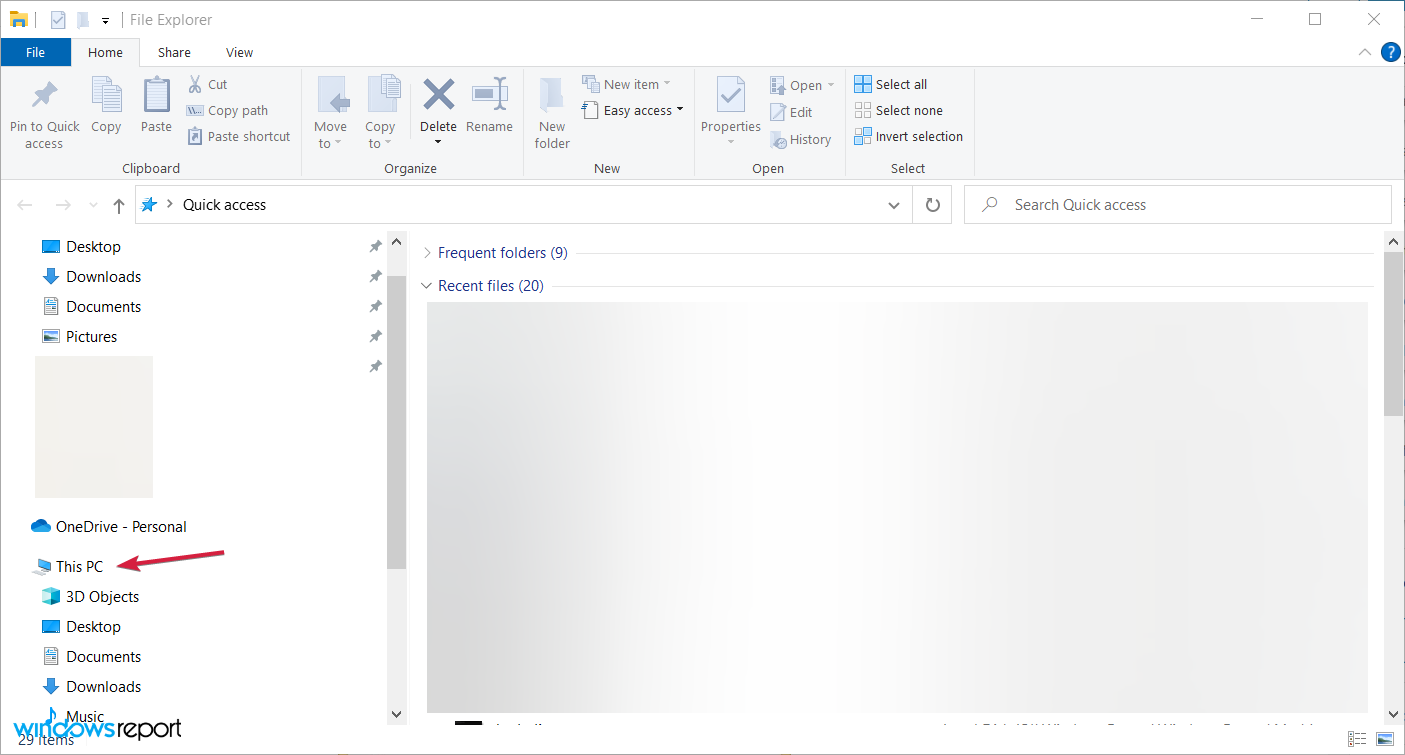
- В адресной строке введите scanpst.exe и нажмите Enter.

- Запустите найденный scanpst.exe.

- Укажите файл .pst через кнопку “Обзор“; чаще всего он находится в папке пользователя под Microsoft/Outlook.

- Нажмите “Пуск” и дождитесь окончания проверки.
Советы и ограничения:
- Запустите инструмент несколько раз — иногда он исправляет часть ошибок по очереди.
- Инструмент не всегда восстанавливает данные из сильно повреждённого файла. В таком случае рассмотрите профессиональные утилиты восстановления.
- После успешного восстановления перестройте индекс поиска (см. разделы ниже).
Рекомендация: если scanpst не помогает, рассмотрите платное решение восстановления .pst. Это крайняя мера, но она даёт шанс вернуть письма при серьёзном повреждении.
2. Просканируйте систему (SFC)
Когда применять: если есть подозрение на повреждение системных файлов Windows, влияющее на работу службы поиска.
Шаги:
- Нажмите Пуск, введите cmd, выберите “Запуск от имени администратора”.

- Введите команду:
sfc /scannow
Интерпретация результата:
- Если SFC исправляет файлы — перезагрузите систему и проверьте индексирование.
- Если SFC не может восстановить часть файлов — запустите DISM (для Windows 10/11):
DISM /Online /Cleanup-Image /RestoreHealthЗатем снова sfc /scannow.
3. Запуск Windows в безопасном режиме и проверка надстроек Outlook
Когда применять: если подозреваете конфликт надстроек, антивируса или драйверов.
Шаги для перехода в безопасный режим:
- Откройте Параметры Windows.
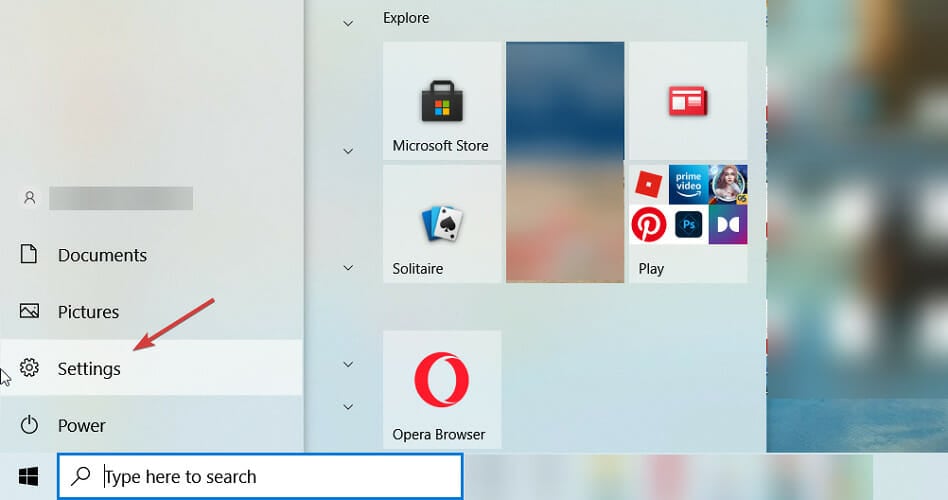
- Перейдите в “Обновление и безопасность”.
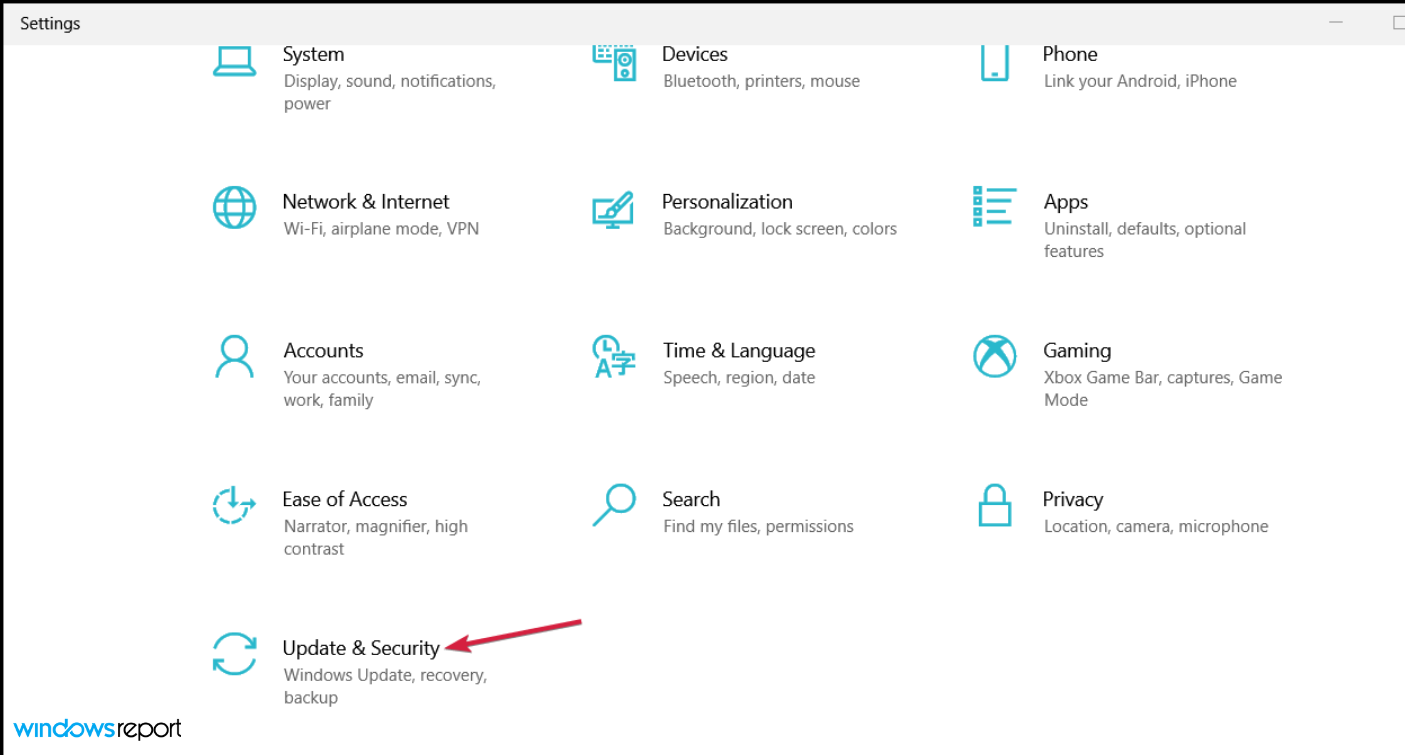
- Выберите “Восстановление” → “Перезагрузить сейчас” под “Дополнительным запуском”.
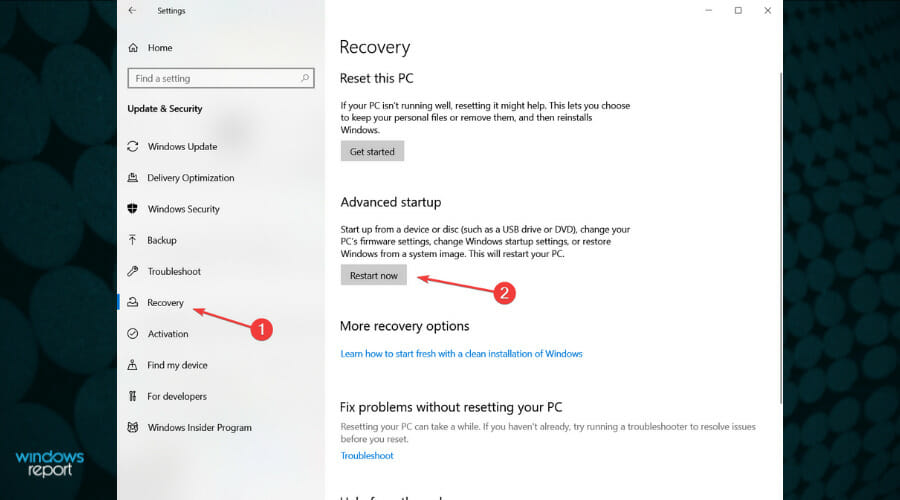
- На экране выбора опции нажмите “Устранение неполадок”.

- Выберите “Дополнительные параметры”, затем “Параметры загрузки” и нажмите “Перезагрузить”.


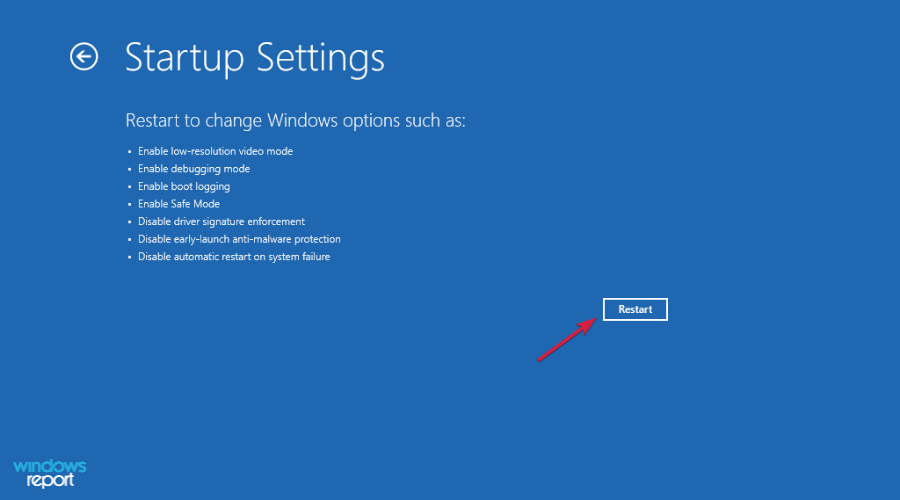
- Выберите 4 или F4 для входа в Безопасный режим.
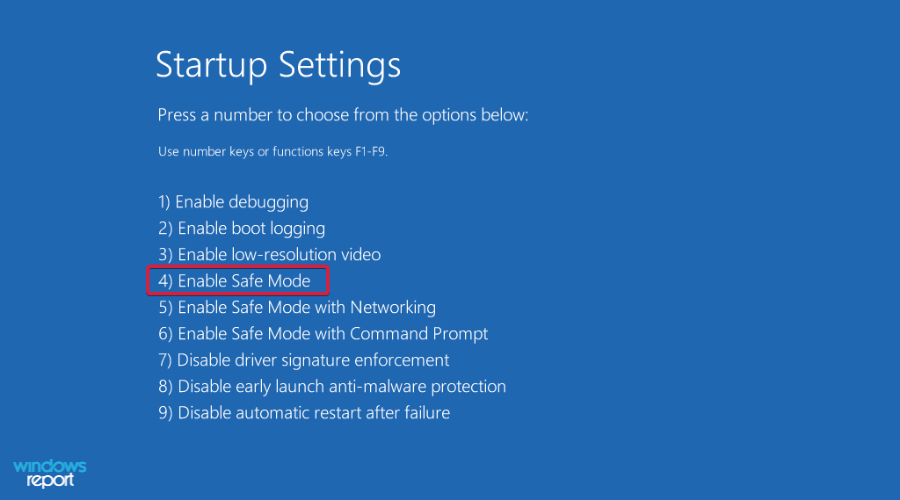
Действия в безопасном режиме:
- Откройте Outlook и проверьте поиск. Если в безопасном режиме поиск работает корректно — проблема скорее всего в надстройках или антивирусе.
- Отключайте надстройки по одной: Файл → Параметры → Надстройки → Перейти и снимайте галочки, проверяя поведение.
4. Восстановление системы
Когда применять: если проблема возникла недавно и вы можете вернуть систему к точке, где всё работало.
Шаги:
- Нажмите Пуск и введите “Создание точки восстановления”.
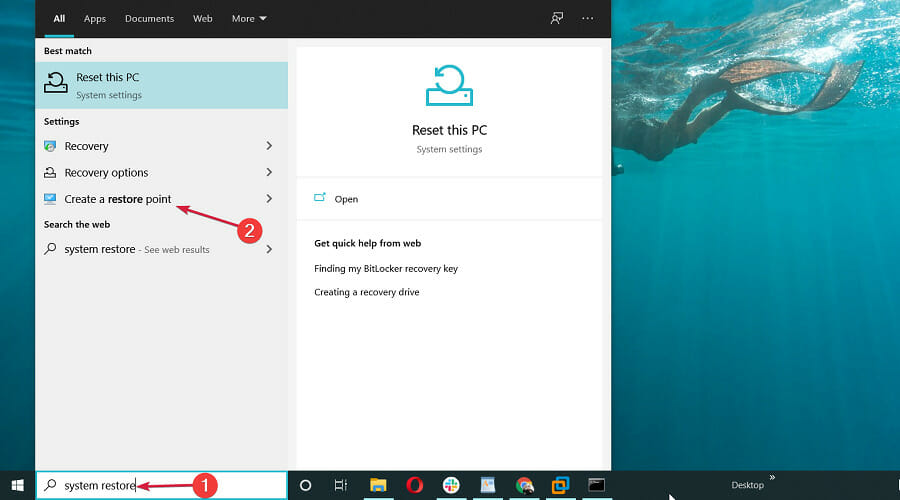
- Нажмите “Восстановление системы”.

- Выберите “Выбрать другую точку восстановления” и нажмите Далее.
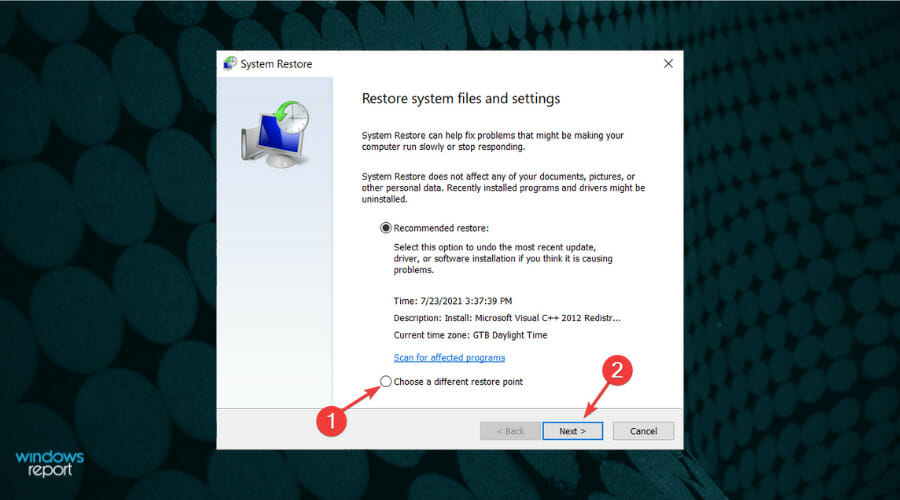
- Выберите точку до появления проблемы и выполните восстановление.
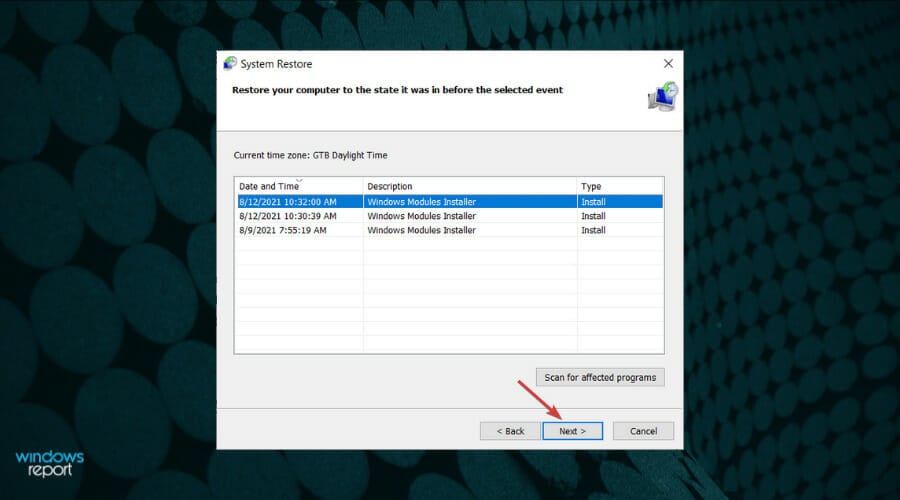
Примечание: восстановление системы не трогает ваши документы, но может удалить недавно установленные программы и драйверы.
5. Перестройка индекса поиска Outlook
Когда применять: если индексирование завершено некорректно или поиск возвращает неполные результаты.
Шаги в Outlook:
- В Outlook откройте Файл → Параметры.
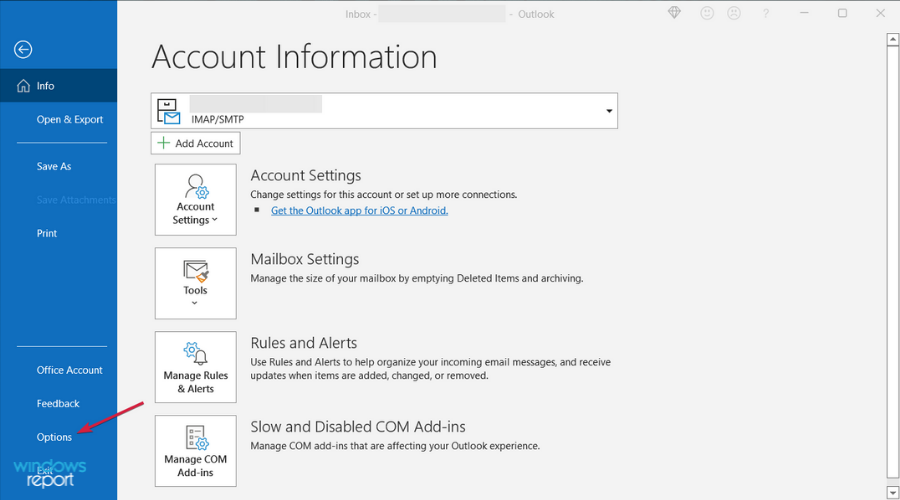
- Выберите Поиск → Параметры индексирования.
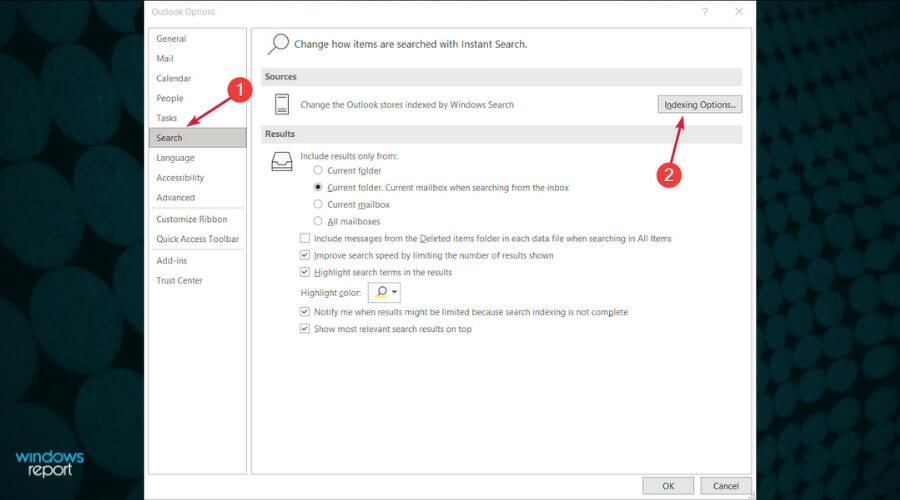
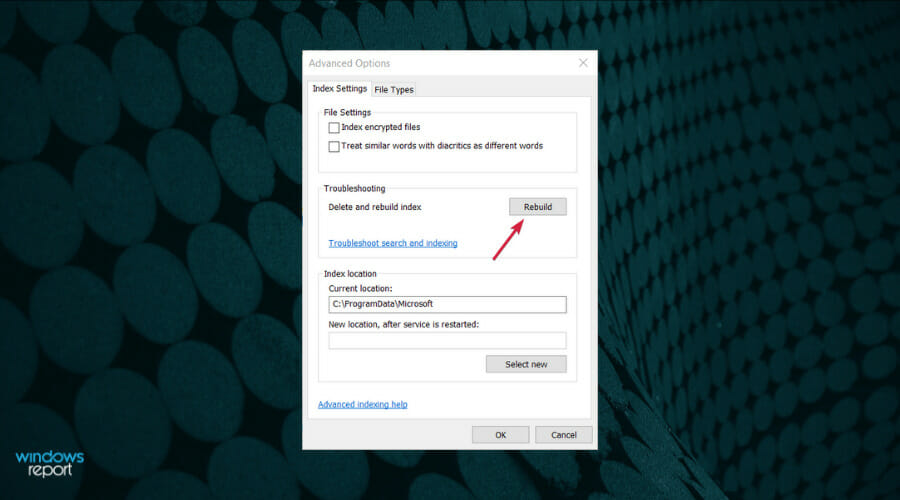
- Нажмите “Дополнительно”.

- В разделе “Устранение неполадок” нажмите “Перестроить” и подтвердите.
Замечания:
- Перестройка может занять от нескольких минут до нескольких часов в зависимости от объёма почты и производительности диска.
- После перестройки подождите, пока Outlook покажет “индексация завершена”.
6. Восстановление или сброс Microsoft Office
Когда применять: если проблема относится к установленному пакету Office и другие программы Office также работают некорректно.
Шаги:
- Откройте Параметры → Приложения.

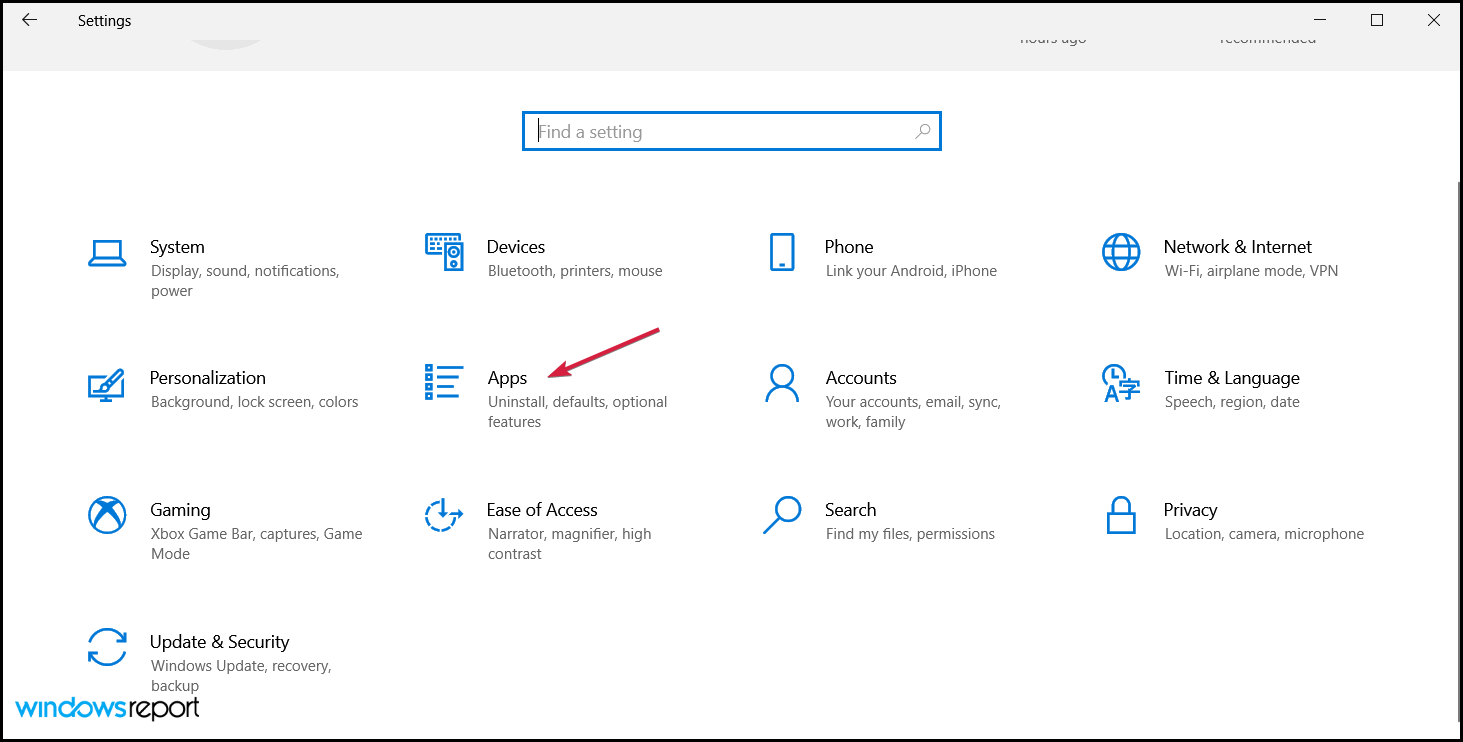
- Найдите Microsoft Office, выберите Дополнительные параметры.
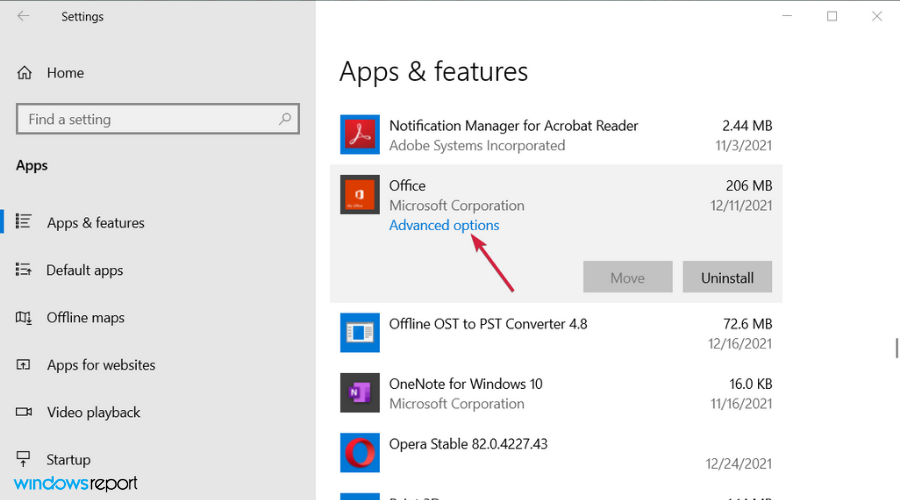
- Сначала примените “Восстановление”. Если это не поможет — используйте “Сброс”.
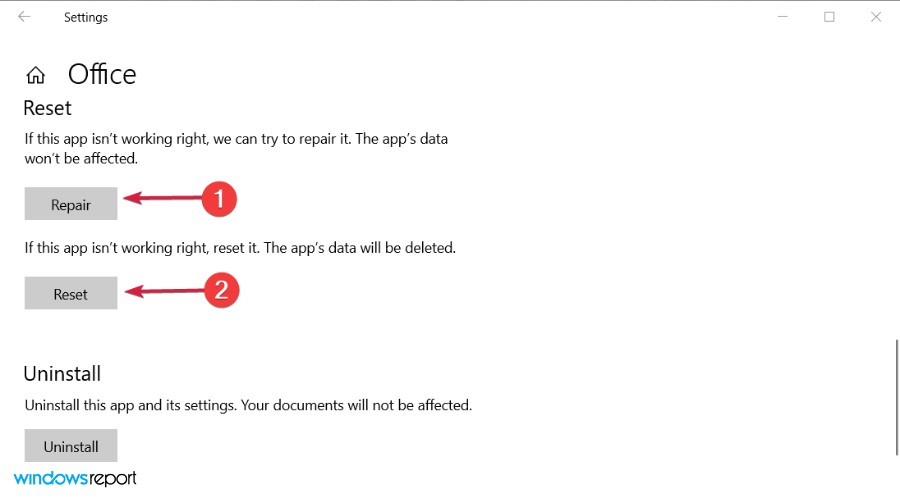
Важно: при использовании «Сброса» может потребоваться повторная активация Office.
7. Проверка области поиска в Outlook
Когда применять: если вы видите, что поиск возвращает ограниченный набор писем.
Шаги:
- Откройте Файл → Параметры.
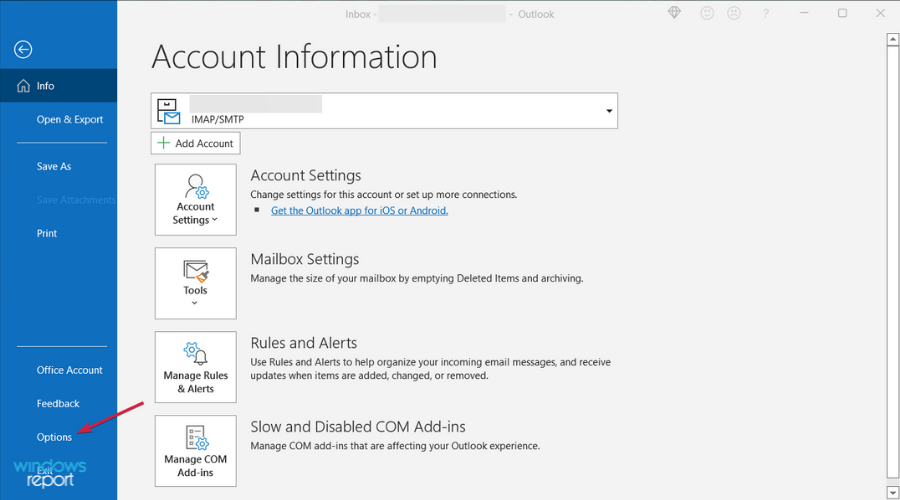
- Выберите Поиск и в разделе Результаты установите “Все почтовые ящики”.
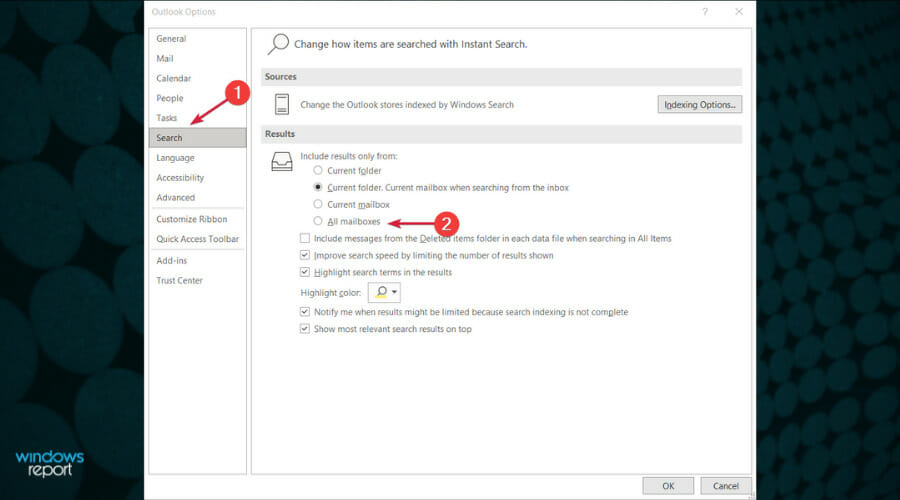
Примечание: иногда пользователь случайно выбирает “Текущая папка” — это самый простой источник недоразумений.
8. Проверка состояния индексирования
Когда применять: чтобы узнать, сколько элементов осталось индексировать.
Шаги:
- В Outlook на вкладке Поиск выберите Инструменты поиска → Состояние индексирования.
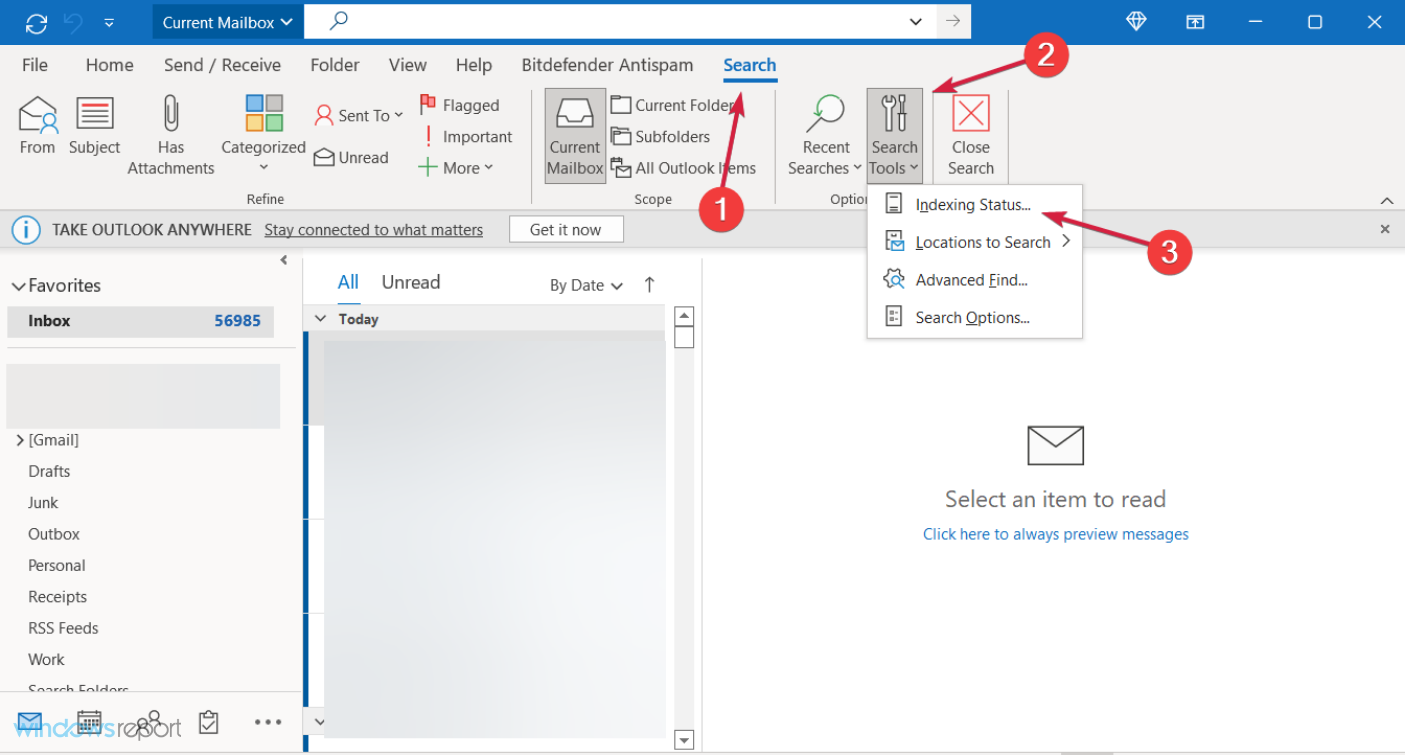
- В появившемся окне убедитесь, что отображается: “Outlook завершил индексирование всех элементов; 0 элементов ожидают индексирования”.

Если элементы не уменьшаются:
- Подождите 5–10 минут и проверьте снова.
- Убедитесь, что Outlook и Windows не находятся в спящем режиме диска и что диск не занят задачами резервного копирования.
9. Настройка типов файлов в индексировании Windows
Когда применять: если файлы .msg не индексируются правильно.
Шаги:
- Откройте меню Пуск и найдите Параметры индексирования.

- Нажмите “Дополнительно”.

- Перейдите на вкладку “Типы файлов”.
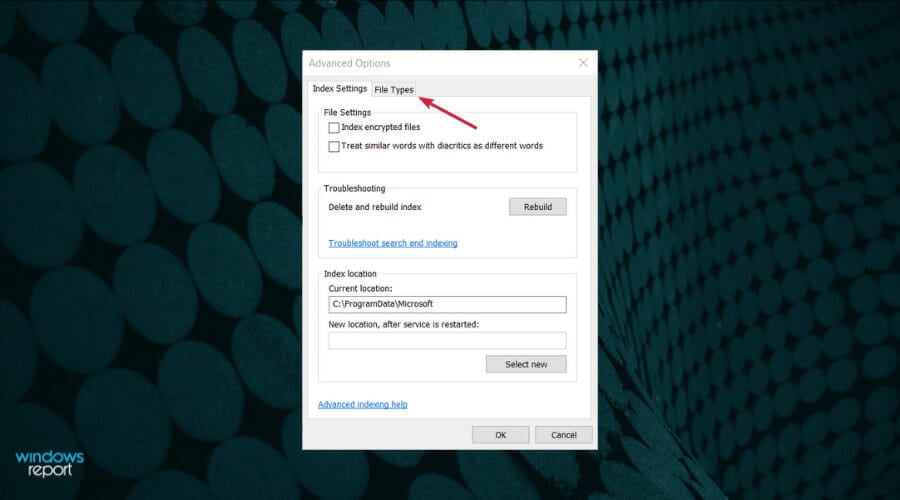
- Найдите расширение msg и убедитесь, что выбрано “Индексировать свойства и содержимое файла”.

Если в колонке “Описание фильтра” не отображается “Office Outlook MSG IFilter”, возможно, служба Windows Search повреждена или Outlook не установил фильтры корректно.
10. Проверка и перестройка включённых мест индексирования
Когда применять: если Outlook не включён в индексируемые места Windows.
Шаги:
- В Параметрах индексирования проверьте список включённых мест.

- Убедитесь, что Microsoft Outlook отмечен галочкой.
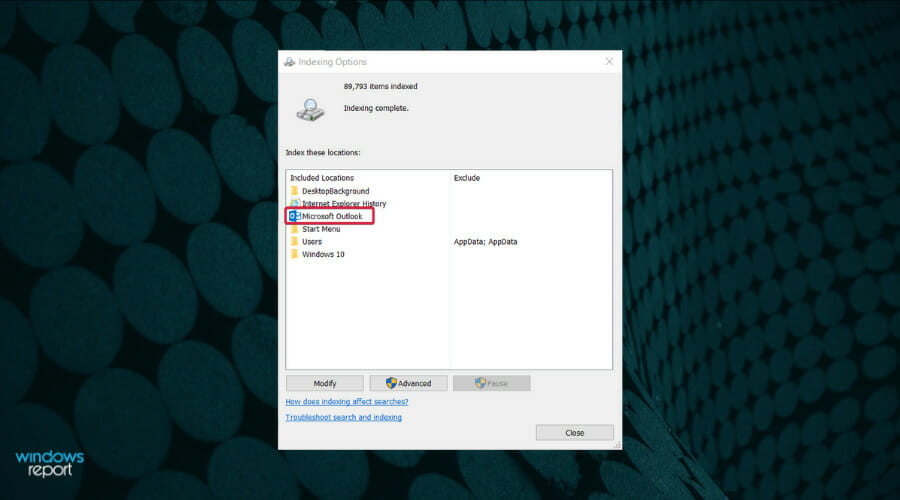
- Если Outlook отсутствует, нажмите “Изменить” и отметьте Outlook.
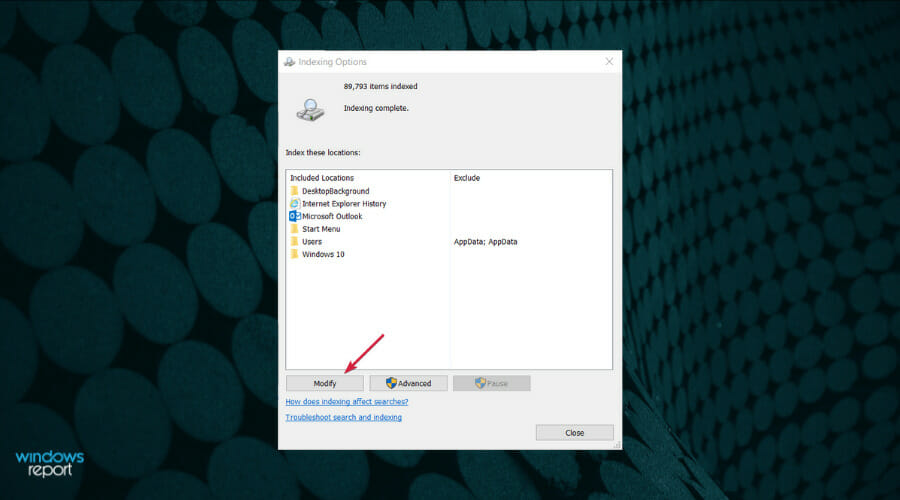

- Затем откройте “Дополнительно” и нажмите “Перестроить”.
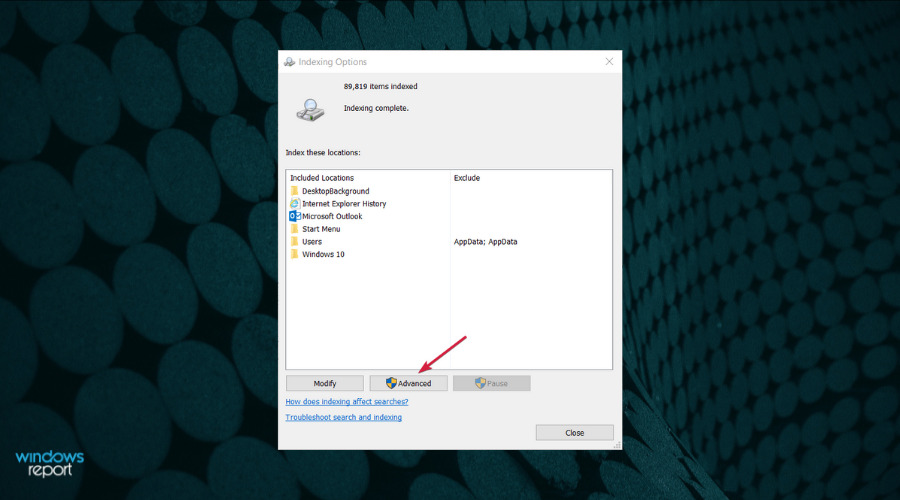

Если после перестройки индексирования Outlook по‑прежнему не индексируется или индекс не включает почту — обращайтесь в техподдержку Microsoft.
Альтернативные подходы и когда они применимы
- Переключитесь на веб‑версию Outlook (Outlook on the web) или на мобильное приложение — это позволит подтвердить, доступны ли письма на сервере. Если они есть в веб‑интерфейсе, значит проблема локальная.
- Экспортируйте почтовый ящик в новый .pst и подключите его как новый профиль Outlook — это даёт чистый файл для индексирования.
- Используйте сторонний почтовый клиент или резервную копию для поиска и копирования нужных писем.
Контрпример: если письма отсутствуют и в веб‑интерфейсе, значит их действительно удалили на сервере или произошло удовлетворение retention policy — в этом случае локальные методы не помогут.
Методология диагностики (короткая)
- Проверить область поиска в Outlook и состояние индексирования.
- Проверить наличие писем в веб‑интерфейсе — исключить серверную проблему.
- Перестроить индекс и проверить результат.
- Если нет результата — восстановить .pst/.ost и системные файлы.
- Если проблема остаётся — восстановление системы или обращение в поддержку.
Диаграмма принятия решений
flowchart TD
  A[Поиск не находит письма] --> B{Проверить веб‑интерфейс}
  B -- Письма в веб есть --> C{Состояние индексирования}
  C -- 0 элементов --> D[Проверьте область поиска в Outlook]
  C -- >0 элементов --> E[Подождать завершения или Перестроить индекс]
  B -- Писем нет --> F[Проблема на сервере — восстановление/маршрутизация архива]
  E --> G{Индекс перестроен, поиск работает?}
  G -- Да --> H[Готово]
  G -- Нет --> I[Запустить scanpst / SFC / DISM]
  I --> J{Восстановление помогло?}
  J -- Да --> H
  J -- Нет --> K[Создать новый профиль или восстановить систему]
  K --> L[Если не помогло — обратиться в поддержку]
Чек‑лист для пользователя
- Проверил веб‑почту — письма на сервере есть.
- Установил диапазон поиска в Outlook на “Все почтовые ящики”.
- Открыл “Состояние индексирования” и проверил оставшиеся элементы.
- Перестроил индекс Outlook и дождался окончания процесса.
- Перезагрузил компьютер после перестройки индекса.
- Отключил надстройки и проверил работу поиска в безопасном режиме.
Чек‑лист для IT‑администратора
- Проверил службу Windows Search и её логи.
- Проверил типы файлов и фильтры (.msg / Office Outlook MSG IFilter).
- Запустил SFC и DISM, проверил целостность системы.
- Произвёл восстановление .pst через scanpst, при необходимости использовал профессиональные утилиты.
- Если проблема массовая — проверил групповую политику или настройки синхронизации Exchange/Office 365.
Критерии приёмки
- Поиск в Outlook возвращает ожидаемые письма за диапазон времени, подтверждённый тестовым запросом.
- В «Состоянии индексирования» отображается “0 элементов ожидают индексирования”.
- Результат воспроизводим на перезагрузке и после повторного входа в профиль.
Тестовые случаи
- Поиск по уникальной фразе в тестовом письме — должно вернуть письмо.
- Поиск по отправителю/теме — проверка нескольких почтовых ящиков.
- Проверка в веб‑интерфейсе и в десктопном Outlook — результаты совпадают.
- Негативный тест: поиск по несуществующей фразе — возвращает 0 результатов.
Ментальные модели и эвристики
- «Индексирование — это карта» : пока карта не обновлена, поиск по новым письмам будет неполным.
- «Локальные ошибки ≠ проблемы на сервере» : всегда сначала сверяйтесь с веб‑почтой.
- «Перестройка ≠ мгновенное решение» : перестройка требует времени и ресурсов диска.
1‑линейный глоссарий
- Индексация: процесс, при котором Windows создаёт быстрый каталог содержимого для поиска.
- .pst: локальный файл данных Outlook для POP/архивов.
- .ost: локальная копия почтового ящика Exchange/Office 365.
- scanpst.exe: встроенный инструмент восстановления файлов .pst/.ost.
- SFC/DISM: утилиты проверки и восстановления целостности системных файлов Windows.
Факты и ориентиры
- Перестройка индекса может занять от нескольких минут до нескольких часов в зависимости от объёма почты и скорости диска.
- После восстановления .pst рекомендуется перестроить индекс вручную.
- Безопасный режим помогает исключить влияние надстроек.
Когда эти методы не помогут
- Письма удалены на стороне сервера (либо по retention policy, либо по ошибке администратора).
- Повреждён каталог Exchange или проблема синхронизации на сервере — нужна серверная диагностика.
- Если используется сторонний архив/шлюз, который не индексируется локально.
Важно: если вы не уверены в дальнейших шагах и имеете критичные данные, обратитесь к профессиональной техподдержке до выполнения рискованных операций.
Резюме
Outlook может не находить письма из‑за проблем с индексированием Windows, повреждённых локальных файлов данных или неправильных настроек области поиска. Простая проверка области поиска и состояния индексирования часто решает проблему. Если нет — используйте scanpst.exe, перестройку индекса, SFC/DISM и безопасный режим. Для администраторов — проверьте фильтры типов файлов и работу службы Windows Search. В крайнем случае — восстановление системы или обращение в поддержку Microsoft.
Если эти шаги помогли — напишите кратко, какой из них сработал. Если проблема остаётся — укажите версию Outlook и Windows, пример поискового запроса и число оставшихся элементов индексирования.

Похожие материалы

Несколько аккаунтов Skype: Multi Skype Launcher

Журнал для работы: повысить продуктивность

Персональные звуки уведомлений на Android

Скачивание шоу Hulu для офлайн‑просмотра

Microsoft Start: персонализированная новостная лента
