
Outlook: правила не срабатывают — как исправить

Настройка правил в Outlook помогает автоматически сортировать входящие письма, экономя время и снижая ручную рутину. Но если правила вдруг перестали срабатывать на компьютере с Windows, это быстро становится проблемой для продуктивности. Ниже — пошаговое руководство по диагностике и исправлению самых распространённых проблем с правилами Outlook, а также дополнительные советы и контрольные списки для администраторов и пользователей.
Важно: перед серьёзными изменениями сделайте резервную копию профиля Outlook и экспортируйте важные правила, если они вам нужны в будущем.
Что проверить в первую очередь
- Убедитесь, что правила включены.
- Проверьте, не стоит ли у правила опция «stop processing more rules» (останавливаться после выполнения).
- Убедитесь, что правило не настроено «on this computer only» (только для этого компьютера), если вы хотите, чтобы оно работало в облаке.
1. Убедитесь, что правила Outlook включены
Чтобы правила работали, они должны быть активны.
- Откройте приложение Outlook и нажмите меню File в левом верхнем углу.
- На вкладке Info нажмите Manage Rules & Alerts.
- На вкладке Email Rules убедитесь, что флажки рядом с вашими правилами установлены.
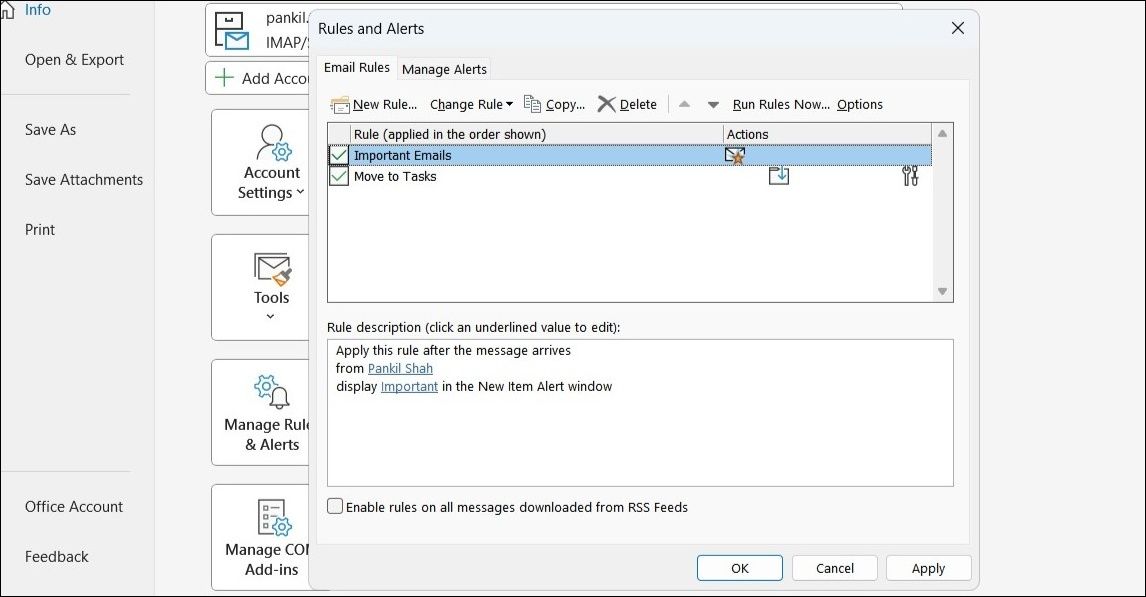
Примечание: Иногда правило может быть включено, но условия правила больше не соответствуют реальному потоку писем (например, изменился адрес отправителя). Проверьте условия и тестируйте правило на подходящем письме.
2. Переименуйте правила Outlook
Длинные имена правил увеличивают размер хранилища правил. В некоторых случаях это приводит к тому, что правило перестаёт корректно работать.
Как переименовать правило:
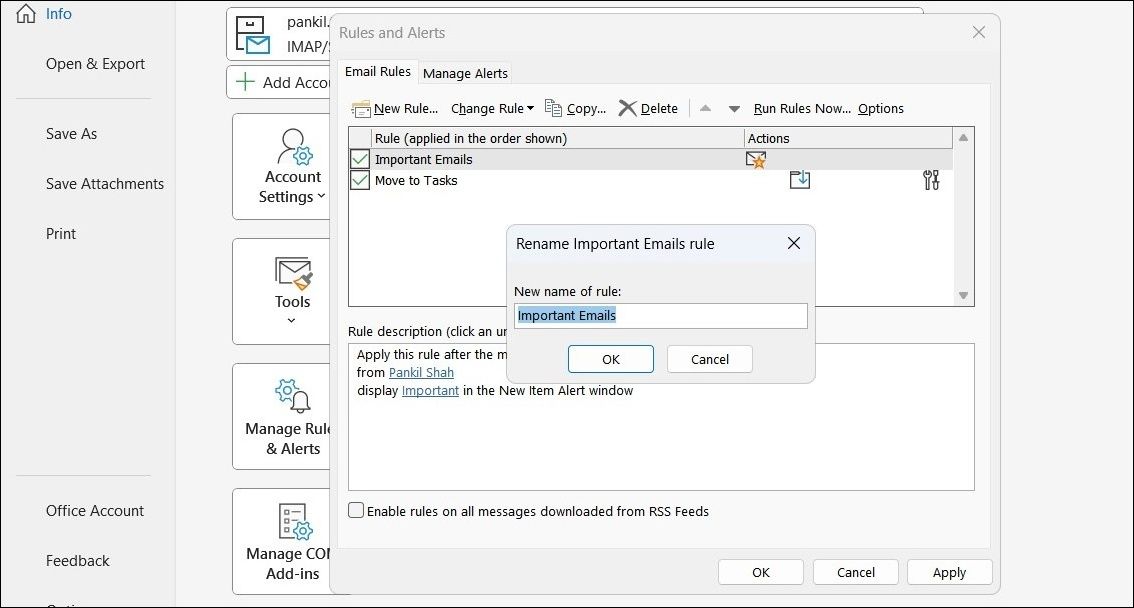
- В Outlook откройте File > Info > Manage Rules & Alerts.
- На вкладке Email Rules выберите правило.
- Нажмите Change Rule и выберите Rename Rule.
- Введите короткое, но понятное имя и нажмите OK.
- Нажмите Apply, чтобы сохранить изменения.
Совет: используйте префиксы, которые означают действие, например: “Переместить — Финансы”, “Пометка — Важное”. Это облегчает поиск правил в будущем.
3. Удалите ненужные правила
Конфликтующие или устаревшие правила часто мешают выполнению новых правил. Удалите правила, которые вы больше не используете.
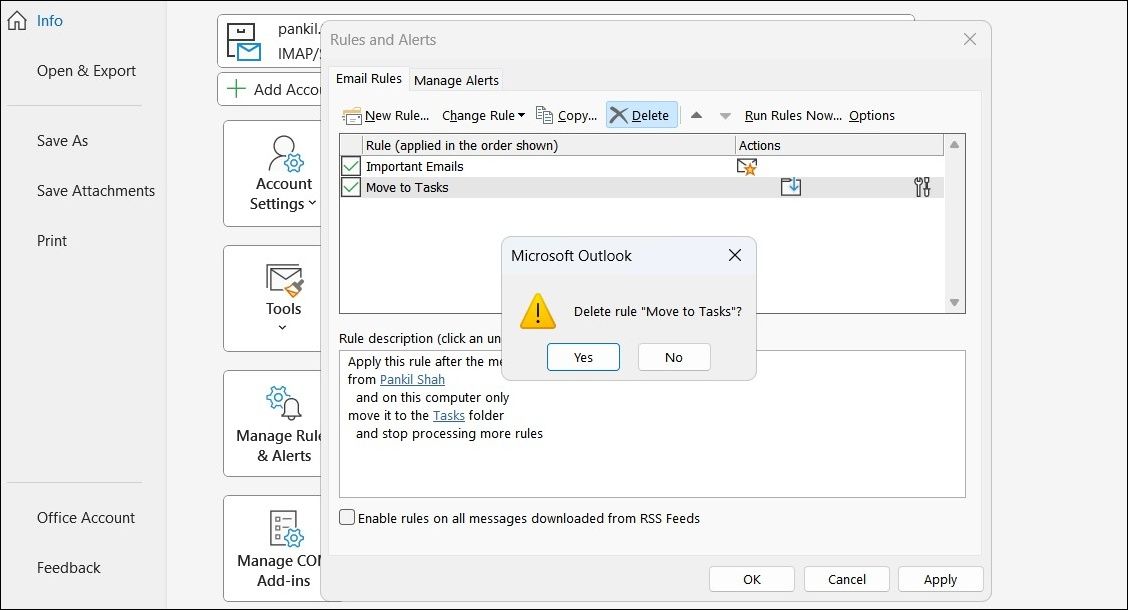
- Откройте File > Info > Manage Rules & Alerts.
- Удерживая Ctrl, выберите несколько правил, которые нужно удалить.
- Нажмите Delete.
- Подтвердите удаление кнопкой Yes.
Важно: перед массовым удалением экспортируйте нужные правила с помощью функции «Options» в диалоге управления правилами.
4. Сброс файла Outlook.srs
Outlook хранит настройки отправки/приёма в файле SRS. Если этот файл повреждён, возможны сбои в применении правил.
Как принудительно пересоздать SRS:
- Нажмите Win + R.
- Введите %appdata%\Microsoft\Outlook и нажмите Enter.
- В окне Проводника найдите файл Outlook.srs.
- Нажмите F2 и переименуйте в Outlook.srs.old.
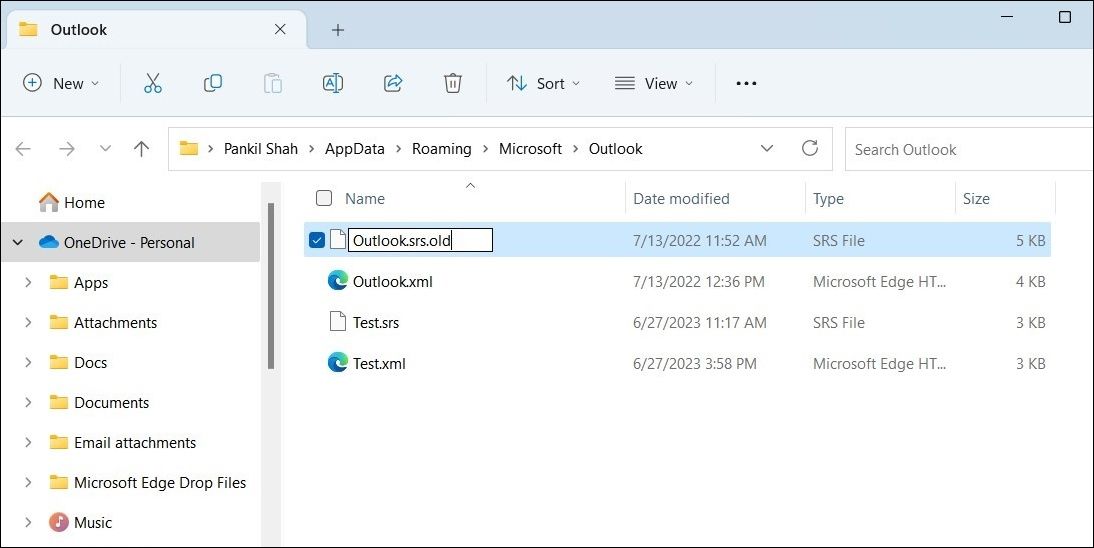
Перезапустите Outlook. Программа создаст новый SRS при первом выполнении отправки/приёма.
5. Отключите опцию «stop processing more rules»
Опция «stop processing more rules» останавливает дальнейшую обработку правил, если текущее правило применилось. Это удобно, но может блокировать остальные правила.
- Откройте File > Info > Manage Rules & Alerts.
- Выберите правило и нажмите Change Rule > Edit Rule Settings.
- Снимите флажок stop processing more rules.
- Нажмите Finish, затем Apply.
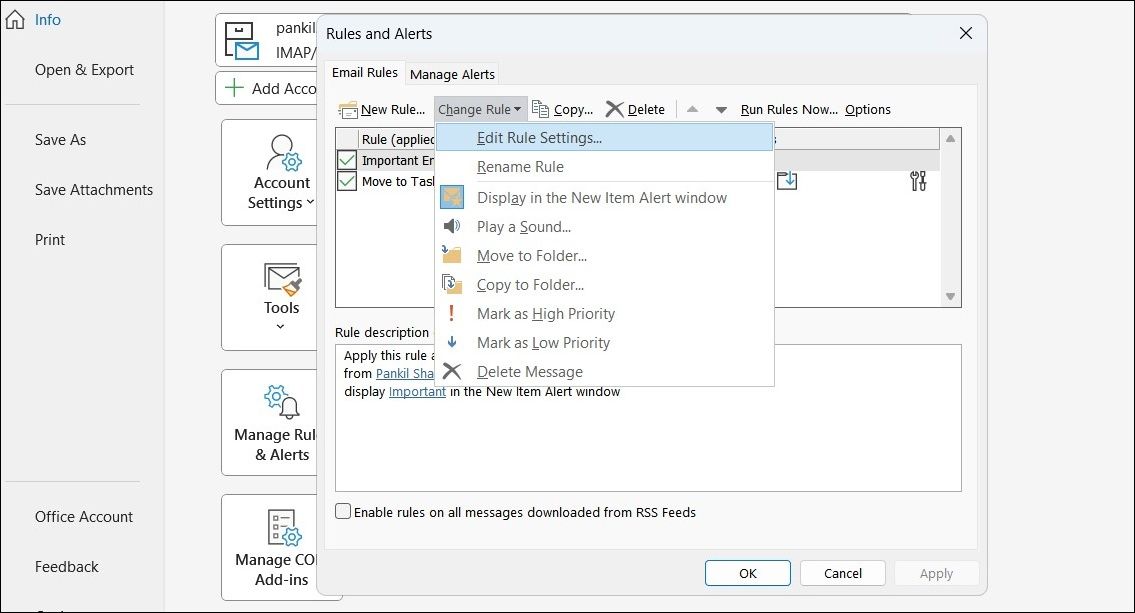
Примечание: Используйте эту опцию только если вы уверены, что правило должно быть окончательным для конкретных писем.
6. Настройте правило для работы на всех устройствах
Если правило помечено как «on this computer only», оно будет работать только на том компьютере, где создано.
- Откройте File > Info > Manage Rules & Alerts.
- Дважды щёлкните проблемное правило.
- В разделе Select conditions снимите флажок on this computer only.
- Нажмите Finish, затем Apply.
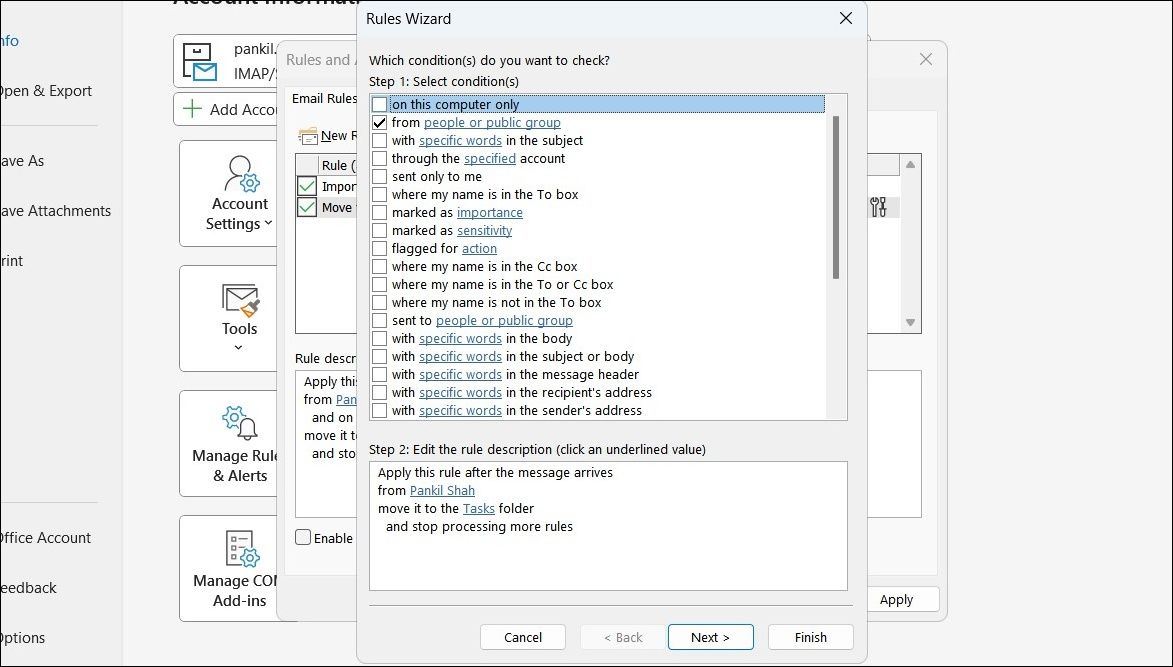
Совет для синхронизируемых почтовых ящиков: правила серверной стороны (Exchange) работают независимо от устройства. По возможности создавайте серверные правила.
7. Включите кэшированный режим Exchange
Cached Exchange Mode хранит локальную копию почтового ящика и может улучшить выполнение правил.
- Откройте File > Account Settings > Account Settings.
- На вкладке Email выберите аккаунт и нажмите Change.
- Нажмите More Settings, перейдите на вкладку Advanced.
- Установите флажок Use Cached Exchange Mode.
- Нажмите Apply, затем OK.
Кэшированный режим полезен при медленном сетевом соединении и иногда предотвращает рассинхронизацию правил между клиентом и сервером.
8. Запустите средство восстановления почтового ящика (SCANPST)
Если PST/OST-файлы повреждены, Outlook может работать некорректно, в том числе — не применять правила.
- Щёлкните правой кнопкой по ярлыку Outlook и выберите Properties.
- На вкладке Shortcut нажмите Open File Location.
- Дважды запустите SCANPST.EXE.
- В окне «Microsoft Outlook Inbox Repair Tool» нажмите Browse и перейдите в:
C:\Users\*username*\AppData\Local\Microsoft\Outlook- Выберите профиль и нажмите Start.
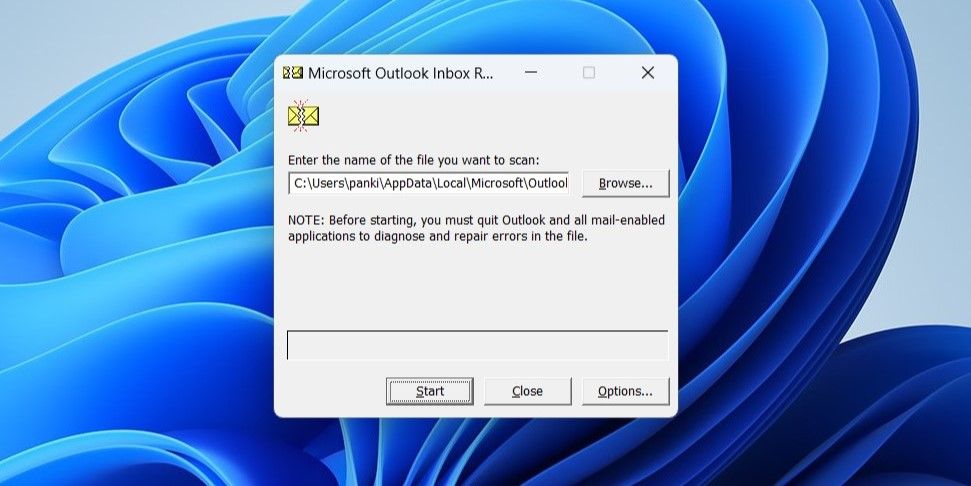
После завершения восстановления перезапустите Outlook и проверьте работу правил.
9. Обновите приложение Outlook
Обновления часто содержат исправления ошибок, связанных с обработкой правил.
- Откройте File в Outlook.
- Выберите вкладку Office Account.
- Нажмите Update Options > Update Now.
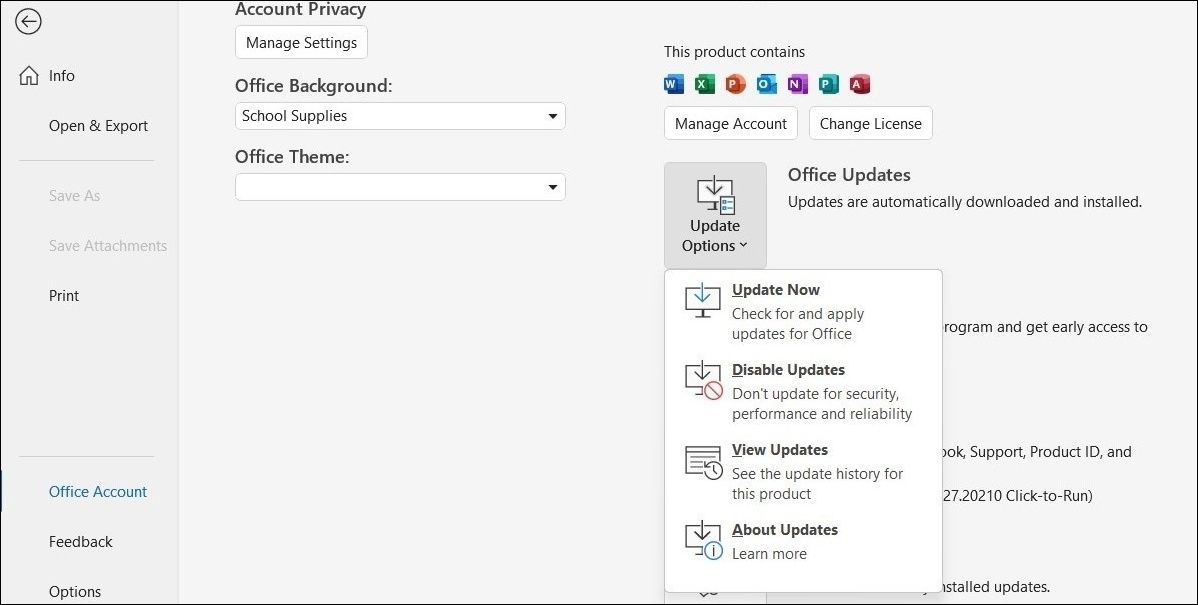
Если в вашей организации обновления централизованы, обратитесь к администратору IT.
10. Сбросьте все правила
Если ничего не помогает, удаление всех правил и их воссоздание решает проблемы, связанные с коррумпированными настройками.
- Откройте диалог «Run» (Win + R).
- Введите Outlook.exe /cleanrules и нажмите Enter.
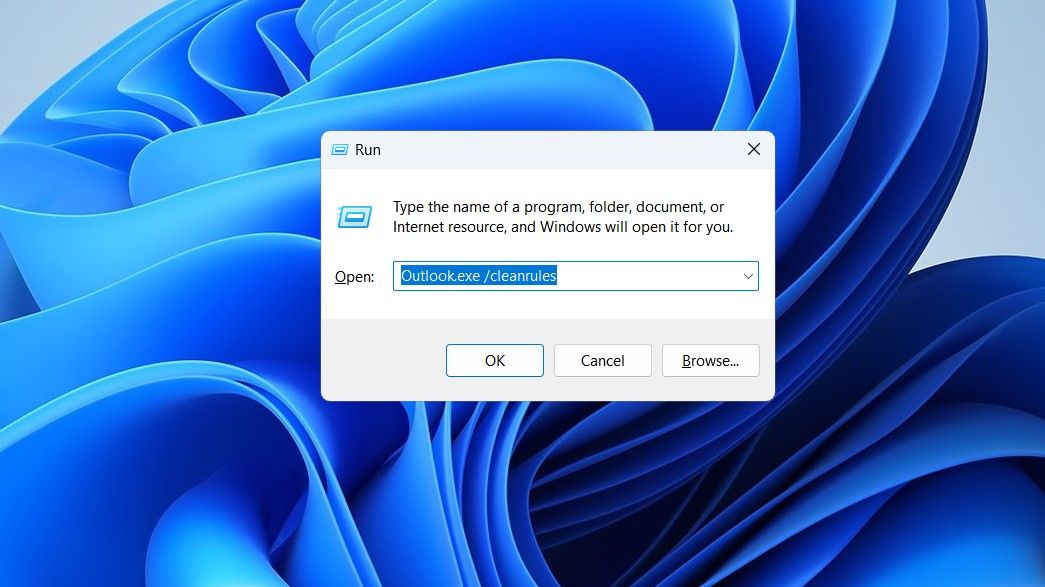
После этого откройте Manage Rules & Alerts и создайте правила заново.
Когда описанные шаги не помогут
- Если вы используете нестандартный почтовый сервер с ограниченной поддержкой правил — правила могут не поддерживаться на сервере.
- Если проблема возникает только для определённых отправителей или типов писем, проверьте политики безопасности и спам-фильтры, которые могут изменять заголовки.
- При работе в среде с несколькими клиентами Outlook (например, мобильный + настольный) — проверьте, не конфликтуют ли локальные правила с серверными.
Важно: если вы администрируете корпоративный почтовый сервер, проверьте журналы сервера и настройки политики, прежде чем менять клиентские параметры у пользователей.
Альтернативные подходы
- Используйте серверные (Exchange) правила — они выполняются независимо от состояния клиента.
- Настройте правила прямо в веб-интерфейсе (Outlook Web App), если клиентская версия ведёт себя нестабильно.
- Используйте автоматизацию на уровне почтового шлюза (правила на почтовом прокси) для массовой сортировки и фильтрации.
Быстрый контрольный список для пользователя
- Правила включены.
- Имена правил короткие и понятные.
- Нет конфликтующих правил с опцией остановки обработки.
- Правило не ограничено «only on this computer», если нужно синхронизированное поведение.
- Включён Cached Exchange Mode (если применимо).
- OST/PST проверены SCANPST.
- Outlook обновлён.
- Выполнен сброс правил при необходимости.
Контрольный список для администратора
- Проверьте журналы Exchange на предмет ошибок применения правил.
- Убедитесь в корректности прав доступа и политик почтового ящика.
- Проверьте настройки прокси и антивируса, которые могут изменять заголовки писем.
- Проверьте квоты и размер хранилища правил в почтовом ящике.
Пошаговый план действий (SOP) для устранения неполадок
- Попросите пользователя воспроизвести проблему и сделать скриншот настроек правила.
- Проверьте включены ли правила и корректны ли условия.
- Проверка конфликтов: временно отключите все правила, затем включайте по одному и тестируйте.
- Если правило серверное — протестируйте через OWA.
- Проверьте целостность OST/PST с помощью SCANPST.
- Обновите Outlook и перезапустите службу.
- Если проблема сохраняется — выполните Outlook.exe /cleanrules и восстановите правила вручную.
Дерево решений
flowchart TD
  A[Правила не срабатывают] --> B{Правило включено?}
  B -- Да --> C{Только на этом компьютере?}
  B -- Нет --> D[Включить правило]
  C -- Да --> E[Снять ограничение и протестировать]
  C -- Нет --> F{Опция остановки обработки включена?}
  F -- Да --> G[Отключить Stop processing more rules]
  F -- Нет --> H{Проблема на сервере?}
  H -- Да --> I[Проверить на OWA и серверные журналы]
  H -- Нет --> J{Файлы OST/PST целы?}
  J -- Нет --> K[Запустить SCANPST]
  J -- Да --> L[Попробовать Outlook.exe /cleanrules]
  L --> M[Восстановить правила вручную]
Критерии приёмки
- Правила, которые ранее не срабатывали, применяются к тестовым письмам.
- Нет конфликтующих правил с опцией остановки обработки.
- Пользователь может воспроизвести корректную обработку на своём устройстве и в OWA (если применимо).
Краткий глоссарий
- SRS — файл настроек Send/Receive в Outlook.
- OST/PST — локальные файлы почтовых данных Outlook.
- Cached Exchange Mode — режим кэширования почтового ящика локально.
- OWA — Outlook Web App, веб-версия почты Exchange.
Тестовые сценарии
- Создайте правило, которое помечает входящее письмо от test@example.com меткой «Тест» и перемещает в папку «Тест». Отправьте тестовое письмо и проверьте результат.
- Включите опцию «stop processing more rules» у одного правила и проверьте, что последующие правила не выполняются.
- Пометьте правило как «on this computer only» и проверьте, что оно не выполняется в OWA.
- Переименуйте правило и проверьте, что оно по-прежнему выполняется.
Короткое резюме
- Начните с простых проверок: включённость правил, имена и опции.
- Проверьте серверные настройки и целостность локальных файлов.
- Обновление Outlook и очистка правил часто решают проблему.
Важно: реставрация правил и восстановление данных требует аккуратности. Делайте резервные копии прежде чем удалять правила или менять файлы профиля.
Дополнительно: советы по профилактике
- Регулярно экспортируйте и храните актуальные правила в виде файла.
- Используйте логичные и короткие имена для правил.
- Ограничьте количество правил и объединяйте похожие действия.
Заключение
Правила Outlook — мощный инструмент, но они зависят от согласованной работы клиента, сервера и локальных файлов. Пройдя по шагам этого руководства, вы сможете диагностировать и устранить большую часть проблем. Если после всех проверок правила по-прежнему не работают, обратитесь к администратору почтовой системы или в службу поддержки Microsoft, предоставив логи и описания действий.

Похожие материалы

Несколько аккаунтов Skype: Multi Skype Launcher

Журнал для работы: повысить продуктивность

Персональные звуки уведомлений на Android

Скачивание шоу Hulu для офлайн‑просмотра

Microsoft Start: персонализированная новостная лента
