
Уведомления Outlook не работают в Windows — как исправить

Microsoft Outlook, как и любой почтовый клиент, уведомляет вас о новых письмах с помощью системных и звуковых оповещений. Если уведомления Outlook перестали работать, вы рискуете пропустить важные письма. К счастью, существует набор проверенных действий для восстановления оповещений в Windows. Ниже — подробное пошаговое руководство, рекомендации, проверочный чеклист и краткий план действий для разных ролей.
Быстрый план ремонта
- Сначала проверьте простые вещи: режим офлайн в Outlook, внутренняя настройка оповещений и системные настройки Windows.
- Если базовые шаги не помогли — очистите кэш Outlook, обновите приложение, восстановите учётную запись, затем восстановите Office.
- Если и это не помогает — используйте пошаговый playbook и обратитесь в IT или на поддержку провайдера почты.
Важно: перед выполнением операций, удаляющих файлы (например, очисткой кэша), закройте Outlook и убедитесь, что у вас есть резервные копии важных данных.
Что может мешать уведомлениям в Outlook (кратко)
- Включён режим «Work Offline» в Outlook.
- Внутренние опции уведомлений в Outlook отключены.
- Уведомления для Outlook заблокированы в системных настройках Windows.
- Включён режим «Не беспокоить» (Focus assist / Do not disturb).
- Активирован режим энергосбережения, который ограничивает фоновую синхронизацию приложений.
- Неправильные правила в Outlook перенаправляют или скрывают письма.
- Повреждён кэш или устаревшая версия приложения.
- Проблемы с конкретной учётной записью или самим пакетом Office.
1. Отключите режим офлайн в Outlook
Почему: В режиме Work Offline Outlook не подключается к серверам и не получает новые сообщения, поэтому оповещения не приходят.
Как проверить и исправить:
- Откройте Outlook и переключитесь на вкладку Send / Receive.
- Если кнопка Work Offline активна — нажмите её, чтобы отключить режим офлайн.
Совет: после отключения режима подождите одну–две минуты, чтобы приложение синхронизировало почту и сгенерировало первое уведомление.
2. Проверьте внутренние настройки уведомлений в Outlook
Почему: Outlook может не отправлять баннеры и звуки, если отключены соответствующие опции в настройках программы.
Как проверить:
- Откройте Outlook и перейдите в меню File.
- Выберите Options слева.
- В окне Outlook Options откройте раздел Mail.
- В блоке Message arrival включите опции «Показывать уведомления рабочего стола» и «Проигрывать звук» (соответствующие флажки). Затем нажмите OK.
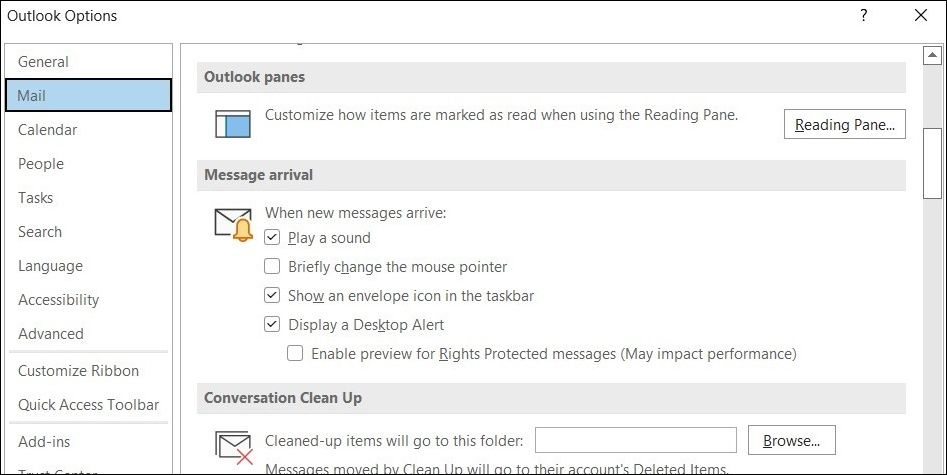
Примечание: Если у вас несколько профилей Outlook, проверьте настройки в каждом профиле.
3. Включите уведомления для Outlook в настройках Windows
Почему: Windows управляет уведомлениями на уровне системы — если приложение заблокировано, уведомления не появятся.
Как проверить:
- Нажмите Win + I для открытия настроек.
- Перейдите в Система > Уведомления.
- Убедитесь, что уведомления включены глобально.
- В списке «Уведомления от приложений и отправителей» найдите Outlook и включите переключатель для уведомлений. Отметьте «Показывать баннеры уведомлений» и «Показывать уведомления в центре уведомлений».
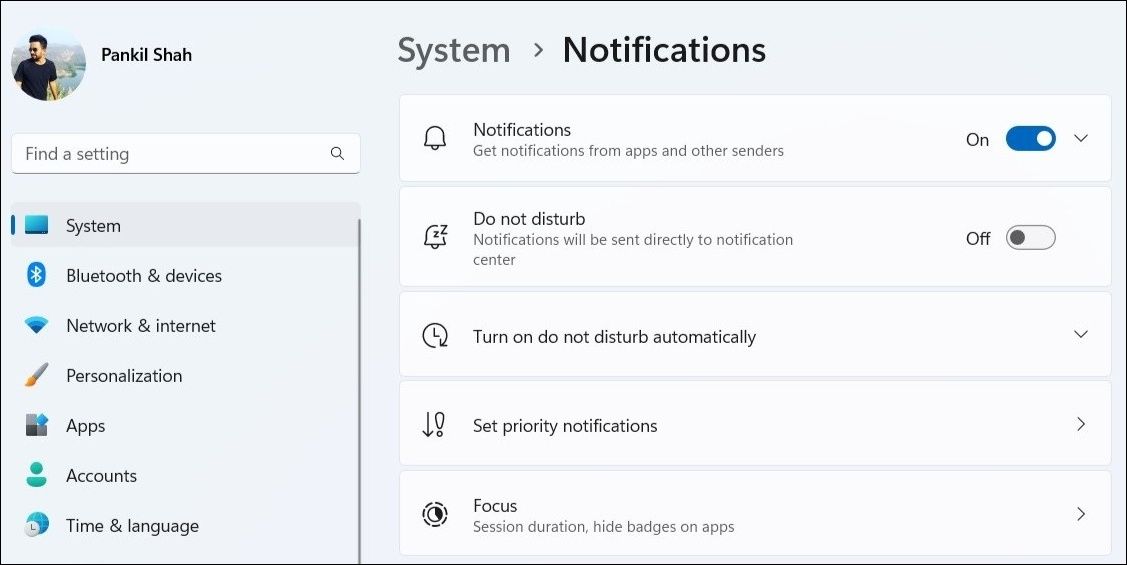
Дополнительно: включите звуковые оповещения для Outlook для визуальной и аудио-индикации.
4. Отключите «Не беспокоить» (Focus assist)
Почему: Режим «Не беспокоить» блокирует показ уведомлений и их звук, даже если Outlook работает.
Как проверить:
- Откройте Настройки.
- Перейдите в Система > Уведомления.
- Отключите переключатель рядом с «Не беспокоить» или настройте исключения.
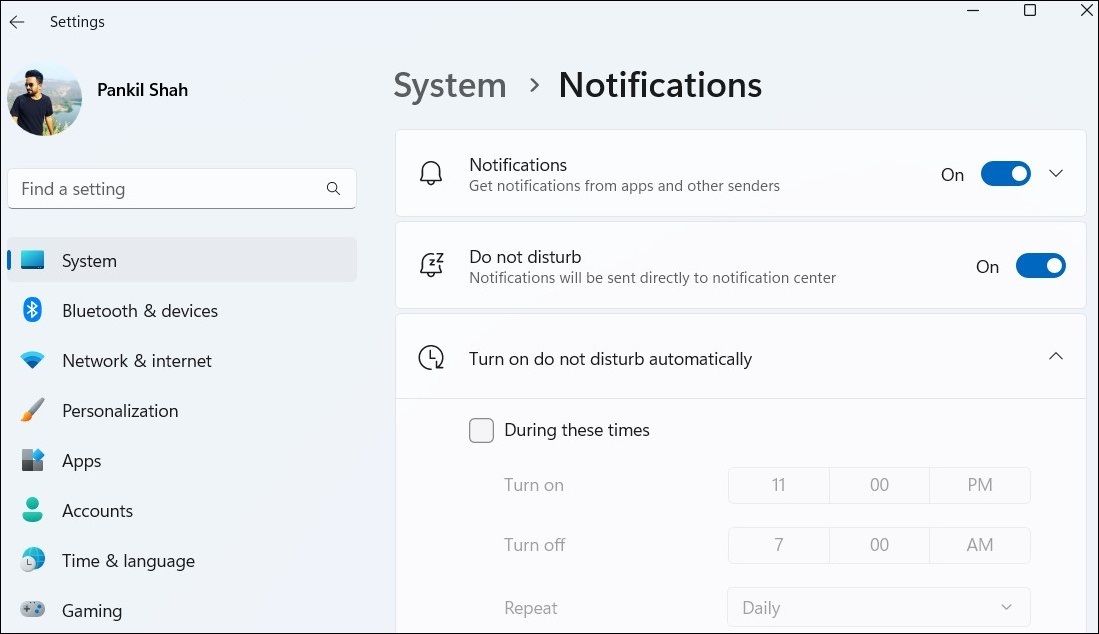
Проверьте, не включается ли режим автоматически по расписанию или при зеркалировании экрана.
5. Отключите энергосбережение (Battery saver)
Почему: Режим энергосбережения ограничивает работу приложений в фоне, из-за чего почта может перестать синхронизироваться.
Как отключить:
- Откройте Настройки и перейдите в Система > Питание и батарея.
- Разверните секцию Battery saver.
- Нажмите Turn off now или отключите автоматическое включение при заданном уровне заряда.
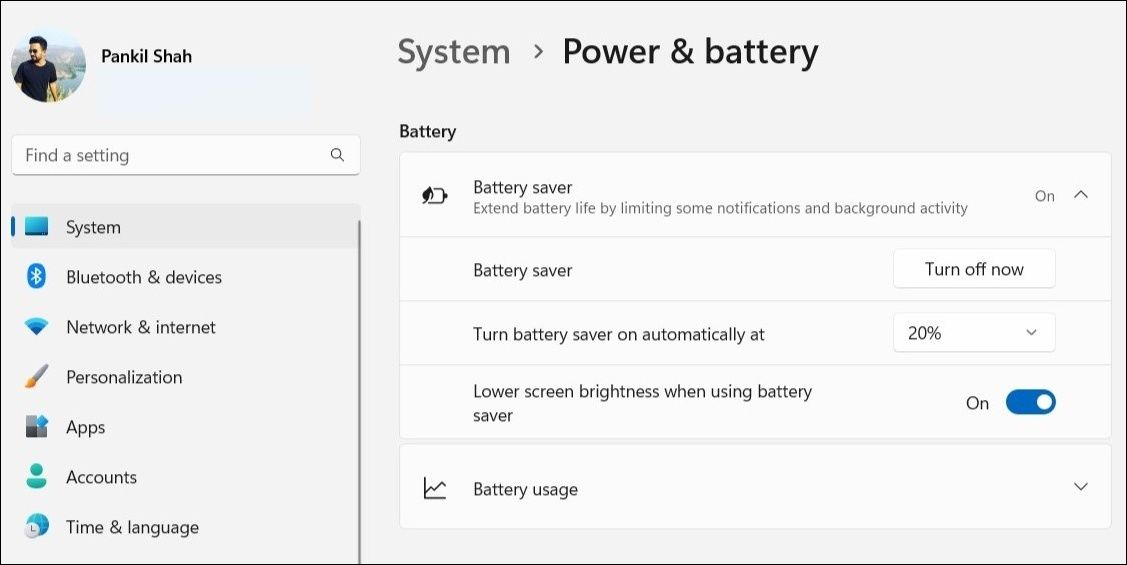
Совет: Если вы используете ноутбук, попробуйте временно подключить его к сети для проверки.
6. Проверьте правила (Rules) в Outlook
Почему: Правила могут автоматически перемещать или помечать входящие письма таким образом, что уведомления не генерируются.
Как проверить:
- Откройте Outlook и нажмите File.
- В разделе Info выберите Manage Rules & Alerts.
- Просмотрите список правил и отключите или удалите те, которые могут скрывать или перемещать важную почту. Нажмите Apply, затем OK.
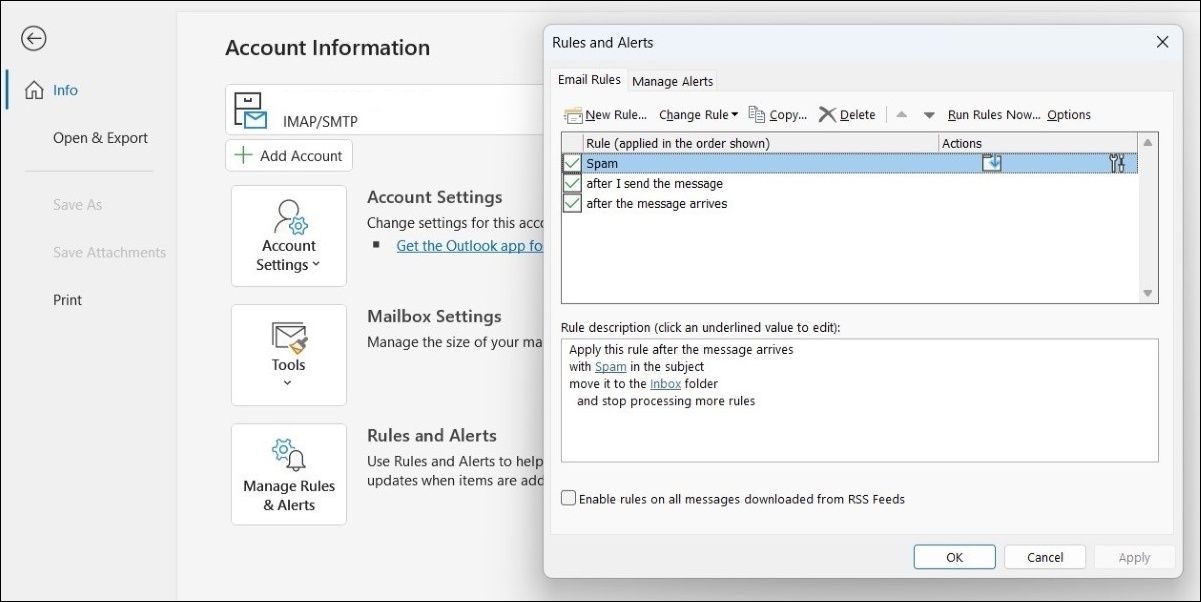
Проверьте также правила на сервере (например, в веб-интерфейсе корпоративной почты), если она управляется централизованно.
7. Очистите кэш Outlook
Почему: Повреждённый или устаревший кэш RoamCache может приводить к некорректной работе функций, включая уведомления.
Как удалить кэш:
- Нажмите Win + R, чтобы открыть диалог «Выполнить».
- Введите %localappdata%\Microsoft\Outlook и нажмите Enter.
- Откройте папку RoamCache, выберите все файлы и удалите их. Затем перезапустите Outlook.
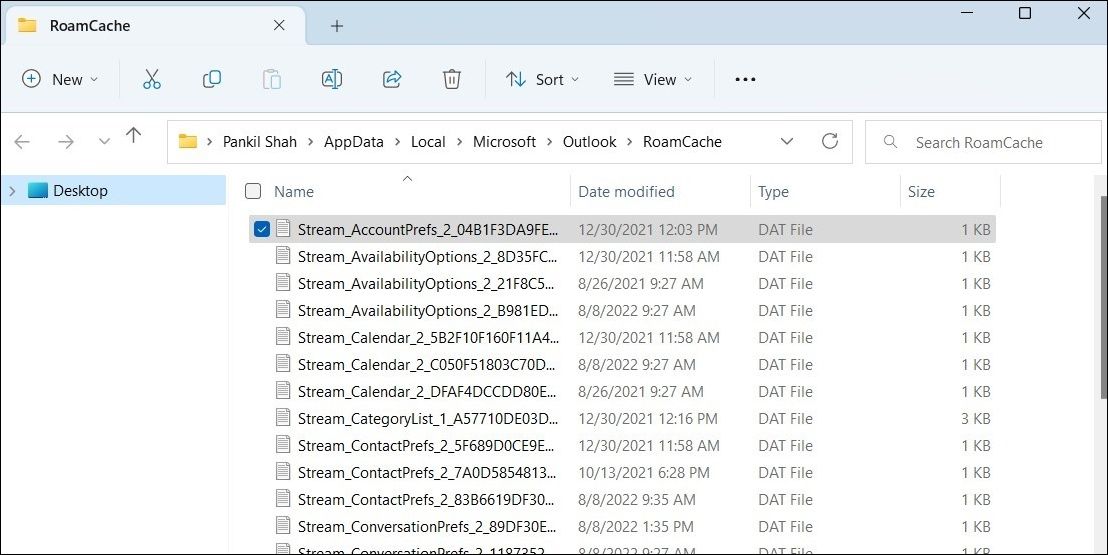
Важно: удаление кэша не удаляет ваши письма на сервере, но может потребовать повторной индексации.
8. Обновите приложение Outlook
Почему: Обновления часто исправляют баги и улучшают совместимость с системой.
Как обновить:
- Откройте Outlook и перейдите в File > Office Account.
- В правой панели выберите Update Options > Update Now. Дождитесь завершения обновления.
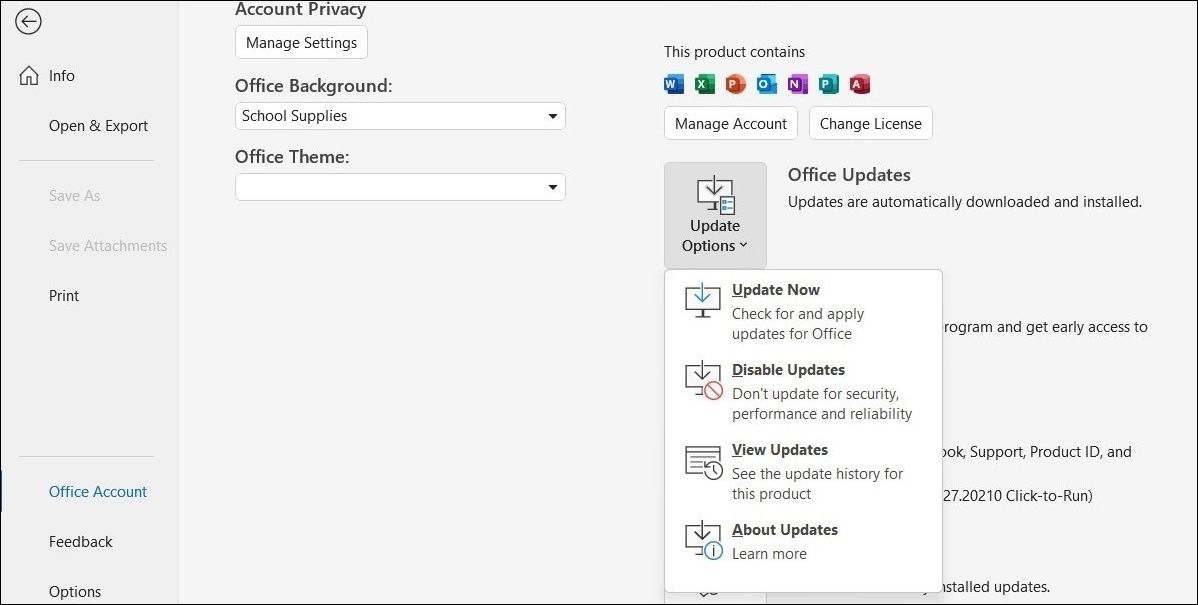
Проверяйте обновления не только для Outlook, но и для Windows и Office в целом.
9. Восстановите учётную запись в Outlook
Почему: Если уведомления не приходят только для одной учётной записи, проблема может быть в её конфигурации или авторизации.
Как восстановить учётную запись:
- Откройте Outlook и нажмите File.
- Выберите Info, затем Account Settings > Account Settings.
- Выберите проблемную учётную запись и нажмите Repair. Подтвердите операцию.
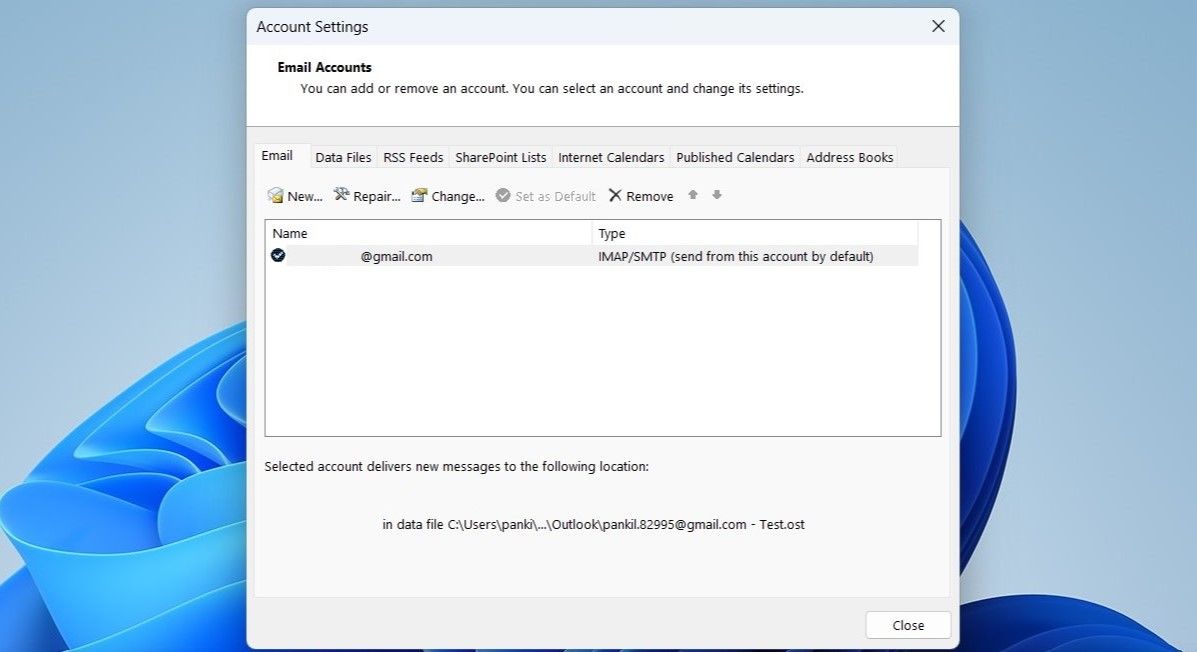
Если восстановление не помогло, удалите и заново добавьте учётную запись (предварительно убедитесь, что у вас есть данные для входа и синхронизации).
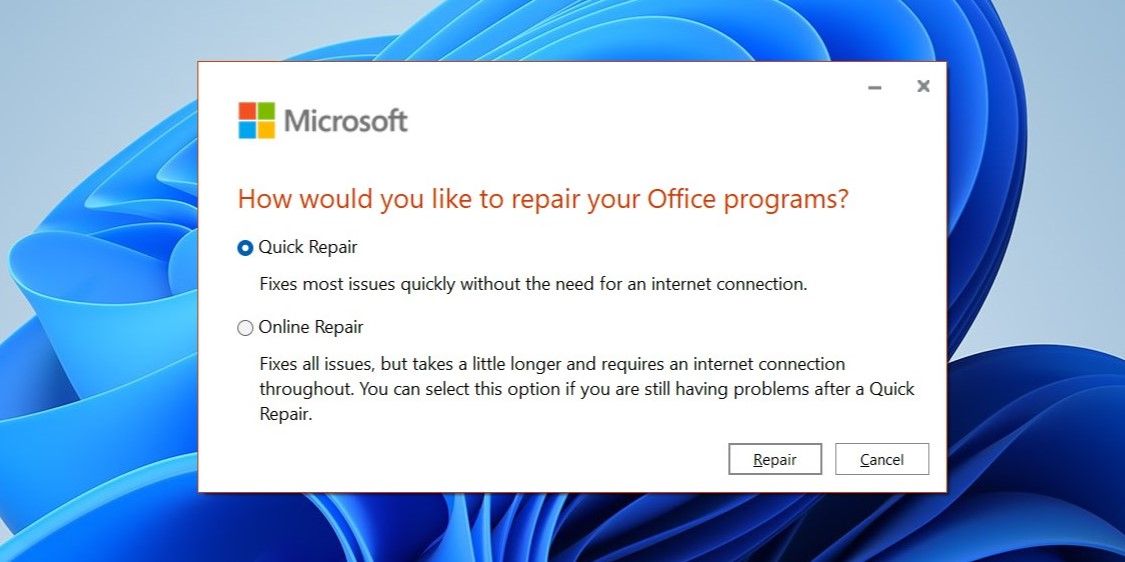
10. Восстановите Microsoft Office
Почему: Повреждённые компоненты Office могут нарушать работу Outlook.
Как восстановить:
- Откройте Панель управления через поиск.
- Перейдите в Программы и компоненты (Programs and Features).
- Найдите Microsoft Office, выберите его и нажмите Change.
- Выберите Quick Repair и нажмите Repair. Если не помогло, выполните Online Repair (потребуется подключение к интернету).
Дополнительные проверки и альтернативы
Когда эти шаги не помогают
- Если у вас корпоративная почта — возможно, политика безопасности или правила на сервере блокируют уведомления. Обратитесь в IT администрацию.
- Если уведомления есть в мобильном приложении, но нет в Windows — вероятно, проблема именно с системными настройками Windows или профилем пользователя.
- Если почта хранится на сервере Exchange/IMAP с фильтрацией — проверьте серверные правила.
Альтернативные подходы
- Используйте веб‑версию Outlook (Outlook Web) и настройте уведомления в браузере как временное решение.
- Подключите учётную запись в штатное приложение Windows Mail для сравнения поведения.
- Используйте сторонний почтовый клиент с поддержкой вашей учётной записи.
Ментальная модель для быстрого решения
- Сеть — проверка связи и офлайн-режима.
- Приложение — внутренняя настройка уведомлений и кэш.
- Система — настройки уведомлений, DND, энергосбережение.
- Учётная запись / сервер — правила и восстановление.
- Пакет Office — обновление и восстановление.
Мини‑методология: пошаговый playbook
- Перезагрузите компьютер и Outlook.
- Проверьте шаги 1–5 (сеть, опции Outlook, Windows, DND, батарея).
- Очистите кэш и обновите Outlook.
- Восстановите учётную запись.
- Восстановите Office.
- Если не помогло — свяжитесь с техподдержкой с логами и списком проделанных шагов.
Ролевые чеклисты
- Пользователь: проверить офлайн-режим, системные уведомления, перезапустить Outlook.
- IT‑специалист: проверить серверные правила, журналы Exchange/SMTP, политики групповой безопасности (GPO).
- Руководитель: обеспечить доступ к резервным копиям и согласовать время для «Online Repair», если требуется.
Критерии приёмки
- После всех действий пользователь получает баннер и/или звук при получении нового письма.
- Уведомления появляются в центре уведомлений Windows.
- Проблема воспроизведена и затем устранена по шагам playbook.
Быстрый поток принятия решений (диагностика)
flowchart TD
  A[Начало: уведомления не приходят] --> B{Outlook открыт}
  B -- Нет --> C[Открыть Outlook и проверить снова]
  B -- Да --> D{Активирован режим Offline в Outlook?}
  D -- Да --> E[Отключить Work Offline]
  D -- Нет --> F{Уведомления в параметрах Outlook включены?}
  F -- Нет --> G[Включить Message arrival опции]
  F -- Да --> H{Уведомления для Outlook в Windows включены?}
  H -- Нет --> I[Включить уведомления в Settings > System > Notifications]
  H -- Да --> J{Включён Do Not Disturb или Battery saver?}
  J -- Да --> K[Отключить DND/Battery saver]
  J -- Нет --> L{Проблема одна на аккаунт?}
  L -- Да --> M[Repair аккаунт в Outlook]
  L -- Нет --> N{Кэш повреждён?}
  N -- Да --> O[Удалить RoamCache и перезапустить]
  N -- Нет --> P[Обновить/Repair Office или обратиться в IT]
  E --> P
  G --> P
  I --> P
  K --> P
  M --> P
  O --> P
Часто задаваемые вопросы
Почему уведомления Outlook приходят позже или с задержкой?
Задержки часто связаны с проблемами синхронизации (режим офлайн, энергосбережение) или с нагрузкой на почтовый сервер. Проверьте фоновые настройки и режим сна на устройстве.
Уведомления приходят на телефон, но не на ПК — что делать?
Скорее всего, проблема в настройках Windows (уведомления/Do not disturb) или в профиле пользователя на ПК. Проверьте системные настройки и временно используйте веб‑версию Outlook.
Удаление кэша Outlook безопасно ли это?
Да, удаление файлов RoamCache восстанавливает нормальную работу кэша и не удаляет письма на сервере. После удаления Outlook может заново индексировать данные.
Резюме
Ключевые шаги: отключите Work Offline, включите внутренние опции уведомлений Outlook, включите уведомления для Outlook в Windows, отключите «Не беспокоить» и энергосбережение, проверьте правила, очистите кэш, обновите и при необходимости восстановите учётную запись и Office. Если всё это не помогает — используйте веб‑версию или обратитесь в службу поддержки.
Если вы хотите, я могу сгенерировать краткий чеклист в виде печатаемого документа или пошаговый playbook для вашей IT‑команды.

Похожие материалы

Несколько аккаунтов Skype: Multi Skype Launcher

Журнал для работы: повысить продуктивность

Персональные звуки уведомлений на Android

Скачивание шоу Hulu для офлайн‑просмотра

Microsoft Start: персонализированная новостная лента
