
Как исправить ошибку Outlook 0x800ccc0e
Определение: SMTP — протокол отправки электронной почты; он отвечает за передачу сообщений от вашего почтового клиента на почтовый сервер.
О чём эта статья
В этой инструкции описаны пошаговые методы устранения ошибки Outlook 0x800ccc0e на Windows 10. Подходит для Outlook, Outlook Express и Windows Mail. Включены подробные шаги, причины, альтернативы и контрольный список для администратора.
Основные причины ошибки
- Неправильные настройки исходящего сервера (SMTP).
- Требуется аутентификация отправки почты, но она отключена.
- Дублирующиеся почтовые учётные записи в клиенте Outlook.
- Неправильный порт сервера (обычно 25, 465 или 587).
- Блокировка со стороны антивируса, брандмауэра или провайдера.
Способы устранения ошибки 0x800ccc0e
1. Восстановление Microsoft Office (Outlook)
Это первый и безопасный шаг. Восстановление исправляет повреждённые файлы приложения без удаления данных пользователей.
Следуйте инструкции:
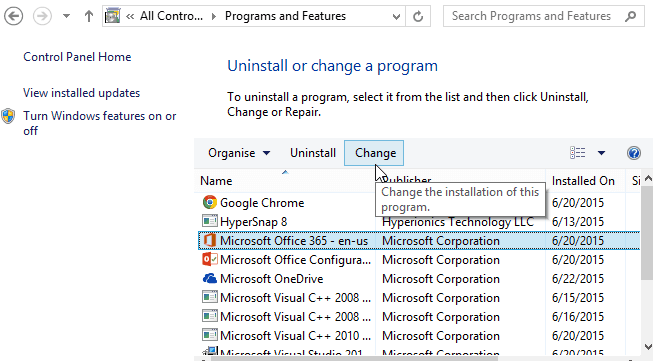
- Откройте Панель управления.
- Перейдите в «Программы и компоненты» или «Программы и функции».
- Найдите Microsoft Office 365 (или установленное приложение Office) и выберите его.
- Нажмите «Изменить». В открывшемся окне выберите «Восстановить» и следуйте инструкциям на экране.
- После завершения перезапустите Outlook и проверьте, исчезла ли ошибка.
Почему это помогает: восстановление исправляет повреждённые компоненты Outlook, которые могут вызывать сбои при работе с сетевыми подключениями.
2. Проверка требований сервера и включение аутентификации SMTP
Если SMTP-сервер требует аутентификации, но ваш клиент не посылает логин/пароль — сервер отклонит отправку и появится ошибка 0x800ccc0e.
Шаги:
- Откройте Outlook.
- Файл > Параметры учётной записи > Параметры учётных записей.
- На вкладке «Электронная почта» выберите нужный аккаунт.
- Нажмите «Изменить», затем «Другие параметры».

- В окне «Параметры Интернета — Электронная почта» откройте вкладку «Исходящий сервер».
- Установите флажок «Сервер исходящей почты (SMTP) требует аутентификации».
- Выберите «Использовать те же параметры, что и для сервера входящей почты» (если применимо).
- Нажмите ОК, закройте окна и перезапустите Outlook.
Почему это помогает: многие SMTP-серверы блокируют анонимные отправки, чтобы предотвратить спам.
3. Удаление дублирующих учётных записей
Дублирование аккаунтов в Outlook может приводить к конфликтам: клиент пытается отправить через неправильную запись.
- В Outlook откройте меню «Файл» > «Параметры учётной записи» > «Параметры учётных записей».
- На вкладке «Электронная почта» найдите идентичные или похожие записи.
- Выберите дублирующуюся запись и нажмите «Удалить».
- Перезагрузите Outlook и проверьте отправку почты.
Важно: перед удалением убедитесь, что у вас есть резервная копия или экспорт PST, если там хранятся локальные данные.
4. Смена порта исходящего сервера (SMTP)
Часто SMTP-порт по умолчанию (25) блокируется провайдерами. Переключение на TLS-порт 587 или SSL-порт 465 помогает восстановить отправку.
- Откройте Outlook.
- Файл > Параметры учётной записи > Параметры учётных записей.
- Выберите аккаунт и нажмите «Изменить» > «Другие параметры».
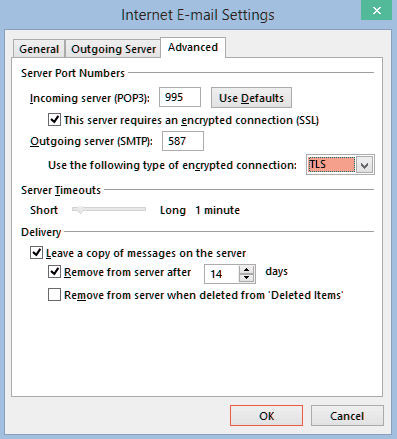
- Откройте вкладку «Дополнительно».
- В поле «Исходящий сервер (SMTP)» смените порт на 587.
- Для безопасности установите тип шифрования на TLS (или STARTTLS), если это поддерживается вашим провайдером.
- Нажмите ОК и протестируйте отправку.
Совет: если 587 не помогает, попробуйте 465 с SSL; 25 часто блокируется.
5. Переустановка Outlook
Если предыдущие шаги не помогли, выполните чистую переустановку Office/Outlook.
Шаги:
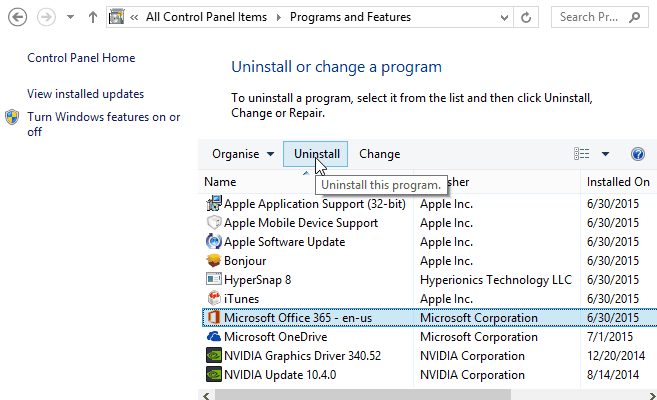
- Панель управления > Программы и компоненты.
- Выберите Microsoft Office и нажмите «Удалить».
- Следуйте мастеру удаления.
- Перезагрузите компьютер.
- Установите Office заново из официального источника и настройте учётную запись.
Когда это помогает: при повреждённых компонентах приложения или неверных глобальных настройках, которые не устраняются восстановлением.
Дополнительные проверки и альтернативные подходы
- Проверьте брандмауэр Windows: временно отключите или добавьте Outlook в исключения. Если после отключения брандмауэра проблема уходит — настройте правила.
- Проверьте антивирус и почтовые фильтры: некоторые антивирусы перехватывают SMTP и могут мешать аутентификации.
- Попробуйте подключиться через веб-интерфейс почты (webmail): если отправка через webmail работает, проблема локальная на клиенте.
- Используйте команду telnet для проверки порта SMTP (например, telnet smtp.example.com 587) — проверит, доступен ли сервер из сети.
- Обратитесь к провайдеру почты: возможно, ваш аккаунт заблокирован или требуются специфические параметры.
Примечание: если вы используете корпоративный прокси или VPN, он может влиять на соединение с SMTP.
Когда эти методы не сработают
- Если провайдер блокирует исходящую почту по политике — изменения на клиенте не помогут.
- Если учётная запись скомпрометирована или временно заблокирована — требуется поддержка почтового провайдера.
- Если нарушены сетевые правила в корпоративной сети — нужно обращаться к администратору сети.
SOP — Пошаговый план для техподдержки
- Подтвердите описание ошибки и код 0x800ccc0e.
- Проверьте доступность сервера SMTP (ping/telnet).
- Проверьте правильность логина/пароля и включение аутентификации SMTP.
- Проверьте порт: попробуйте 587 с TLS, затем 465 с SSL.
- Проверьте брандмауэр и антивирус (временно отключить для теста).
- Удалите дубликаты учётных записей.
- Восстановите Office; если не помогает — переустановите.
- Если всё ещё не работает — эскалируйте в провайдера почты с деталями логов и временем ошибок.
Чек-лист для администратора
- Подтверждена версия Outlook и Windows.
- Проверен лог ошибок Outlook (при наличии).
- Тест доступа к SMTP с клиента и с сервера.
- Подтверждена аутентификация SMTP.
- Проверены порты 587/465/25.
- Проверены правила брандмауэра и антивируса.
- Выполнено восстановление или переустановка Office.
Критерии приёмки
- Пользователь может отправлять письма через Outlook без появления кода 0x800ccc0e.
- Отправленные письма доставляются и не попадают в очередь отправки.
- Изменения не нарушили приём входящей почты.
Тестовые сценарии
- Отправка письма с вложением 1 МБ — успешно отправлено.
- Отправка письма на внешний домен — успешно доставлено.
- Попытка отправки при отключённой сети — появляется корректное сообщение об ошибке (для валидации UX).
- Проверка логов: убедиться, что больше нет записей с 0x800ccc0e после исправления.
Короткие рекомендации по безопасности
- Не сохраняйте пароли в общедоступных скриптах.
- Используйте шифрование TLS/SSL для подключения к серверам почты.
- Периодически меняйте пароли и включайте двухфакторную авторизацию у провайдера почты, если доступно.
Когда обращаться в службу поддержки
Свяжитесь с техподдержкой Microsoft или вашим почтовым провайдером, если:
- Вы выполнили все шаги, но ошибка остаётся.
- Есть признаки взлома учётной записи.
- Требуются логи сервера, которые вы не можете получить самостоятельно.
Часто задаваемые вопросы
Почему появилась именно ошибка 0x800ccc0e?
Ошибка указывает на невозможность установить корректное соединение с исходящим сервером SMTP — чаще всего из-за аутентификации, порта или блокировки сети.
Можно ли отправлять почту через веб-интерфейс, если Outlook не работает?
Да. Webmail независим от настроек клиента и полезен для проверки, работает ли почтовый сервис у провайдера.
Какие порты SMTP следует пробовать первым?
Сначала 587 с TLS, затем 465 с SSL. Порт 25 часто блокируется интернет-провайдерами.
Заключение
Следуйте шагам: проверьте аутентификацию SMTP, удалите дубликаты аккаунтов, смените порт на 587, восстановите или переустановите Outlook при необходимости. Если после всех действий проблема не решена, проверьте брандмауэр, антивирус и свяжитесь с провайдером почты. В большинстве случаев одна из указанных процедур устраняет ошибку 0x800ccc0e.
Мы надеемся, что эти решения помогли. Если вы знаете другие рабочие способы, поделитесь в комментариях.
Рекомендуемые статьи:
- Исправление ошибки Outlook «The operation failed. An object could not be found»
- «Сведения вашей учётной записи Outlook устарели» — решение
- Исправление: Outlook не открывается в Windows 10

Похожие материалы

Несколько аккаунтов Skype: Multi Skype Launcher

Журнал для работы: повысить продуктивность

Персональные звуки уведомлений на Android

Скачивание шоу Hulu для офлайн‑просмотра

Microsoft Start: персонализированная новостная лента
