
Ошибка Outlook 0x80042109 — не отправляются письма

Даже при наличии множества сторонних почтовых клиентов, Microsoft Outlook остаётся широко используемым. Тем не менее, и он иногда даёт сбои — один из частых случаев помечен кодом ошибки 0x80042109. Обычно это проявляется так: при попытке отправки письма Outlook показывает длинное сообщение об ошибке и не может подключиться к исходящему (SMTP) серверу.
Пример сообщения:
“Sending reported error (0x80042109): Outlook cannot connect to your outgoing (SMTP) e-mail server. If you continue to receive this message, contact your server administrator or Internet service provider (ISP).”
В этой статье — перевод, адаптация и расширённое руководство с практическими шагами, проверками и рекомендациями для пользователей и администраторов.
Краткое объяснение причины
Ошибка 0x80042109 означает, что Outlook не может подключиться к исходящему SMTP‑серверу. Это может быть вызвано проблемами сети, блокировкой портов провайдером или брандмауэром, неправильной конфигурацией учётной записи, вмешательством антивируса, повреждением локального PST/OST-файла или неполной установкой/обновлением Outlook.
Краткое определение: SMTP — протокол для отправки почты; порт 25 — стандартный, но часто блокируется провайдерами; порт 587 с TLS чаще работает корректно.
Что проверять в первую очередь
- Подключение к сети и доступ в Интернет.
- Наличие блокировки SMTP портов со стороны ISP.
- Настройки исходящего (SMTP) сервера в учётной записи Outlook.
- Брандмауэр и антивирус — не блокируют ли они Outlook.
- Целостность PST/OST и корректность профиля Outlook.
Важно: не выключайте антивирус и брандмауэр навсегда. Для теста можно временно отключить и сразу вернуть настройки.
Подробные шаги по исправлению ошибки 0x80042109
1. Проверьте подключение к интернету
- Перезапустите роутер и модем.
- Попробуйте проводное соединение вместо Wi‑Fi.
- Перезагрузите компьютер.
- Временно отключите прокси и VPN.
- Запустите средство устранения неполадок Windows (Settings > Update & Security > Troubleshoot).
Если после восстановления стабильного соединения Outlook снова отправляет почту — проблема решена. Если нет, идём дальше.
2. Измените исходящий порт SMTP и шифрование
Многие провайдеры блокируют порт 25. Рекомендуем переключиться на порт 587 с шифрованием TLS (или STARTTLS). Последовательность в Outlook:
- Откройте Outlook.
- Перейдите в Tools или меню Аккаунты (Account Settings).
- Откройте «Account Settings» (Настройки учётной записи).
- Дважды щёлкните по проблемной учётной записи.
- Нажмите More Settings (Дополнительные параметры).
- Перейдите на вкладку Advanced (Дополнительно).
- Для «Outgoing server (SMTP)» установите порт 587 и выберите шифрование TLS (или STARTTLS, если доступно).
- Сохраните настройки и перезапустите Outlook.
Альтернативы:
- Порт 26 — иногда используется провайдерами.
- Порт 465 с SSL — устаревший, но может работать для некоторых провайдеров.
Если смена порта не помогла — далее проверяем системный брандмауэр.
3. Разрешите Outlook через брандмауэр Windows
- В строке поиска Windows введите Firewall и откройте «Windows Defender Firewall».
- В левой панели выберите “Allow an app or feature through Windows Firewall”.
- Нажмите “Change settings”.
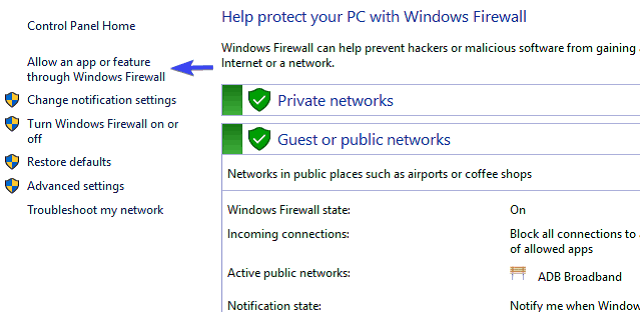
- Убедитесь, что отмечены оба сетевых типа (Private и Public) для:
- Outlook.exe (Outlook)
- Msimn.exe (Outlook Express, если релевантно)
- Подтвердите изменения и перезагрузите компьютер.
Важно: если в вашей организации используется сторонний корпоративный брандмауэр — согласуйте изменения с IT‑отделом.
4. Временно отключите антивирусное ПО и сканирование почты
Антивирусы и почтовые фильтры могут перехватывать SMTP‑трафик. Для теста временно отключите модуль сканирования электронной почты или полностью антивирус (на 1–2 минуты). Если отправка заработала — настройте исключение для Outlook или включите SSL/TLS‑сканирование в настройках антивируса.
5. Удалите и добавьте учётную запись заново / сброс приложения
Иногда профиль Outlook повреждён. Два варианта:
- Удалить учётную запись и создать её снова (в Settings > Accounts > Email & accounts либо через Account Settings в Outlook).
- Сбросить приложение Outlook: Settings > Apps > выберите Outlook > Advanced Options > Reset. Затем добавьте учётную запись и дождитесь полной синхронизации.
6. Восстановление PST/OST и создание нового профиля
Если локальные файлы данных повреждены, Outlook может работать некорректно при отправке.
- Используйте встроенную утилиту ScanPST.exe для проверки и ремонта PST-файлов.
- Для OST можно создать новый профиль: Control Panel > Mail > Show Profiles > Add. Настройте учётную запись в новом профиле и проверьте отправку.
7. Проверьте аутентификацию SMTP и параметры сервера
Убедитесь, что для исходящего сервера включена аутентификация (Outgoing server requires authentication). Частые параметры:
- SMTP server: smtp.example.com
- Port: 587
- Encryption: STARTTLS / TLS
- Require logon using Secure Password Authentication (обычно отключено)
Если ваш провайдер требует авторизацию, убедитесь, что имя пользователя и пароль введены верно.
8. Тестирование соединения с SMTP сервером (Telnet)
Проверка порта с помощью Telnet помогает понять, доступен ли сервер извне:
- В Windows включите компонент Telnet (Control Panel > Programs and Features > Turn Windows features on or off).
- В командной строке выполните: telnet smtp.example.com 587
Если подключение установлено, вы увидите приветствие SMTP-сервера. Если нет — порт блокируется или сервер недоступен.
9. Включите журналирование Outlook для диагностики
Outlook может вести лог соединений SMTP. Включите логирование в настройках учётной записи (More Settings > Advanced > Enable logging). Отправьте тестовое письмо, затем проанализируйте лог-файл для точной диагностики.
Что делать, если перечисленные шаги не помогают
- Свяжитесь с провайдером интернет‑услуг — уточните, блокируется ли исходящий SMTP или нужны специальные параметры.
- Обратитесь в техподдержку хостинга электронной почты — у них могут быть рекомендации по альтернативным портам или IP‑белым спискам.
- Если проблема появляется только на одном компьютере — проверьте системные обновления Windows и целостность компонентов Outlook.
Альтернативные подходы
- Использовать веб‑интерфейс почтового провайдера (webmail) до устранения проблемы в Outlook.
- Временно перенастроить отправку через SMTP другого сервиса (например, через корпоративный SMTP) при согласии администратора.
- Настроить отправку через API почтового сервиса (если поддерживается) — обход SMTP.
Методика тестирования и критерии приёмки
Критерии приёмки:
- Письмо отправляется и приходит на внешний адрес в течение 2 минут.
- Лог Outlook не содержит ошибок подключения к SMTP.
- При использовании Telnet соединение с портом SMTP успешно устанавливается.
Тесты приёмки:
- Отправить тестовое письмо с вложением ~1 МБ.
- Проверить доставку на несколько внешних доменов (gmail.com, yandex.ru, mail.ru).
- Включить и выключить антивирус, проверить повторно.
Модели принятия решений (быстрый чеклист для ролей)
Роль — Обычный пользователь:
- Проверьте интернет.
- Смените порт на 587/TLS.
- Временно отключите антивирус и проверьте отправку.
- Если не помогло — удалите и добавьте учётную запись.
Роль — Системный администратор:
- Проверьте логи почтового сервера и брандмауэра.
- Убедитесь, что ISP не блокирует SMTP-порты.
- Настройте правила NAT/ACL для разрешения исходящего трафика SMTP.
- Рассмотрите переход на защищённые каналы и ограничение портов для клиентов.
Быстрый набор команд и подсказок (cheat sheet)
- Telnet: telnet smtp.example.com 587
- Проверка профиля: Control Panel > Mail > Show Profiles
- Включение логов Outlook: More Settings > Advanced > Enable logging
- Сканирование PST: запустите ScanPST.exe и следуйте инструкциям
Решения при частых случаях (когда указанные шаги не помогают)
- Если Outlook по‑прежнему не отправляет письма на работе, проверьте корпоративный прокси и AV‑gateway.
- Если проблема наблюдается только для одного получателя — проблема может быть у получателя (чёрные списки, ограничения).
- При частых ошибках после Windows Update откатите последние обновления или проверьте известные проблемы совместимости.
Риски и рекомендации по безопасности
- Не отключайте брандмауэр и антивирус без крайней необходимости.
- При передаче паролей используйте только защищённые каналы (HTTPS, проверенные менеджеры паролей).
- Если вы предоставляете доступ для администрирования — делайте это через безопасный канал и по согласованию.
Часто задаваемые вопросы
Что такое ошибка Outlook 0x80042109?
Ошибка 0x80042109 означает, что Outlook не может подключиться к исходящему SMTP‑серверу. Обычно это связано с проблемами сети, портов или блокировкой со стороны ПО безопасности.
Как исправить ситуацию, если Outlook не отправляет письма?
Сначала проверьте наличие ошибок и стабильность подключения. Затем проверьте, не блокирует ли ваш ISP порт 25, и переключите порт SMTP на 587 с TLS. Далее проверьте брандмауэр, антивирус и при необходимости восстановите профиль Outlook.
Краткое резюме
- Ошибка 0x80042109 связана с проблемой подключения к SMTP‑серверу.
- Самые частые решения: смена порта на 587/TLS, разрешение Outlook в брандмауэре, временное отключение антивируса, удаление и повторное добавление учётной записи.
- Для глубокой диагностики используйте Telnet и логирование Outlook. При корпоративных ограничениях согласуйте изменения с IT.
Если вы использовали одно из решений и проблема исчезла — напишите, какое именно, и условия (провайдер, версия Outlook) — это поможет другим. Оставляйте вопросы и замечания в комментариях ниже.
Что такое код ошибки Outlook 0x80042109? Код 0x80042109 сопровождается сообщением: “Outlook cannot connect to your outgoing (SMTP) e‑mail server. If you continue to receive this message, contact your server administrator or internet service provider (ISP).”
Как исправить, если Outlook не отправляет письма? Сначала проверьте наличие сообщения об ошибке, затем проверьте, не блокирует ли ваш провайдер порт. Следуйте этому руководству шаг за шагом.
[wl_navigator]

Похожие материалы

Несколько аккаунтов Skype: Multi Skype Launcher

Журнал для работы: повысить продуктивность

Персональные звуки уведомлений на Android

Скачивание шоу Hulu для офлайн‑просмотра

Microsoft Start: персонализированная новостная лента
