
Ошибка Outlook 0x8004060C — причины и пошаговое исправление

Что такое ошибка 0x8004060C и почему она появляется
Ошибка 0x8004060C обычно возникает в Microsoft Outlook при попытке отправить или получить почту. Текст ошибки может выглядеть, например, так:
Task ‘EMAIL ADDRESS’ – Sending and Receiving reported error (0x8004060C): ‘Unknown Error 0x8004060C.’
Корневая причина — переполнение или повреждение локальных файлов почтового клиента (PST/OST), из‑за чего Outlook превышает максимально допустимый объём почтового хранилища или не может корректно обработать файл данных.
Важно: прежде чем менять настройки профиля или удалять файлы, сделайте резервную копию PST/OST, особенно если в почте есть важная информация.
Общий план действий
- Оцените ситуацию: ошибка появляется на одном устройстве или у нескольких пользователей.
- Попробуйте самые простые меры: удалить ненужные письма, очистить корзину, пустить автоархивацию.
- Если проблема не ушла — сожмите PST, пересоздайте OST, запустите встроенные утилиты восстановления.
- При корпоративных аккаунтах свяжитесь с администратором Exchange.
Быстрые способы исправления
1. Используйте специализированное ПО для восстановления Outlook
Если Outlook не отвечает или файлы сильно повреждены, специализированные утилиты для восстановления почты могут быстро исправить повреждённые PST и вернуть доступ к сообщениям. Такие инструменты автоматизируют анализ и восстановление, но перед их применением создайте резервную копию исходного файла.
Преимущества: простота, скорость, минимальное вмешательство в профиль. Ограничения: платные решения, риск при использовании непроверённого ПО.
2. Удалите ненужные письма и вложения
Освободите место в почтовом ящике: выделяйте несколько писем с помощью Ctrl и удаляйте их, опустошайте папку “Удалённые” и “Спам”. Также экспортируйте или сохранив крупные вложения в файловую систему и затем удалите их из писем.
3. Уменьшите размер почтового ящика через Очистку почтового ящика
- В Outlook 2019/2016 нажмите Файл → Сведения.
- Выберите Очистка почтового ящика.
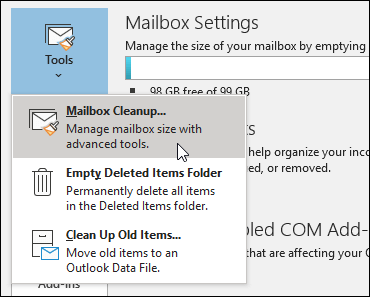
- Используйте подсчёт размера папок, удалите или архивируйте старые письма.
- Включите Автоархивацию для долгосрочного хранения старых сообщений.
4. Сожмите файл PST
- Откройте Файл → Сведения → Параметры учётной записи.
- На вкладке Файлы данных выберите нужный PST-файл.
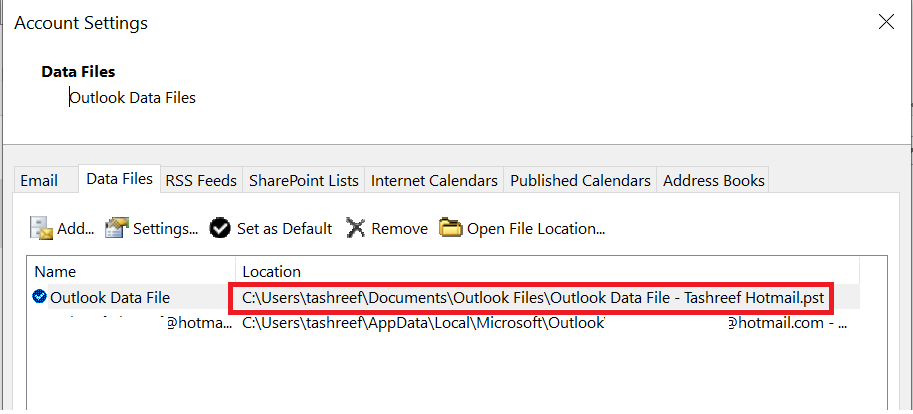
- Нажмите Параметры → Сжать сейчас (Compact Now). Это может освободить место, если в файле остались места, помеченные как свободные.
Примечание: сжатие не восстановит повреждённые элементы — только уменьшит размер файла, если это возможно.
5. Пересоздайте файл OST (клиентская кэш‑копия)
Если проблема связана с профилем Exchange/Office 365, пересоздание OST часто решает её.
- Закройте Outlook.
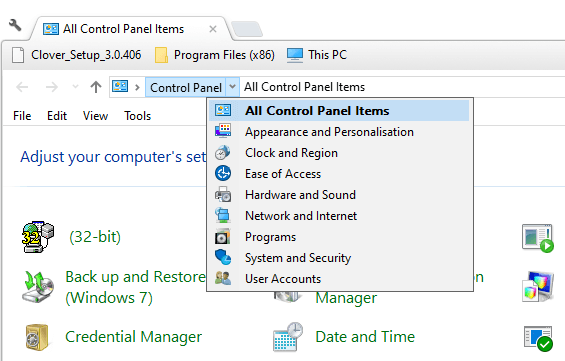
- Нажмите Win+R, введите «Панель управления» и нажмите ОК.
- В разделе “Просмотр“ выберите “Все элементы панели управления”, откройте Почта.
- Нажмите Показать профили → выберите профиль → Свойства → Учётные записи электронной почты.
- На вкладке «Электронная почта» выберите Exchange‑аккаунт и нажмите Изменить.

- Снимите флажок Использовать автономный режим Exchange (Use Cached Exchange Mode), подтвердите изменения, закройте Outlook и снова включите кэширование — при следующем запуске Outlook пересоздаст OST.
Важно: процесс может занять время при синхронизации большого почтового ящика.
6. Проверьте и восстановите PST с помощью ScanPST.exe
- Откройте Проводник и перейдите в папку установки Office, например: C:\Program Files (x86)\Microsoft Office\root\Office16.
- Запустите SCANPST.EXE.
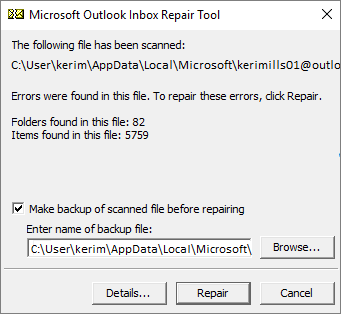
- Нажмите Обзор, укажите повреждённый PST, затем Начать и после анализа нажмите Восстановить.
Ограничение: ScanPST восстанавливает многие, но не все повреждения; после восстановления рекомендуется проверить целостность почты.
Когда эти методы не помогут — возможные причины и обходные пути
- Проблема на сервере Exchange. Если у нескольких пользователей одна и та же ошибка, вероятно, дело на сервере — обратитесь к администратору.
- Жёсткая блокировка политики безопасности почты (например, корпоративные лимиты или DLP). Проверьте политики и логи сервера.
- Физические ошибки диска. Проверьте SMART и целостность файловой системы.
Альтернативные подходы:
- Восстановление почты из резервной копии сервера или архива.
- Временное подключение учётной записи через веб‑почту (Outlook Web Access) для отправки/приёма писем.
- Создание нового почтового профиля и перенос данных вручную.
Мини‑методология восстановления (быстрая последовательность для тех, кто знает, что делать)
- Скопируйте PST/OST в безопасное место.
- Удалите временные/большие письма и опустошите корзину.
- Запустите сжатие PST.
- Запустите ScanPST и выполните восстановление.
- Если аккаунт Exchange — пересоздайте OST.
- Если не помогло — создайте новый профиль Outlook и импортируйте данные.
Чеклисты по ролям
Пользователь:
- Сделать локальную копию PST/OST.
- Удалить старые и большие письма.
- Опустошить папку “Удалённые”.
- Запустить сжатие PST.
- Перезапустить Outlook и проверить отправку/приём.
Администратор:
- Проверить логи Exchange на предмет ошибок синхронизации.
- Проверить квоты и политики почтовых ящиков.
- При необходимости восстановить почту из серверных резервных копий.
- Оценить необходимость увеличения квот или включения архивирования на сервере.
Критерии приёмки
- Outlook отправляет и получает почту без ошибки 0x8004060C.
- Почтовый ящик синхронизируется полностью после пересоздания OST.
- Все важные сообщения доступны или восстановлены из резервной копии.
Тестовые сценарии для проверки исправления
- Отправка тестового письма с вложением 5–10 МБ.
- Приём письма на другой адрес и проверка синхронизации в Outlook и веб‑интерфейсе.
- Проверка времени синхронизации после пересоздания OST (не превышает допустимых для вашей сети).
Контрпримеры — когда описанные методы не сработают
- Если PST зашифрован сторонним ПО и утилита восстановления не может расшифровать данные.
- Если повреждён не PST/OST, а метаданные профиля на сервере — локальные меры бесполезны.
- Если диск с файлами содержит аппаратные сбои — восстановление нужно выполнять на другом носителе.
Безопасность и конфиденциальность
- Создавайте резервные копии файлов перед любыми операциями восстановления.
- Не передавайте PST/OST третьим лицам без соглашения о конфиденциальности.
- При использовании сторонних инструментов восстановления выбирайте проверенный софт и читайте политику конфиденциальности.
Краткий глоссарий (одна строка каждое)
- PST — локальный файл данных Outlook, содержащий сообщения, контакты и календарь.
- OST — локальная кэш‑копия серверного почтового ящика Exchange.
- ScanPST — встроенная утилита восстановления почтового файла Outlook.
Резюме
Ошибка 0x8004060C чаще всего связана с переполнением или повреждением файлов данных Outlook. Простые действия — очистка почтового ящика, сжатие PST и запуск ScanPST — часто решают проблему. В случае корпоративных аккаунтов может потребоваться участие администратора или восстановление на сервере.
Важно: всегда делайте резервные копии перед вмешательством в файлы данных. Если не уверены в своих действиях, свяжитесь с IT‑поддержкой.

Похожие материалы

Несколько аккаунтов Skype: Multi Skype Launcher

Журнал для работы: повысить продуктивность

Персональные звуки уведомлений на Android

Скачивание шоу Hulu для офлайн‑просмотра

Microsoft Start: персонализированная новостная лента
