
Ошибка Outlook 0x8004010F — как исправить

Что означает ошибка 0x8004010F?
Код 0x8004010F появляется, когда Outlook не может получить доступ к указанному файлу данных (PST/OST). Это вызывает невозможность отправлять и получать почту. Причины обычно программные: повреждённый профиль, неверная ссылка на файл данных, конфликт с антивирусом или блокировка брандмауэром. В корпоративной среде ошибка может быть связана с некорректной синхронизацией с Exchange или изменением параметров сервера.
Важно: прежде чем удалять файлы, сделайте резервную копию PST/OST.
Быстрая инструкция шаг за шагом
- Создайте новый профиль Outlook и привяжите к нему действующий файл данных.
- Временно отключите антивирус и брандмауэр, чтобы исключить блокировку.
- Проверьте и при необходимости восстановите PST/OST с помощью встроенных утилит.
- Если используется Exchange, проверьте учётные записи на сервере и параметры подключения.
Как исправить ошибку 0x8004010F
1. Создайте новый профиль Outlook
- Ошибка 0x8004010F чаще связана с повреждёнными профилями Outlook. Чтобы создать новый профиль на Windows 10/11, откройте окно Выполнить сочетанием клавиш Windows + R.
- Введите Панель управления и нажмите кнопку OK.
- В Панели управления выберите Просмотр: Категория или Значки, затем откройте Почта.
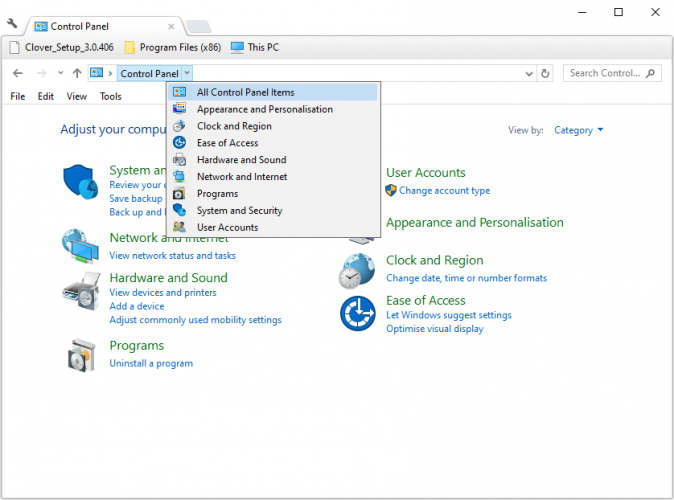
- Нажмите Показать профили.
- В открывшемся окне нажмите Свойства, затем вкладку Файлы данных.
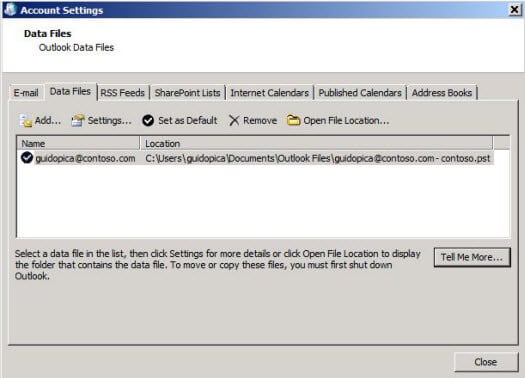
- Запишите имя файла данных, помеченного как используемое по умолчанию, затем закройте окно.
- Снова откройте окно Почта в Панели управления и нажмите Показать профили.
- Нажмите Добавить — откроется окно добавления учётной записи.
- Выберите Ручная настройка или дополнительные типы серверов и нажмите Далее.
- Выберите POP или IMAP (или Интернет‑электронная почта) и нажмите Далее.
- Введите данные учётной записи (имя, адрес, серверы входящей/исходящей почты, логин, пароль).
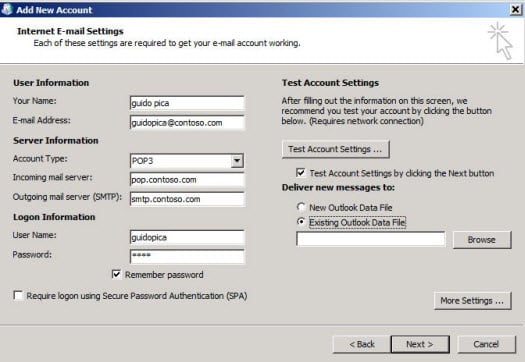
- На этапе выбора файла данных укажите Использовать существующий файл данных Outlook и нажмите Обзор. Выберите ранее записанный файл PST/OST.
- Нажмите Далее, затем Закрыть и Готово.
- Чтобы сделать новый профиль профилем по умолчанию, откройте Почта → Показать профили.
- Выберите опцию Всегда использовать этот профиль и выберите новый профиль в списке.
- Нажмите OK.
Если после этого почта не работает, перейдите к следующим шагам.
2. Временно отключите антивирусные утилиты
- Антивирусный софт может блокировать доступ Outlook к файлам или портам. Откройте диспетчер задач правым кликом по панели задач и выберите Диспетчер задач.
- Перейдите на вкладку Автозагрузка.
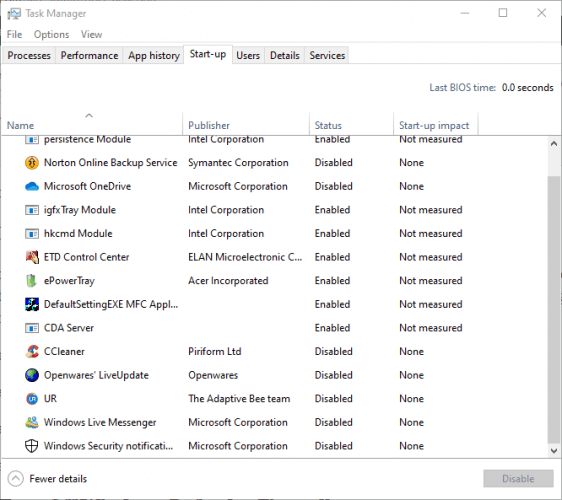
- Найдите антивирусное приложение в списке и нажмите Отключить.
- Перезагрузите систему и проверьте работу Outlook.
Важно: отключайте антивирус только временно и при необходимости на короткое время. После проверки включите его обратно.
3. Отключите брандмауэр Windows Defender
- Чтобы исключить блокировку со стороны брандмауэра, нажмите Windows + S и введите «брандмауэр».
- Откройте Брандмауэр Защитника Windows.
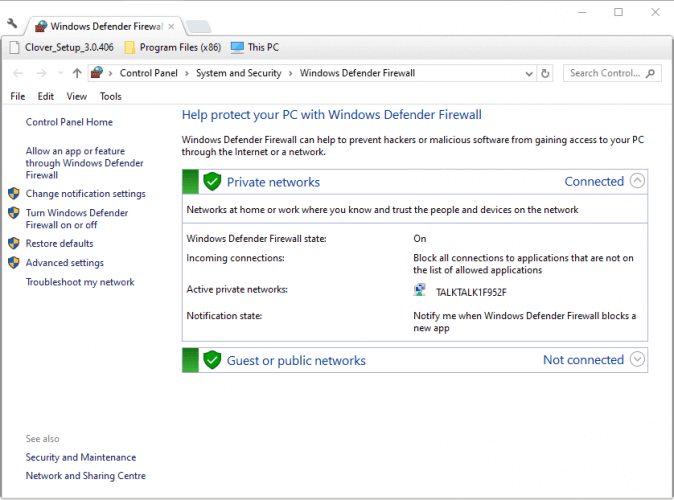
- Нажмите Включение и отключение брандмауэра Защитника Windows слева.
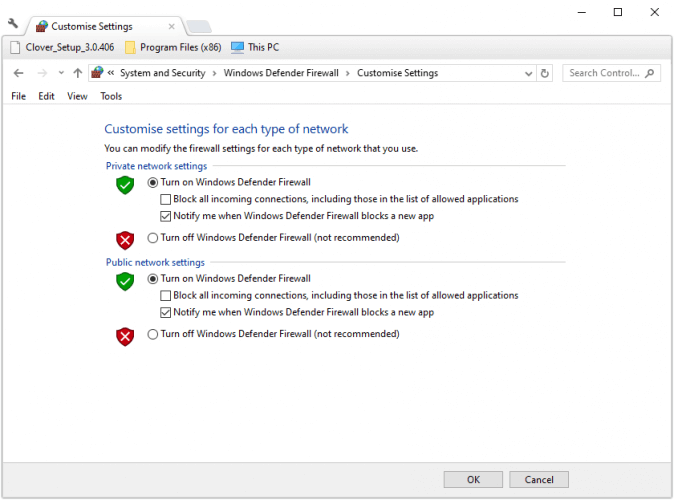
- Выберите оба параметра Отключить брандмауэр Защитника Windows и нажмите OK.
Примечание: в корпоративных сетях отключение брандмауэра должно согласовываться с IT‑отделом.
4. Восстановите файл данных Outlook (ScanPST)
- Если профиль не помог, файл PST/OST может быть повреждён. Для PST-файлов используйте средство восстановления входящих папок (ScanPST.exe), которое поставляется с Office.
- Найдите ScanPST.exe в папке установки Office (например, C:\Program Files\Microsoft Office\root\Office16). Запустите, укажите путь к PST и нажмите Start.
- После завершения восстановления перезапустите Outlook и проверьте почту.
Если используется OST (файлы кеша Exchange), проще удалить файл OST — при следующем запуске Outlook создаст его заново (если учётная запись Exchange/Office 365).
5. Восстановление или переустановка Office
- Если проблема системная, попробуйте восстановление Office: Панель управления → Программы и компоненты → выберите Microsoft Office → Изменить → Восстановление.
- Если восстановление не помогло, выполните полную переустановку Office после сохранения ключей и резервных копий.
Альтернативные подходы и дополнительные проверки
- Проверьте правильность настроек сервера входящей и исходящей почты у провайдера. Неправильные порты или режим SSL/TLS могут давать похожие ошибки.
- В корпоративной сети проверьте учётные записи на сервере Exchange и права доступа к ящику.
- Создайте новую почтовую учётную запись в Outlook и временно не подключайте старый PST — это покажет, в файле ли дело.
Когда описанные методы не помогут
- Если файл данных физически повреждён и ScanPST не восстанавливает — обратитесь к профессиональным инструментам восстановления PST.
- Если ошибка возникает у многих пользователей одновременно — вероятно, проблема на стороне сервера (Exchange/SMTP) или сетевой политики.
Чек‑лист для пользователя
- Сделать резервную копию PST/OST
- Создать новый профиль Outlook
- Отключить антивирус и проверить
- Отключить брандмауэр и проверить
- Запустить ScanPST или удалить OST для повторной синхронизации
- Восстановить Office при необходимости
Чек‑лист для администратора
- Проверить журналы сервера Exchange на ошибки авторизации и синхронизации
- Убедиться, что политика группы не изменила путь к файлам данных
- Проверить сетевые правила и прокси, блокирующие порты SMTP/IMAP/Exchange
- Провести тест с новой учётной записью на проблемной машине
Критерии приёмки
- Пользователь может отправлять и получать письма через Outlook.
- Outlook запускается без ошибки 0x8004010F при выборе профиля по умолчанию.
- Доступ к ранее используемым папкам и сообщениям восстановлен (или есть подтверждение о синхронизации с сервером).
Короткий план действий при инциденте
- Сохранить резервную копию PST/OST.
- Попробовать создать новый профиль и подключить существующий файл данных.
- Отключить локальные защитники (антивирус/брандмауэр) и проверить.
- Запустить ScanPST или удалить OST для рекреации.
- Перейти к восстановлению/переустановке Office.
Глоссарий
- PST — файл данных Outlook для локальных архивов и POP‑учёток.
- OST — офлайн‑файл кэша для учётных записей Exchange/Office 365.
- ScanPST — встроенная утилита восстановления PST в Office.
Заключение
Ошибка 0x8004010F обычно связана с повреждённым профилем или файлом данных. Чаще всего её решают созданием нового профиля, привязкой корректного файла PST/OST и восстановлением повреждённых файлов. Если базовые шаги не помогают, проверьте серверные настройки, антивирус и брандмауэр, а при необходимости обратитесь к администратору или службам восстановления данных.
Важно: всегда делайте резервные копии перед изменением или удалением файлов данных Outlook.

Похожие материалы

Несколько аккаунтов Skype: Multi Skype Launcher

Журнал для работы: повысить продуктивность

Персональные звуки уведомлений на Android

Скачивание шоу Hulu для офлайн‑просмотра

Microsoft Start: персонализированная новостная лента
