
Исправление ошибки «OneDrive не может добавить вашу папку сейчас»

Если OneDrive выводит ошибку «не может добавить вашу папку сейчас», начните с простых шагов: проверьте интернет, перезагрузите систему, временно приостановите синхронизацию и запустите средство устранения неполадок OneDrive. Если это не помогло, проверьте разрешения папки, отключите конфликты с антивирусом, проверьте квоту хранилища и при необходимости переустановите приложение. Ниже — подробный пошаговый план, чеклисты для пользователей и админов, схема принятия решения и инструкции для восстановления.
Почему появляется эта ошибка
Коротко: синхронизация OneDrive требует стабильного соединения, права доступа к папке, достаточного места в облаке и отсутствия конфликтующих процессов. Ошибка возникает, когда хотя бы одно из условий не выполняется. Подробная диагностика помогает быстро определить причину и выбрать правильный способ исправления.
Важно: термин «синхронизация» означает процесс зеркалирования локальных файлов в облако OneDrive и обратно.
Быстрая проверка перед глубоким разбором
Перед сложными действиями выполните эти быстрые шаги. Они часто решают 60–80% типичных проблем с синхронизацией.
- Проверьте интернет-соединение: откройте несколько сайтов или запустите ping на надежный адрес. Если есть несколько сетей, переключитесь на другую.
- Перезагрузите компьютер: простая перезагрузка зачастую снимает временные блокировки файлов.
- Приостановите и возобновите синхронизацию OneDrive: правый клик по иконке OneDrive в трее, выбор соответствующей команды в настройках.
- Попробуйте добавить другую папку или файл: если работает для других объектов, проблема локальна для конкретной папки.
Если эти шаги не помогли, переходите к следующему разделу.
Запустите средство устранения неполадок OneDrive
OneDrive предоставляет автоматический инструмент для поиска и исправления распространённых ошибок.
- Откройте страницу устранения неполадок OneDrive в браузере.
- В разделе “Are you having any of these issues” выберите опцию Sync issues.
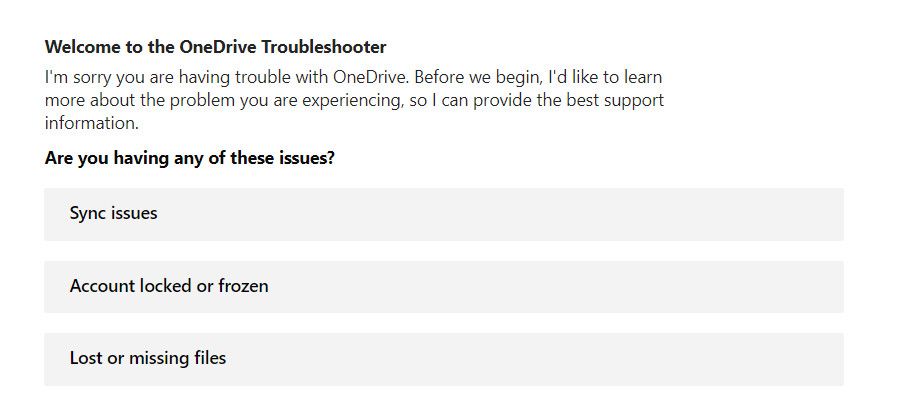
- Следуйте интерактивным подсказкам на экране. Средство попросит ответить на несколько вопросов и предложит автоматические исправления.
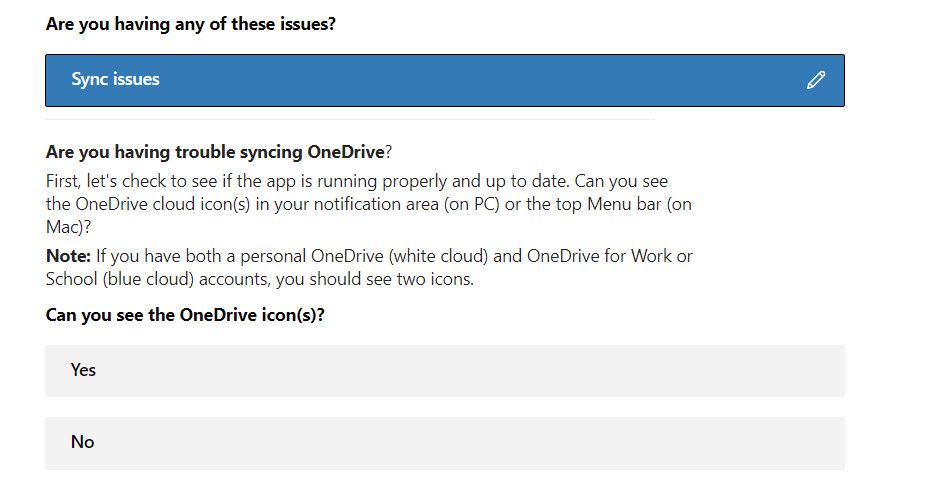
- Примените предлагаемые изменения и проверьте, ушла ли ошибка.
Примечание: средство устраняет конфликты настроек, ошибки доступа и типичные ошибки конфигурации клиента OneDrive.
Проверьте разрешения на папку
Если у папки недостаточно прав, OneDrive не сможет её отслеживать и синхронизировать.
Шаги для проверки в Windows:
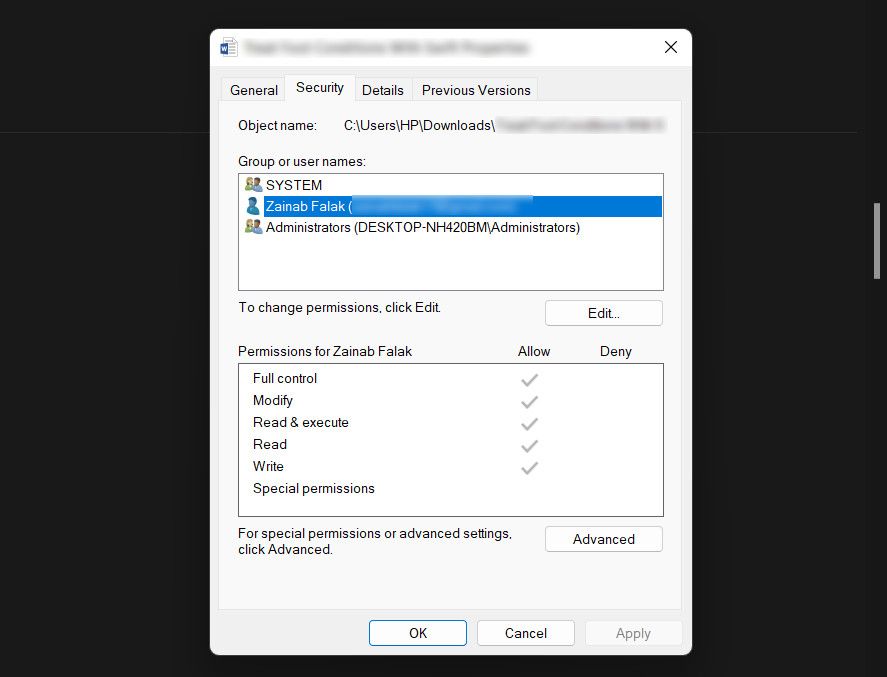
- Кликните правой кнопкой по папке и выберите Свойства.
- Перейдите на вкладку Безопасность.
- Посмотрите, какие права назначены вашей учетной записи: чтение, запись, изменение.
- При необходимости нажмите Изменить и добавьте нужные разрешения.
Советы:
- Убедитесь, что папка не находится на сетевом диске с ограничениями прав.
- Если папка находится в профиле другого пользователя, используйте права администратора или перенесите папку в свою пользовательскую папку.
Отключение конфликта с ПО и фоновыми процессами
Иногда сторонние программы блокируют доступ к файлам OneDrive. Частые виновники: антивирусы, резервные агенты, инструменты синхронизации, облачные драйверы других поставщиков.
- Откройте Диспетчер задач и завершите процессы, которые явно конфликтуют с файловой системой или OneDrive.
- Временно отключите сторонний антивирус и повторите попытку.
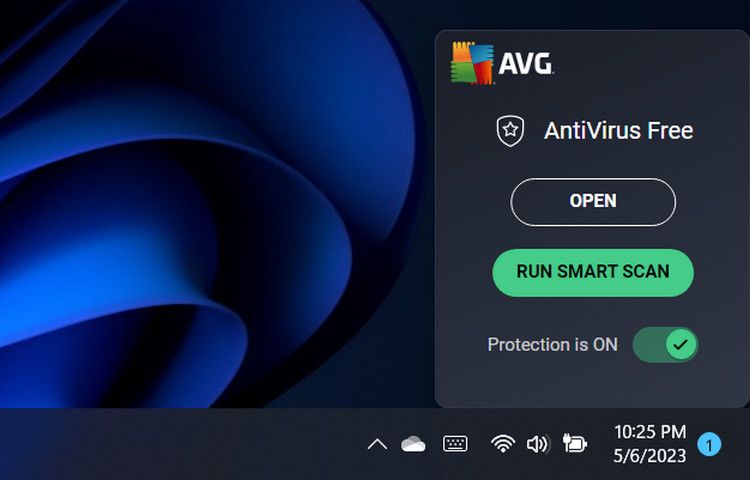
Если после отключения ошибка исчезла, настройте исключения в антивирусе для папки OneDrive или замените программу на более совместимую.
Важно: не забудьте снова включить защиту после проверки.
Проверьте доступное место в OneDrive
Если квота хранилища исчерпана, новые папки не добавляются.
Как проверить:
- Войдите на сайт onedrive.live.com под своей учетной записью.
- Откройте настройки учетной записи и посмотрите значение использованного и доступного пространства.
Если места мало:
- Очистите корзину OneDrive — удаленные файлы там также занимают место.
- Удалите ненужные большие файлы и дубликаты.
- Рассмотрите обновление плана хранения.
Переустановка OneDrive
Если все предыдущие шаги не помогли, переустановка клиента может устранить поврежденные файлы конфигурации.
План действий:
- Сделайте резервную копию локальных несинхронизированных файлов.
- Удалите OneDrive через Параметры → Приложения.
- Перезагрузите компьютер.
- Скачайте последнюю версию OneDrive с официального сайта Microsoft и установите её.
- Войдите и настройте папки для синхронизации заново.
Пошаговая методика диагностики (мини-методология)
- Проверка базовой доступности: интернет и перезагрузка.
- Средство устранения неполадок OneDrive.
- Проверка прав доступа к папке.
- Отключение потенциально конфликтующего ПО.
- Проверка квоты хранилища.
- Переустановка клиента и повторные проверки.
- Сбор логов и обращение в поддержку, если ошибка сохраняется.
Схема принятия решения
flowchart TD
  A[Появилась ошибка]
  A --> B{Простая проверка}
  B -->|Интернет или перезагрузка решает| End1[Готово]
  B -->|Не решает| C[Запустить средство устранения]
  C --> D{Устранено}
  D -->|Да| End2[Готово]
  D -->|Нет| E[Проверить права папки]
  E --> F{Права в порядке}
  F -->|Нет| End3[Исправить права и проверить]
  F -->|Да| G[Отключить сторонний софт]
  G --> H{Проблема ушла}
  H -->|Да| End4[Готово]
  H -->|Нет| I[Проверить место в OneDrive]
  I --> J{Места достаточно}
  J -->|Нет| End5[Освободить место]
  J -->|Да| K[Переустановка OneDrive]
  K --> L{Решено}
  L -->|Нет| M[Собрать логи и обратиться в поддержку]
Роли и чеклисты
Чеклист для конечного пользователя:
- Проверить интернет и перезагрузить ПК
- Остановить и возобновить синхронизацию OneDrive
- Попробовать добавить другую папку
- Проверить размер свободного места в OneDrive
- Если нужно, временно отключить антивирус
Чеклист для администратора:
- Проверить права NTFS и сетевые политики
- Проверить групповые политики, влияющие на OneDrive
- Просмотреть логи клиента OneDrive (файлы в %localappdata%\Microsoft\OneDrive\logs)
- Настроить исключения в антивирусе для %UserProfile%\OneDrive
- Обновить или переустановить клиент при необходимости
Чеклист для службы поддержки:
- Получить скриншот ошибки и имя учетной записи
- Узнать, решал ли пользователь шаги предварительной проверки
- Попросить логи OneDrive и данные о занятом пространстве
- При необходимости запросить удаленный доступ для воспроизведения проблемы
План отката для критичных данных
Если вы решили переустанавливать клиент и боитесь потерять несинхронизированные файлы:
- Скопируйте локальные файлы в отдельную папку, не вложенную в OneDrive.
- Отключите синхронизацию, но не удаляйте локальные копии.
- Переустановите клиент и вручную добавьте папки в синхронизацию.
- Если возникают расхождения, восстановите файлы из копии.
Критерии приёмки
- Файлы и папки успешно добавляются в OneDrive без ошибок.
- Синхронизация завершается без задержек и конфликтов.
- Права и квоты соответствуют политике организации.
Тест-кейсы для проверки исправления
- Добавить текстовый файл в тестовую папку и проверить, появился ли он в веб-интерфейсе OneDrive.
- Переименовать файл локально и убедиться, что изменение синхронизировалось.
- Добавить большой файл (>100 МБ) и проверить, не прерывается ли процесс.
- Включить антивирус и проверить, не блокирует ли он повторно синхронизацию.
Совместимость, миграция и заметки по версиям
- Убедитесь, что используете поддерживаемую версию клиента OneDrive для вашей версии Windows. Для Windows 10 и 11 рекомендуется актуальная версия клиента от Microsoft.
- Если вы работаете в доменной среде, проверьте групповые политики, которые могут изменять поведение OneDrive.
- При миграции профилей учитывайте, что перемещение профиля может потребовать повторной настройки OneDrive для каждого пользователя.
Безопасность и конфиденциальность
- OneDrive использует шифрование при передаче и хранении данных. Тем не менее, сторонний антивирус и политики организации могут влиять на файловый доступ.
- При работе с персональными данными убедитесь, что учетная запись и устройство соответствуют требованиям вашей политики конфиденциальности и GDPR.
Что делать, если ничего не помогает
- Соберите базовые логи клиента OneDrive из %localappdata%\Microsoft\OneDrive\logs.
- Сделайте скриншоты шагов, где проявляется ошибка.
- Обратитесь в поддержку Microsoft, приложив логи и детальное описание предпринятых шагов.
Частые ошибки и когда предложенные методы не помогут
- Если папка расположена на внешнем сетевом хранилище с нестабильными правами, локальная корректировка прав не всегда поможет — потребуется системный администратор сети.
- При аппаратных ошибках накопителя локальные файлы могут быть повреждены, и потребуется восстановление данных.
Краткое резюме
- Начните с простой диагностики: интернет, перезагрузка, приостановка синхронизации.
- Используйте средство устранения неполадок OneDrive и проверьте права папки.
- Отключите конфликтующее ПО и проверьте место в облаке.
- При необходимости переустановите клиент и соберите логи для обращения в поддержку.
Фактбокс: что важно знать
- OneDrive зависит от прав доступа, сетевого соединения и наличия места в облаке.
- Большинство ошибок решаются базовой перезагрузкой и перезапуском клиента.
- Администраторам стоит проверить групповые политики и исключения антивируса.
Глоссарий в одну строку
- Синхронизация — зеркалирование файлов между локальной машиной и облаком.
- Квота — доступный объём хранилища в OneDrive.
- Логи — файлы, которые записывают события клиента OneDrive и помогают в диагностике.
Социальный предпросмотр
- OG title: OneDrive: исправить ошибку добавления папки
- OG description: Быстрый план действий и чеклисты для пользователя и администратора для восстановления синхронизации OneDrive.
FAQ
Q: Что делать, если OneDrive говорит, что нет места, но на счету есть свободные гигабайты? A: Проверьте корзину OneDrive и убедитесь, что в ней нет удалённых файлов, которые занимают место. Также проверьте, не связана ли учетная запись с ограничениями корпоративного плана.
Q: Можно ли исключить папку из проверки антивирусом, чтобы избежать блокировки синхронизации? A: Да, добавьте папку OneDrive в исключения антивируса. Лучше сделать это как временную меру и проконсультироваться с ИТ-службой.
Q: Как быстро собрать логи для техподдержки? A: Скопируйте содержимое папки %localappdata%\Microsoft\OneDrive\logs и приложите его к обращению в службу поддержки.

Похожие материалы

Несколько аккаунтов Skype: Multi Skype Launcher

Журнал для работы: повысить продуктивность

Персональные звуки уведомлений на Android

Скачивание шоу Hulu для офлайн‑просмотра

Microsoft Start: персонализированная новостная лента
