
Исправление ошибки подключения Nokia Lumia 800 к ПК — Zune
О чём эта инструкция
Пошаговое руководство по исправлению ошибки подключения Nokia Lumia 800 к компьютеру с Windows при помощи клиента Zune. Подойдёт пользователям и инженерам техподдержки: от быстрой проверки кабелей до удаления оставшихся файлов Zune и включения беспроводной синхронизации.
Проблема кратко
При первой попытке подключить Nokia Lumia 800 по USB к компьютеру владельцы могут получить сообщение:
Connection Error: Can’t connect to your phone. Disconnect it, restart it, then try connecting again.
Последствия: нельзя выполнить первоначальную синхронизацию, откуда следуют невозможность скопировать музыку на телефон и перенести фото/видео на ПК. Без первой успешной USB-связи нельзя включить беспроводную синхронизацию, которая решит проблему в будущем.
Почему это происходит
Коротко: ошибка чаще всего вызвана одной из следующих причин:
- нестабильное физическое соединение (кабель или порт);
- несовместимый или повреждённый USB-кабель;
- остатки старых установок Zune или повреждённые драйверы;
- внутренняя проблема с разъёмом телефона (пыль, контакты).
Если вы видите сообщение об ошибке сразу при первом подключении, начните с аппаратных проверок, затем переходите к ПО.
Шаг 1 — проверяем кабели и разъёмы
- Отключите телефон и компьютер от питания. Подключите кабель сначала к компьютеру, потом к телефону; убедитесь, что разъёмы вставлены до конца.
- Подключите кабель непосредственно к порту компьютера, не через USB-хаб или монитор. Порты на передней панели корпуса иногда дают меньше питания — используйте заднюю панель.
- Используйте оригинальный USB-кабель, который шёл с Nokia Lumia 800. Не все кабели поддерживают передачу данных и питание одновременно.
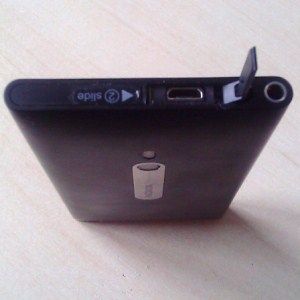
- Очистите крышку разъёма на телефоне: на Lumia 800 разъём скрыт под маленькой крышкой в верхней части корпуса — уберите пыль и ворсинки.
- Попробуйте другой USB-порт на компьютере и, если возможно, другой кабель идентичного типа.
Важно: если после замены кабеля и порта проблема остаётся — переходите к шагу удаления Zune.
Шаг 2 — удаление клиента Zune и очистка файлов вручную
Когда аппаратные проверки не помогли, проблема, скорее всего, в клиенте Zune или драйверах. Следуйте шагам внимательно.
Откройте Пуск > Панель управления > Удаление программы. Найдите Zune, выберите и нажмите «Удалить».
После деинсталляции проверьте в списке программ записи вроде Windows Driver Package или Windows Portable Devices и удалите их при наличии.
Закройте все проводные и беспроводные соединения с телефоном и перезагрузите компьютер.
Откройте проводник Windows и удалите оставшиеся папки:
- C:\Program Files\Zune (или аналогичная папка Zune в Program Files),
- C:\Users\ваш_пользователь\AppData\Local\Microsoft\Zune,
- C:\Users\ваш_пользователь\AppData\Roaming\Microsoft\Crypto (если присутствует).
После удаления файлов снова перезагрузите компьютер.
Подключите телефон — Windows должна предложить установить необходимые драйверы и клиент Zune. Скачайте и установите последнюю версию Zune с официального источника.
Примечание: удаление папки Crypto сбрасывает некоторые сертификаты, используемые Zune. Действуйте только если уверены в последовательности действий и у вас есть права администратора.
Шаг 3 — настройка беспроводной синхронизации (рекомендуется)
Чтобы избежать повторных проблем с USB-подключением, настроите беспроводную синхронизацию через Zune.
- Убедитесь, что компьютер и телефон находятся в одной локальной сети (один роутер). Компьютер должен быть подключён к роутеру по Wi‑Fi или по кабелю.
- На телефоне включите Wi‑Fi: Параметры > Wi‑Fi.
- Откройте клиент Zune на компьютере и перейдите в Параметры > Телефон > Wireless Sync (в клиенте Zune на русском может быть «Синхр. по Wi‑Fi»).
- Нажмите «Setup Wireless Sync» и следуйте инструкциям на экране.
Беспроводная синхронизация начнётся автоматически, когда телефон будет подключён к зарядке не менее 10 минут и в зоне роутера.
Альтернативные подходы
- Использовать проводной перенос файлов вручную: подключите телефон в режиме носителя (если доступен) и скопируйте фотографии и видео напрямую через Проводник.
- На Mac использовать «Windows Phone 7 Connector for Mac» (если поддерживается версия телефона).
- Установить на Windows виртуальную машину, но чаще это усложняет задачу и не рекомендуется для базовой диагностики.
Чек-листы и роли
Чек-лист для пользователя (быстрая проверка, 5–10 минут):
- Кабель вставлен плотно в телефон и в порт ПК.
- Кабель подключён напрямую к порту ПК, не через хаб.
- Использован оригинальный USB-кабель.
- Крышка USB-разъёма на телефоне чиста.
- Перезапуск телефона и компьютера выполнен.
Чек-лист для техника (детальная проверка):
- Удалён Zune через «Пуск > Панель управления > Удаление программы».
- Удалены драйверы Windows Portable Devices при необходимости.
- Удалены папки Zune в Program Files и AppData.
- Выполнена чистая переустановка Zune и драйверов.
- Настроена беспроводная синхронизация и проверена при зарядке телефона.
Быстрая методика (мини‑SOP)
- Проверка кабеля и порта.
- Перезагрузка устройства и ПК.
- Деинсталляция Zune + удаление оставшихся папок.
- Переустановка Zune и драйверов.
- Настройка Wireless Sync.
Дерево решений (быстрая навигация)
flowchart TD
  A[Телефон не виден в Zune?] --> B{Кабель оригинальный?}
  B -- Да --> C{Порт на ПК живой?}
  B -- Нет --> D[Поменять кабель на оригинал]
  C -- Да --> E{Zune установлен?}
  C -- Нет --> F[Попробовать другой порт]
  E -- Да --> G{Переустановка помогла?}
  E -- Нет --> H[Удалить Zune и папки, переустановить]
  G -- Да --> I[Настроить Wireless Sync]
  G -- Нет --> J[Обратиться в сервисный центр]
Критерии приёмки
Успешный результат считается достигнутым, если выполняются все три условия:
- ПК видит телефон в Zune без ошибок при подключении по USB;
- начальная синхронизация (передача контактов/медиа) проходит успешно;
- настройка беспроводной синхронизации завершена и тестовый синк проходит при зарядке телефона ≥10 минут.
Если одно из условий не выполнено — возвращайтесь к дереву решений и шагам диагностики.
Частые сообщения об ошибках и что они означают
- Connection Error: Can’t connect to your phone. — типично аппаратная или программная блокировка доступа; начните с кабеля и драйверов.
- Driver not recognized / Unknown device — проблема с драйвером, переустановите Zune и драйверы Windows.
- Device busy / Access denied — другой процесс использует устройство; перезагрузите ПК и телефон.
Когда это не поможет (ограничения)
- Механическое повреждение USB‑разъёма телефона — требуется ремонт в сервисе.
- Проблемы с материнской платой или USB‑контроллером компьютера — тестируйте на другом ПК.
- Совместимость устаревшего ПО на современном Windows — в редких случаях старые версии Zune конфликтуют с новыми сборками Windows.
Безопасность и конфиденциальность
- Удаление папки Crypto влияет на локальные сертификаты; делайте бэкап важных файлов перед вмешательством.
- При передаче медиа по сети используйте защищённую домашнюю сеть; не настраивайте синхронизацию через публичные Wi‑Fi.
Краткий глоссарий
- Zune — клиент Microsoft для управления Windows Phone и медиа.
- Wireless Sync — синхронизация телефона с ПК по Wi‑Fi через Zune.
- AppData — скрытая папка Windows с данными приложений пользователя.
FAQ
Q: Нужно ли удалять папку Crypto всегда?
A: Нет. Удалять её стоит только если стандартная деинсталляция Zune не решила проблему. Перед удалением рекомендуется сделать точку восстановления.
Q: Можно ли использовать любой USB‑кабель для передачи данных?
A: Нет. Некоторые кабели зарядки поддерживают только питание и не передают данные — используйте оригинальный кабель или проверенное качество.
Q: Поможет ли сброс телефона к заводским настройкам?
A: Сброс может помочь при софтовых сбоях, но это крайняя мера: все данные будут удалены. Сначала попробуйте переустановку Zune и драйверов.
Заключение
Проблема подключения Nokia Lumia 800 к ПК чаще всего решается последовательной проверкой кабеля и портов, чистой деинсталляцией и переустановкой клиента Zune и драйверов, а также включением беспроводной синхронизации. Следуя чек-листам и мини‑SOP, вы вернёте возможность синхронизации и снизите риск повторения ошибки.
Important: если после всех шагов телефон по‑прежнему не распознаётся на нескольких компьютерах — вероятна аппаратная неисправность и стоит обратиться в сервис.

Похожие материалы

Несколько аккаунтов Skype: Multi Skype Launcher

Журнал для работы: повысить продуктивность

Персональные звуки уведомлений на Android

Скачивание шоу Hulu для офлайн‑просмотра

Microsoft Start: персонализированная новостная лента
