
Что делать, если в Windows 11 нет звука
Важно: сначала проверяйте простые вещи — физические переключатели, уровень громкости и выбор выхода. Часто проблема решается за пару минут.
Быстрая навигация
- TL;DR — кратко
- Основные шаги (1–10) — подробные инструкции с переводом UI на русский
- Playbook для техподдержки — пошаговый SOP
- Диагностическая блок-схема (Mermaid)
- Критерии приёмки и тест-кейсы
- Когда это не помогает и альтернативы
- Справочная справка: терминология и чек-листы по ролям
1. Проверьте, не приглушили ли вы звук
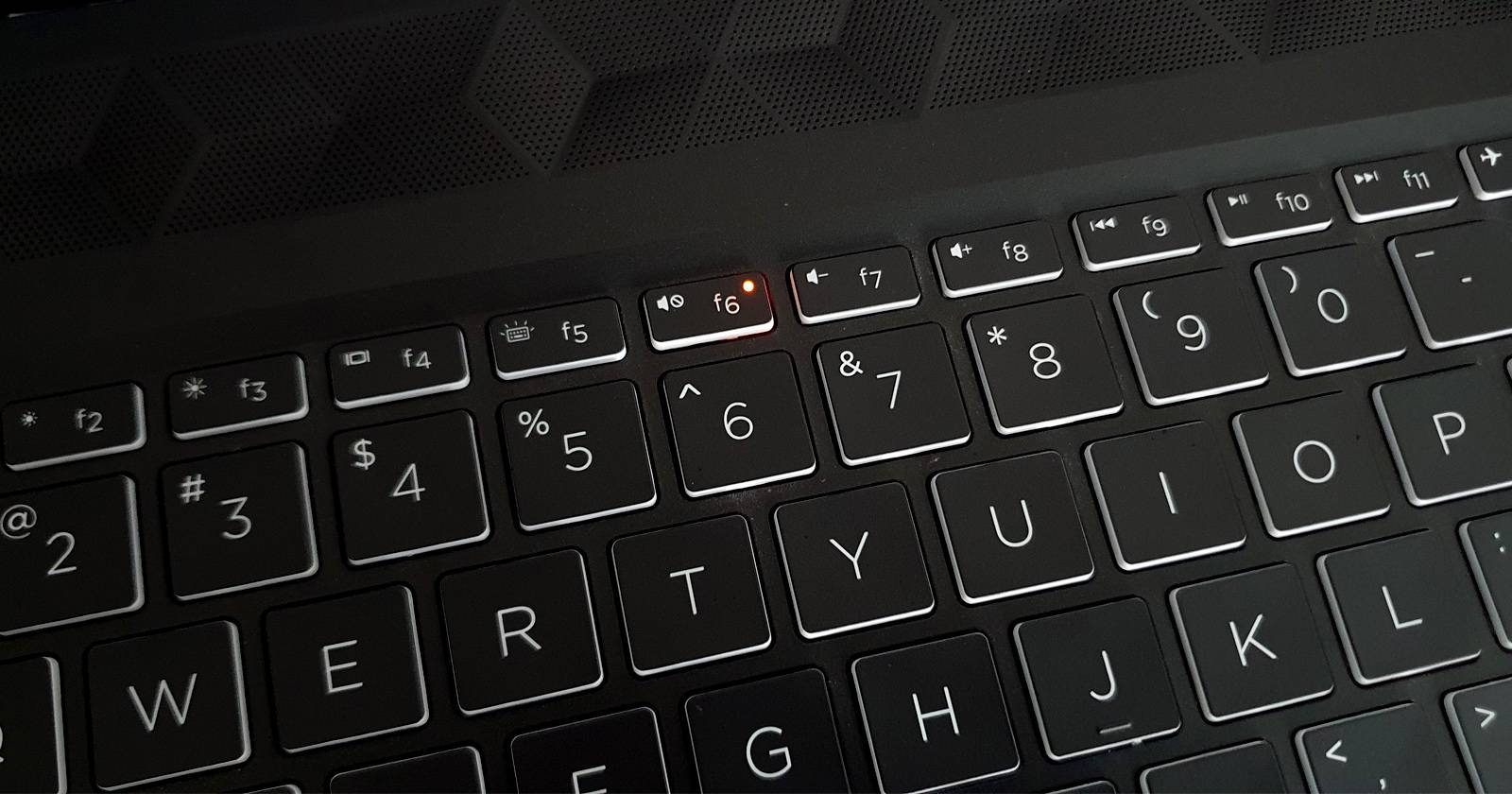
Многие ноутбуки имеют физическую кнопку или сочетание клавиш для отключения звука. Иногда вы случайно нажимаете её, либо клавиши могут зависать. На некоторых ноутбуках есть индикатор состояния «Mute».
Что проверить:
- Физический переключатель или световой индикатор «Mute». Если есть многофункциональная кнопка, нажмите Fn + клавишу отключения звука.
- Ползунок громкости в центре уведомлений (Action Center). Откройте центр уведомлений и убедитесь, что звук не находится в нуле и значок динамика не перечёркнут.
- Уровни громкости в приложении и в самой системе: иногда звук выключен только в одном приложении.
Совет: временно подключите пару наушников — это быстрый способ понять, общесистемная проблема или только динамики.
2. Убедитесь, что выбран правильный аудиовыход
Windows 11 может использовать несколько аудиоустройств: встроенные динамики, наушники, Bluetooth-гарнитуры, HDMI-порт на мониторе и виртуальные аудиоустройства. Нередко система переключается на неактивный выход.
Как сменить устройство вывода (локализованные метки):
- Нажмите Win + I, чтобы открыть «Параметры».
- Перейдите в раздел «Система» → «Звук».
- В блоке «Вывод» выберите нужное устройство в выпадающем списке.
Быстрая смена из центра уведомлений:
- Нажмите на значок динамика на панели задач (рядом с часами).
- В открывшемся модуле нажмите стрелку или «Управление аудиоустройствами» и выберите нужный выход.
Примечание: некоторые приложения (например, плееры или DAW) умеют выводить звук на отдельное устройство независимо от системного выбора.
3. Запустите средство устранения неполадок звука Windows
Встроенное средство часто автоматически выявляет и исправляет типичные проблемы: неправильные драйверы, отключённые службы и конфликты устройств.
Как запустить:
- Откройте «Пуск» → «Параметры» (Win + I).
- Перейдите в «Система» → «Звук».
- Пролистайте вниз до блока «Дополнительно» → «Устранение распространённых проблем со звуком» → нажмите «Выходное устройство».
- Следуйте подсказкам мастера: выберите устройство, дайте системе выполнить поиск и примените предлагаемые исправления.
Совет: если мастер ничего не нашёл, повторите проверку для входного устройства (микрофона), иногда конфликт идёт оттуда.
4. Отключите аудио улучшения (Enhancements)
Аудио-улучшения (Spatial Sound, эквалайзер, экстра-басы и т. п.) могут конфликтовать с драйвером или конкретным устройством. Часто лучше временно отключить все улучшения, чтобы исключить их влияние.
Как отключить:
- Win + I → «Система» → «Звук».
- Выберите аудиоустройство → нажмите «Свойства» устройства.
- В разделе «Улучшение звука» отключите переключатель «Улучшение звука».
- Нажмите «Дополнительно» и отметьте «Отключить все улучшения» (или аналогичную опцию).
- Сохраните изменения и протестируйте.
Примечание: названия пунктов могут незначительно отличаться в зависимости от версии драйвера производителя.
5. Удалите и переустановите драйвер аудиоустройства
Повреждённые, несовместимые или устаревшие драйверы — частая причина проблем со звуком.
Пошагово:
- Нажмите Win + X → выберите «Диспетчер устройств».
- Разверните «Аудиовходы и аудиовыходы».
- Щёлкните правой кнопкой по проблемному устройству → «Свойства» → вкладка «Драйвер» → «Удалить устройство».
- Подтвердите удаление.
- Перезагрузите ПК — Windows попытается автоматически переустановить драйвер.
- Если устройства не появилось, в «Диспетчере устройств» выберите «Действие» → «Обновить конфигурацию оборудования».
Совет: при проблемах берите официальный драйвер с сайта производителя ноутбука/материнской платы, а не универсальные пакеты.
6. Обновите драйвер аудиоустройства
Иногда обновление драйвера решает ошибки и несовместимости.
Как обновить:
- Откройте «Диспетчер устройств» (Win, введите «Диспетчер устройств»).
- Найдите нужное устройство → правый клик → «Обновить драйвер».
- Выберите «Автоматический поиск драйверов».
- Если Windows не нашла обновление, скачайте драйвер с сайта производителя: Realtek, Conexant, Intel, IDT и т.д. Для ноутбуков — с сайта производителя модели.
Важно: если после обновления звук исчез, откат драйвера (в тех же свойствах устройства) часто возвращает работоспособность.
7. Установите последние обновления Windows
Microsoft регулярно выпускает исправления, в том числе для проблем со звуком. Иногда пользовательская сборка Windows содержит баги, которые устраняются патчем.
Как проверить обновления:
- Откройте «Пуск» → «Параметры» → «Обновление Windows».
- Нажмите «Проверить наличие обновлений» и установите найденные пакеты.
Совет: после установки обновлений перезагрузите систему и проверьте звук снова.
8. Перезапустите службы, ответственные за звук
Иногда службы «Windows Audio» или «Windows Audio Endpoint Builder» могут не запускаться. Перезапуск вручную помогает вернуть звук.
Как перезапустить службы:
- Введите в поиске Windows «Службы» и откройте приложение «Службы».
- Найдите следующие службы:
- Windows Audio
- Windows Audio Endpoint Builder
- Remote Procedure Call (RPC)
- Для каждой службы щёлкните правой кнопкой → «Перезапустить» (если кнопка недоступна — выберите «Запуск»).
Примечание: RPC должен быть запущен, иначе другие службы работать не будут.
9. Проверьте оборудование и соединения
Проверьте, не связана ли проблема с аппаратной частью:
- Подключите наушники/динамики к другому устройству (телефон, планшет) — если звук есть, проблема в ПК.
- Подключите другие наушники или динамики к ПК — исключите неисправность конкретного аксессуара.
- При проблемах с разъёмом 3,5 мм попробуйте USB-аудиоадаптер.
- Если используете Bluetooth-устройство, убедитесь, что оно сопряжено и выбрано как вывод, и что заряд батареи в норме.
Совет: в BIOS/UEFI иногда есть опции для включения/отключения интегрированного звука — проверьте их, если устройство не определяется на уровне BIOS.
10. Сброс Windows 11 («Сбросить этот ПК») — крайняя мера
Если другие способы не помогают, сброс системы возвращает Windows в исходное состояние. Вы можете сохранить личные файлы либо удалить всё. Приложения сторонних производителей будут удалены.
Шаги:
- Win + I → «Параметры».
- Перейдите в «Обновление Windows» → «Дополнительные параметры» → «Восстановление».
- Нажмите «Сбросить ПК» в разделе «Сброс этого ПК».
- Выберите «Сохранить мои файлы» или «Удалить всё», потом «Локальная переустановка» или «Облачная загрузка».
- Подтвердите и следуйте инструкциям.
Важное замечание: заранее создайте резервную копию важных данных и подготовьте список нужного ПО.
Playbook для техподдержки: пошаговый SOP (с приоритетами)
- Первичная проверка (2–5 минут):
- Убедиться, что пользователь слышит отсутствие звука на всех приложениях или только на одном.
- Спросить, подключено ли что-то физически (наушники, HDMI) и были ли недавние обновления/установки.
- Быстрые исправления (5–10 минут):
- Проверить и переключить вывод в «Параметры» → «Звук».
- Перезапустить аудиослужбы.
- Подключить/отключить Bluetooth устройство.
- Доступ к компьютеру (если удалённо):
- Открыть «Диспетчер устройств», проверить желтые восклицательные знаки.
- Запустить средство устранения неполадок и предложить перезагрузку.
- Средний уровень (20–40 минут):
- Удалить/переустановить драйверы, получить их с сайта производителя.
- Проверить логи в «Просмотр событий» на ошибки, связанные с AudioDeviceGraph или аудиодрайвером.
- Продвинутый уровень (1–3 часа):
- Проверить работу устройства в безопасном режиме (Safe Mode).
- Проверить BIOS/UEFI, обновить прошивку при необходимости.
- Финал (если всё не помогает):
- Предложить восстановление системы к точке восстановления или «Сбросить этот ПК».
Критерии завершения:
- Восстановлен аудиовыход на выбранном устройстве.
- Звук корректно воспроизводится в нескольких приложениях.
- Живая запись и воспроизведение (микрофон) работают, если это требовалось.
Диагностическая схема (простая блок-схема)
flowchart TD
  A[Нет звука] --> B{Физическое отключение?}
  B -- Да --> C[Включить звук, проверить наушники]
  B -- Нет --> D{Правильное аудиоустройство?}
  D -- Нет --> E[Выбрать устройство в Параметрах]
  D -- Да --> F{Службы запущены?}
  F -- Нет --> G[Перезапустить 'Windows Audio' и RPC]
  F -- Да --> H{Драйверы в порядке?}
  H -- Нет --> I[Переустановить/обновить драйвер]
  H -- Да --> J{Аппаратная проблема?}
  J -- Да --> K[Проверить на другом устройстве/USB-адаптер]
  J -- Нет --> L[Запустить мастер устранения неполадок]
  L --> M{Решено?}
  M -- Да --> N[Готово]
  M -- Нет --> O[Сбросить ПК / обратиться в сервис]
Когда стандартные шаги не помогут — контрпримеры и альтернативы
Контрпримеры (когда базовая диагностика не помогает):
- Электрические повреждения или залитая материнская плата — звук может отсутствовать аппаратно.
- Конфликт с нестандартными аудиокодеками или виртуальными звуковыми драйверами (например, старые пакеты Realtek/Conexant с дополнительным ПО).
- Проблемы после крупного обновления Windows, когда повреждён компонент ОС — может потребоваться откат обновления.
Альтернативные подходы:
- Использовать внешнюю USB-звуковую карту как временное решение.
- Откатить последнее крупное обновление Windows через «Просмотр журналов обновлений» и «Удалить обновление», если звук пропал после обновления.
- Если проблема возникает только в одной программе — проверить её настройки аудиовыхода.
Тестовые сценарии и критерии приёмки
Критерии приёмки (минимальные требования, чтобы считать задачу решённой):
- Система воспроизводит тестовый звук на выбранном выходе.
- Воспроизведение звука отсутствует на других невыбранных устройствах (если так задумано).
- При подключении внешних наушников звук переключается автоматически или вручную.
- Средство устранения неполадок не находит ошибок, или найденные ошибки устранены.
Примеры тест-кейсов:
- Подключить наушники, воспроизвести тестовый звук в приложении «Музыка» — проверка уровня громкости и наличия звука.
- Воспроизвести видео в браузере (Chrome/Edge) и проверить звук, переключая системный вывод.
- Подключить Bluetooth-гарнитуру и проверить, отображается ли она в списке «Вывод» и воспроизводит ли звук.
- После переустановки драйвера — проверить, не появились ли ошибки в «Событиях Windows» за последние 10 минут.
Чек-листы по ролям
Для рядового пользователя:
- Перезагрузите ПК.
- Проверьте переключатели и уровень громкости.
- Подключите другие наушники/динамики.
- Откройте «Параметры» → «Звук» и выберите устройство.
Для администратора/техподдержки:
- Проверьте «Диспетчер устройств» и логи «Просмотра событий».
- Переустановите драйверы с сайта производителя.
- Выполните проверку в безопасном режиме и тесты с чистой загрузкой.
Для IT-менеджера:
- Подготовьте список поддерживаемых аудиодрайверов и образов восстановления.
- Обеспечьте резервное решение (USB-звуковые карты) для критичных рабочих мест.
Факт-бокс: ключевые моменты
- Основные причины отсутствия звука: аппаратные неполадки, неверный выбор аудиовыхода, проблемы с драйверами, отключённые аудиослужбы или включённые несовместимые улучшения.
- Начинайте диагностику с простых шагов — быстрее всего обнаруживаются аппаратные и конфигурационные ошибки.
- Резервное копирование данных перед сбросом системы обязательно.
1‑строчный глоссарий
- Аудиоустройство — физический выход/вход звука (динамики, наушники, микрофон).
- Драйвер — программный компонент, который обеспечивает взаимодействие ОС с железом.
- Enhancements/Улучшения — программные эффекты, влияющие на качество звука.
- Safe Mode/Безопасный режим — режим Windows с минимальным набором драйверов для диагностики.
Совместимость и заметки по локализации
- HDMI-аудио: при подключении через HDMI звук может идти через монитор/телевизор, а не через встроенные динамики — проверяйте вывод в «Параметры» → «Звук».
- Bluetooth-кодеки: SBC/AAC/aptX/LDAC — разные кодеки влияют на задержку и качество; проблемы совместимости возможны на старых адаптерах.
- Производители ноутбуков (HP, Dell, Lenovo и др.) часто поставляют собственные аудио-компоненты и утилиты; для стабильности используйте их официальные драйверы.
Короткое объявление (100–200 слов) для внутренней рассылки техподдержки
Если на компьютере с Windows 11 пропал звук, сначала проверьте простые вещи: физические переключатели, уровень громкости и выбранный аудиовыход. Если звук не появляется, запустите «Параметры» → «Система» → «Звук», используйте встроенное средство устранения неполадок и перезапустите службы «Windows Audio». При отсутствии результата удалите и переустановите драйвер звукового устройства через «Диспетчер устройств», а при необходимости скачайте официальный драйвер с сайта производителя. В качестве крайней меры используйте «Сбросить этот ПК» или обращайтесь в сервис. Подробный пошаговый SOP и чек-листы доступны у службы поддержки.
Короткое резюме
Звуковые проблемы в Windows 11 обычно решаются последовательной диагностикой: сначала простые проверки, затем системные настройки, драйверы и служебные инструменты. Аппаратные неисправности и конфликтные улучшения — частые причины. Если не получается восстановить звук, используйте безопасный режим, внешнюю USB-звуковую карту или сброс системы.

Похожие материалы

RDP: полный гид по настройке и безопасности

Android как клавиатура и трекпад для Windows

Советы и приёмы для работы с PDF

Calibration в Lightroom Classic: как и когда использовать

Отключить Siri Suggestions на iPhone
