
Исправление ошибок Netflix 10002, 112 и 0013
Что это за ошибки
Коротко: ошибки 10002, 112 и 0013 возникают, когда приложение Netflix не может обменяться актуальными данными с серверами сервиса. Причины чаще всего локальные: плохое соединение, некорректные кэш‑данные приложения или сбой в самом приложении на Android/Apple‑устройстве.
Определение терминов в одну строку:
- Стриминговое устройство — телевизор, приставка, смартфон или планшет, используемый для воспроизведения Netflix.
- Кэш/данные приложения — временные файлы, которые приложение сохраняет локально для ускорения работы.
Быстрая проверка перед детальной диагностикой
- Попробуйте воспроизвести другой фильм или эпизод. Если он работает — проблема может быть с конкретным контентом.
- Подключитесь к интернету на другом устройстве (смартфон через мобильные данные). Если Netflix там работает — проблема в домашней сети или устройстве.
- Запишите модель стримингового устройства и версию приложения — это пригодится, если будете связываться с поддержкой.
1. Перезагрузите маршрутизатор и стриминговое устройство
- Выключите стриминговое устройство и, если возможно, отключите его от питания.
- Если стриминг идёт через телевизор с встроенным приложением, выключите и телевизор, и отсоедините вилку от розетки.
- Выключите маршрутизатор и отключите питание.
- Подождите примерно одну минуту.
- Включите маршрутизатор, дождитесь полной загрузки индикаторов.
- Подключите и включите телевизор или стриминговое устройство.
- Подождите 2–5 минут и попробуйте снова воспроизвести контент.
Важно: перезагрузка очищает временные сетевые сбои и восстанавливает внутренние таблицы маршрутизации. Часто этого достаточно.
2. Выйдите из Netflix на всех устройствах и войдите снова
- Откройте netflix.com в браузере на компьютере или мобильном браузере.
- Нажмите на иконку профиля в правом верхнем углу и выберите «Аккаунт».
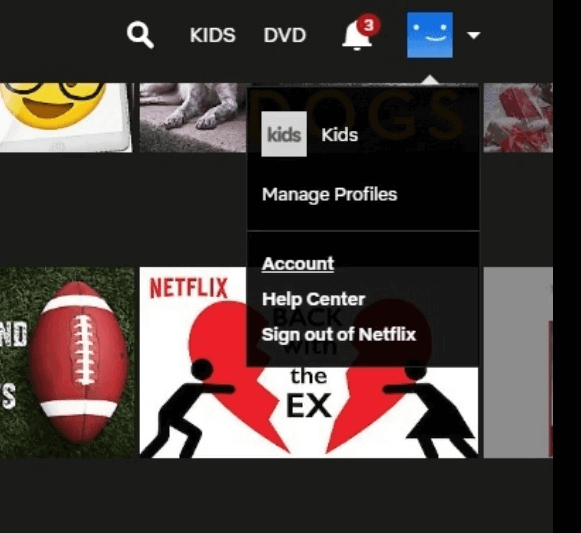
- В разделе «Настройки» нажмите «Выйти со всех устройств».
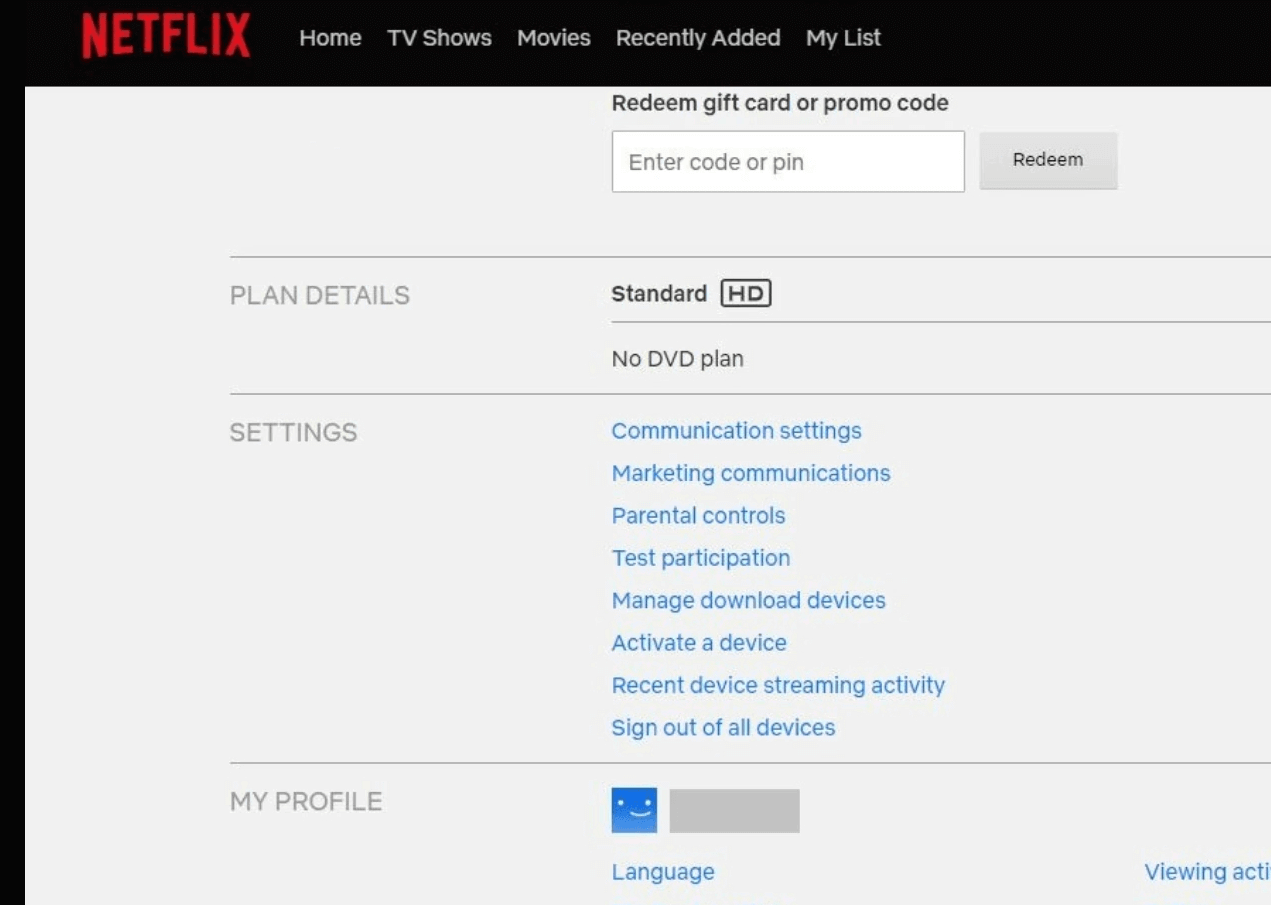
- Подтвердите выход и подождите несколько часов, затем снова введите логин и пароль на устройстве, где возникла ошибка.
Примечание: выход со всех устройств завершает активные сессии и может решить проблемы синхронизации профилей и прав доступа.
3. Переустановите приложение Netflix
Переустановка устраняет повреждённые файлы приложения и обновляет бинарники.
Android
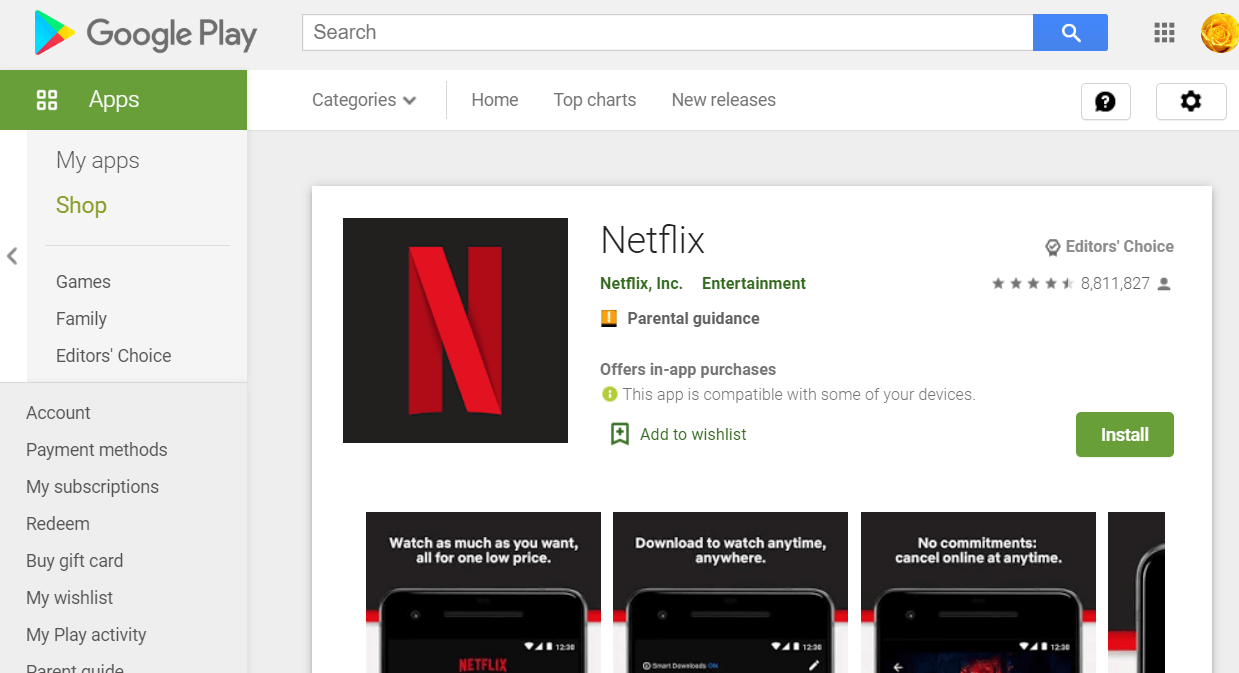
- Откройте Google Play на мобильном устройстве.
- Найдите Netflix в поиске.
- Откройте страницу приложения и нажмите «Удалить».
- Подтвердите и дождитесь завершения удаления.
- Затем нажмите «Установить» для повторной загрузки.
Apple (iPhone / iPad)
- На рабочем столе нажмите и удерживайте иконку Netflix, пока приложения не начнут дрожать.
- Нажмите крестик в левом углу и выберите «Удалить».
- После удаления откройте App Store, найдите Netflix и установите приложение заново.
- При установке App Store предложит использовать существующий Apple ID — выберите «Использовать существующий Apple ID», если надо.
4. Усильте сигнал Wi‑Fi
- Переместите маршрутизатор в центральную открытую часть комнаты.
- Установите устройство повыше: на полке или столе, а не на полу.
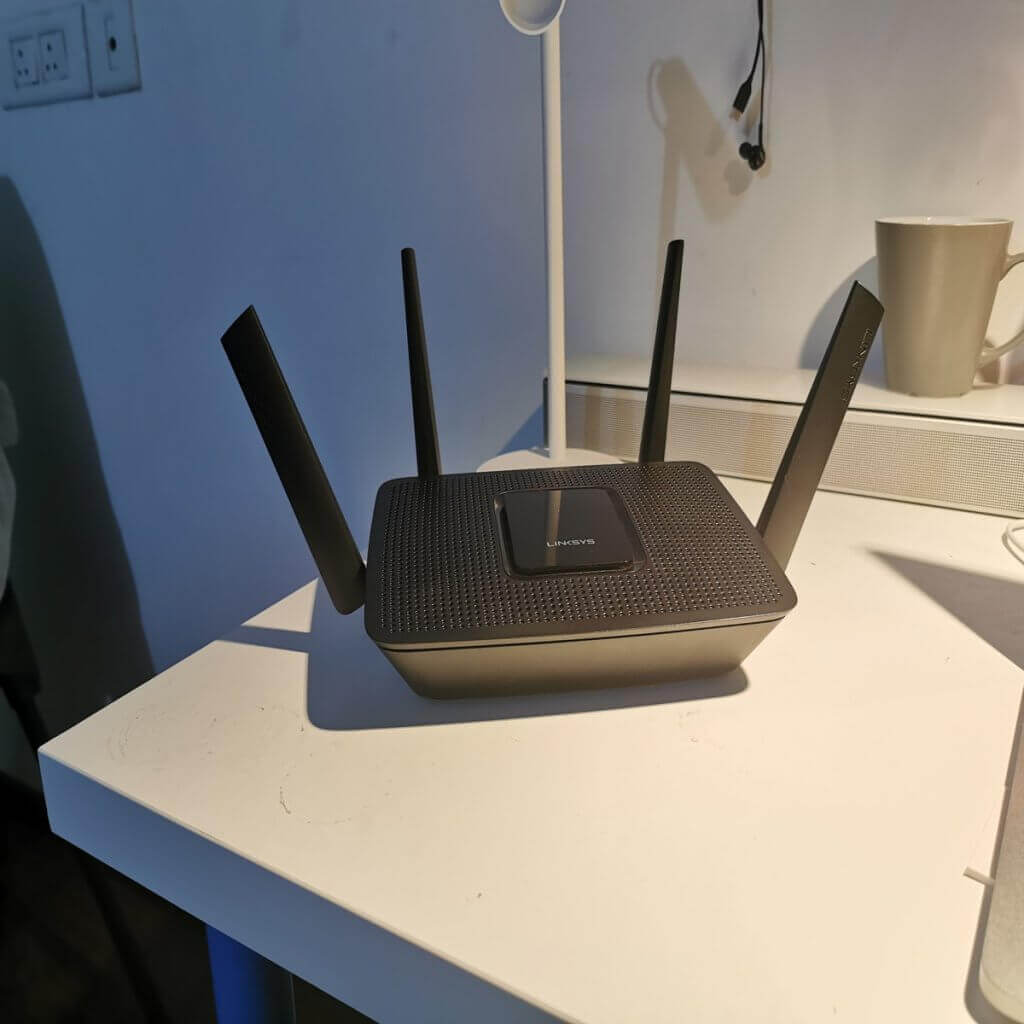
- Проверьте обновления прошивки маршрутизатора через его веб‑интерфейс и примените их.
- Держите роутер подальше от микроволновки, беспроводных телефонов и других источников помех.
- Если в доме много устройств, подумайте о выделении отдельной сети для стриминга (гостьевая сеть или 5 GHz диапазон).
Совет: диапазон 5 GHz даёт более высокую скорость, но меньший радиус — для дальних комнат лучше 2.4 GHz или репитер/mesh‑система.
5. Очистите данные приложения Netflix на Android
- Откройте «Настройки» на Android‑устройстве.
- Перейдите в раздел «Приложения» и найдите Netflix.
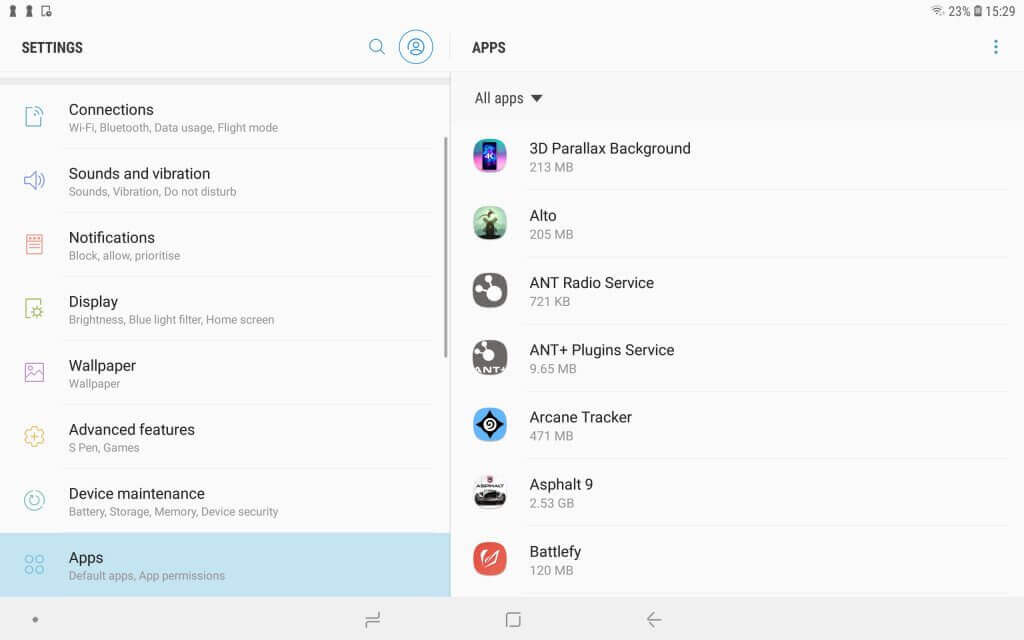
- Откройте страницу приложения и выберите «Хранилище».
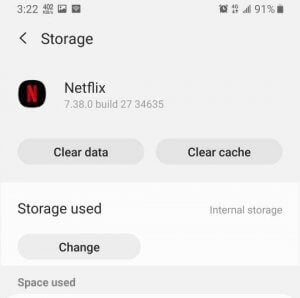
- Нажмите «Очистить данные» (Clear Data). Это удалит кэш и сохранённые настройки; вам нужно будет заново войти в приложение.
Важно: очистка данных удаляет локальные параметры и кэш, но не удаляет аккаунт Netflix — вы просто повторно вводите логин и пароль.
Когда описанные методы не помогут
- Если ошибка появляется только на одном аккаунте, вероятно, проблема на стороне учётной записи. Свяжитесь с поддержкой Netflix.
- Если все устройства в сети не подключаются к интернету — проблема в провайдере. Проверьте страницу состояния провайдера или перезвоните в техподдержку.
- Если после всех действий остаётся та же ошибка на новом устройстве — возможна временная проблема с сервисом Netflix.
Альтернативные подходы и дополнительные проверки
- Попробуйте подключиться через мобильную сеть (5G/4G) — если Netflix работает, значит проблема в домашней сети.
- Временно отключите VPN или прокси, если они включены. Netflix часто блокирует соединения через прокси.
- Проверьте дату и время на устройстве — неверные системные часы могут мешать TLS‑соединениям.
- Если используете Smart TV, проверьте обновления системы телевизора.
Быстрая схема принятия решения
flowchart TD
  A[Начало: появляется ошибка 10002/112/0013] --> B{Другие устройства
в сети работают?}
  B -- Да --> C[Переустановить приложение на проблемном устройстве]
  B -- Нет --> D{Интернет работает на устройстве?}
  D -- Нет --> E[Перезагрузить роутер и устройство]
  D -- Да --> F[Очистить данные приложения или выйти со всех устройств]
  C --> G[Проверить Wi-Fi: переместить роутер / обновить прошивку]
  E --> G
  F --> G
  G --> H{Проблема решена?}
  H -- Да --> I[Готово]
  H -- Нет --> J[Связаться с поддержкой Netflix через Начать чат]
Чек‑лист для быстрого устранения (шаги в порядке исполнения)
- Перезагрузите роутер и устройство.
- Попробуйте другой контент или другое устройство.
- Выйдите со всех устройств через Netflix.com.
- Переустановите приложение.
- Усильте Wi‑Fi и обновите прошивку роутера.
- Очистите данные приложения (Android).
- Отключите VPN/прокси и проверьте дату/время.
- Если не помогло — начните чат с поддержкой Netflix.
Роли:
- Пользователь: выполняет шаги 1–4 и 6.
- Администратор сети: проверяет роутер, прошивку и диапазоны Wi‑Fi.
- Поддержка: собирает системную информацию и проверяет статус аккаунта.
Тестовые случаи и критерии приёмки
Критерии приёмки: после выполнения выбранных шагов видео должно начинать воспроизводиться без ошибок не менее трёх раз подряд в течение 10 минут.
Примеры тест‑кейсов:
- ТК1: Перезагрузка роутера и устройства — воспроизведение теста.
- ТК2: Переустановка приложения на Android — вход в аккаунт и воспроизведение.
- ТК3: Очистка данных приложения — проверка, что приложение запрашивает повторный логин и потом воспроизводит контент.
Краткое руководство по общению с поддержкой Netflix
Подготовьте:
- Описание ошибки (10002/112/0013).
- Модель устройства и версию ОС.
- Версию приложения Netflix (если доступна).
- Список выполненных шагов и результаты.
Нажмите «Начать чат» на странице Центра помощи Netflix и предоставьте эти данные агенту.
Итог
Ошибки 10002, 112 и 0013 чаще всего решаются простыми действиями: перезагрузка оборудования, выход со всех устройств и переустановка приложения. Если после всех шагов проблема сохраняется, воспользуйтесь чатом поддержки Netflix — подготовьте данные устройства и список выполненных шагов.
Важно: не удаляйте аккаунт и не меняйте платёжные данные в попытке исправить эти ошибки — это не решит сетевые или кэш‑проблемы.
Примечание: если вы используете корпоративную сеть или прокси, согласуйте действия с администратором сети — корпоративные правила безопасности могут блокировать доступ к сервисам стриминга.
[wl_navigator]

Похожие материалы

Несколько аккаунтов Skype: Multi Skype Launcher

Журнал для работы: повысить продуктивность

Персональные звуки уведомлений на Android

Скачивание шоу Hulu для офлайн‑просмотра

Microsoft Start: персонализированная новостная лента
