
Как исправить ошибку Netflix M7353-5101
Краткое описание проблемы
Ошибка M7353-5101 — распространённая проблема при стриминге Netflix в браузере. Браузер показывает «Oops, something went wrong» и воспроизведение останавливается. Основные причины — конфликт расширений, повреждённые куки/кеш, мешающий антивирус или прокси, устаревший DRM-модуль (Widevine) или системные обновления.
В следующих разделах приведены поэтапные инструкции, пояснения почему каждая мера помогает и дополнительные методики диагностики для пользователей и IT‑администраторов.
Быстрый план действий (порядок выполнения)
- Отключите расширения браузера.
- Очистите куки и кеш браузера.
- Временно отключите сторонний антивирус.
- Убедитесь, что не включён прокси‑сервер.
- Обновите Widevine Content Decryption Module в Chrome.
- Проверьте обновления Windows и браузера.
- Отключите вторые мониторы (если используются).
Подробные шаги по устранению
1. Отключите расширения браузера
Почему это работает: большинство конфликтов с проигрыванием защищённого контента вызваны расширениями, которые вмешиваются в обработку медиа, куки или сетевые запросы.
Google Chrome
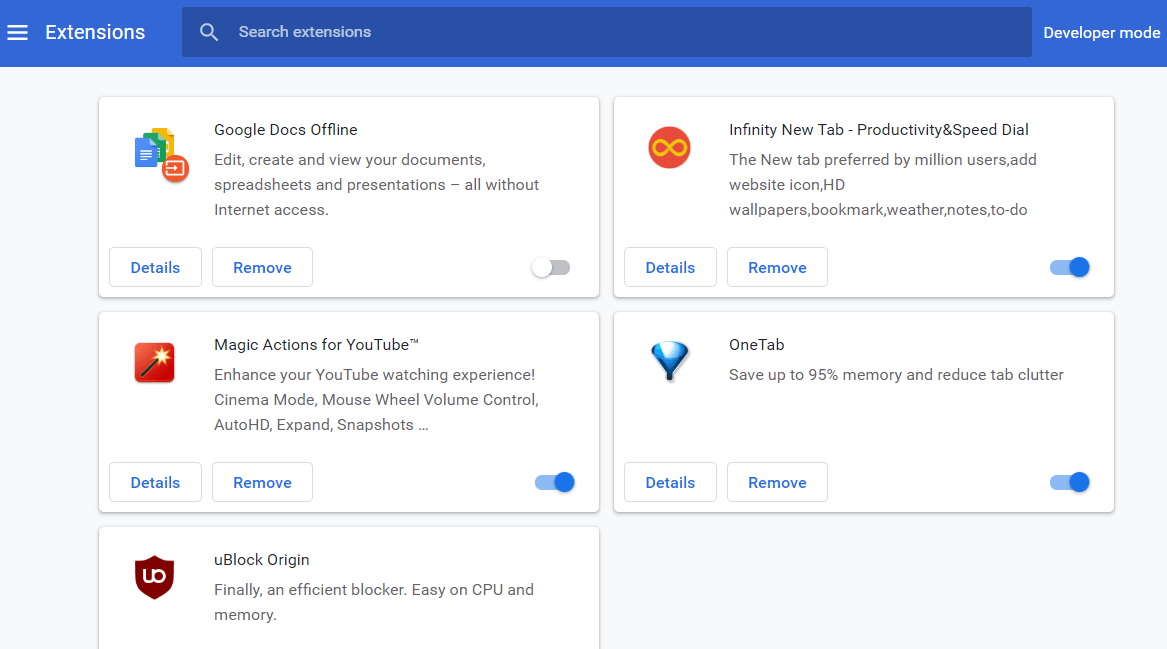
- В адресной строке введите
chrome://extensions/и нажмите Enter. - Нажмите на синие переключатели, чтобы временно отключить все расширения.
- При желании удалите подозрительные расширения кнопкой «Удалить».
Firefox
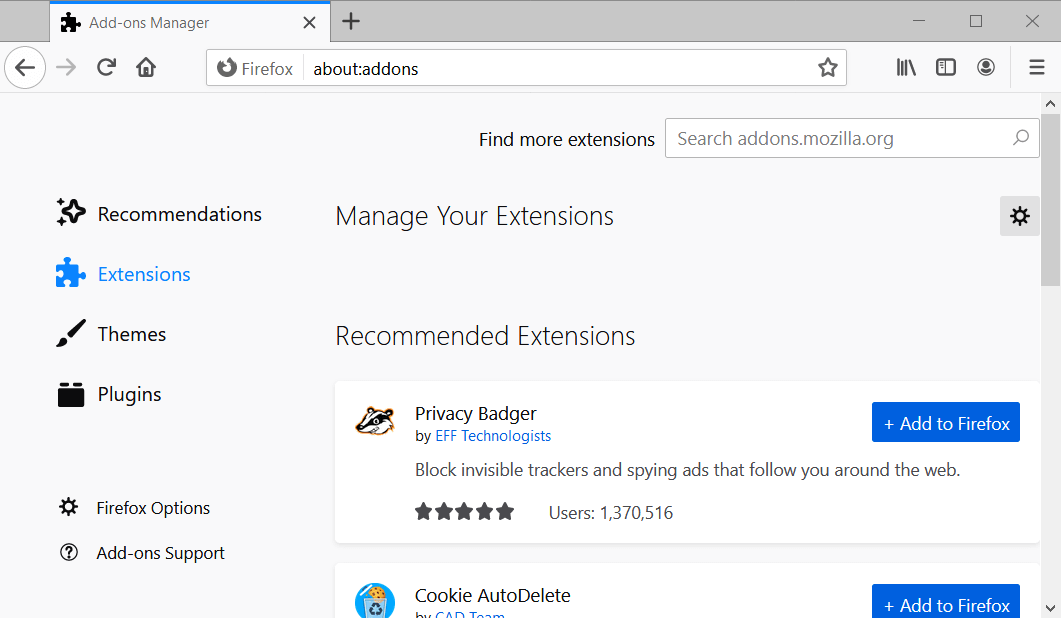
- Нажмите Ctrl + Shift + A, чтобы открыть диспетчер дополнений.
- Перейдите в раздел «Расширения» слева.
- Отключите дополнения с помощью переключателей.
Проверка: после отключения расширений перезапустите браузер и попробуйте воспроизвести любой контент Netflix. Если ошибка исчезла — включайте расширения по одному, чтобы найти проблемное.
2. Очистите куки и кеш браузера
Почему это помогает: повреждённые или устаревшие файлы в кеше и куки могут мешать загрузке защищённого контента и сессий.
Google Chrome
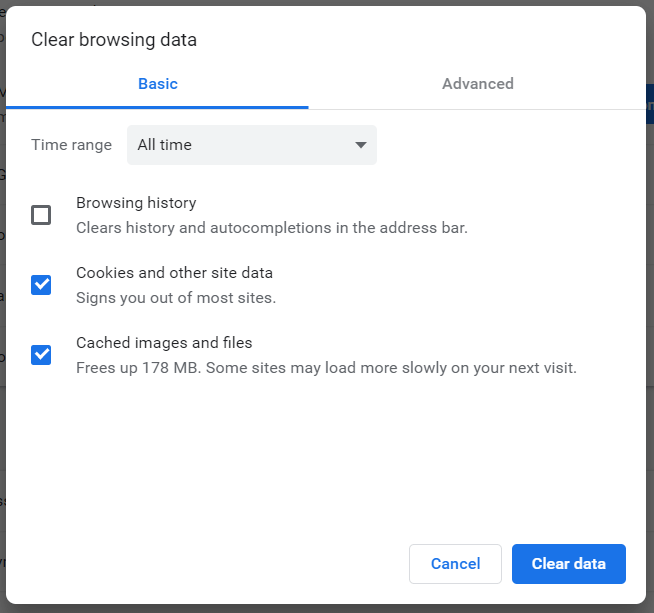
- Нажмите Ctrl + Shift + Del.
- В поля «За всё время» (All time) выберите диапазон.
- Отметьте «Файлы cookie» и «Изображения и другие файлы в кеше».
- Нажмите «Очистить данные».
Firefox
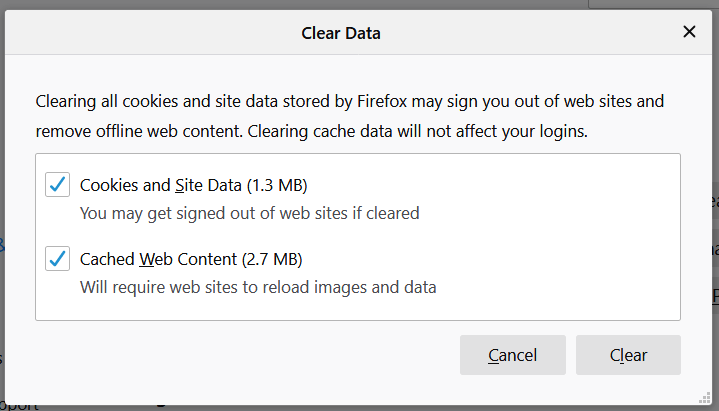
- В адресной строке введите
about:preferences#privacyи нажмите Enter. - Нажмите «Очистить данные».
- Отметьте «Куки» и «Кэшированный веб‑контент», затем «Очистить».
Проверка: закройте и заново откройте браузер, войдите в Netflix и запустите воспроизведение.
3. Временно отключите сторонний антивирус
Почему: некоторые антивирусы или сетевые фильтры вмешиваются в защищённое соединение DRM или блокируют доступ к медиаконтенту.
- Найдите иконку антивируса в системном трее (рядом с часами).
- Кликните правой кнопкой и выберите опцию временного отключения (Disable/Turn off) или «Отключить до перезагрузки».
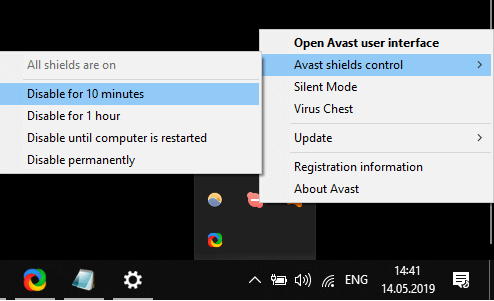
Важно: отключайте антивирус только временно для теста. После проверки включите его обратно.
4. Отключите прокси‑сервер
Почему: прокси может изменять трафик или блокировать DRM‑запросы.
- Нажмите Win + R, введите
inetcpl.cplи нажмите Enter. - Перейдите на вкладку «Подключения» (Connections).
- Нажмите «Настройки локальной сети» (LAN settings).
- Снимите галочку «Использовать прокси‑сервер» (Use a proxy server).
- Нажмите OK и затем «Применить».
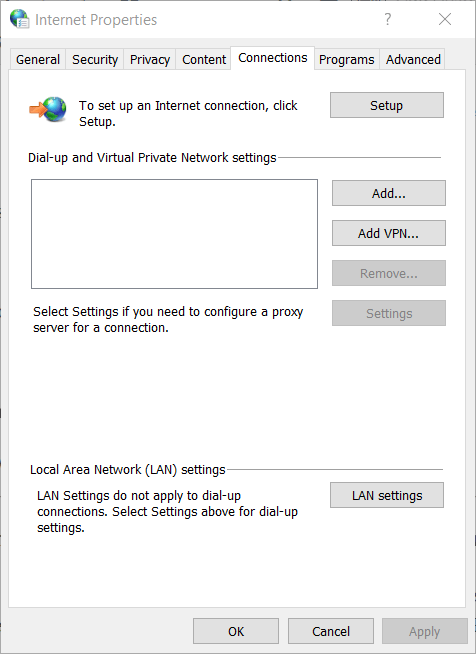
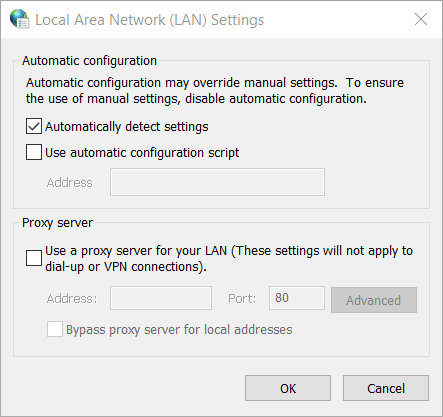
Проверка: отключите прокси и попробуйте воспроизведение.
5. Обновите Widevine Content Decryption Module в Chrome
Почему: Widevine — это DRM‑модуль, который расшифровывает защищённый контент. Если модуль устарел или повреждён — поток не запустится.
- В адресной строке Chrome введите
chrome://components/и нажмите Enter. - Найдите Widevine Content Decryption Module и нажмите «Проверить обновление» (Check for update).
- Если обновление установлено, перезапустите браузер.
- Альтернатива: обновите сам Chrome через
chrome://settings/help, затем нажмите «Перезапустить» (Relaunch), если требуется.
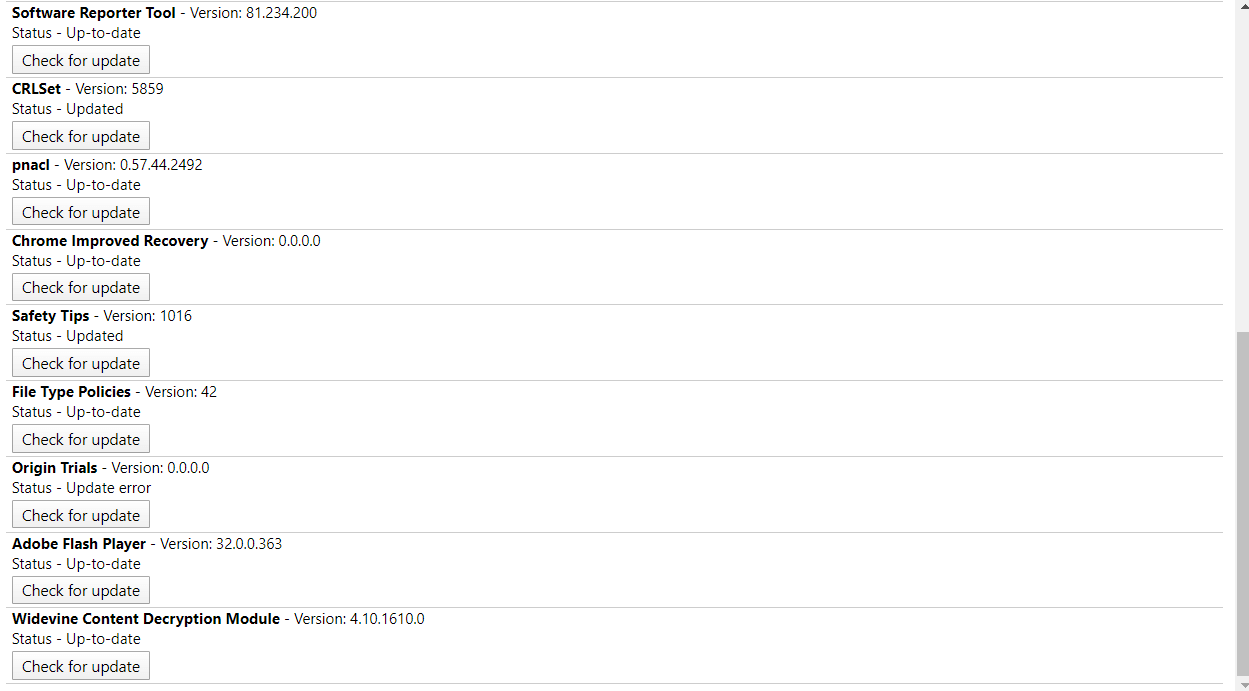
Проверка: после обновления перезапустите Chrome и попробуйте воспроизвести видео.
6. Обновите Windows и браузер
Почему: системные или компонентные обновления могут исправлять ошибки совместимости с DRM и медиаподсистемой.
- Нажмите Win + S и введите «обновления» (updates).
- Откройте «Проверка обновлений» (Check for updates).
- Нажмите «Загрузить и установить» (Download and install), если доступно обновление сборки.
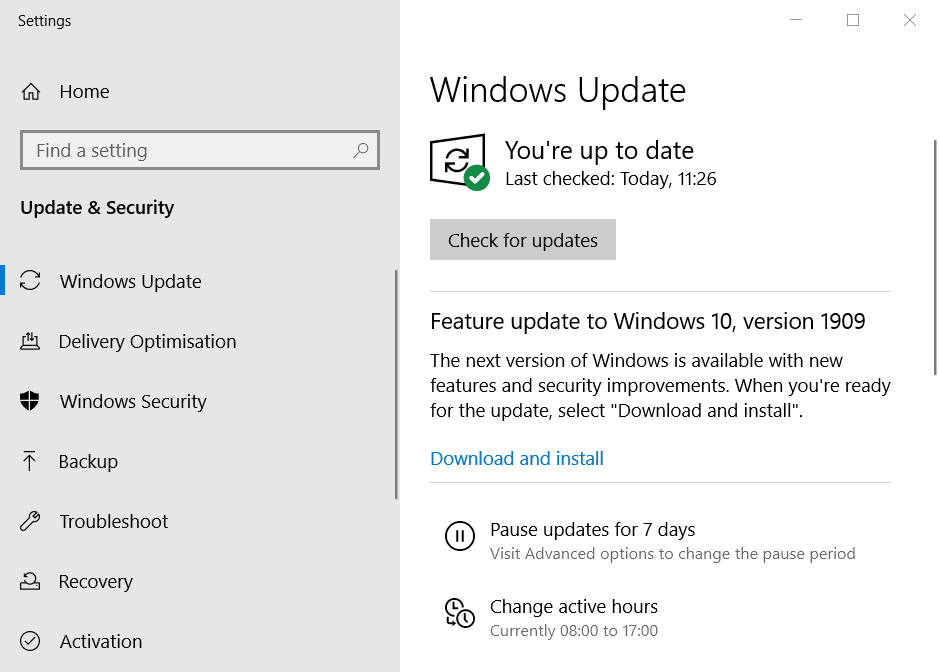
Проверка: после установки обновлений перезагрузите компьютер и повторите попытку воспроизведения.
7. Отключите вторые мониторы
Иногда проблемы с аппаратной конфигурацией дисплея мешают DRM‑проигрывателю. Если вы используете два монитора — временно отключите внешний экран и попробуйте снова.

Проверка: отключите второй монитор, запустите фильм на главном экране.
Когда перечисленные методы не помогают (контрпримеры и рекомендации)
- Если ошибка появляется в нескольких браузерах на одном ПК — вероятно, проблема в системе (DRM/драйверах/антивирусе) или в сетевой конфигурации.
- Если ошибка только на одном устройствe, но остальные работают нормально — вероятно, локальная неисправность браузера, профиля или ОС.
- Если вы используете корпоративную сеть или VPN — администратор мог ограничить доступ к потоковому DRM‑контенту.
В этих случаях:
- Попробуйте открыть Netflix в другом браузере (Edge, Chrome, Firefox) или в официальном приложении Netflix (Windows Store / macOS / мобильное приложение).
- Создайте новый профиль пользователя в Windows и попробуйте запустить Netflix из него.
- Временно отключите VPN или обратитесь к сетевому администратору.
Альтернативные подходы
- Используйте мобильное устройство или Smart TV для проверки: если сервис работает на другом устройстве в той же сети — проблема на ПК.
- Переустановите браузер: удалите Chrome/Firefox полностью и установите заново.
- Сбросьте настройки браузера к заводским (восстановление по умолчанию).
Мини‑методология: быстрый чек‑лист при M7353-5101
- Перезагрузите браузер и ПК.
- Отключите расширения.
- Очистите куки и кеш.
- Отключите антивирус/прокси на время теста.
- Обновите Widevine и браузер.
- Проверяйте воспроизведение после каждого шага — фиксируйте результат.
Ролевые чеклисты
Пользователь (домашний):
- Отключить расширения и очистить кеш.
- Перезапустить браузер и ПК.
- Отключить антивирус на тест.
- Попробовать другой браузер или устройство.
IT‑администратор:
- Проверить групповые политики и прокси/файрволлы.
- Проверить журналы сетевого оборудования и блокировку исходящих соединений.
- Убедиться, что корпоративный прокси поддерживает TLS и не вмешивается в DRM.
Агент поддержки Netflix (для подготовки обращения):
- Собрать информацию: ОС, версия браузера, список расширений, наличие антивируса/прокси/VPN.
- Попросить лог экранных сообщений и время возникновения ошибки.
- Сопроводить клиента по шагам очистки кеша и обновления Widevine.
Плейбук для быстрого чека (SOP)
- Подтвердить версию ОС и браузера.
- Попросить пользователя повторить шаги 1–3 (расширения, кеш, антивирус).
- Проверить наличие прокси/VPN.
- Обновить Widevine и браузер.
- Если ошибка сохраняется — перевести инцидент к сетевому инженеру или предложить использование альтернативного устройства.
Критерии приёмки
- Проигрывание контента начинается без кода ошибки M7353-5101.
- Пользователь подтвердил, что воспроизведение устойчиво в течение нескольких минут.
Короткий словарь (1‑строчники)
- Widevine: DRM‑модуль Google для расшифровки защищённого видеоконтента.
- Куки: небольшие данные сайтов, сохраняемые в браузере для сессий и настроек.
- Кеш: локально сохранённые файлы (изображения, скрипты) для ускорения загрузки.
- Прокси: промежуточный сервер между вашим устройством и интернетом, может изменять трафик.
Безопасность и конфиденциальность
- При временном отключении антивируса делайте это только на короткий срок и избегайте серфинга в ненадёжных сайтах при отключённой защите.
- Не отправляйте логины и пароли в открытом виде в службу поддержки; используйте официальные каналы Netflix.
Когда обращаться в поддержку Netflix
Если вы выполнили все шаги выше и ошибка сохраняется, соберите следующую информацию перед обращением в поддержку:
- Название и версия ОС.
- Версия браузера и список активных расширений.
- Шаги, которые вы уже выполнили (и результат).
- Скриншоты или время возникновения ошибки.
Нажмите «Start Live Chat» на странице поддержки Netflix или используйте раздел «Помощь» в аккаунте, чтобы связаться с агентом.
Короткая презентация для социальных сетей (для публикации)
Netflix выдал ошибку M7353-5101 и поток остановился? В статье — пошаговое руководство: отключение расширений, очистка кеша, тест антивируса и обновление Widevine. Быстро, понятно и проверено.
Короткое объявление (100–200 слов)
Если при просмотре Netflix в браузере появляется ошибка M7353-5101 с сообщением «Oops, something went wrong», не паникуйте. Часто это связано с расширениями, устаревшим кешем, вмешательством антивируса или проблемами с DRM‑модулем Widevine. Выполните простую последовательность: отключите расширения, очистите куки и кеш, временно выключите сторонний антивирус, проверьте отсутствие прокси, обновите Widevine и сам браузер. Если проблема останется — попробуйте другой браузер или устройство и подготовьте информацию для обращения в поддержку Netflix. В статье вы найдёте чек‑листы для пользователей и IT‑администраторов, методику диагностики и критерии приёмки.
Итог
- Начните с простых шагов (расширения, кеш), затем переходите к сети и DRM.
- Тестируйте после каждого шага, чтобы быстро найти причину.
- Если не получилось — соберите информацию и обратитесь в поддержку Netflix.
Important: после тестирования обязательно снова включите антивирус и верните прокси/расширения, которые вам нужны.
Read more about this topic
- Netflix Error Code E100: How to Fix it
- Hulu Error Code P-DEV336: Use These 5 Ways to Fix it
- Error Code 232404: Use These 3 Ways to Fix it
Дополнительно: если у вас другая проблема — смотрите руководство по ошибке Netflix M7362 1269 или статью «Что делать, если Netflix не работает в Firefox».

Похожие материалы

Несколько аккаунтов Skype: Multi Skype Launcher

Журнал для работы: повысить продуктивность

Персональные звуки уведомлений на Android

Скачивание шоу Hulu для офлайн‑просмотра

Microsoft Start: персонализированная новостная лента
