
Как исправить ошибку «Отсутствует или неисправна печатающая головка» на принтере HP
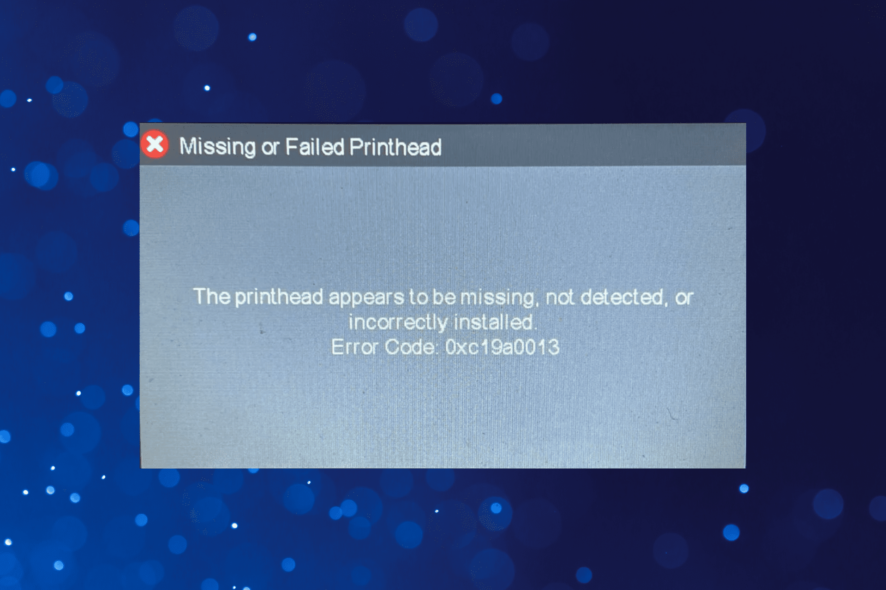
Кратко: ошибка «Отсутствует или неисправна печатающая головка» на принтерах HP обычно вызвана физическими проблемами — засорение сопел, плохой контакт, неправильные картриджи или сбой прошивки. Начните с простых действий: перезагрузите принтер, извлеките и заново вставьте печатающую головку и картриджи, почистите контакты, обновите прошивку. Если эти шаги не помогли, оцените стоимость замены печатающей головки и гарантийные обязательства — часто выгоднее заменить весь принтер.
В этой инструкции собраны причины ошибки «Отсутствует или неисправна печатающая головка» и подробные, проверенные шаги по её устранению. Материал подходит для владельцев домашних и офисных принтеров HP, а также для IT‑специалистов, которые поддерживают парки печати.
Важно: если принтер в гарантии, сначала свяжитесь со службой поддержки HP — самостоятельное вскрытие может лишить гарантии.
Что такое печатающая головка
Печатающая головка — это узел принтера, который содержит сопла для подачи чернил на бумагу. Она управляет размещением капель и отвечает за цвет и резкость печати.
Короткое определение: печатающая головка — механический и электрический модуль с микросоплами и контактами, через которые принтер определяет её наличие и состояние.
Почему появляется ошибка «Отсутствует или неисправна печатающая головка»
Причины можно разделить на физические и программные:
Механические/физические
- Засорение сопел чернилами или засохшими отложениями.
- Микроповреждения сопел при чрезмерной нагрузке или неправильной замене картриджей.
- Плохой контакт печатающей головки с разъёмами шлейфа и корпуса.
- Неправильная фиксация в каретке: защёлка не зафиксирована.
- Использование совместимых (неоригинальных) картриджей, не поддерживаемых конкретной моделью.
Программные/прошивка
- Ошибка в прошивке принтера, которая некорректно определяет идентификаторы картриджей или головки.
- Неправильные данные самого принтера после сбоя питания.
Замечание: срок жизни печатающей головки зависит от модели и интенсивности использования — некоторые головки служат десятки тысяч отпечатков, другие выходят из строя гораздо раньше.
Пошаговая инструкция по устранению ошибки
Ниже — упорядоченные действия от простых к сложным. Выполняйте пункты по очереди: если шаг решил проблему, дополнительные действия не требуются.
1. Полная перезагрузка принтера и питания
- Включите принтер, если он выключен.
- Откройте крышку доступа к картриджам и оставьте её открытой.
- Вытащите сетевой кабель из задней части принтера.
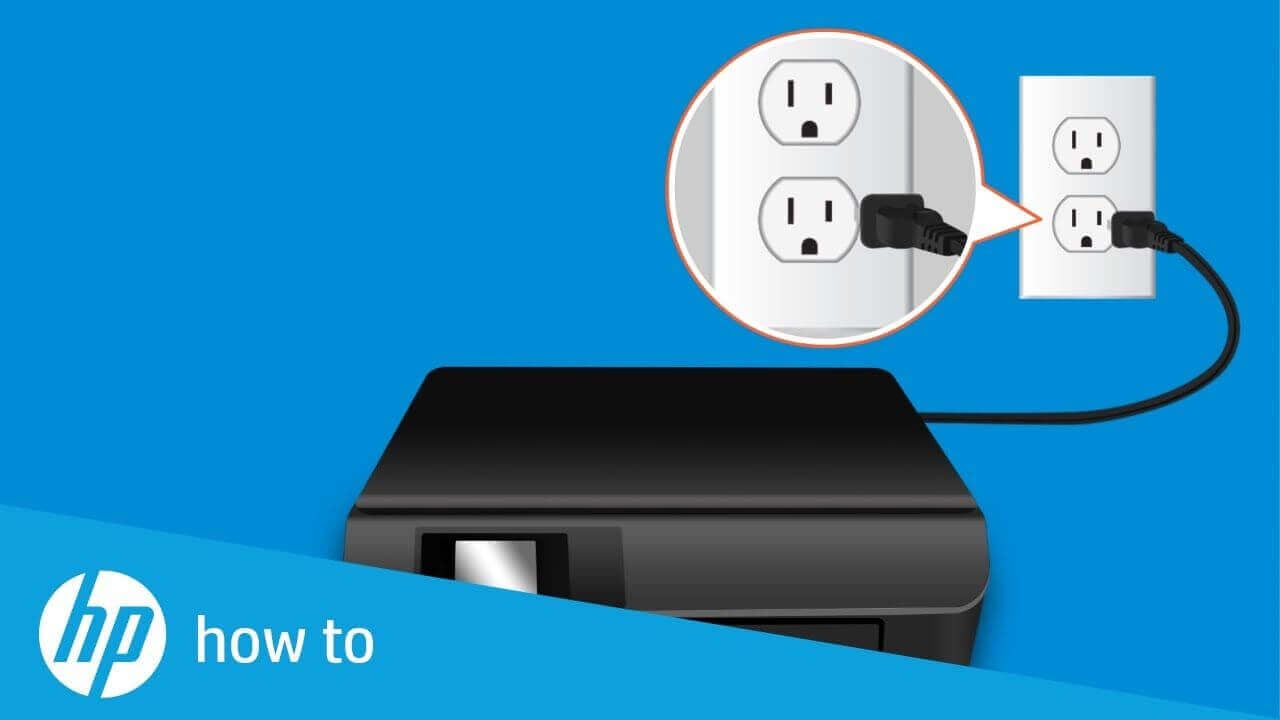
- Отключите кабель от розетки на 60–120 секунд.
- Подключите кабель обратно в розетку, затем в принтер. Закройте крышку и включите устройство.
Почему это важно: простой сброс устраняет временные программные конфликты и сбрасывает индикаторы наличия головки.
Важно: никогда не вынимайте картриджи или печатающую головку при включённом принтере, если в инструкции производителя это не разрешено.
2. Переустановка (reseat) печатающей головки
- Отключите питание принтера и выньте сетевой кабель.
- Откройте крышку доступа к картриджам.
- Откройте фиксатор каретки (защёлку) и аккуратно приподнимите печатающую головку.
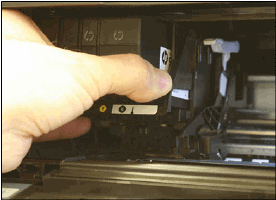
- Осторожно вытащите головку на несколько миллиметров, не снимая её полностью, затем вставьте обратно до упора.
- Плотно зафиксируйте защёлку, закройте крышку, подключите питание и включите принтер.
Пояснение: часто ошибка возникает из‑за неполного контакта — повторное размещение восстанавливает электрические соединения.
3. Очистка контактов картриджей и печатающей головки
- Выключите принтер и выньте сетевой кабель.
- Извлеките картриджи из головки.
- Слегка смочите безворсовую салфетку дистиллированной водой и аккуратно протрите медные контакты на картриджах и контакты в посадочном месте головки.
- Высушите детали сухой салфеткой и подождите 2–3 минуты, чтобы исчезла влага.
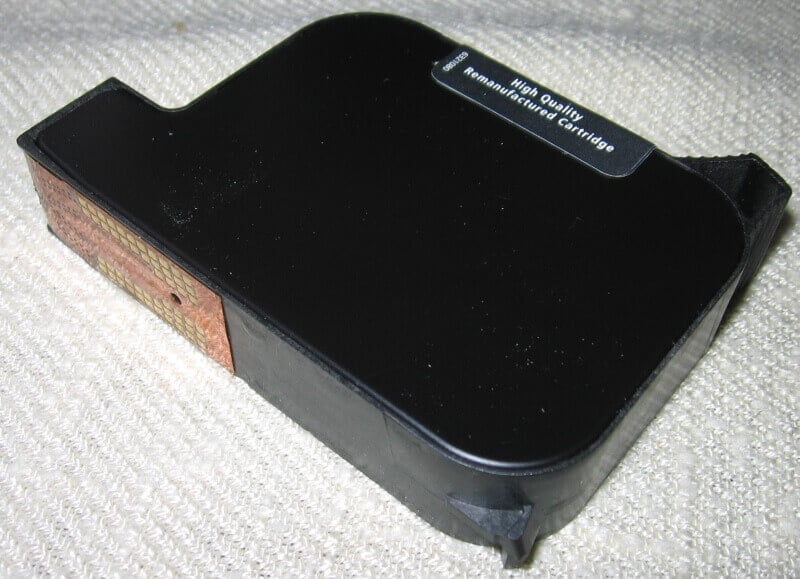
- Установите картриджи обратно и включите принтер.
Примечание: не используйте спиртосодержащие растворители без явной рекомендации производителя, это может повредить контакты или сопла.
4. Обновление прошивки принтера
- Перейдите на страницу загрузки ПО и драйверов HP в браузере.
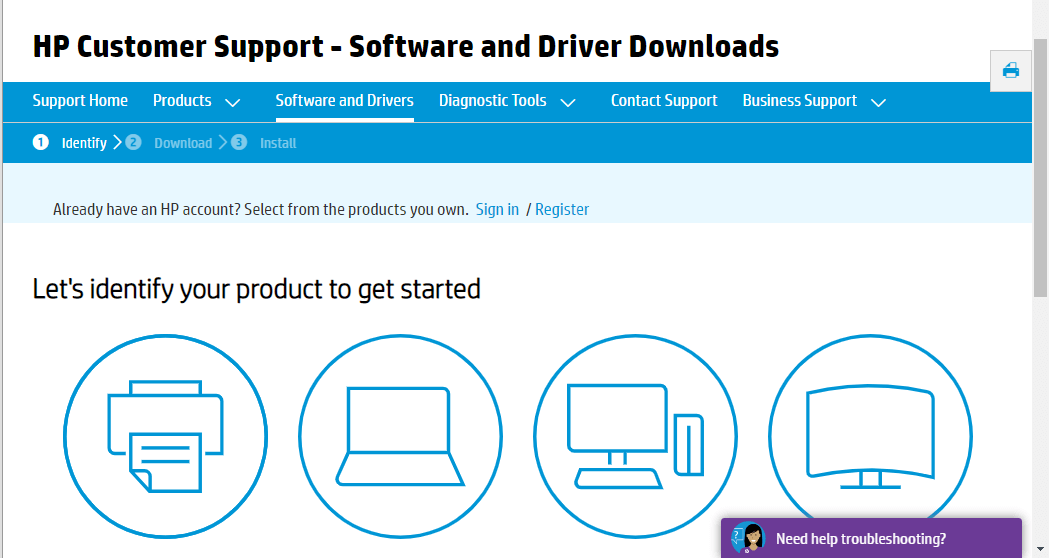
- В разделе Printers введите модель вашего принтера и нажмите Submit.
- Разверните раздел Firmware на странице поддержки модели.
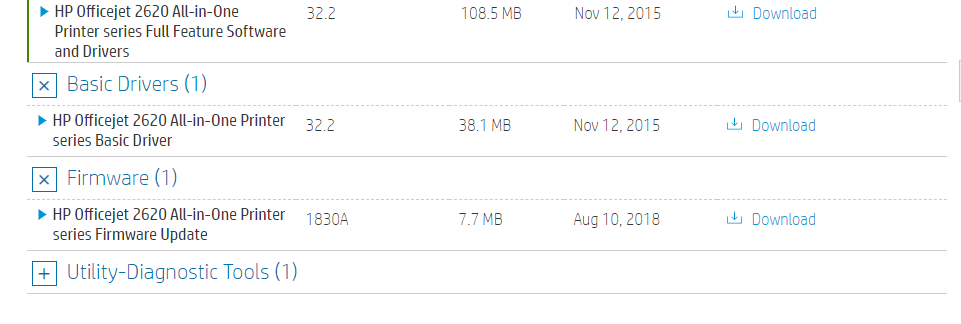
- Скачайте последнюю версию прошивки и запустите установщик, следуя инструкциям на экране.
Почему это помогает: в прошивке могут быть исправления, улучшающие работу распознавания картриджей и печатающей головки.
5. Замена совместимых картриджей на оригинальные HP
Если вы используете совместимые (неофициальные) картриджи, попробуйте временно установить оригинальные картриджи HP и проверить работоспособность. 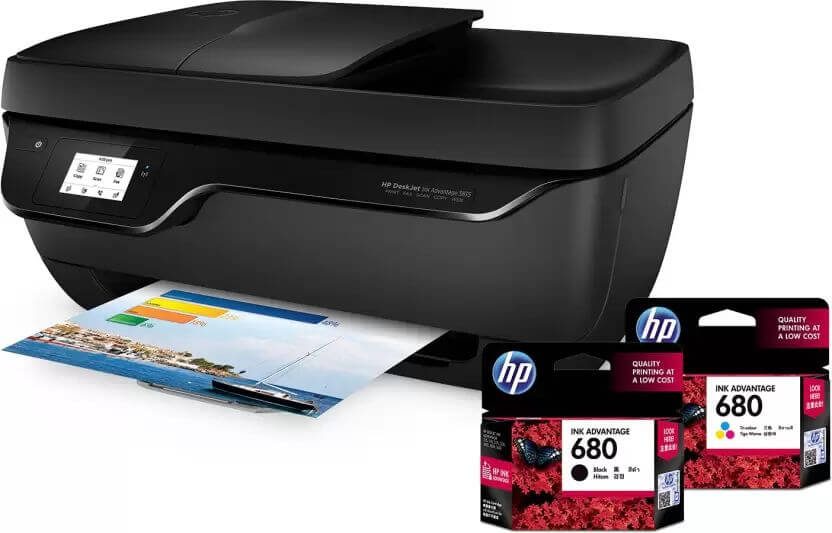
Причина: неоригинальные картриджи иногда имеют неверную elektronik‑идентификацию или несовместимую прошивку, что приводит к ложным ошибкам головки.
6. Замена печатающей головки
Если никакие меры не помогли, возможно, печатающая головка физически повреждена. Варианты:
- Обратиться в авторизованный сервис HP для диагностики и замены по гарантии.
- При окончании гарантии купить оригинальную печатающую головку и установить самостоятельно (только если вы уверены в своих навыках).
Важно: печатающие головки дорогостоящие; даже экономичные решения стоят порядка $100 и выше. Сравните стоимость ремонта с покупкой нового принтера.
Быстрые подсказки и когда эти методы не работают
- Если ошибка появилась сразу после установки нового картриджа — извлеките картридж и проверьте штрих-код/чип, замените картридж на оригинал.
- Если сообщение появляется периодически и решается перезапуском — это указывает на нестабильность питания или сбои прошивки.
- Если печать стала бледной с полосами — возможно, сопла частично засорены и нужна глубокая очистка (через сервис или встроенную утилиту принтера).
Часто встречающиеся модели и рекомендации
- HP 8600: часто помогает простая переустановка картриджей.
- HP 8610: проверьте правильную посадку печатающей головки и защёлку.
- OfficeJet Pro X476dw MFP: общие решения из этой инструкции обычно работают.
- HP 8625: попробуйте сброс питания и проверку контактов.
- HP 6600: отключите принтер от сети на 15 секунд и снова подключите.
- OfficeJet Pro X576dw: возможны ошибки при неплотных кабельных соединениях — проверьте шлейфы.
- OfficeJet 8620: ошибка часто после замены картриджей — проверьте корректность установки.
- HP 6700: убедитесь в прямом подключении к розетке и обновите прошивку.
Стоит ли менять печатающую головку?
Решение зависит от трёх факторов:
- Возраст принтера и оставшийся срок службы.
- Стоимость оригинальной головки против стоимости нового принтера.
- Наличие и условия гарантии.
Если принтер старше нескольких лет и головка стоит близко к цене нового устройства — чаще выгоднее купить новый принтер. Если устройство относительно новое или находится на гарантии, замену головки имеет смысл сделать.
Диагностический чек‑лист (для домашних пользователей)
- Перезагрузили принтер и питание
- Извлекли и заново установили печатающую головку
- Очистили контакты картриджей и посадочного места
- Установили оригинальные картриджи HP
- Обновили прошивку принтера
- Проверили наличие механических повреждений и защёлок
Чек‑лист для техников и IT‑админов
- Снята полная копия конфигурации устройства (если поддерживается)
- Проверен журнал событий принтера на наличие ошибок после отключения питания
- Выполнена проверка качества печати и распечатан отчет о тестовой странице
- Проверена совместимость картриджей с установленной версией прошивки
- Приняты меры по резервному копированию и документообороту в печати (если в офисе)
Пошаговый SOP для устранения ошибки (короткий playbook)
- Сохранить любые важные задания печати и отключить принтер от сети.
- Провести визуальный осмотр печатающей головки и каретки.
- Выполнить чистку контактов и переустановку картриджей.
- Обновить прошивку и перезапустить устройство.
- Проверить работу с оригинальными картриджами.
- Если проблема сохраняется — оформить заявку в сервис с указанием шагов диагностики.
Критерии приёмки
- Принтер корректно определяет печатающую головку при включении.
- Тестовая страница выводится без ошибок и без пропусков/полос.
- Ошибка «Отсутствует или неисправна печатающая головка» не появляется после 10 последовательных запусков/печати тестовых страниц.
Тестовые случаи и сценарии приёмки
- Печать тестовой страницы сразу после установки головки и картриджей — ожидаемый результат: страница напечатана без артефактов.
- Печать 10 страниц подряд — результат: отсутствие ошибок и стабильность качества.
- Вставка неоригинального картриджа — результат: либо корректная печать, либо предсказуемая ошибка распознавания картриджа (если модель не поддерживает сторонние картриджи).
Ментальные модели и эвристики для диагностики
- Начните с «питание и посадка»: большинство проблем решается простой перезагрузкой и корректной фиксацией узлов.
- Разделяйте проблему на «механическую» и «логическую» — сначала проверьте физику, затем ПО.
- Если проблема повторяется после каждой замены картриджа — подозревайте несовместимость картриджей или изношенную головку.
Когда проблема не решается: варианты действий
- Если принтер на гарантии — обращайтесь в службу поддержки HP.
- Если печатающая головка стоит близко к цене нового принтера — заменяйте принтер.
- Для коммерческих установок с большим парком — рассмотрите закупку запасных головок и регулярный план профилактики.
Безопасность и приватность
- При работе с печатающими головками избегайте контакта с кожей и не допускайте попадания чернил в глаза.
- Утилизируйте отработанные картриджи в соответствии с местными требованиями утилизации отходов.
Глоссарий в одну строку
- CPP — стоимость печати за страницу; показатель экономичности расходных материалов.
Decision tree (карта решений)
flowchart TD
  A[Появилась ошибка «Отсутствует или неисправна печат. головка»] --> B{Принтер на гарантии?}
  B -- Да --> C[Связаться с поддержкой HP, выполнить их инструкции]
  B -- Нет --> D[Перезагрузка питания]
  D --> E{Ошибка исчезла?}
  E -- Да --> END[Готово]
  E -- Нет --> F[Переустановка головки и картриджей]
  F --> G[Очистка контактов]
  G --> H{Ошибка исчезла?}
  H -- Да --> END
  H -- Нет --> I[Обновление прошивки]
  I --> J{Ошибка исчезла?}
  J -- Да --> END
  J -- Нет --> K[Установка оригинальных картриджей]
  K --> L{Ошибка исчезла?}
  L -- Да --> END
  L -- Нет --> M[Диагностика/замена печатающей головки или замена принтера]
Часто задаваемые вопросы
Как понять, что печатающая головка окончательно повреждена?
Если после всех процедур (перезагрузка, чистка, оригинальные картриджи, обновление прошивки) принтер продолжает показывать ту же ошибку и качество печати не улучшается, велика вероятность физического повреждения головки.
Можно ли восстанавливать печатающую головку в домашних условиях?
Глубокая механическая или ультразвуковая промывка обычно требует сервисного оборудования. В домашних условиях допустимы только аккуратная очистка контактов и лёгкая промывка сопел (если это рекомендовано производителем).
Насколько дорого стоит замена?
Стоимость оригинальной печатающей головки варьируется по моделям; часто она составляет сотни долларов в зависимости от линейки. Оцените стоимость замены относительно цены нового принтера.
Итог и рекомендации
- Всегда начинайте с простых шагов: перезагрузка, переустановка головки и картриджей, очистка контактов.
- Обновление прошивки и использование оригинальных картриджей повышают шансы на быстрое решение.
- Если принтер старый и стоимость головки высока — замена принтера зачастую экономичнее.
Если вы уже пробовали все шаги и проблема не решилась, оставьте ниже комментарий с моделью принтера и перечислением выполненных действий — это поможет дать более точный совет.
Спасибо за чтение. Если инструкция оказалась полезной, сохраните её или поделитесь с коллегами.

Похожие материалы

Несколько аккаунтов Skype: Multi Skype Launcher

Журнал для работы: повысить продуктивность

Персональные звуки уведомлений на Android

Скачивание шоу Hulu для офлайн‑просмотра

Microsoft Start: персонализированная новостная лента
