
Что делать, если камера не работает в Microsoft Teams
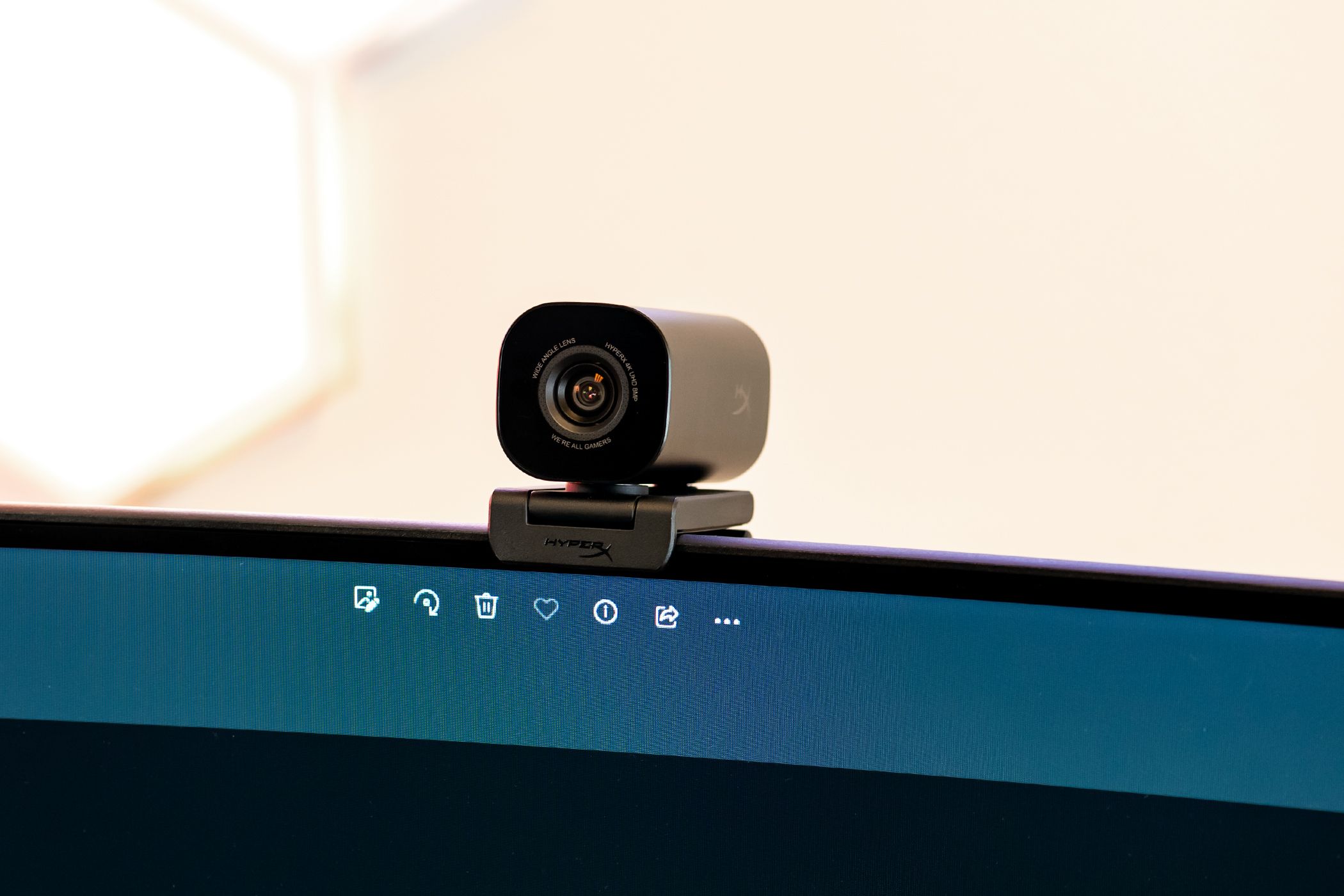
Краткое описание проблемы
Microsoft Teams — основной инструмент для видеоконференций во многих компаниях. Если камера не работает в Teams, вы теряете возможность полноценно участвовать в встречах и демонстрациях. Причины могут быть как простыми (разрешения, занятая камера), так и сложными (повреждение драйвера, аппаратная поломка).
Важно: начните с простых шагов — перезапуск и проверка разрешений — прежде чем переходить к более радикальным мерам.
Предварительные шаги — быстрые проверки
- Перезагрузите компьютер. Часто это устраняет временные конфликты между приложениями и драйверами.
- Подключите/отключите внешнюю веб‑камеру (если есть) и попробуйте другой USB‑порт.
- Запустите стандартное приложение “Камера” в Windows, чтобы убедиться, что система видит изображение.
- Проверьте, не занята ли камера другим приложением (Skype, Zoom и т. п.).
Если аппаратное тестирование показывает отсутствие изображения, обратитесь к специалисту по ремонту или замените камеру.
Действия по шагам
1. Разрешите Microsoft Teams доступ к камере
Teams может не работать с камерой, если приложению запрещён доступ. Откройте Параметры Windows: нажмите Win+i, затем перейдите в Конфиденциальность и безопасность > Камера. Включите главный переключатель “Камера”.
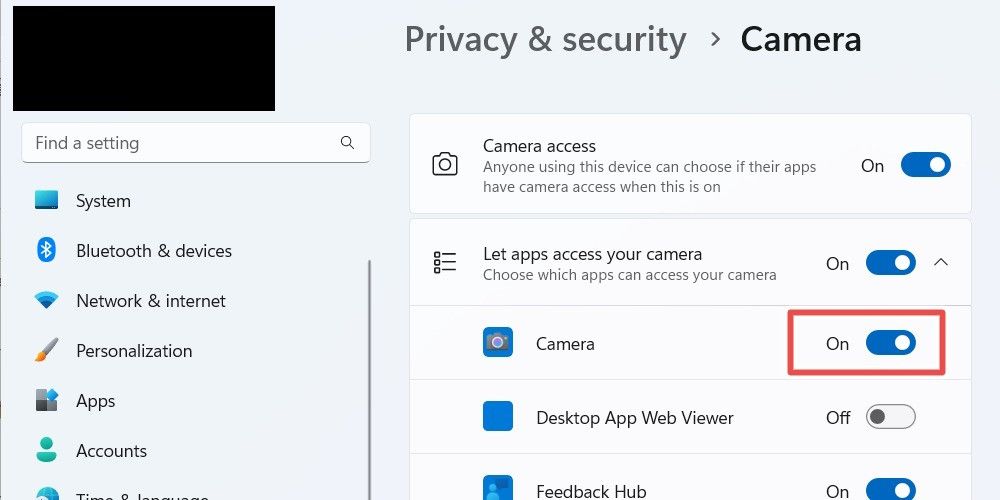
После этого все приложения с соответствующим разрешением смогут обращаться к камере. Запустите Teams и проверьте видеозвонок.
Важно: если организация управляет политиками устройства через Intune или групповые политики, у вас может не быть прав изменять этот параметр — обратитесь к администратору.
2. Дайте браузеру разрешение на использование камеры (для web‑версии Teams)
Если вы используете Teams в браузере, сайт teams.live.com должен иметь доступ к камере. Мы описываем шаги для Chrome и Edge — официально поддерживаемых браузеров для Teams.
В Chrome: Настройки → Конфиденциальность и безопасность → Настройки сайтов. Найдите teams.live.com и в разделе Камера выберите Ask (Спрашивать) или Allow (Разрешить).
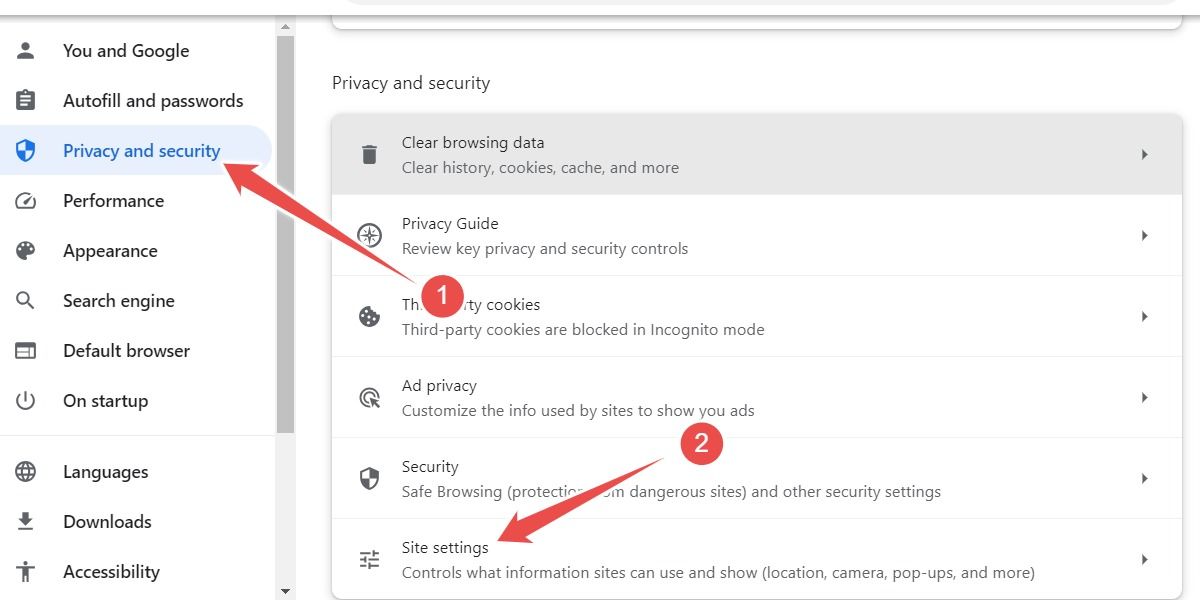
Значение “Ask” будет запрашивать доступ перед каждым вызовом, а “Allow” автоматически предоставит доступ.
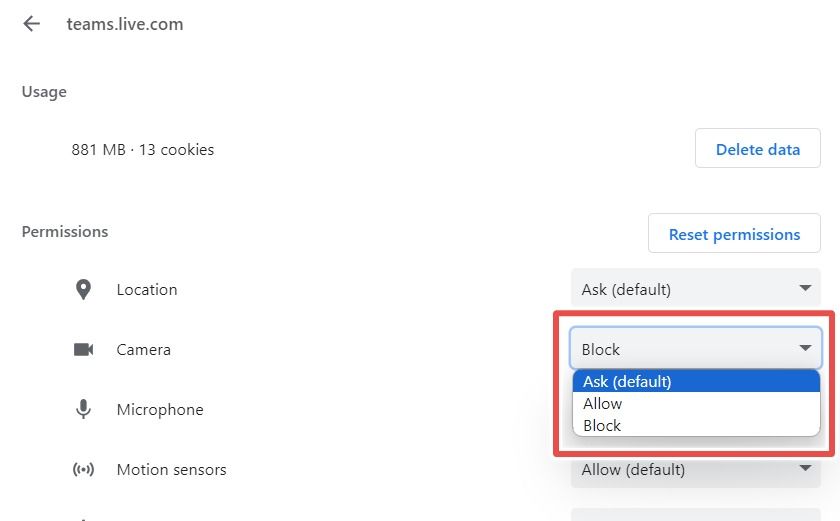
В Edge: Настройки → Файлы cookie и разрешения сайтов → Все сайты → выберите live.com → в разделе Камера поставьте Ask или Allow.
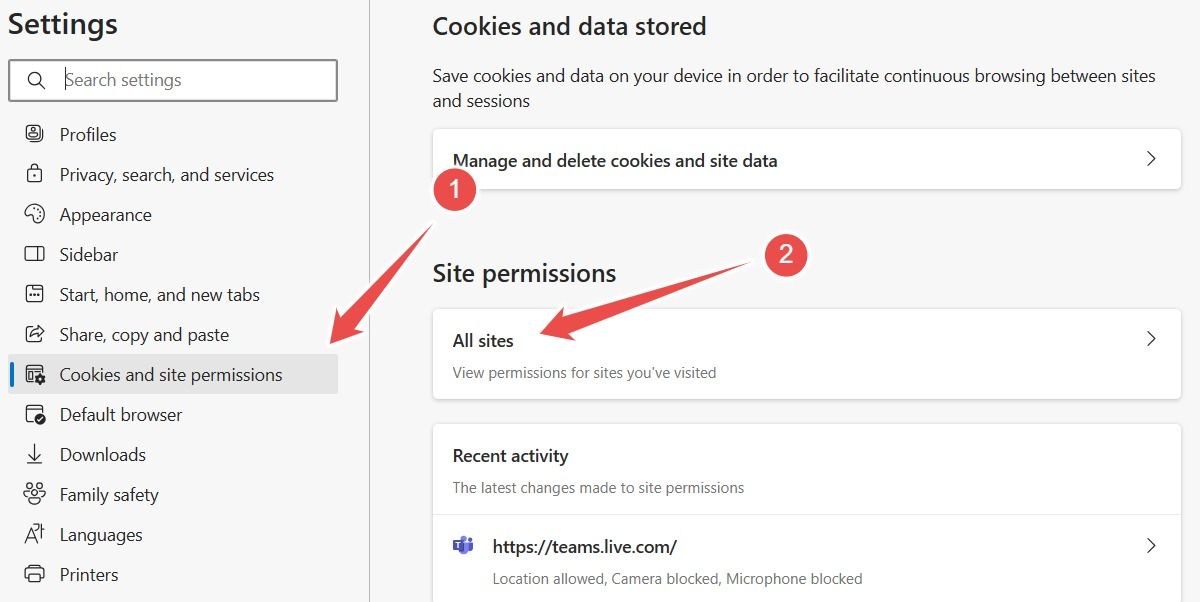
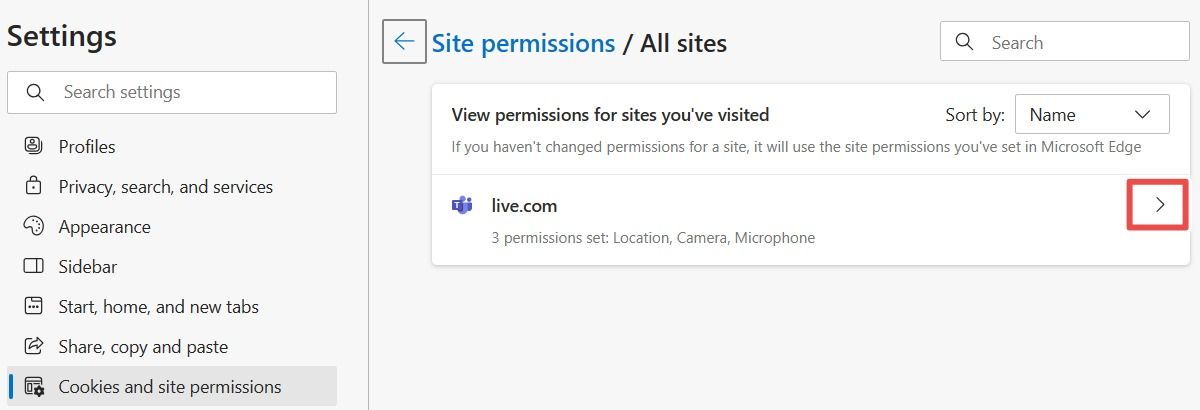
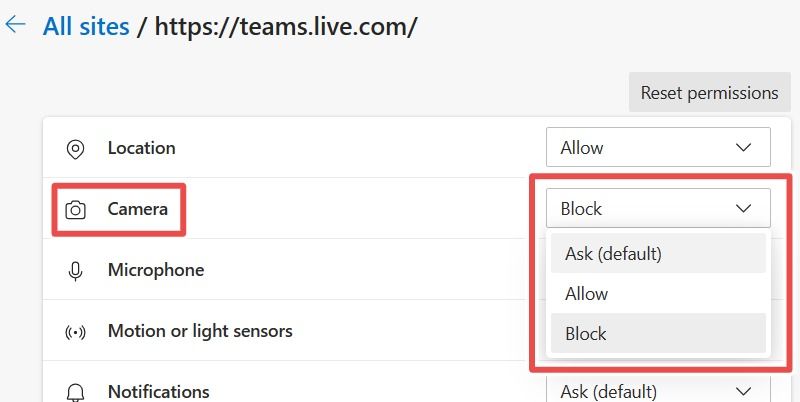
Примечание: если браузер не видит камеру на уровне системы, сначала проверьте настройки Windows и драйверы.
3. Убедитесь, что другие приложения не используют камеру
Камера в Windows доступна только одному приложению одновременно. Закройте Skype, Zoom, Google Meet и любые другие программы, которые могли бы удерживать доступ. Проверьте диспетчер задач (Ctrl+Shift+Esc) и завершите процессы, которые явно используют видеоустройства.
4. Очистите кэш Microsoft Teams
Иногда повреждённый кэш вызывает ошибки видеопотока. Закройте Teams и выполните очистку файлов кэша:
Для классического приложения Teams откройте “Выполнить” (Win+R) и вставьте:
%appdata%\Microsoft\TeamsДля нового приложения Teams вставьте:
%userprofile%\appdata\local\Packages\MSTeams_8wekyb3d8bbwe\LocalCache\Microsoft\MSTeamsУдалите все файлы и папки внутри открывшейся директории. Затем запустите Teams снова и проверьте камеру.
Важно: если указанных папок нет, возможно, приложение установлено в другом профиле или под управлением организационных политик — обратитесь к администратору.
5. Сброс или переустановка Microsoft Teams
Сброс приложения вернёт его к исходным настройкам и удалит локальный кэш и конфигурации. Откройте Win+i → Приложения → Установленные приложения. Найдите “Microsoft Teams”, нажмите на три точки → Дополнительные параметры → в разделе Сброс нажмите “Сбросить”.
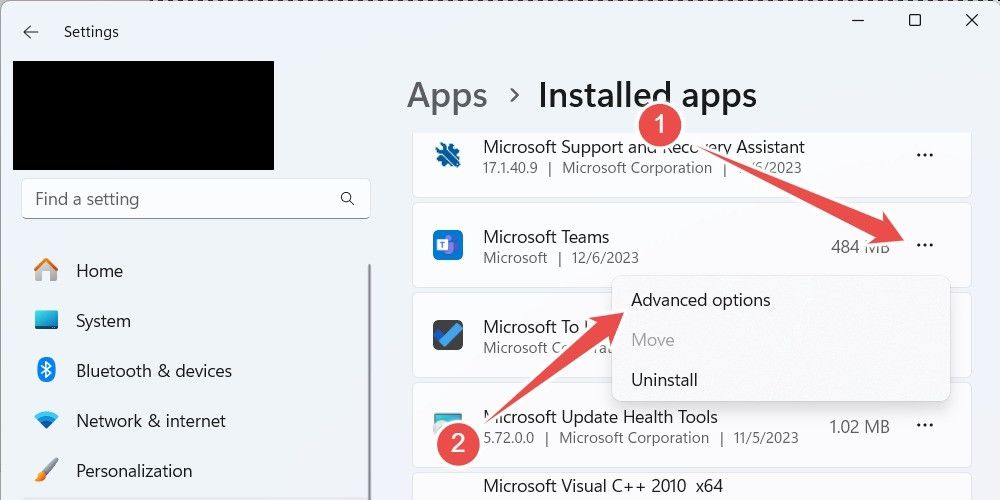
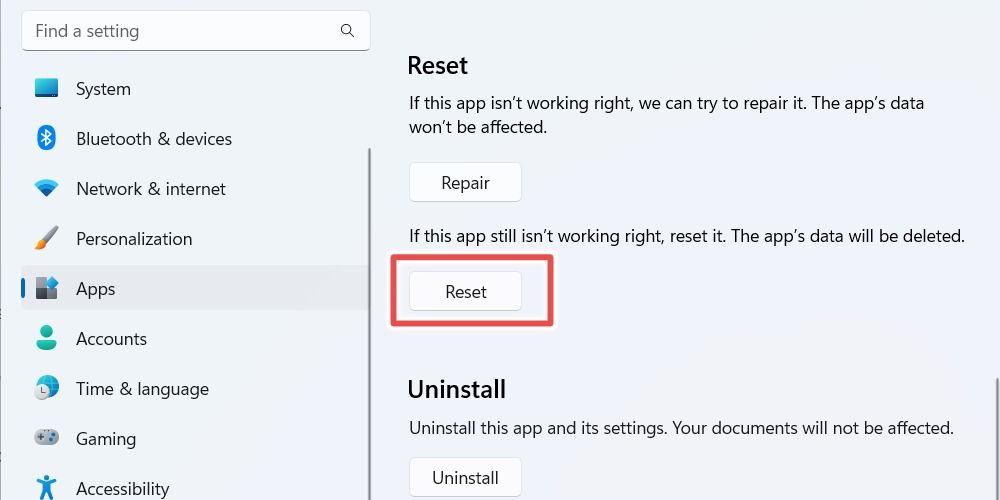
Если сброс не помог, полностью удалите приложение через панель программ и установите последнюю версию с официального сайта Microsoft.
Важно: после удаления придётся снова входить в учётную запись и перенастраивать приложение.
Дополнительные проверки и советы для IT‑специалистов
- Обновление драйвера камеры: откройте Диспетчер устройств → Камеры или Устройства обработки изображений → правый клик по устройству → Обновить драйвер. Выберите автоматический поиск обновлений или скачайте драйвер с сайта производителя.
- Откат драйвера: если проблема возникла после обновления, выполните “Откатить драйвер“ в тех же свойствах устройства.
- Проверка групповых политик и Intune: убедитесь, что политика не блокирует доступ к камере для Teams или для браузера.
- Диагностика USB‑портов: если камера внешняя, попробуйте другой кабель и порт. Используйте USB‑2.0 и USB‑3.0 по очереди.
- Логи Teams: IT‑отдел может собрать логи приложения (в настройках профиля Teams) для анализа.
Если изображение есть, но оно плохого качества
Плохое изображение может быть не связано с камерами или Teams напрямую.
- Проверьте скорость интернета. Низкая пропускная способность ухудшает качество видеопотока.
- Освещение: добавьте источники света по обе стороны от лица. Избегайте яркого света сзади.
- Разрешение камеры: в настройках Teams можно выбрать низшее или высшее разрешение. Экспериментируйте в зависимости от скорости сети.
Критерии приёмки — как понять, что проблема решена
- В приложении “Камера” Windows изображение отображается корректно.
- При запуске видеозвонка в Teams предварительный просмотр камеры показывает изображение.
- Другие приложения получают доступ к камере поочерёдно без конфликтов.
- После перезагрузки настройки сохраняются и нет повторной потери доступа.
Контрольный список — для пользователей
- Перезагрузил компьютер
- Проверил разрешения в Windows (Конфиденциальность → Камера)
- Закрыл другие приложения, которые могут использовать камеру
- Проверил настройки браузера (Chrome/Edge)
- Очистил кэш Teams
- Сбросил/переустановил Teams при необходимости
- Проверил кабели и порты (для внешней камеры)
Контрольный список — для администраторов
- Проверить групповые политики/Intune на ограничения доступа к камере
- Собрать логи Teams и системные события
- Проверить драйверы и обновления Windows
- Тестировать подключение камеры на другом профиле/машине
Мини‑методология устранения неисправности (шаги, которые нужно пройти в строгом порядке)
- Перезагрузка и аппаратный тест (встроенное приложение “Камера”).
- Проверка системных разрешений Windows.
- Закрытие конкурирующих приложений.
- Проверка прав в браузере (для web‑версии).
- Очистка кэша Teams.
- Сброс/переустановка Teams.
- Обновление/откат драйверов и проверка политик.
- Аппаратная диагностика и замена камеры.
Примеры случаев, когда описанные шаги не помогут
- Физическое повреждение сенсора или платы камеры — нужен ремонт или замена.
- Сбой на уровне BIOS/UEFI (встроенные камеры некоторых ноутбуков можно отключить на уровне прошивки).
- Центральная корпоративная политика, блокирующая доступ к периферии — решение через IT‑службу.
Небольшой глоссарий (1 строка: термин = объяснение)
- Драйвер = программа, позволяющая ОС общаться с устройством камеры.
- Кэш Teams = локальные временные файлы, которые хранят настройки и сессии приложения.
- Разрешения = права, дающие приложению доступ к аппаратуре (камера, микрофон).
Часто задаваемые вопросы
Q: Что делать, если камера видна в “Камера”, но не работает в Teams?
A: Проверьте разрешения для Teams, закройте другие приложения, очистите кэш Teams и при необходимости сбросьте приложение.
Q: Можно ли использовать Teams в браузере, если приложение не запускается?
A: Да, web‑версия работает в Chrome и Edge, но нужно разрешить доступ к камере в настройках браузера.
Короткое резюме
Проблемы с камерой в Microsoft Teams обычно решаются простыми действиями: перезагрузка, проверка системных и браузерных разрешений, закрытие конкурирующих приложений и очистка кэша Teams. Если программные методы не помогают, проверьте драйверы и аппаратную часть, а при необходимости обратитесь к IT‑специалисту или замените камеру.
Важно: сохраняйте порядок действий и фиксируйте изменения — это упростит возврат к предыдущему состоянию, если понадобится.

Похожие материалы

Несколько аккаунтов Skype: Multi Skype Launcher

Журнал для работы: повысить продуктивность

Персональные звуки уведомлений на Android

Скачивание шоу Hulu для офлайн‑просмотра

Microsoft Start: персонализированная новостная лента
