
Как исправить ошибку «Something went wrong» в Microsoft Outlook на Windows
Кому предназначено руководство
- Конечным пользователям Windows, у которых Outlook выдаёт общее сообщение об ошибке во время настройки или при отправке/получении почты.
- Системным администраторам, которым нужно быстро локализовать проблему и применить надёжные исправления.
Краткая схема действий
- Проверить внешние причины (сеть, сервер, учётные данные).
- Открыть Outlook в безопасном режиме и отключить надстройки.
- Очистить кэш и, при необходимости, восстановить профиль или переустановить учётную запись.
- Если ошибка связана с Autodiscover, внести изменения в реестр.
- При неудаче — ремонт Office и обращение в поддержку.
Важно: перед любыми изменениями в реестре создайте точку восстановления системы и экспорт ключей реестра.
Почему возникает ошибка «Something went wrong»
Outlook использует несколько механизмов для автоматической настройки и аутентификации: Autodiscover, Credential Manager, локальный кэш и надстройки. Сообщение «Something went wrong» — обобщённое, оно не указывает на конкретный компонент. Частые причины:
- Сбой Autodiscover при получении некорректного ответа от стороннего веб-сервера.
- Конфликт надстроек (COM Add-ins).
- Повреждённый кэш или профиль Outlook.
- Устаревшие или некорректные учётные данные в Credential Manager.
- Проблема в установке Office, требующая ремонта.
1. Изменение файлов реестра AutoDiscover
Autodiscover автоматически конфигурирует параметры учётной записи. Если сервер возвращает неожиданные ответы или присутствуют DNS-записи, мешающие обнаружению, Outlook может показывать обобщённую ошибку. В таком случае полезно отключить некоторые методы автообнаружения.
Внимание: неправильные правки реестра могут нарушить работу системы. Перед началом создайте точку восстановления и экспортируйте ветку реестра, которую собираетесь менять.
Шаги:
- Нажмите Win + R, чтобы открыть окно Выполнить.
- Введите regedit и нажмите Enter.
- Подтвердите запрос контроля учётных записей (Да).
- Вставьте в адресную строку редактора реестра и нажмите Enter:
Computer\HKEY_CURRENT_USER\Software\Microsoft\Office\XX.0\Outlook\AutoDiscoverЗамените XX.0 на версию Office (16.0 — Office 365 / 2019 / 2016, 15.0 — Office 2013).
- Щёлкните правой кнопкой по ключу AutoDiscover, выберите New > DWORD (32-bit) Value и создайте следующие значения (по одному):
- ExcludeHttpsRootDomain — значение 1
- ExcludeHttpsAutoDiscoverDomain — значение 1
- ExcludeSrvRecord — значение 1
- ExcludeLastKnownGoodUrl — значение 1
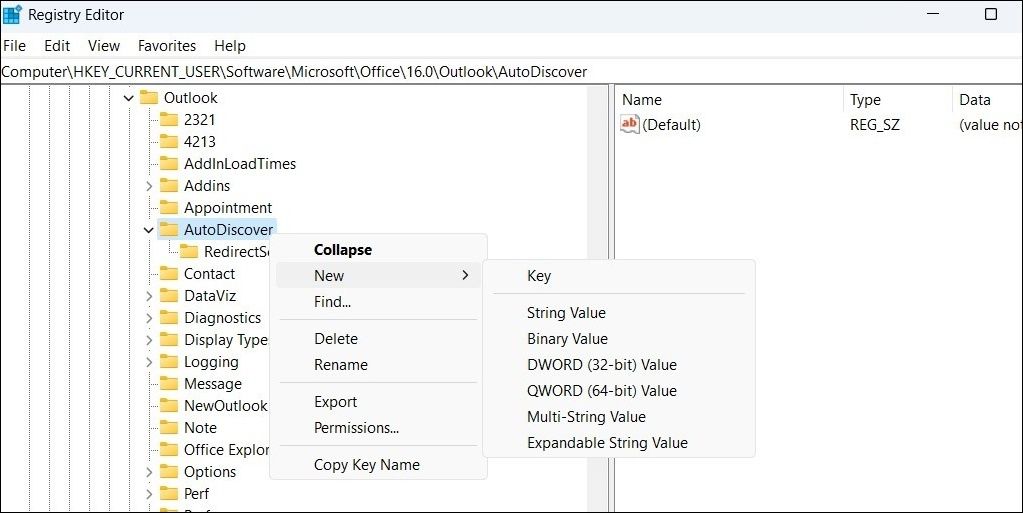
- После создания и присвоения значений перезагрузите ПК и проверьте Outlook.
Что делают эти параметры:
- ExcludeHttpsRootDomain отключает проверку HTTPS корневого домена для Autodiscover.
- ExcludeHttpsAutoDiscoverDomain отключает проверку HTTPS на поддомене autodiscover.
- ExcludeSrvRecord отключает использование SRV-записей DNS для Autodiscover.
- ExcludeLastKnownGoodUrl предотвращает использование последнего известного рабочего URL автоконфигурации.
Когда менять эти параметры: если ваш почтовый домен или сторонние сервисы возвращают некорректные/редиректы, эти отключения помогают заставить Outlook использовать более надёжные способы обнаружения.
2. Запуск Outlook в безопасном режиме и отключение надстроек
Нередко надстройки нарушают нормальную работу Outlook. Безопасный режим загружает приложение без COM-надстроек и расширений.
Как открыть в безопасном режиме:
- Нажмите Win + R, введите outlook.exe /safe и нажмите Enter.
- Если Outlook запускается и работает нормально — причина, скорее всего, в надстройке.
Как найти проблемную надстройку:
- В Outlook откройте Файл > Параметры.
- Перейдите на вкладку Надстройки.
- Внизу выберите COM Add-ins и нажмите Перейти.
- Снимите все флажки и нажмите ОК.
- Перезапустите Outlook и включайте надстройки по одной, пока ошибка не повторится.
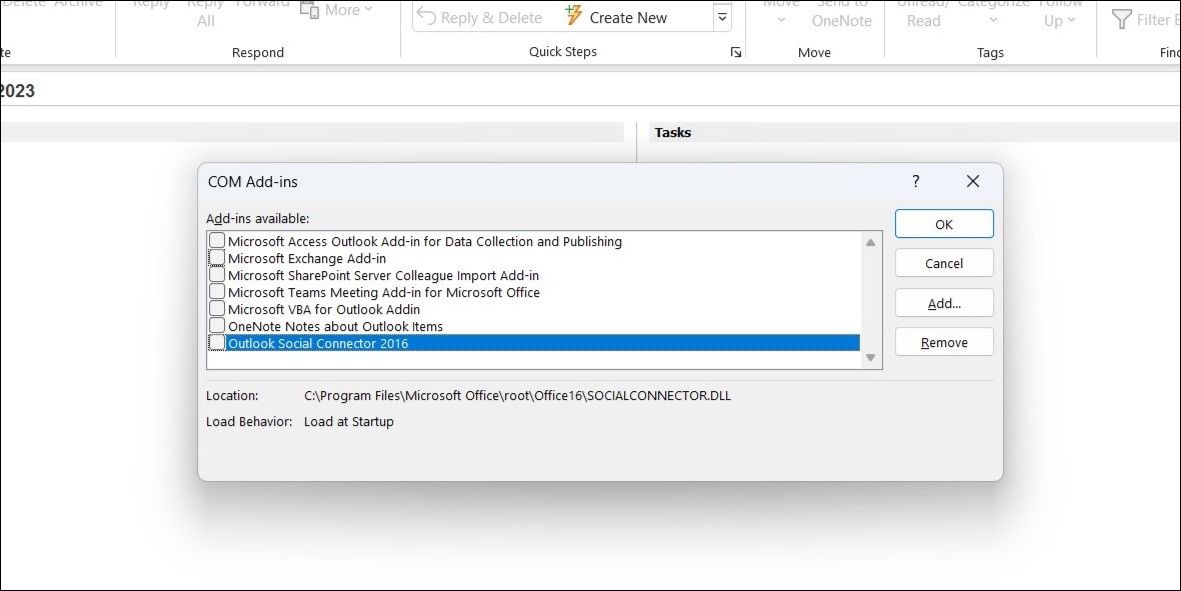
Совет: сначала отключайте сторонние надстройки (антивирус, синхронизация, CRM), затем встроенные.
3. Очистка кэша Outlook
Повреждённый или устаревший локальный кэш может приводить к ошибкам синхронизации и общим сбоям.
Шаги очистки:
- Нажмите Win + R.
- Введите %localappdata%\Microsoft\Outlook и нажмите Enter.
- Откройте папку RoamCache. Выделите все файлы (Ctrl + A) и удалите их.
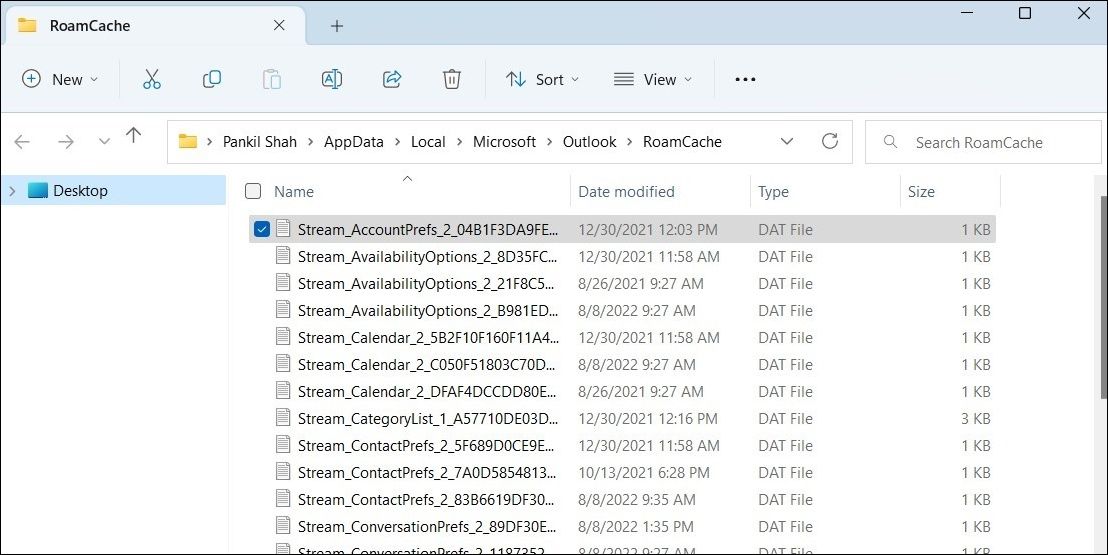
После удаления файлов перезапустите Outlook. Приложение создаст новый кэш при следующем запуске.
4. Восстановление профиля Outlook
Если профиль повреждён, Outlook может выдавать непонятные ошибки. Встроенный инструмент восстановления профиля попытается исправить конфигурации и параметры подключения.
Шаги:
- В Outlook откройте Файл > Сведения.
- Нажмите Параметры учётных записей > Параметры учётных записей.
- На вкладке Электронная почта выберите профиль и нажмите Восстановить.
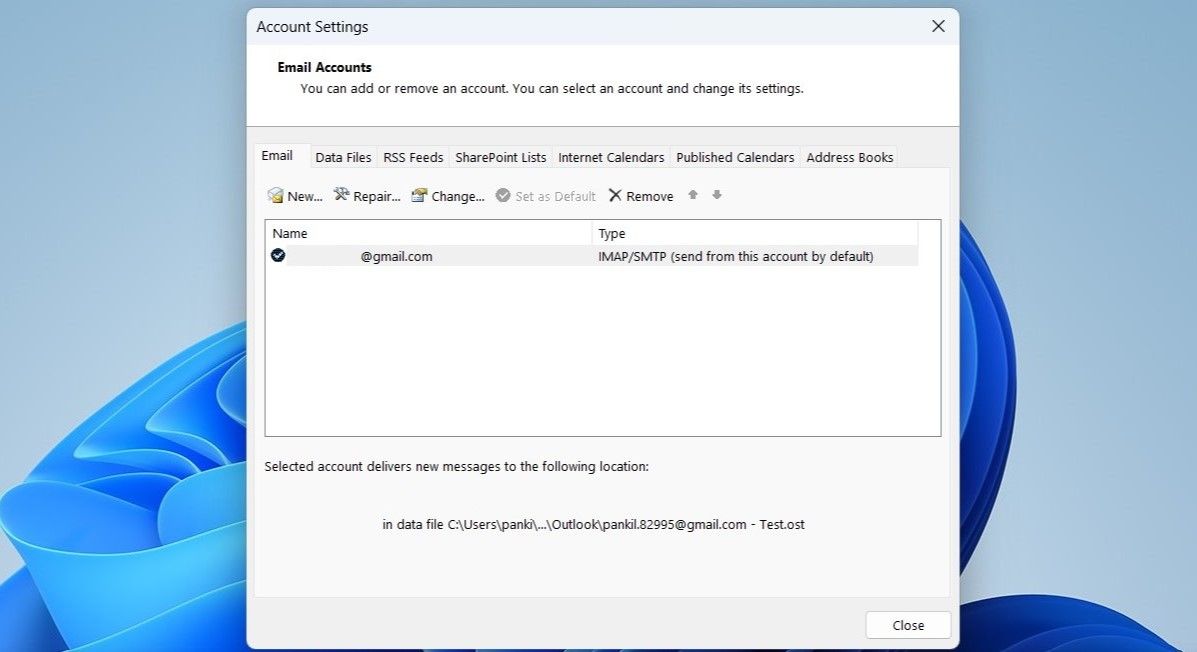
Критерии приёмки: профиль должен корректно отправлять и получать почту, отображать папки и историю сообщений без ошибок.
5. Удаление и повторное добавление учётной записи
Если восстановление профиля не помогло, удалите учётную запись и настройте её заново. Это сбросит локальные настройки подключения и параметры синхронизации.
Шаги:
- Откройте Outlook.
- Файл > Сведения > Параметры учётных записей > Параметры учётных записей.
- На вкладке Электронная почта выберите аккаунт и нажмите Удалить.
- Подтвердите удаление и затем нажмите Создать, чтобы добавить аккаунт заново.
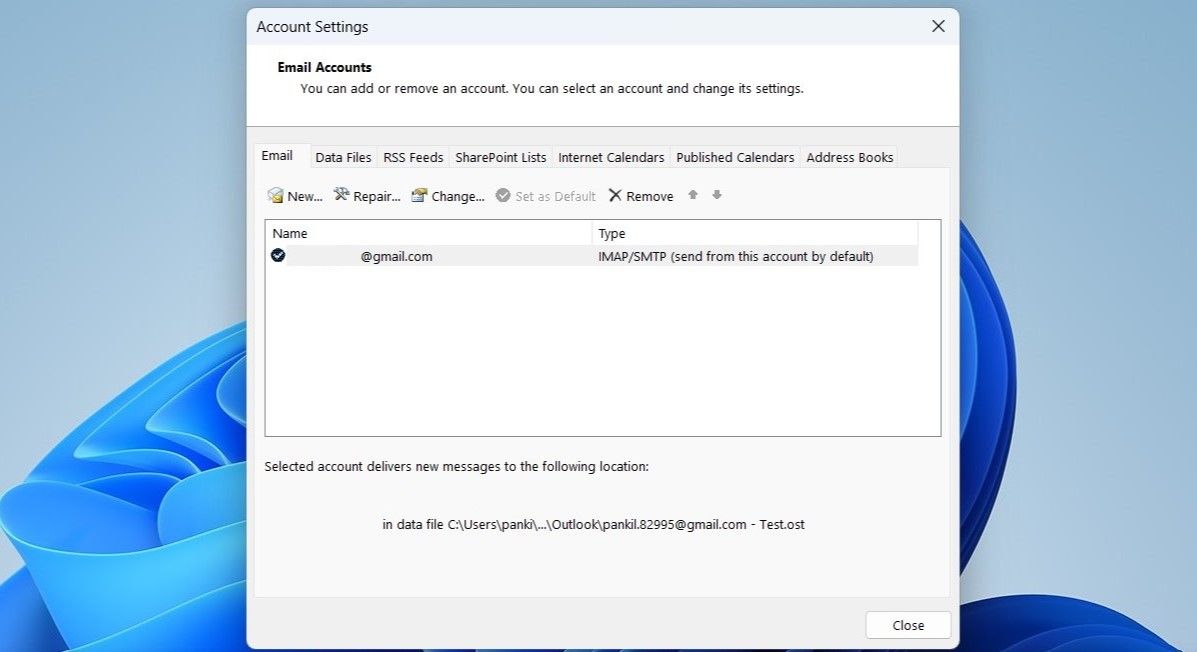
Совет: если используете IMAP/POP, проверьте настройки сервера и сохраните локальные данные, если они не синхронизированы.
6. Удаление пароля Outlook из Диспетчера учётных данных Windows
Outlook может использовать устаревшие или повреждённые сохранённые учётные данные. Очистка соответствующей записи в Диспетчере учётных данных помогает при проблемах при добавлении аккаунта.
Шаги:
- Нажмите значок поиска на панели задач и введите Диспетчер учётных данных.
- Откройте Windows Credentials.
- Найдите записи, связанные с Outlook или вашим почтовым доменом, и удалите их.
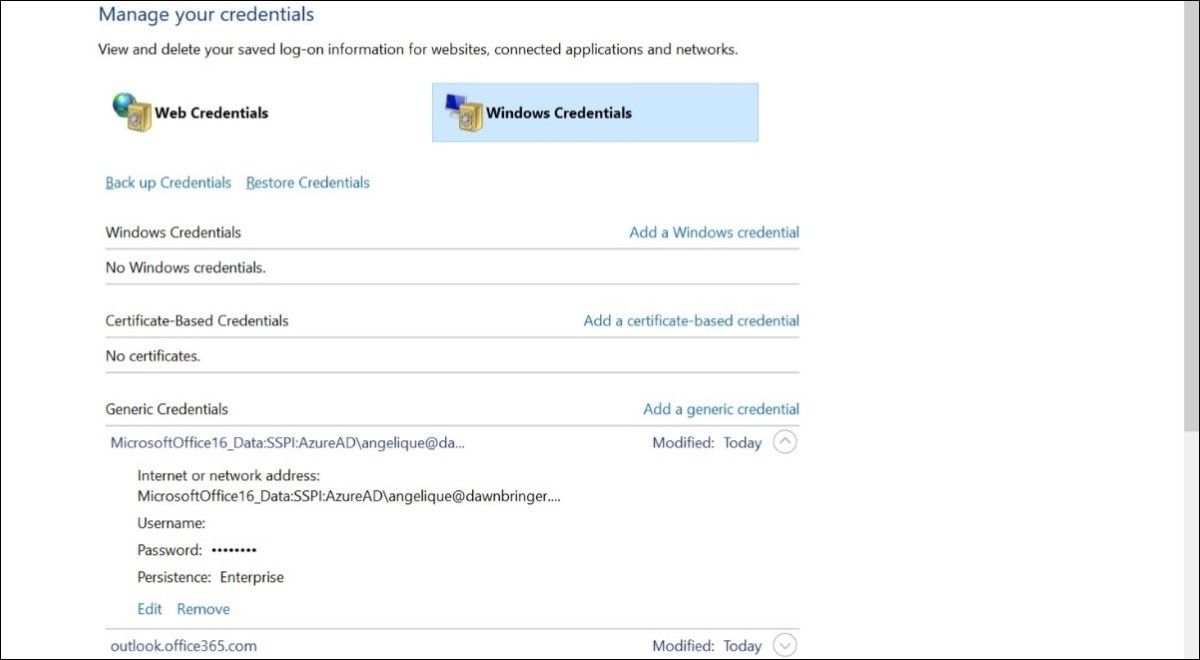
После этого при следующем подключении Outlook запросит пароль заново — введите актуальные учётные данные.
7. Запуск средства восстановления Office
Если проблема глубже и связана с установкой пакета Office, используйте встроенное средство восстановления.
Шаги:
- Нажмите Win + S и введите Панель управления. Откройте Панель управления.
- В правом верхнем углу переключите Вид по на Крупные значки.
- Откройте Программы и компоненты.
- Найдите пакет Microsoft Office, нажмите Изменить.
- Сначала выберите Быстрое восстановление и нажмите Восстановить.
- Если после быстрого восстановления проблема не ушла, повторите процесс и выберите Онлайн-восстановление.
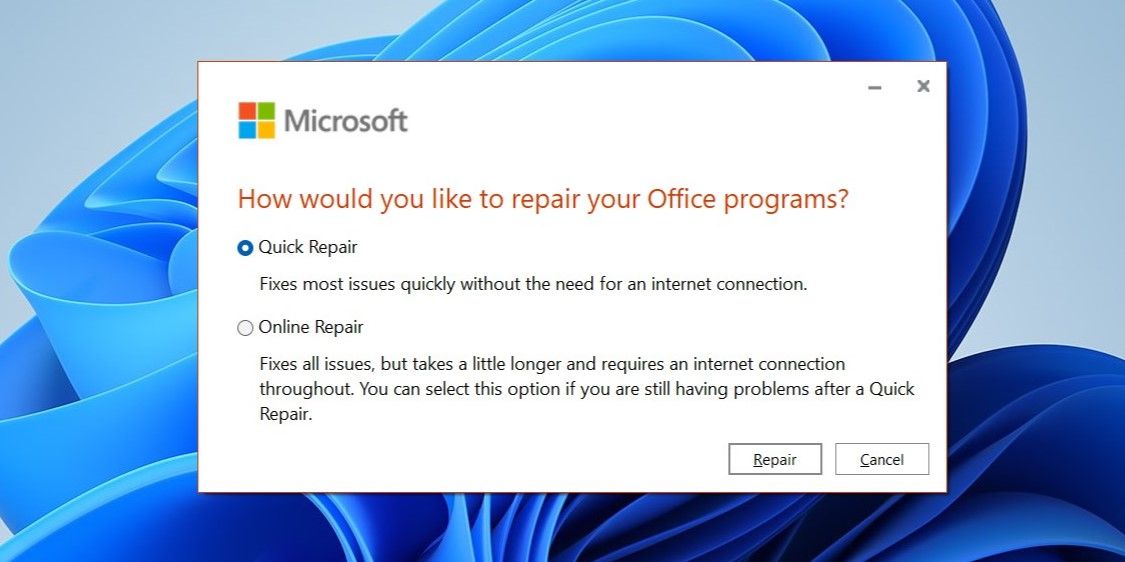
Онлайн-восстановление загрузит и переустановит компоненты Office, что занимает больше времени, но устраняет глубинные проблемы.
Когда эти методы не помогут
Если после всех шагов ошибка остаётся, причины могут быть вне клиентского компьютера:
- Проблемы на стороне почтового сервера (например, Exchange, провайдер облачной почты).
- Неправильные DNS-записи или перенаправления, влияющие на Autodiscover.
- Корпоративные политики безопасности или брандмауэры, блокирующие запросы.
В таких случаях обратитесь к системному администратору или в поддержку провайдера почты.
Альтернативные подходы и дополнительные проверки
- Попробуйте настроить учётную запись в веб-интерфейсе почты или в другом почтовом клиенте (Thunderbird) — это поможет понять, где проблема: на клиенте или на сервере.
- Временно отключите антивирус и брандмауэр, чтобы проверить, не блокируют ли они трафик Outlook.
- Проверьте файл hosts в %windir%\system32\drivers\etc\hosts на наличие перенаправлений, связанных с почтовым доменом.
- Выполните nslookup и проверьте записи SRV и CNAME для Autodiscover.
Мини-методология диагностики (шаги для быстрого расследования)
- Сбор симптомов: когда появляется ошибка, лог действий, скриншоты.
- Изоляция: безопасный режим Outlook, другой пользователь на ПК, другой ПК в сети.
- Локализация: проверить кэш, учётные данные и профиль.
- Исправление: применить наиболее вероятный фикс (кэш, надстройки, реестр).
- Валидация: отправить/получить тестовое сообщение, проверить папки.
- Эскалация: если не исправилось, подготовить логи и обратиться к администратору.
Диагностическая диаграмма
flowchart TD
  A[Ошибка 'Something went wrong' в Outlook] --> B{Outlook запускается в безопасном режиме?}
  B -- Да --> C{Проблема в надстройках?}
  B -- Нет --> D[Очистить кэш и проверить профиль]
  C -- Да --> E[Отключить надстройки и включать по одной]
  C -- Нет --> F[Перейти к изменению реестра AutoDiscover]
  D --> G{Почта работает после очистки кэша?}
  G -- Да --> H[Мониторить работу]
  G -- Нет --> F
  F --> I[Изменить ключи AutoDiscover в реестре]
  I --> J{Проблема устранена?}
  J -- Да --> H
  J -- Нет --> K[Удалить и заново добавить аккаунт]
  K --> L{Проблема устранена?}
  L -- Да --> H
  L -- Нет --> M[Запустить ремонт Office и обратиться в поддержку]
Ролевые чек-листы
Чек-лист для конечного пользователя:
- Перезагрузить компьютер.
- Попробовать открыть Outlook в безопасном режиме.
- Очистить кэш (RoamCache).
- Удалить сохранённые учётные данные для почты в Диспетчере учётных данных.
- Удалить и заново добавить учётную запись.
Чек-лист для администратора:
- Проверить Autodiscover (DNS, SRV, CNAME, HTTP ответы).
- Протоколировать и проверить логи Exchange/IIS для ошибок аутентификации.
- Проверить политики безопасности и прокси/брандмауэр на предмет блокировок.
- Предложить временное выключение надстроек на клиенте и проверку на другом устройстве.
- При необходимости предоставить инструкции по внесению изменений в реестр и откату.
Когда не следует править реестр или удалять профиль
- Если устройство управляется корпоративным политиками (MDM, GPO) — сначала согласуйте изменения с ИТ-отделом.
- Если вы не уверены в действиях с реестром — запросите помощь специалиста. Ошибки в реестре могут привести к нестабильности системы.
1-строчный глоссарий
- Autodiscover — служба автоматической настройки параметров почтового клиента по доменному имени.
- RoamCache — локальная папка кэша Outlook для ускорения работы и хранения временных данных.
- Credential Manager — хранилище учётных данных Windows.
- COM Add-ins — расширения Outlook, влияющие на функциональность приложения.
Частые вопросы
Что делать, если Outlook запрашивает пароль снова и снова?
Удалите соответствующие записи в Диспетчере учётных данных, убедитесь в корректности пароля и в том, что учётная запись не блокируется на сервере.
Стоит ли сразу выполнять онлайн-восстановление Office?
Сначала используйте Быстрое восстановление; Онлайн-восстановление более длительное и требует интернет-соединения, но решает более серьёзные проблемы.
Поможет ли сброс профиля сохранить локально не синхронизированные письма?
Удаление профиля удаляет локальные данные, не синхронизированные с сервером. Сохраните важные файлы .pst перед удалением.
Риски и меры предосторожности
- Риск: потеря локальных данных при удалении профиля. Мера: экспортируйте .pst.
- Риск: неверные изменения реестра. Мера: создайте точку восстановления и экспортируйте изменяемые ключи.
- Риск: нарушение корпоративных политик. Мера: согласуйте действия с ИТ-отделом.
Заключение
Ошибка «Something went wrong» в Outlook — частая, но решаемая. Начните с простых шагов (безопасный режим, кэш, учётные данные), затем переходите к восстановлению профиля и, при необходимости, изменениям в реестре AutoDiscover. Если после всех действий проблема остаётся — обратитесь к системному администратору или в службу поддержки почтового провайдера.
Краткое резюме:
- Пробуйте исправления в порядке от наименее инвазивных к наиболее: безопасный режим → кэш → профиль → реестр → ремонт Office.
- Делайте резервные копии и сохраняйте локальные данные перед удалениями.
- При управляемых устройствах согласуйте изменения с ИТ.
Сообщение для распространения: если вы готовите уведомление сотрудникам, используйте короткую инструкцию с чек-листом из раздела Ролевые чек-листы для быстрого последовательного устранения ошибки.

Похожие материалы

Несколько аккаунтов Skype: Multi Skype Launcher

Журнал для работы: повысить продуктивность

Персональные звуки уведомлений на Android

Скачивание шоу Hulu для офлайн‑просмотра

Microsoft Start: персонализированная новостная лента
