
Outlook не синхронизирует почту — как быстро исправить
Краткие ссылки
- Проверить подключение к интернету
- Отключить «Работать автономно» в Outlook
- Вручную обновить папки почты
- Изменить порядок сортировки писем
- Восстановить учётную запись в Outlook
- Разблокировать отправителя
- Очистить кеш приложения Outlook
- Обновить приложение Outlook
- Восстановить установку Outlook
Краткое описание проблемы
Если Outlook не показывает новые письма или не отправляет сообщения, приложение может испытывать проблемы с синхронизацией. Ниже приведён пошаговый набор проверок и исправлений — от простых до более продвинутых. После каждого шага проверьте, появились ли новые письма, чтобы не выполнять лишние действия.
Проверить подключение к интернету
Когда Outlook перестаёт синхронизировать почту, начните с самого простого — с подключения к интернету. Откройте любой веб-сайт в браузере. Если сайт загружается, соединение работает — переходите к следующим шагам. Если сайт не открывается, перезагрузите роутер, переподключитесь к Wi‑Fi или обновите драйвер сетевого адаптера.
Важно: корпоративные сети и VPN иногда блокируют порты для почтовых протоколов (IMAP/SMTP/Exchange). Если вы в офисе — уточните у сетевого администратора.
Отключить режим «Работать автономно» в Outlook
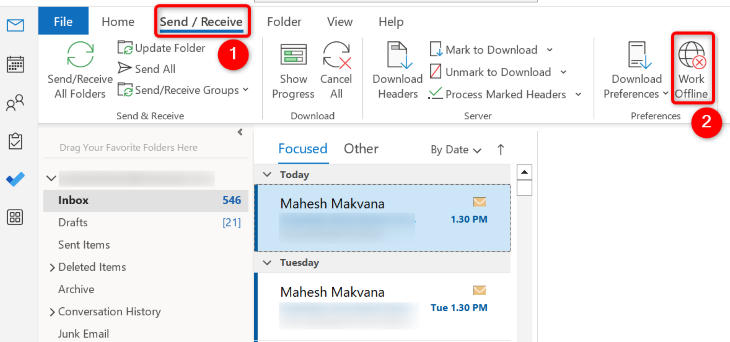
Режим «Работать автономно» (Work Offline) отключает сетевые запросы Outlook, что делает программу неспособной синхронизировать почту. Отключите его в ленте команд.
- На ленте сверху выберите вкладку «Отправка/Получение».
- Нажмите «Работать автономно» — если опция выделена, кликните её, чтобы отключить.
Проверка: кнопка не должна быть подсвечена — это означает, что Outlook снова онлайн.
Вручную обновить папки почты
Если автоматическая синхронизация отказала, принудительно запустите отправку/приём для всех папок.
- В ленте выберите «Отправка/Получение».
- Нажмите «Отправить/Получить все папки».
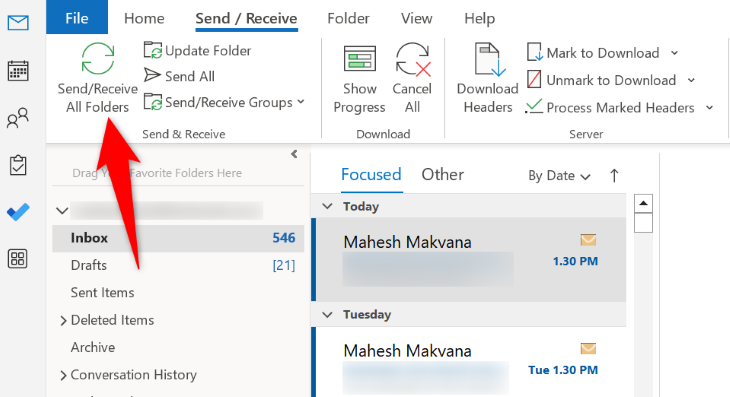
Outlook начнёт синхронизацию всех папок. Небольшая задержка возможна при большом объёме почты.
Изменить порядок сортировки писем
Иногда письма есть, но вы их не видите — они расположены не сверху. Проверьте порядок сортировки.
- Откройте папку с письмами.
- Нажмите «По дате» (значок или текст над списком).
- В разделе «Упорядочить» выберите «Дата», а в «Сортировка» — «Сначала новые».
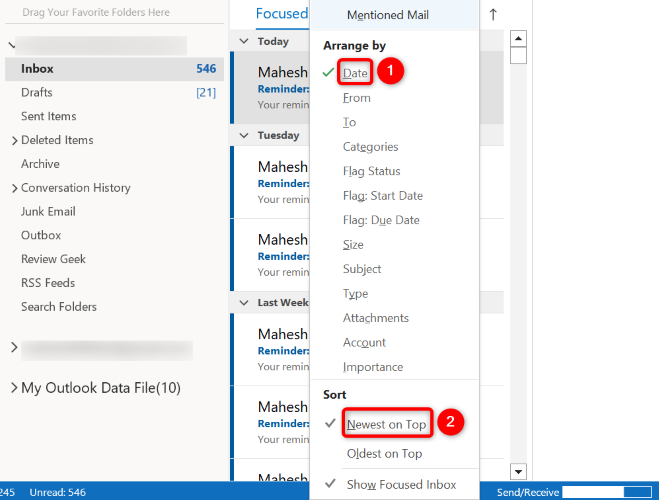
Теперь самые свежие письма должны отображаться первыми.
Восстановить учётную запись в Outlook
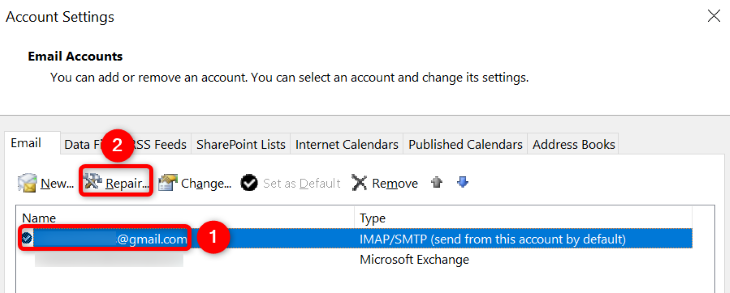
Если учётная запись повреждена, встроенный мастер восстановления поможет восстановить соединение с сервером.
- В левом верхнем углу Outlook нажмите «Файл».
- Выберите «Сведения» → «Параметры учётной записи» → «Параметры учётной записи».
- Выделите нужную учётную запись и нажмите «Восстановить».
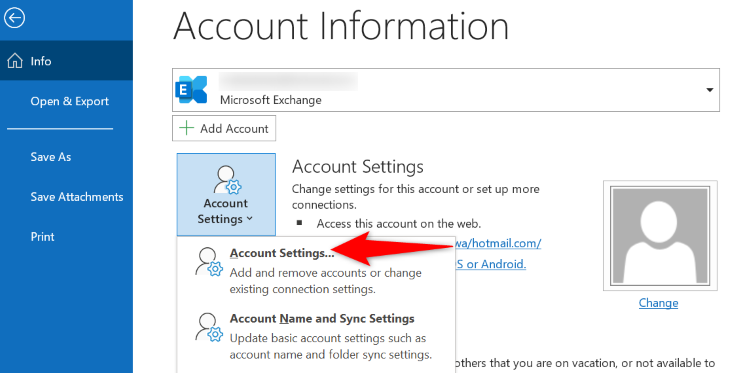
Следуйте указаниям мастера. Процесс автоматически перепроверит подключение, настройки сервера и учётные данные.
Разблокировать отправителя
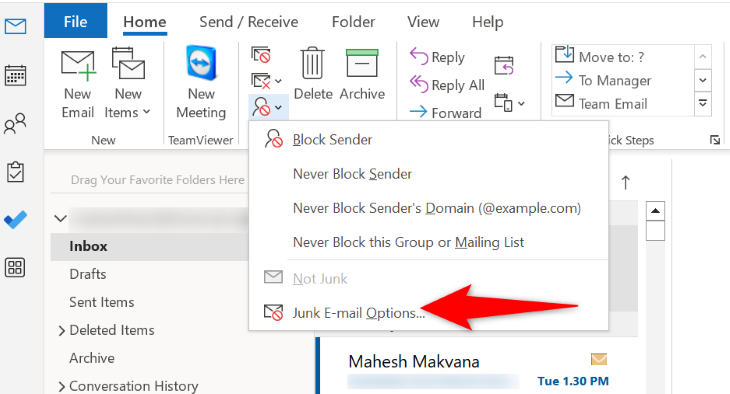
Если вы не получаете письма от конкретного человека, возможно, его адрес попал в список заблокированных отправителей.
- На вкладке «Главная» выберите «Нежелательная почта» → «Параметры нежелательной почты».
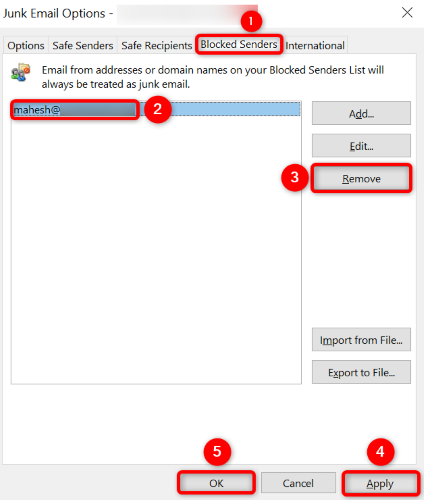
- Откройте вкладку «Заблокированные отправители» и удалите адрес из списка.
После удаления нажмите «Применить» → «ОК».
Очистить кеш приложения Outlook
Иногда кешированные файлы нарушают работу клиентского синхронизатора. Очистка кеша безопасна — письма не удаляются.
- Нажмите Windows+R, чтобы открыть окно «Выполнить».
- Введите и нажмите Enter:
%localappdata%\Microsoft\Outlook\RoamCache- Выделите все файлы (Ctrl+A), скопируйте их в резервную папку, затем удалите.
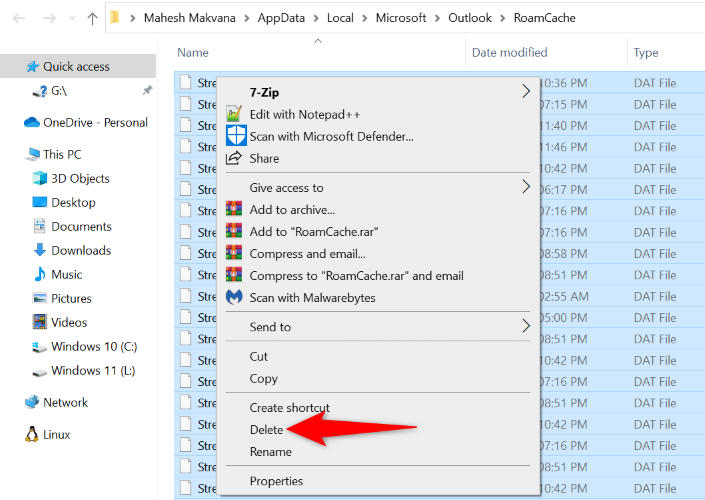
После удаления перезапустите Outlook. Если что‑то пошло не так, восстановите файлы из резервной копии.
Обновить приложение Outlook
Старая версия клиента может содержать ошибки синхронизации. Обновите Outlook через параметры Office.
- В Outlook выберите «Файл» → «Учетная запись Office».
- Справа нажмите «Параметры обновления» → «Обновить сейчас».
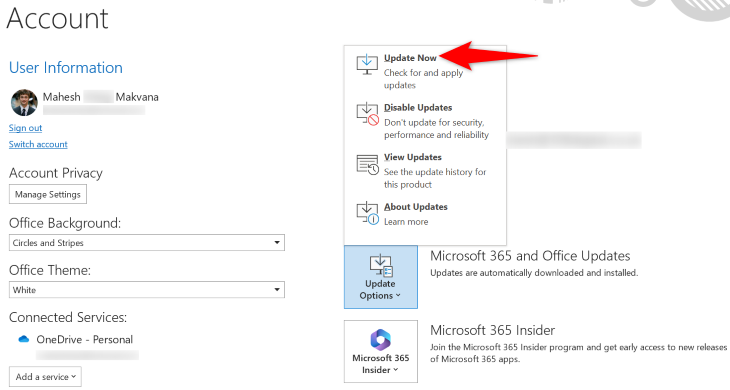
Следуйте инструкциям установщика.
Восстановить установку Office
Если повреждены файлы клиента, используйте восстановление установки Office.
- Откройте Панель управления → «Программы и компоненты» (или «Удаление программ»).
- Выберите установку Microsoft Office и нажмите «Изменить».
- При появлении запроса контроля учётных записей подтвердите «Да».
- В окне восстановления выберите «Быстрое восстановление» → «Восстановить». Если не помогло — выберите «Онлайн‑восстановление».
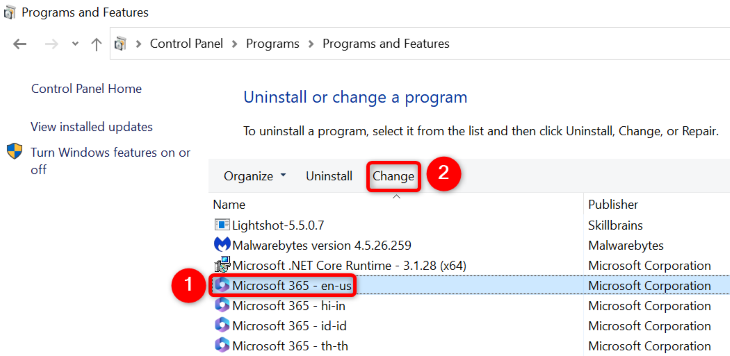
Если причиной было вредоносное ПО, дополнительно просканируйте систему надежным антивирусом. После восстановления Outlook перезапустите и проверьте синхронизацию.
Когда перечисленные шаги не помогают
- Сервер почты может быть недоступен (провайдер/корпоративный сервер). Проверьте статус сервиса у провайдера.
- Проблема на стороне почтового сервера (IMAP/Exchange) — обратитесь в службу поддержки почтового провайдера или IT‑отдел.
- Локальные правила маршрутизации/фаервол блокируют порты (обычно 143/993 для IMAP, 993 для IMAPS, 587/25 для SMTP). Проконсультируйтесь с администратором сети.
Альтернативные подходы
- Использовать веб‑интерфейс (Outlook Web Access / webmail) — если там почта отображается, проблема на клиенте.
- Подключить учётную запись в другом почтовом клиенте (Thunderbird, Mail на macOS) для проверки работы сервера.
- Создать новый профиль Outlook (Панель управления → Почта → Показать профили → Добавить). Это часто решает проблемы с повреждёнными профилями.
Быстрая методика поиска и устранения (mini‑методология)
- Проверка сети и статуса сервера.
- Проверка режима «Работать автономно» и принудительная синхронизация.
- Проверка сортировки и папок (включая Спам/Нежелательная почта).
- Восстановление учётной записи или создание нового профиля.
- Очистка кеша и обновление/восстановление Office.
- Если не помогает — обращение в техподдержку провайдера/IT.
Чеклист для конечного пользователя
- Проверил интернет‑подключение и веб‑доступ.
- Отключил «Работать автономно».
- Вручную выполнил «Отправить/Получить все папки».
- Проверил сортировку по дате (сначала новые).
- Проверил папку «Нежелательная почта» и список заблокированных отправителей.
- Очистил кеш RoamCache (с резервной копией).
- Обновил Outlook и выполнил восстановление Office при необходимости.
Чеклист для IT‑администратора
- Проверил статус серверов Exchange/IMAP/SMTP и логи соединений.
- Проверил пространство на почтовом сервере и квоты пользователей.
- Убедился, что порты для почты открыты на фаерволе.
- Проверил сертификаты (истёкшие TLS/SSL могут блокировать синхронизацию).
- При необходимости создал новый профиль Outlook для пользователя и проверил на другом устройстве.
Decision flowchart — Быстрая последовательность действий
flowchart TD
  A[Пользователь не видит новые письма] --> B{Работает интернет?}
  B -- Да --> C{Outlook в автономном режиме?}
  B -- Нет --> Z[Починить подключение]
  C -- Да --> D[Отключить «Работать автономно»]
  C -- Нет --> E[Запустить «Отправить/Получить все папки»]
  E --> F{Письма появились?}
  F -- Да --> End[Готово]
  F -- Нет --> G[Проверить сортировку и папки]
  G --> H{Проблема локальная?}
  H -- Да --> I[Очистить кеш и восстановить учётную запись]
  H -- Нет --> J[Проверить сервер/провайдера]
  I --> K{Помогло?}
  K -- Да --> End
  K -- No --> J
Критерии приёмки
- Новые письма появляются в папке «Входящие» в течение 1–2 минут после отправки с другого адреса.
- Отправка писем проходит без ошибок (сообщения в папке «Отправленные»).
- Если веб‑интерфейс показывает почту, а клиент нет — считаем проблему решённой, когда клиент и веб дают одинаковый результат.
Глоссарий (1‑строчные определения)
- IMAP — протокол для синхронизации почты между сервером и множеством устройств.
- SMTP — протокол для отправки электронной почты.
- Exchange — сервер Microsoft для корпоративной почты и календарей.
- RoamCache — папка кеша Outlook с локальными временными файлами.
Риски и заметки по безопасности
- Перед удалением кеша сделайте резервную копию файлов.
- При восстановлении Office или смене профиля убедитесь, что у вас есть рабочие учётные данные (пароль и доступ к двухфакторной аутентификации).
- Если есть подозрение на вирус — сначала просканируйте систему, затем восстанавливайте Office.
Короткая инструкция для тех, кто торопится
- Проверить интернет.
- Выключить «Работать автономно».
- Нажать «Отправить/Получить все папки».
- Проверить папку Спам и список заблокированных отправителей.
- Очистить кеш RoamCache и перезапустить Outlook.
Кому и когда обратиться за помощью
- Веб‑интерфейс показывает почту, а Outlook — нет: проблема на клиенте — обращайтесь в локальную техподдержку.
- Ни веб, ни клиент не показывают почту: проблема провайдера/сервера — обращайтесь к поставщику почтового сервиса или в IT‑отдел.
Надеюсь, эти шаги помогли восстановить синхронизацию. Если хотите, могу прислать краткую инструкцию в формате проверки для вашего офиса или шаблон тикета для обращения в техподдержку.

Похожие материалы

Несколько аккаунтов Skype: Multi Skype Launcher

Журнал для работы: повысить продуктивность

Персональные звуки уведомлений на Android

Скачивание шоу Hulu для офлайн‑просмотра

Microsoft Start: персонализированная новостная лента
