
Как безопасно обойти Gatekeeper в macOS

Gatekeeper — важный слой защиты macOS. Он препятствует запуску программ, которые не прошли проверку Apple или не подписаны идентификатором разработчика. Иногда появится предупреждение: «Невозможно открыть приложение, так как разработчик не подтверждён», или «macOS не может проверить, не содержит ли приложение вредоносного ПО». Такие предупреждения нужны, но они не всегда означают, что программа вредоносна.
Нужно ли бояться предупреждения Gatekeeper?
Gatekeeper помогает снизить риск запуска вредоносного ПО. Apple предлагает разработчикам отправлять приложения на нотариацию — автоматическую проверку на наличие известных признаков вредоносного кода. Приложения, прошедшие эту проверку, обычно безопасны и не блокируются.
Однако не все добросовестные разработчики отправляют свои программы на проверку. Это особенно часто встречается у мелких команд, старых приложений или софта с открытым исходным кодом. В итоге безопасные программы могут оказаться заблокированными.
Важно задать себе главный вопрос: уверены ли вы в происхождении и надёжности приложения?
Как понять, безопасно ли приложение от непроверенного разработчика
Определить безопасность любой программы на 100% невозможно без глубокого анализа. Но последовательная проверка помогает принять обоснованное решение:
- Убедитесь, что загрузка прошла с надежного сайта (официальный сайт разработчика, проверенные зеркала).
- Проверьте репутацию и историю разработчика (форумы, GitHub, отзывы).
- Уточните, известно ли приложение сообществу (популярные проекты реже содержат сюрпризы).
- Поиск по названию и хэш-сумме установщика на предмет жалоб и признаков компрометации.
Если что-то вызывает сомнения, лучше удалить файл и не рисковать.
Быстрая проверка файла
- Сравните контрольную сумму (.sha256 или .md5) с той, что опубликована на сайте разработчика.
- Запустите скан антивирусом/анти‑малварем (локально или через онлайн‑сервис).
- Если есть доступ — запустите приложение в изолированной среде (виртуальная машина или контейнер).
Как безопасно обойти предупреждение «Невозможно открыть…»
Самый быстрый и безопасный способ для разовых запусков — Control‑клик:
- Выполните Control‑клик по приложению в Finder.
- В контекстном меню выберите Открыть.
- В появившемся окне безопасности снова нажмите Открыть.
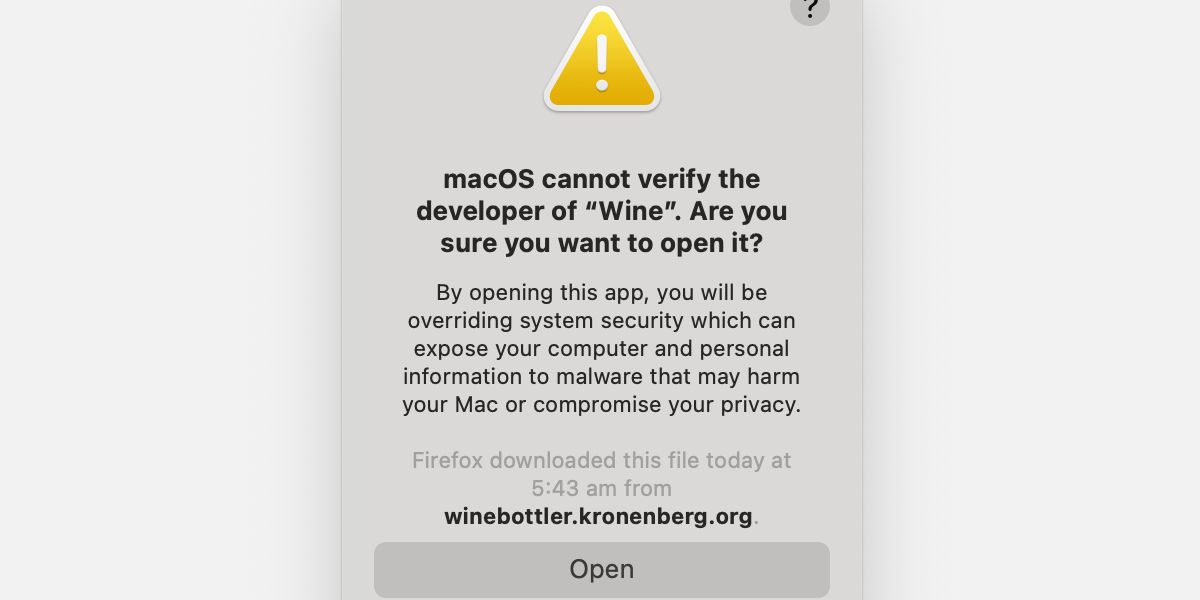
Этот метод добавляет исключение для конкретной программы, но не ослабляет глобальные настройки Gatekeeper.
Разрешение через настройки
Если вы хотите явно разрешить запуск заблокированной программы через настройки:
- Откройте «Системные настройки» → «Безопасность и конфиденциальность».
- Перейдите на вкладку Основные.
- Под заголовком Разрешать программы, загруженные из найдите заметку о блокировке приложения.
- Разблокируйте значок замка внизу экрана (введите пароль администратора).
- Нажмите Открыть в любом случае или Открыть, а затем подтвердите ещё раз.
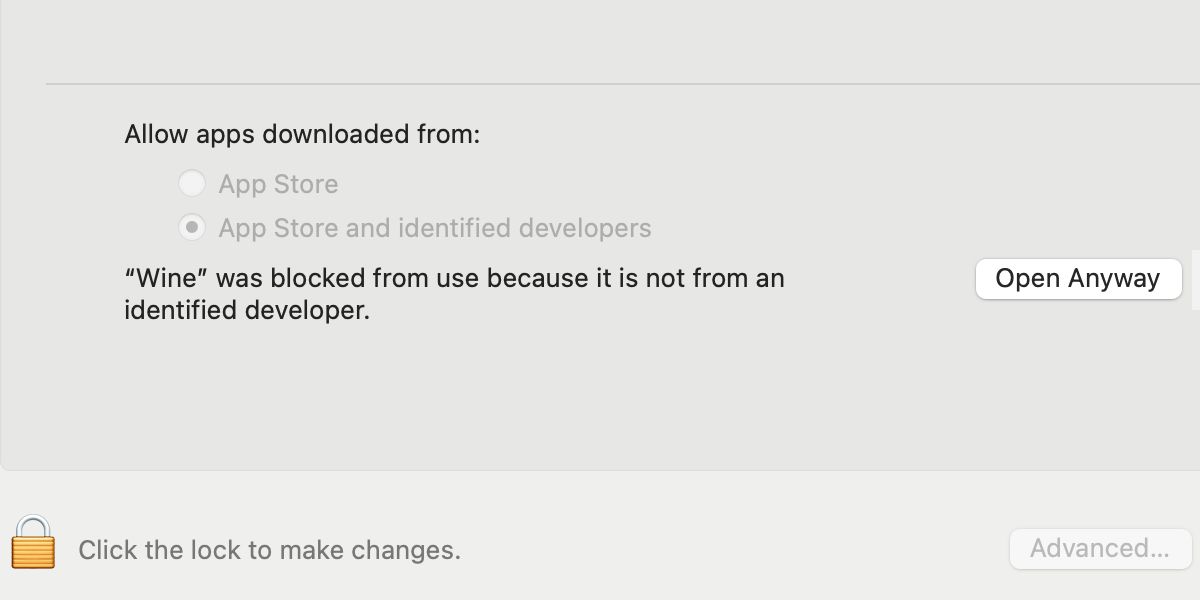
Полный обход Gatekeeper через Терминал (не рекомендуется без крайней необходимости)
Можно отключить проверку Gatekeeper командой в Терминале, но это повышает риск и должно использоваться только опытными пользователями и администраторами:
- Отключение глобально: sudo spctl –master-disable
- Включение обратно: sudo spctl –master-enable
Важно: после отключения контроль доверия для всех приложений снижается. Используйте этот метод только в строго контролируемой среде.
Когда обход Gatekeeper может не сработать
- Если приложение действительно содержит вредоносный код, macOS или сторонние механизмы могут блокировать запуск даже после локального разрешения.
- На корпоративных машинах администратор может установить политики MDM (Mobile Device Management), которые запрещают обход.
- Цифровая подпись приложения может быть отозвана Apple, если приложение признано компрометированным.
Альтернативы обходу и дополнительные меры безопасности
- Сканирование установщика антивирусом перед запуском.
- Запуск приложения в виртуальной машине (например, в Parallels или VirtualBox) для первичной оценки поведения.
- Проверка и сравнение хэшей установочного файла.
- Использование песочниц (sandbox) или временных учётных записей с ограниченными правами.
Пошаговый план (Playbook) для безопасного запуска заблокированного приложения
- Оцените источник загрузки и подписи разработчика.
- Проверьте отзывы, репозиторий и публикации о программе.
- Сравните хэш‑суммы установщика.
- Сканируйте файл антивирусом.
- Если всё чисто — используйте Control‑клик → Открыть.
- Если нужно массово разрешать приложения в организации — настройте MDM‑политику.
- Не забывайте вернуть глобальные настройки безопасности, если вы их изменяли.
Роль‑ориентированные чек‑листы
Пользователь:
- Проверить источник.
- Проверить отзывы и документацию.
- Применить Control‑клик для разового запуска.
Системный администратор:
- Установить MDM‑политику для авторизованных разработчиков.
- Вести белый список приложений.
- Обеспечить процедуры отката и мониторинга.
Разработчик:
- Подписать приложение идентификатором Apple Developer ID.
- Отправить приложение на нотариацию (notarize) у Apple.
- Публиковать хэши и цифровые подписи на официальном сайте.
Ментальные модели и эвристики
- «Источник важнее подписи»: если файл скачан с официального сайта разработчика с хорошей репутацией, риск ниже.
- «Повторное появление проблем»: если о приложении часто сообщают как о проблемном — не рискуйте.
- «Разовый запуск vs постоянное использование»: разовый запуск в песочнице безопаснее, чем установка в систему.
Критерии приёмки
Приложение можно считать приемлемым для запуска, если:
- Источник официальен и заслуживает доверия;
- Хэш установщика совпадает с опубликованным;
- Антивирусный/антиликовый скан не выявил угроз;
- Приложение либо широко известно, либо поддерживается активным разработчиком.
Решение: простая блок‑схема для принятия решения
flowchart TD
  A[Исходное приложение] --> B{Источник надежен?}
  B -- Да --> C{Есть хэш/подпись?}
  B -- Нет --> Z[Удалить и не запускать]
  C -- Да --> D[Сравнить хэш]
  C -- Нет --> E[Сканировать и/или запустить в VM]
  D -- Совпадает --> F[Control‑клик → Открыть]
  D -- Не совпадает --> Z
  E --> G{Чисто после скана?}
  G -- Да --> F
  G -- Нет --> Z
Когда обходить нельзя — примеры рисков
- Приложение требует прав администратора без явной на то причины.
- Утилиты, связанные с сетью или паролями, от сомнительных авторов.
- Инструменты для взлома, кейлоггеры, «ключи к лицензиям» и прочие сомнительные загрузки.
Важно: безопасность выше удобства. Один случай опасного ПО может привести к утечке данных.
Короткий глоссарий
- Gatekeeper — механизм macOS, который проверяет подписи и нотариацию приложений.
- Нотариация — автоматическая проверка Apple на наличие признаков вредоносного ПО.
- Developer ID — цифровой идентификатор разработчика от Apple.
Итог и рекомендации
Gatekeeper — полезная защита по умолчанию. Часто достаточно Control‑клика или разрешения в «Системные настройки → Безопасность и конфиденциальность», чтобы безопасно открыть приложение от доверенного источника. Перед обходом всегда проводите проверку источника, хэшей и скан приложения. Избегайте глобального отключения Gatekeeper без веской причины.
Важно: если вы управляете устройствами в организации, настройте централизованные политики и инструктаж пользователей.
Примечания
- Если вы разработчик, оформите подпись и отправьте приложение на нотариацию, чтобы избежать попадания в ловушки Gatekeeper.
- Для сомнительных установщиков используйте виртуальную машину и ограниченные окружения.

Похожие материалы

Несколько аккаунтов Skype: Multi Skype Launcher

Журнал для работы: повысить продуктивность

Персональные звуки уведомлений на Android

Скачивание шоу Hulu для офлайн‑просмотра

Microsoft Start: персонализированная новостная лента
