
Устранение задержки мыши Logitech на Mac с M1/M2
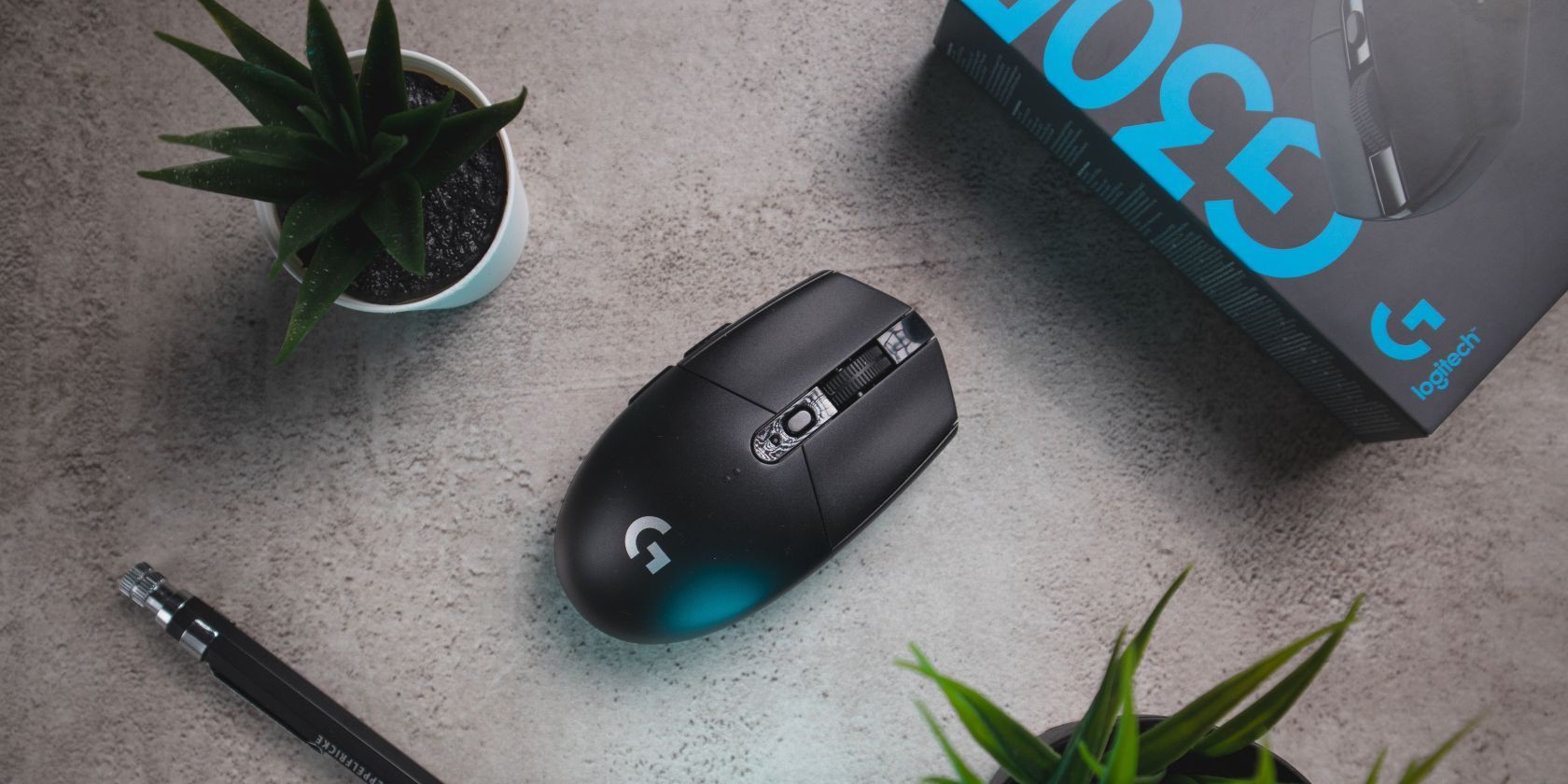
О чём эта инструкция
Эта статья объясняет, как последовательно устранять задержки курсора у мышей Logitech при работе по Bluetooth на компьютерах Apple с чипами M1 и M2. Подход охватывает простые шаги (заряд, переподключение), системные решения (сброс Bluetooth, удаление PLIST), альтернативные методы (Unifying‑ресивер) и тесты для проверки результата.
Ключевые варианты поиска: устранение задержки мыши Logitech, Logitech мышь лагает macOS, Bluetooth мышь iMac M1, Logi Options+ Mac.
1. Зарядите мышь Logitech
Низкий заряд батареи — частая причина рывков и торможения курсора по Bluetooth. Откройте приложение Logitech Options или Logi Options+ и проверьте индикацию уровня батареи. Если заряд низкий — подключите мышь к Mac через кабель или замените батарейки. Для сменных батарей используйте качественные элементы питания; слабые батареи дают нестабильное питание и ухудшают работу приёмника.
Совет: после зарядки или замены батареек подождите 30–60 секунд перед проверкой отклика курсора, чтобы устройство стабилизировалось.
2. Переподключите мышь по Bluetooth
Переподключение часто устраняет временные ошибки связи.
- Откройте меню Apple и выберите Системные настройки > Bluetooth.
- Control‑клик по вашей мыши и выберите Заблокировать/Удалить устройство (Забыть устройство).
- Подтвердите действие в появившемся окне.
- Переведите мышь в режим спаривания и повторно добавьте её в список устройств.
Если у вас стационарный Mac без запасной мыши (iMac, Mac mini), заранее подготовьте проводную мышь или используйте клавиатуру для навигации.
Если мышь подключается через USB‑приёмник (Unifying), извлеките и снова вставьте ресивер или переподключите кабель.
3. Исключите беспроводные помехи
Физические источники и другие беспроводные устройства могут мешать диапазону 2,4 ГГц, который используют многие мыши.
- Уберите рядом смартфоны, планшеты, беспроводные гарнитуры и дополнительные мыши.
- Держите USB‑приёмники на расстоянии от металлических поверхностей, концентрированных кабельных пучков и мониторов — используйте удлинитель USB‑кабеля при необходимости.
- По возможности переключитесь на канал 5 ГГц для Wi‑Fi или временно отключите Wi‑Fi, чтобы проверить влияние.
Примечание: микроволновые печи и мощные источники питания также создают помехи. Попробуйте временно выключить подозрительные приборы.
4. Сбросьте Bluetooth‑модуль macOS
Иногда модуль Bluetooth в macOS «зависает». На Mac есть скрытые опции сброса.
- Откройте Центр управления и выберите Bluetooth, удерживая клавиши Shift и Option. Затем выберите Reset Bluetooth Module (Сбросить модуль Bluetooth).
Если опция недоступна (в macOS Monterey и новее), выполните команду в Терминале:
sudo pkill bluetoothdПосле сброса модуль должен перезапуститься, а мышь — автоматически переподключиться.
Важно: при сбросе некоторые другие Bluetooth‑устройства могут кратковременно отключиться.
5. Обновите macOS
Обновления системы часто включают исправления для Bluetooth‑стека и драйверов. Устаревшая версия macOS может иметь известные баги, которые решены в следующих апдейтах.
Как обновить:
- Нажмите значок Apple в строке меню и откройте Системные настройки.
- Выберите Общие → Обновление ПО.
- Установите доступные обновления и перезагрузите Mac.
Примечание: прежде чем обновлять, сделайте резервную копию важных данных.
6. Сбросьте параметры мыши в приложении Logitech
Если вы меняли чувствительность, ускорение или назначали кнопки через Logitech Options, верните устройство к заводским настройкам:
- Откройте Logitech Options или Logi Options+.
- Найдите и нажмите Восстановить стандартные настройки или Restore Defaults.
Это исключит конфликт настроек приложения с системными параметрами macOS.
7. Перейдите на Logi Options+
Logi Options+ — более современное приложение от Logitech. Оно нативно работает на Apple Silicon и не зависит от Rosetta 2. Это снижает вероятность ошибок перевода инструкций между архитектурами и повышает стабильность работы.
Шаги:
- Удалите старое Logitech Options (если установлено).
- Установите Logi Options+ с официального сайта Logitech.
- Переподключите мышь и проверьте обновления внутри приложения (Настройки → Проверить обновления).
Если вы уже используете Logi Options+, убедитесь, что у вас актуальная версия.
8. Сбросьте PLIST‑файл Bluetooth
Если системные настройки Bluetooth повреждены, удаление plist‑файла заставит macOS создать его заново.
- В Finder выберите Перейти → Перейти к папке и введите:
/Library/Preferences/- Найдите и переместите в корзину файл:
com.apple.Bluetooth.plist- Перезагрузите Mac. macOS создаст свежий plist при загрузке.
Важно: удаление системных plist‑файлов может снять отдельные настройки Bluetooth для других пользователей — сделайте резервную копию файла перед удалением.
9. Подключитесь через Unifying‑ресивер
Если Bluetooth остаётся нестабильным, Unifying‑ресивер (USB‑приёмник Logitech) даёт более стабильное соединение по радиоканалу 2,4 ГГц, оптимизированное для периферии.
Требования и шаги:
- Нужен USB‑A → USB‑C адаптер или хаб для современных Mac.
- В Logi Options+ используйте утилиту Unifying Multi‑Connect (если доступна) для привязки мыши к ресиверу.
- Если ресивер не входит в комплект, его можно приобрести отдельно у Logitech.
Unifying‑подключение часто решает проблемы с задержкой и рывками, особенно на загруженных Wi‑Fi/BT окружениях.
Когда предложенные шаги не помогают
- Если задержки возникают только при запуске определённых приложений (видеоредакторы, игры), причина может быть в нагрузке на CPU/GPU или перехвате ввода приложением. Проверьте монитор активности.
- Если мышь работает нормально на другом Mac или ПК, вероятно, проблема в настройках текущего Mac или помехах конкретного места.
- Если та же модель мыши имеет проблемы у многих пользователей после обновления macOS — проверьте форумы и примечания к обновлению Apple/Logitech.
Альтернативные подходы
- Временная подмена: используйте проводную мышь или другую Bluetooth‑мышь одного производителя, чтобы изолировать проблему.
- Переустановка macOS: крайняя мера, если корневые системные файлы повреждены. Перед этим создайте резервную копию и попробуйте более мягкие исправления.
- Использование беспроводных мышей с собственным адаптером (не Logi): некоторые адаптеры работают стабильнее в конкретных конфигурациях.
Пошаговая методика диагностики (минимальная для пользователя)
- Проверить заряд батареи и подзарядить.
- Переподключить устройство в Bluetooth.
- Отключить другие Bluetooth‑устройства и устранить видимые помехи.
- Попробовать Logi Options+ и сброс настроек мыши.
- Сбросить Bluetooth‑модуль или PLIST.
- Подключиться через Unifying‑ресивер.
- Обновить macOS и Logi Options+.
Контрольный список по ролям
Для домашнего пользователя:
- Есть ли запасная мышь или кабель? Да/Нет
- Заряд батареи достаточный? Да/Нет
- Logi Options+ установлен/обновлён? Да/Нет
Для системного администратора:
- Проверены обновления macOS на всех затронутых машинах? Да/Нет
- Проверены помехи в рабочей зоне (Wi‑Fi, другие периферии)? Да/Нет
- Логов Bluetooth и системных журналов достаточно для анализа? Да/Нет
Критерии приёмки
- Курсор перемещается плавно при обычной скорости движения руки и при ускоренном перемещении.
- Нет видимых «рывков» или «запаздывания» в течение 5 минут непрерывной работы.
- Повторное подключение после перезагрузки сохраняет корректную работу без отката в течение следующего часа.
Набор простых тестов для проверки
- Тест 1: Перемещение по чистому фону (Например, рабочий стол) — оцените плавность.
- Тест 2: Быстрое перемещение курсора с одного края экрана на другой — проверьте, нет ли заметных «пропусков».
- Тест 3: Работа в приложении с высокой загрузкой CPU — проверьте, влияет ли нагрузка.
- Тест 4: Подключение через Unifying‑ресивер — сравните поведение.
Факто‑бокс
- Типичные причины: низкий заряд, помехи, устаревшее ПО, проблемы в Bluetooth‑стеке.
- Быстрое решение чаще всего: зарядка, переподключение и переход на Logi Options+.
- Надёжный альтернативный путь: Unifying‑ресивер для стабильного соединения.
Совместимость и заметки по миграции
- Logi Options+ разработан для нативной работы на Apple Silicon. При переходе с Intel‑Mac удалите старую версию и установите нативную сборку.
- Некоторые модели Logitech (например, MX Master для Mac) в комплекте могут не иметь Unifying‑ресивера — учитывайте это при покупке.
Когда стоит обратиться в поддержку
- После выполнения всех шагов выше проблема повторяется на нескольких Mac в одной сети.
- Мышь не подключается к другим устройствам вообще.
- Вы заметили аппаратный дефект (слабая реакция кнопок, физические повреждения).
В таких случаях свяжитесь с поддержкой Logitech и предоставьте логи macOS и описания шагов, которые вы уже выполнили.
Краткий итог
Проблема задержки курсора у мыши Logitech на Mac с M1/M2 чаще всего решается простыми действиями: зарядом, переподключением, обновлением ПО и переходом на Logi Options+. Если это не помогает — попробуйте сбросить Bluetooth‑модуль и/или использовать Unifying‑ресивер. Последовательный подход и контрольный список помогут сократить время поиска причины.
Важно: не торопитесь с радикальными мерами вроде переустановки macOS — сначала испробуйте менее инвазивные шаги.
Источник изображений: сохранены оригинальные пути файлов. Все команды и пути совместимы с macOS на Apple Silicon.

Похожие материалы

Несколько аккаунтов Skype: Multi Skype Launcher

Журнал для работы: повысить продуктивность

Персональные звуки уведомлений на Android

Скачивание шоу Hulu для офлайн‑просмотра

Microsoft Start: персонализированная новостная лента
