
Kindle Fire не отображается на ПК с Windows — пошаговое руководство и проверенные решения
Введение
В этом подробном руководстве собраны все проверенные решения, которые помогают устранить проблему, когда Kindle Fire не отображается на ПК с Windows. Мы сохраняем оригинальные шаги и добавляем пояснения, сценарии, когда решение не сработает, альтернативные подходы и практические чек-листы.
Важно: прежде чем выполнять сложные операции (например, перепрошивку), сделайте резервную копию важных данных.
Быстрая проверка перед началом
- Используйте другой USB-кабель и другой USB-порт (включая USB 2.0 и USB 3.0).
- Разблокируйте Kindle и введите PIN при подключении.
- Проверьте, предложил ли планшет меню режима подключения (MTP/USB-накопитель/камера).
- Попробуйте подключить к другому компьютеру, чтобы исключить аппаратную проблему планшета.
1. Установите драйвер MTP (MTP USB Device)
Краткое объяснение: MTP (Media Transfer Protocol) — протокол передачи мультимедиа между устройством и компьютером. Если Windows не видит устройство как MTP, планшет не отображается в Проводнике.
Шаги:
- Нажмите клавиши Windows + X, чтобы открыть системное меню.
- Выберите Диспетчер устройств.
- В меню View (Просмотр) включите Показать скрытые устройства.
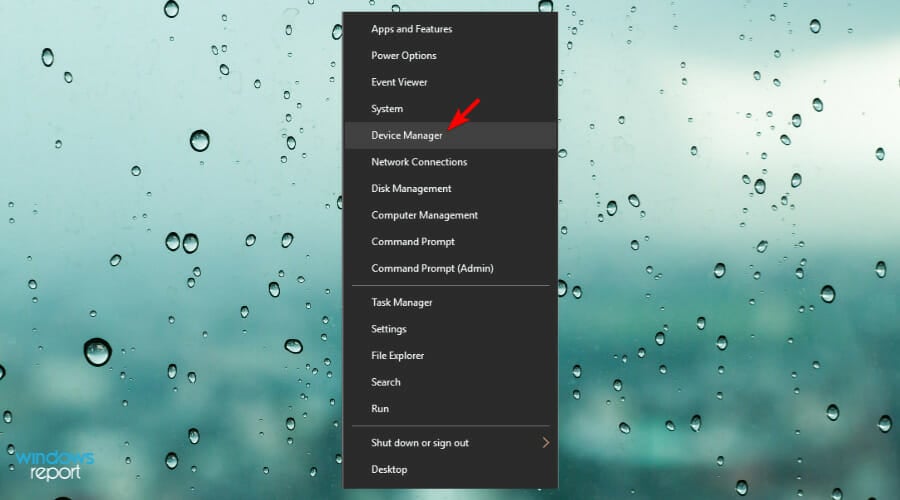
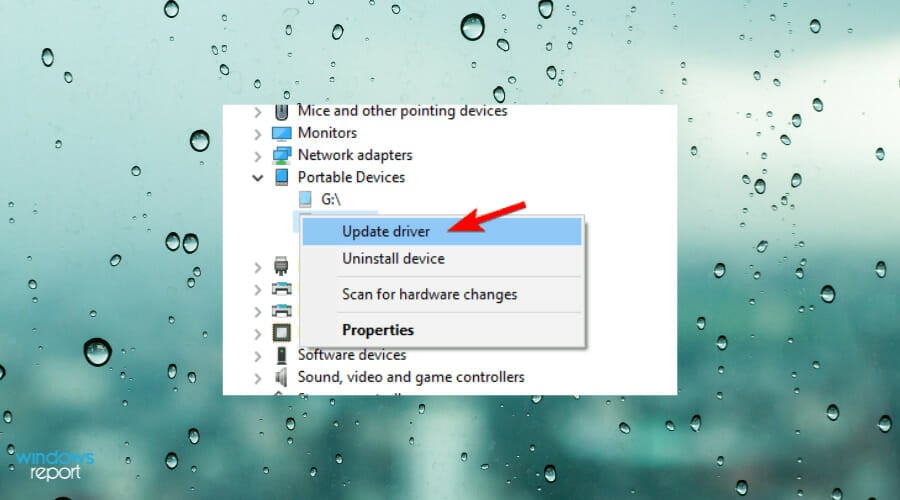
- Найдите Kindle Fire в списке устройств.
- ПК‑кнопкой мыши по устройству → Обновить драйвер.
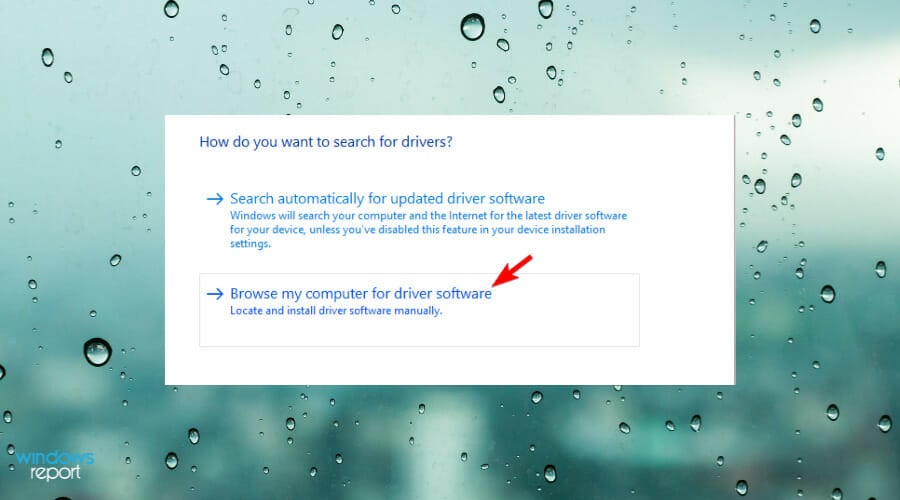
- Выберите Найти драйверы на этом компьютере.
- Нажмите Разрешите выбрать из списка доступных драйверов на компьютере.
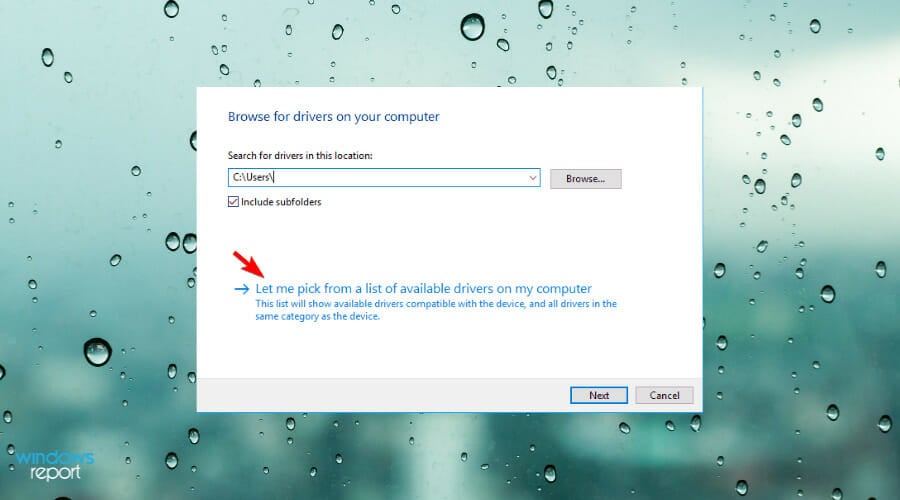
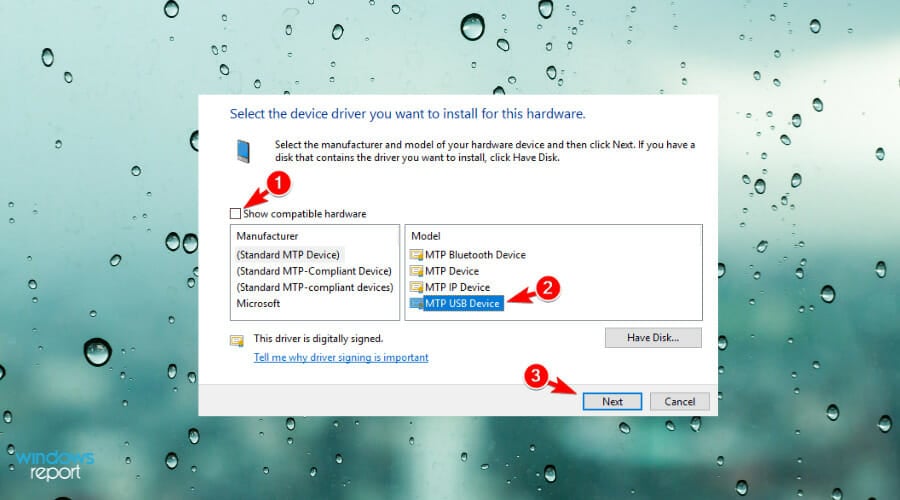
- Выберите Портативные устройства и нажмите Далее.

- Снимите флажок Показать совместимое оборудование, выберите MTP USB Device и установите его.
Примечания:
- Если подходящий драйвер не отображается, скачайте драйвер MTP с сайта производителя или используйте встроенный Microsoft драйвер из каталога Windows.
- Иногда потребуется попробовать несколько драйверов из списка, пока Windows не распознает устройство.
Важно: ручная установка неподходящего драйвера может вызвать нестабильность системы. Если вы не уверены, используйте проверенный менеджер драйверов.
Совет: специализированные инструменты для обновления драйверов автоматически подбирают совместимые версии.
2. Обновите или переустановите приложение Kindle на ПК
Почему это помогает: настольное приложение Kindle взаимодействует с планшетом при синхронизации и загрузке книг; устаревшая или повреждённая версия может влиять на распознавание устройства.
Что сделать:
- Скачайте последнюю версию приложения Kindle с официального сайта Amazon.
- Переустановите приложение: удалите старую версию через Панель управления → Программы и компоненты, затем установите новую.
- Перезагрузите ПК и подключите Kindle вновь.
Когда не поможет: если проблема связана с драйверами USB или аппаратной частью кабеля/порта.

3. Установите режим подключения “Камера” (или MTP/USB)
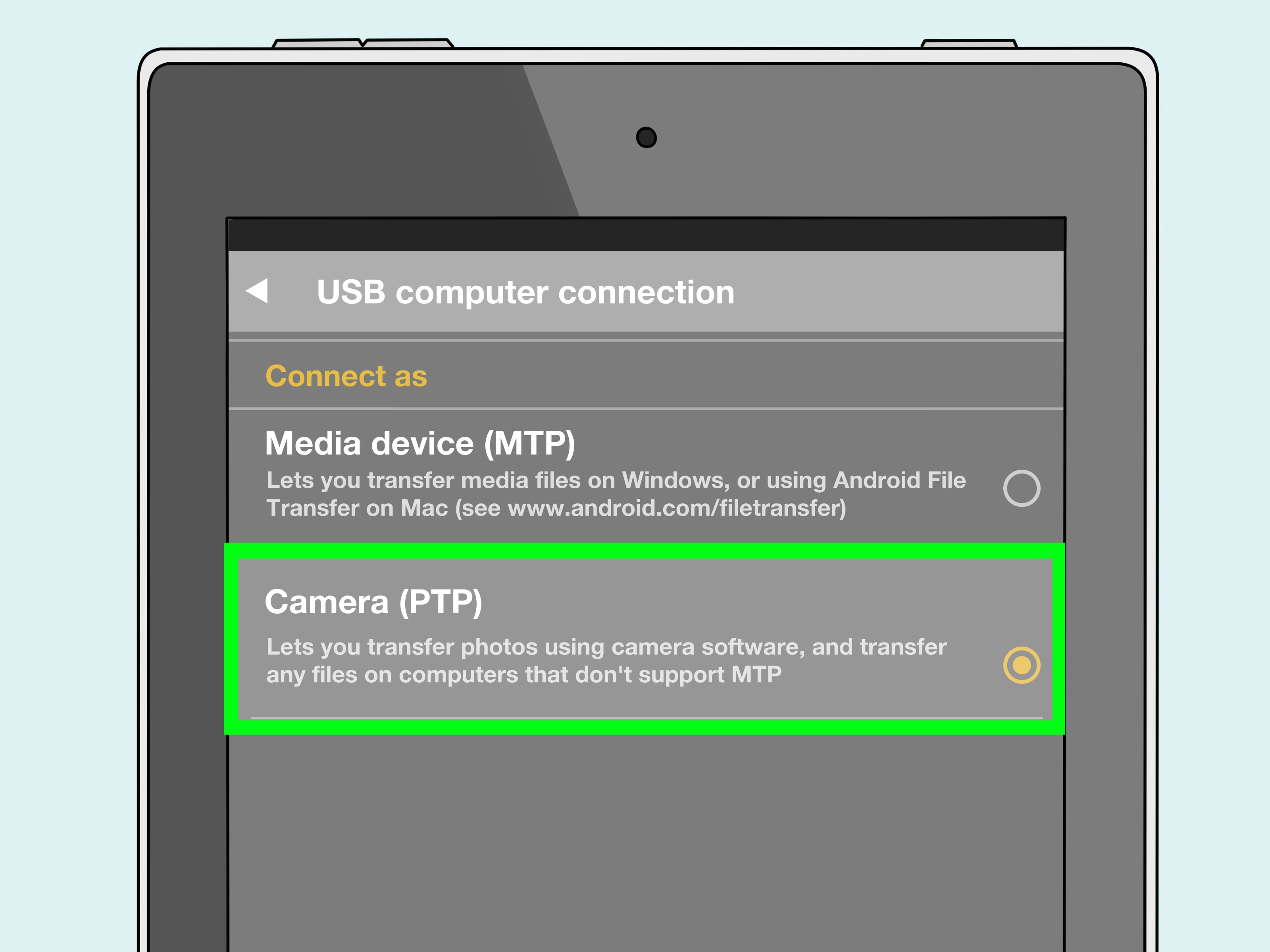
Описание: при подключении планшета Android/Fire появляется меню выбора режима — MTP (Media Device), PTP (Camera), USB-массив и т.д. Иногда Windows корректно видит устройство только в режиме “Камера” (PTP) или в режиме MTP.
Как переключить:
- После подключения Kindle откройте шторку уведомлений и выберите режим USB.
- Если опция недоступна, откройте Настройки → Память (или Storage) и найдите меню “Подключение по USB”.
- Попробуйте переключаться между “Камера” и “MTP/USB-устройство” несколько раз.
Примечание: иногда требуется несколько переключений перед тем, как Windows распознает устройство.
4. Передавайте файлы по Wi‑Fi (альтернатива USB)
Когда использовать: если срочно нужно передать несколько файлов, а USB‑подключение не доступно.
Варианты:
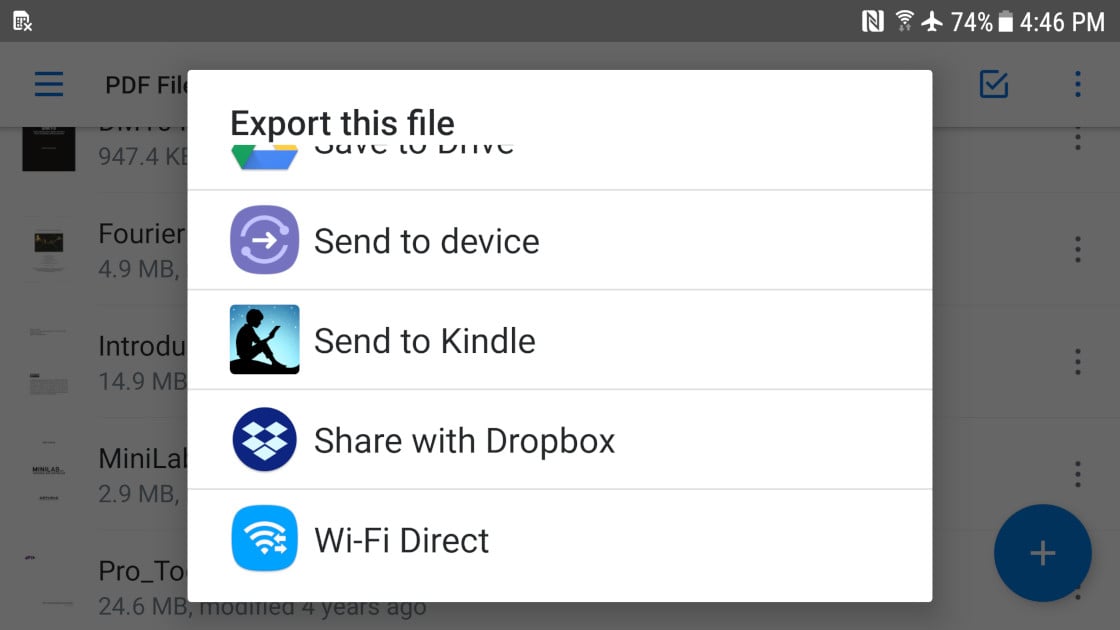
- Amazon Cloud Drive / Send to Kindle — отправьте файлы в облако и загрузите их на планшет.
- Приложения для передачи по Wi‑Fi: Send to Kindle, Wi‑Fi File Explorer, FTP/SMB‑менеджеры.
Ограничения:
- Скорость передачи по Wi‑Fi ниже, чем по USB, особенно при больших файлах.
- Требуется работающая сеть и, возможно, настройка доступа на телефоне/планшете.
5. Попробуйте другой USB‑кабель
Причина: многие кабели поддерживают только зарядку без передачи данных. Кабель мог повредиться или иметь дефект проводки данных.
Что сделать:
- Используйте оригинальный кабель Amazon, если он есть.
- Попробуйте качественные кабели с маркировкой “для передачи данных”.
- Некоторые пользователи отмечают, что сторонние кабели (не Amazon) работали лучше.
Совет: кабели с видимыми повреждениями или утолщёнными разъёмами чаще всего неисправны.
6. Подключите Kindle и перезагрузите его при подключённом кабеле
Метод:
- Подключите Kindle к ПК.
- Перезагрузите Kindle, удерживая кнопку питания по инструкции (короткое нажатие → Перезагрузить).
- Повторите перезагрузку, если сначала не слышно звука подключения.
- Введите PIN на Kindle после его загрузки.
- Откройте Этот компьютер — в списке должен появиться диск Fire рядом с My Pictures/My Music.
Примечание: иногда устройство распознаётся только тогда, когда оно заряжается на «низкой мощности» — это может быть баг в прошивке.
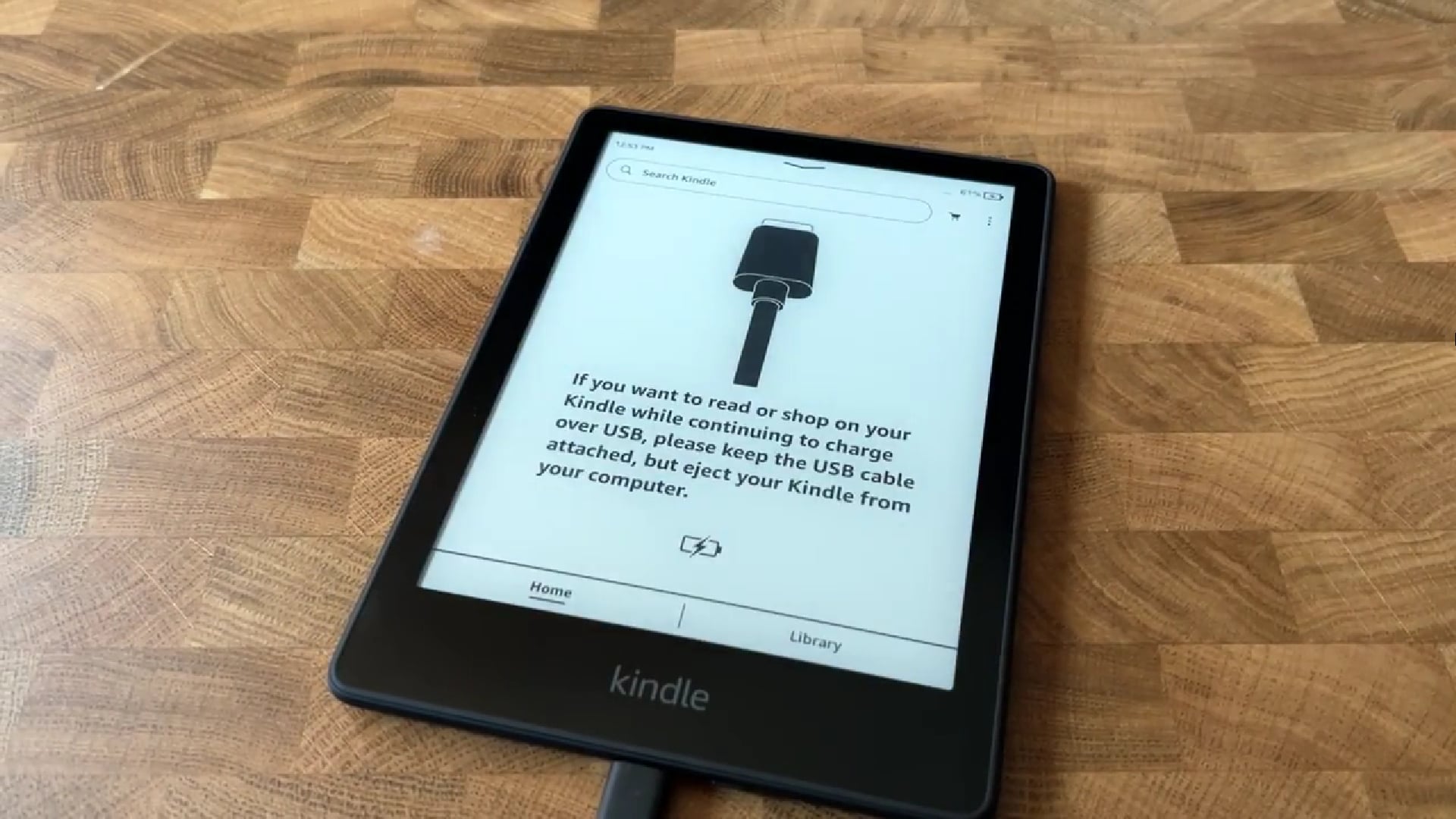
7. Выключите оба устройства и используйте Calibre для передачи файлов
Последовательность:
- Выключите ПК и Kindle, отключите кабели.
- Включите ПК.
- Откройте Calibre на ПК.
- Подключите Kindle к ПК через USB.
- Включите Kindle.
Почему помогает: Calibre иногда «пробуждает» устройство и инициирует правильные драйверы для обнаружения.
Когда не сработает: если проблема аппаратная (порт/кабель) или драйверы Windows полностью отсутствуют.
8. Попробуйте другой USB‑порт
Пояснение: USB 3.0 (или USB‑A 3.1) и USB 2.0 отличаются контроллерами и совместимостью. Старые устройства иногда корректно работают только в USB 2.0 портах.
Что проверить:
- Если подключено к USB 3.0 (обычно синий разъём), переключитесь на USB 2.0.
- Попробуйте порты на задней панели ПК (иногда они напрямую подключены к материнской плате и стабильнее).
Примечание: у некоторых пользователей Kindle распознавался только на USB 3.0, у других — только на USB 2.0. Попробуйте оба варианта.
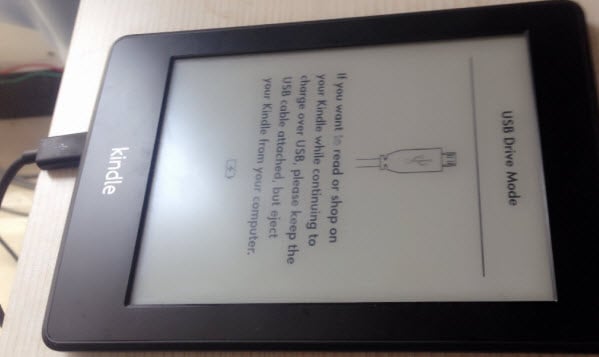
Техническая справка: скорость USB 2.0 — до 480 Мбит/с; USB 3.0 — до 5 Гбит/с. Совместимость зависит от контроллера и прошивки устройства.
9. Выполните полный сброс (Hard Reset)
Внимание: сброс к заводским настройкам удалит все пользовательские данные. Сделайте резервную копию перед началом.
Шаги для сброса:
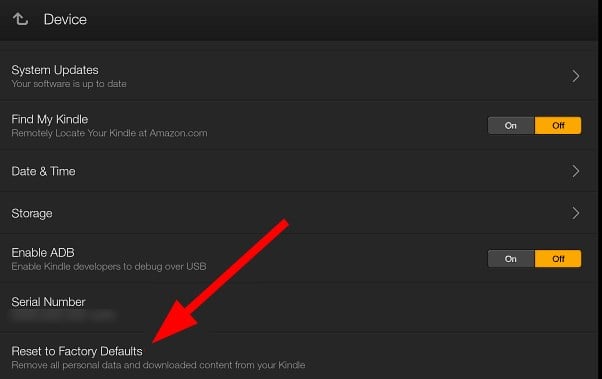
- Дважды проведите пальцем вниз по экрану, чтобы открыть Быстрые настройки.
- Откройте Настройки.
- Выберите Параметры устройства.

- Нажмите Сброс до заводских настроек.
Альтернативный способ перезагрузки в recovery:
- Удерживайте кнопку питания около 40 секунд, пока Kindle не перезагрузится автоматически.
- Для входа в режим восстановления удерживайте Power + Volume Down одновременно.
Когда применять: если все программные методы не помогли и есть подозрение на системную проблему Kindle.
10. Переустановите драйвер Kindle
Шаги:
- Подключите Kindle к ПК.
- Откройте Диспетчер устройств.
- Найдите устройство Kindle, кликните правой кнопкой и выберите Удалить устройство.
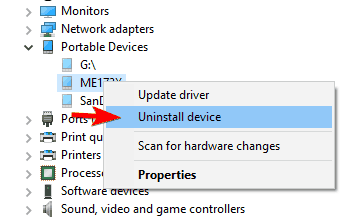
- Подтвердите удаление драйвера.
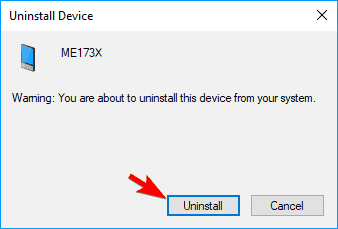
- Отключите кабель и снова подключите устройство — Windows автоматически установит драйверы заново.
Дополнительно: переустановите USB Mass Storage Device в разделе Контроллеры универсальной последовательной шины (USB). Чтобы увидеть его, включите Показать скрытые устройства.
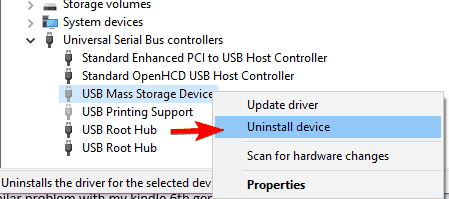
Совет: после удаления драйвера перезагрузите оба устройства.
11. Отправьте файл как вложение в email (временное решение)
Используйте, если нужно срочно передать несколько мелких файлов и нет других способов.
Ограничения: неудобно для больших объёмов данных и не подходит для системных/служебных файлов.
12. Введите PIN на Kindle после подключения
Описание: если на планшете включён PIN-блок, Windows может не увидеть устройство до ввода PIN.
Что сделать:
- Подключите Kindle и разблокируйте экран, введя PIN.
- После разблокировки Windows обычно распознаёт устройство как внешний накопитель.
13. Попробуйте включить/выключить ПК при подключённом Kindle
Метод похож на перезагрузку с тем отличием, что полностью выключается питание ПК.
Шаги:
- Подключите Kindle к ПК.
- Выключите ПК полностью (не перезагрузка).
- Подождите 5–10 секунд, включите ПК.
- Проверьте появление устройства в Проводнике.
14. Установите wpdmtp.inf вручную
Шаги:
- Откройте Проводник и перейдите в C:\Windows\INF.
- Найдите файл wpdmtp.inf.
- Кликните правой кнопкой и выберите Установить.
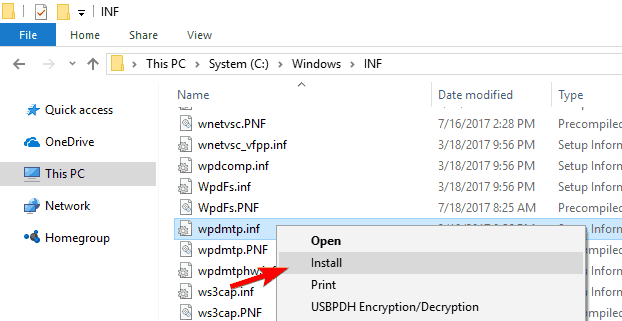
Этот файл — системный INF для устройств MTP; его установка вручную иногда решает проблему распознавания.
15. Обновите прошивку Kindle
Предупреждение: обновление прошивки — продвинутая операция. Неправильная прошивка может вывести устройство из строя.
Рекомендации:
- Скачивайте прошивки только с официального сайта Amazon для вашей модели.
- Следуйте инструкции производителя шаг за шагом.
- Делайте резервную копию данных.
Когда это оправдано: если проблема появилась после обновления ПО или если в списке известных багов производителя есть похожая проблема.
16. Включите или выключите ADB на Kindle
Описание: ADB (Android Debug Bridge) — инструмент разработчика, который может менять поведение USB‑соединения.
Как изменить:
- Откройте Настройки → Устройство.
- Включите опцию Включить ADB или отключите, если она уже включена.
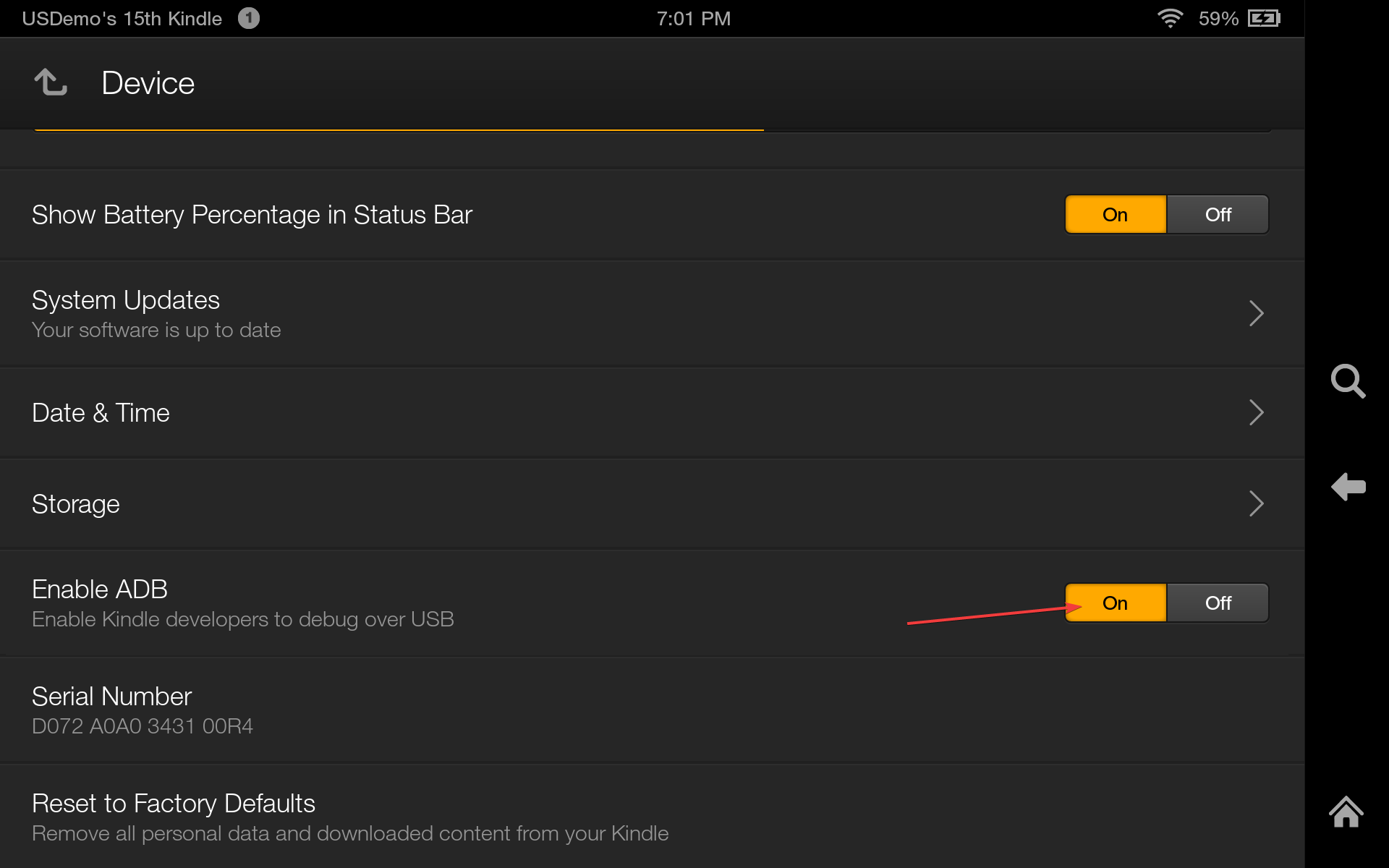
Примечание: некоторые пользователи сообщали, что включение ADB помогает, другие — что именно ADB мешал распознаванию, и отключение решило проблему. Попробуйте оба варианта.
17. Используйте USB‑хаб
Иногда прямое подключение к порту ПК даёт проблемы из‑за питания или специфики контроллера. Подключение через USB‑хаб (с внешним питанием) может решить проблему.
Совет: используйте качественный хаб с собственным блоком питания.
18. Оставьте Kindle подключённым на несколько минут
Иногда Windows распознаёт устройство с задержкой — попробуйте оставить планшет подключённым и подождать 2–5 минут.
19. Проверьте список игнорируемых устройств в Calibre
Если вы используете Calibre, устройство могло попасть в «ignore list». Откройте Calibre → Preferences → Device Integration и проверьте настройки. Удалите Kindle из списка игнорируемых устройств.
Почему Kindle не отображается на ПК — свод причин
- Повреждённый или «только для зарядки» USB‑кабель.
- Проблемы с прошивкой Kindle.
- Устаревшее приложение Kindle на ПК.
- ПК не распознаёт устройство как MTP.
- Отсутствуют важные файлы драйверов USB/контроллеров.
- Включён/выключен ADB, мешающий распознаванию.
- Kindle заряжается, но не распознаётся из‑за режима питания.
Amazon Fire tablet и совместимость с Windows 10
Amazon Fire распознаётся Windows 10 как внешнее устройство (поддерживается подключение). Но запускать Windows 10 на самом планшете невозможно — планшет базируется на Android/Fire OS и не имеет драйверов для запуска Windows.
Решения для Windows 11
Большинство шагов работают и в Windows 11. Если проблема сохраняется, существует отдельное руководство, посвящённое диагностике распознавания Kindle в Windows 11.
Как перенести файлы с Kindle на ПК через приложение Kindle
- Установите приложение Kindle для ПК.
- Войдите в аккаунт Amazon.
- Скачайте нужные книги из облака.
- Найдите и сохраните файлы в локальную папку — приложение хранит их в специальной папке загрузок.
Когда эти методы не работают — возможные причины и что делать дальше
- Аппаратная неисправность разъёма планшета — обратитесь в сервис.
- Системная ошибка Windows на стороне USB-контроллера — проверьте обновления Windows или восстановление системы.
- Конфликт сторонних программ (антивирус, менеджеры USB) — временно отключите их и проверьте.
Примерный порядок диагностики (минимальный SOP для пользователя)
- Проверьте кабель и порт (смените кабель, подключитесь к порту на задней панели ПК).
- Разблокируйте планшет и введите PIN.
- Переключите режим подключения (MTP/Camera).
- Установите/переустановите драйвер MTP (wpdmtp.inf).
- Перезагрузите ПК и планшет.
- Попробуйте Calibre/Send to Kindle/облачные сервисы как временное решение.
- При отсутствии результата — выполните сброс или обратитесь в сервис.
Чек-лист перед обращением в поддержку
- Кабель проверен и исправен.
- Другой ПК показал ту же проблему.
- Пробовали разные USB‑порты (2.0 и 3.0).
- Введён PIN и разблокирован экран планшета.
- Переустановлены драйверы MTP и USB Mass Storage.
- Попробовано подключение через USB‑хаб и Calibre.
- Выполнена проверка на наличие обновлений прошивки и ПО.
Ролевые чек-листы
Пользователь:
- Попробовать другой кабель и порт.
- Отключить блокировку экрана и ввести PIN.
- Проверить меню USB на планшете.
IT‑админ:
- Проверить драйверы в Диспетчере устройств и wpdmtp.inf.
- Установить расширенные драйверы USB на контроллеры материнской платы.
- Отключить политики, блокирующие MTP (вредоносные политики безопасности).
Модель принятия решения (flowchart, Mermaid)
flowchart TD
  A[Начало: Kindle не виден в Windows] --> B{Кабель исправен?}
  B -- Нет --> C[Заменить кабель и повторить]
  B -- Да --> D{Порт USB 2.0/3.0 пробовали?}
  D -- Нет --> E[Попробовать другой порт]
  D -- Да --> F{Kindle разблокирован и введён PIN?}
  F -- Нет --> G[Разблокировать Kindle и ввести PIN]
  F -- Да --> H{Windows видит устройство в Диспетчере?}
  H -- Да --> I[Переустановить драйвер MTP]
  H -- Нет --> J[Установить wpdmtp.inf вручную]
  I --> K{Решено?}
  J --> K
  K -- Да --> L[Готово]
  K -- Нет --> M[Перейти к альтернативам: Calibre, Wi-Fi, сброс]
  M --> N{Решено?}
  N -- Да --> L
  N -- Нет --> O[Обратиться в сервис]
Факто-бокс: ключевые технические приметы
- USB 2.0: до 480 Мбит/с. Часто более совместим с устаревшими устройствами.
- USB 3.0: до 5 Гбит/с. Может требовать совместимого контроллера на устройстве.
- MTP (Media Transfer Protocol): стандарт передачи мультимедиа между Android-устройствами и Windows.
- PTP (Picture Transfer Protocol): подходит для передачи фотографий, иногда работает, когда MTP не работает.
Когда предложенные решения не помогут — список возможных дальнейших шагов
- Проверить разъём на Kindle на предмет механического дефекта (загнутые контакты, мусор).
- Попробовать подключить через OTG и другой USB‑накопитель, чтобы проверить USB‑контроллер планшета.
- Обратиться в авторизованный сервисный центр Amazon.
Короткий SOP для технической поддержки (развёрнутый)
Цель: восстановить обнаружение Kindle Fire в Windows в течение одного визита.
- Приветствие и уточнение симптомов. Запишите модель и версию Fire OS.
- Проверка кабеля и порта: подключение на 2 портах, замена кабеля.
- Разблокировать устройство и запросить ввод PIN.
- Открыть Диспетчер устройств на ПК и проверить наличие неопознанных устройств.
- Установить/переустановить драйвер MTP, установить wpdmtp.inf.
- Перезагрузить ПК и Kindle; проверить в Проводнике.
- Если не удалось — попробовать Calibre/USB‑хаб/другой ПК.
- Если аппаратный дефект вероятен — провести визуальную проверку порта и направить на ремонт.
Глоссарий (коротко)
- MTP: протокол передачи мультимедиа между устройством и ПК.
- ADB: инструмент разработчика для связи с Android-устройством.
- wpdmtp.inf: системный INF-файл для MTP в Windows.
- OTG: адаптер для подключения USB-устройств к мобильным устройствам.
Примеры тестов/критерии приёмки
- Устройство отображается в “Этот компьютер“ в течение 30 секунд после подключения и разблокировки.
- Возможность копирования файла размером 100 МБ через USB без ошибок.
- Драйвер MTP установлен и виден в Диспетчере устройств как “MTP USB Device”.
Риски и минимальные mitigations
- Риск: потеря данных при сбросе — mitigation: сделать резервную копию через облако или локально.
- Риск: повреждение при прошивке — mitigation: использовать только официальные файлы и инструкции.
Короткое резюме
Если Kindle Fire не виден в Windows, начните с простой диагностики: кабель, порт, разблокировка устройства и переключение режима USB. Большинство проблем решается переустановкой драйвера MTP или переключением на другой USB‑порт. Для срочной передачи файлов используйте Wi‑Fi/облачные сервисы или Calibre. При аппаратных подозрениях обратитесь в сервис.
Полезные ресурсы и ссылки для дальнейшего чтения:
- Официальный сайт поддержки Amazon для Kindle (раздел загрузок и обновлений)
- Форумы сообщества Amazon и технические форумы по работе с MTP в Windows
Спасибо за чтение. Если нужно, могу подготовить сокращённую «шпаргалку» для техподдержки или распечатку чек‑листа для офиса.

Похожие материалы

Несколько аккаунтов Skype: Multi Skype Launcher

Журнал для работы: повысить продуктивность

Персональные звуки уведомлений на Android

Скачивание шоу Hulu для офлайн‑просмотра

Microsoft Start: персонализированная новостная лента
