
Как исправить код ошибки 80090016 в Outlook на Windows 11
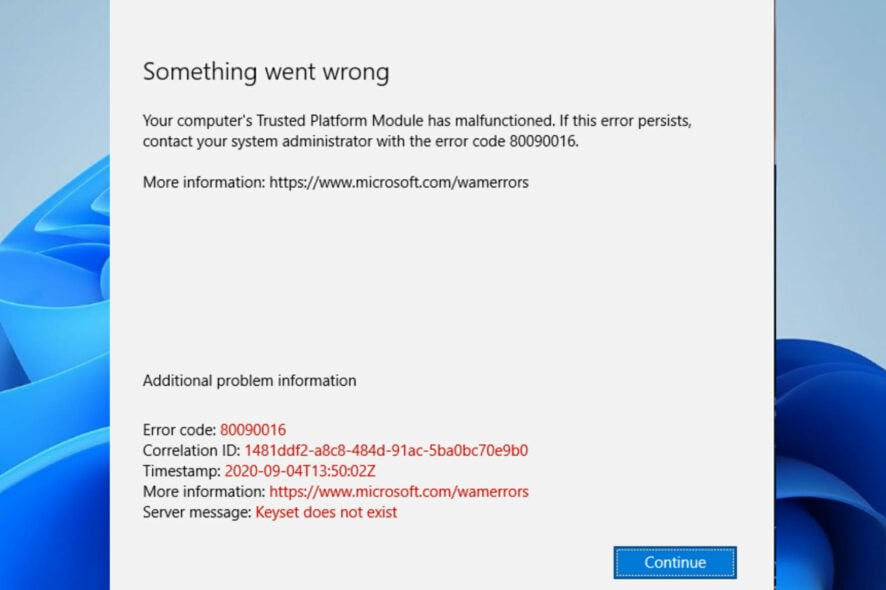
Коротко: ошибка 80090016 (Keyset does not exist) в Office 365 обычно связана с повреждёнными пользовательскими сертификатами или проблемами TPM. Выполните шаги в этом руководстве по порядку: очистите папку Ngc, удалите и заново добавьте рабочую/учёную запись, переименуйте пакет AAD.BrokerPlugin или переустановите Outlook. Если вы администратор — см. чек-лист и варианты восстановления TPM ниже.
Появление сообщения «Keyset does not exist» вместе с кодом 80090016 в Office 365 обычно означает проблему с Trusted Platform Module (TPM) или повреждёнными пользовательскими сертификатами. Ошибка блокирует доступ к приложениям вроде Outlook, OneDrive или Teams. В этом руководстве подробно описаны рабочие шаги для устранения проблемы и рекомендации для администраторов.
Что это означает — кратко
TPM — это аппаратный модуль для хранения криптографических ключей. «Keyset does not exist» говорит о том, что система не может получить доступ к ключу пользователя: ключ мог быть удалён, повреждён или отказал контроллер TPM.
Как по шагам исправить ошибку 80090016
1. Удалите содержимое папки Ngc
- Закройте приложение Outlook.
- Откройте Проводник (File Explorer).
- Вставьте в адресную строку следующий путь и нажмите Enter:
C:\Windows\ServiceProfiles\LocalService\AppData\Local\Microsoft\NGC- Удалите все файлы и папки внутри этой папки.
Зачем: в Ngc Windows хранит данные, связанные с PIN/ключами. Очистка заставляет систему пересоздать необходимые контейнеры при следующем входе.
Важно: для удаления может потребоваться права администратора. Если элементов много или они заняты, перезагрузите ПК и повторите.
2. Удалите рабочую или учебную учётную запись
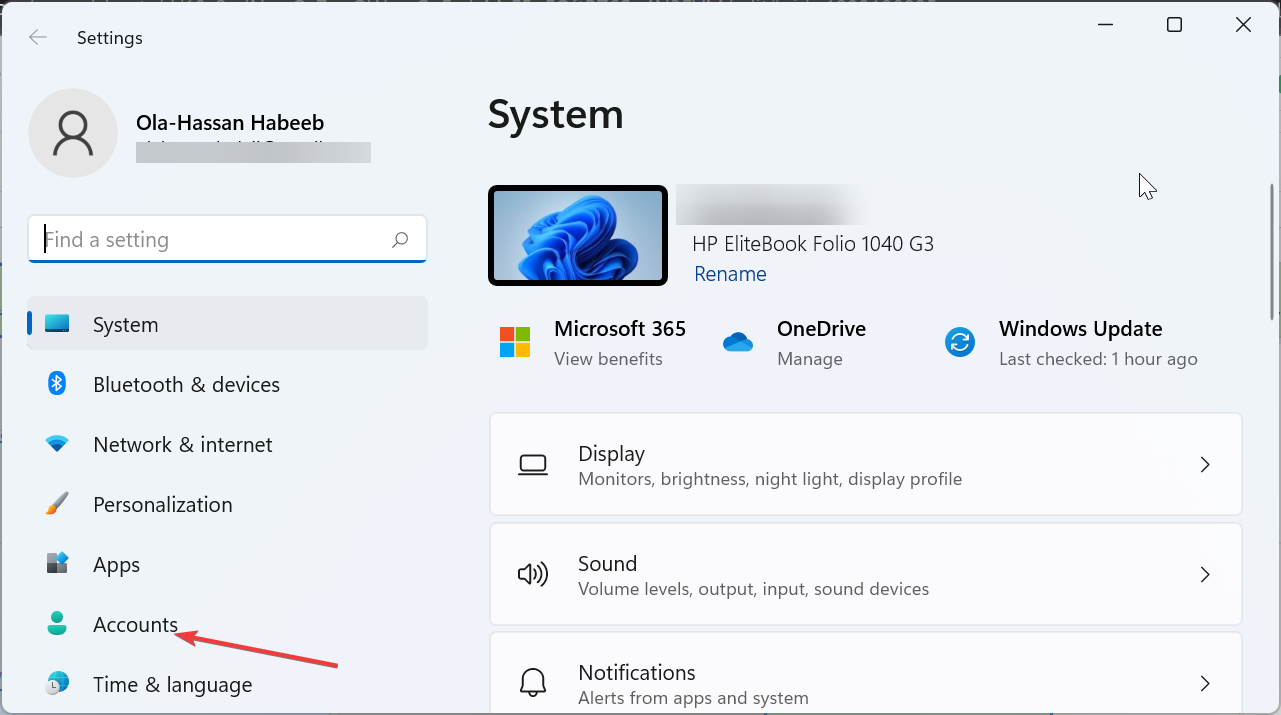
- Нажмите Клавишу Windows + I и откройте раздел Учётные записи в левой панели.
- Выберите пункт Доступ к работе или учебе.
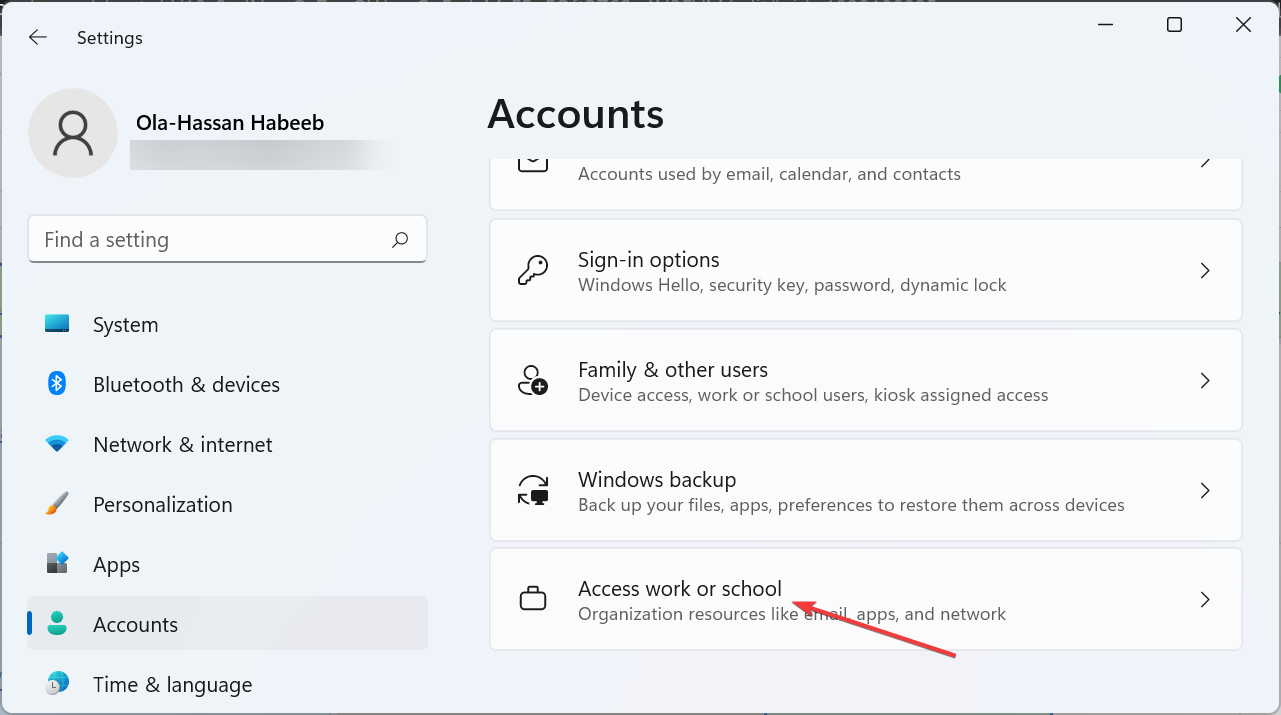
- Нажмите Отключить (Disconnect) рядом с проблемной записью и подтвердите удаление.
После удаления создайте учётную запись заново и войдите в систему. Часто ошибка 80090016 исчезает после повторной регистрации учётной записи.
Примечание: удаление учётной записи отключит доступ к ресурсам организации до повторного добавления — сохраните незавершённую работу.
3. Переименуйте папку AAD.BrokerPlugin
- Войдите в Windows под другой учётной записью с правами администратора (не под той, у которой ошибка).
- Нажмите Windows + R, введите и нажмите Shift+Enter:
C:\Users\%username%\AppData\Local\Packages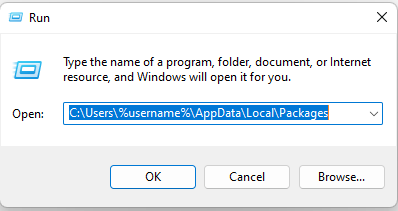
- Найдите папку Microsoft.AAD.BrokerPlugin_cw5n1h2txyewy.
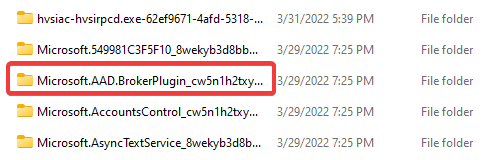
- Скопируйте папку на рабочий стол как резервную копию (Ctrl+C -> Ctrl+V).
- Вернитесь в папку Packages и переименуйте Microsoft.AAD.BrokerPlugin_cw5n1h2txyewy в Microsoft.AAD.BrokerPlugin_cw5n1h2txyewy.old.
- Войдите обратно под проблемной учётной записью и запустите Outlook.
- При запросе согласитесь на управление устройством организацией (Allow my organization to manage this device), если появится.
- Если сообщение об ошибке снова появится — проигнорируйте его и продолжайте работу; система должна пересоздать необходимые данные.
Почему это помогает: пакет AAD.BrokerPlugin отвечает за работу механизмов аутентификации Azure AD на устройстве. Переименование заставляет Windows создать заново чистую копию при следующем запуске.
4. Удалите и переустановите Outlook
- Нажмите Клавишу Windows и введите Outlook в поиске.
- Щёлкните правой кнопкой по приложению и выберите Удалить.
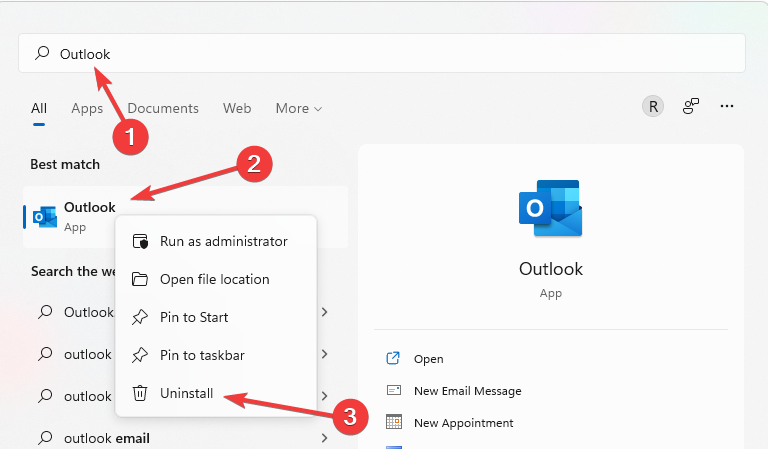
- Установите Outlook заново из Microsoft Store или через корпоративный инсталлятор.
Совет: чтобы полностью очистить остатки и правки в реестре, можно использовать специализированный очиститель/ремувер. Некоторые пользователи применяют инструменты для удаления сломанных записей (например, Fortect). Перед использованием таких утилит прочитайте документацию и создайте точку восстановления.
Дополнительные шаги и альтернативные методы
- Запустите восстановление системных файлов и образа Windows:
- Откройте командную строку от имени администратора и выполните:
sfc /scannow
DISM /Online /Cleanup-Image /RestoreHealth
Эти команды проверяют целостность системных файлов и могут исправить проблемы, влияющие на работу служб шифрования.
Сброс TPM (только если вы понимаете риски):
- Откройте tpm.msc и проверьте статус TPM.
- Сброс TPM удалит все ключи, хранящиеся в модуле; обязательно сделайте резервное копирование или убедитесь, что у вас есть доступ к учетным данным и ключам восстановления. Сброс TPM рекомендуется выполнять под контролем администратора.
Удалите записанные учётные данные в Диспетчере учётных данных (Credential Manager) — удалите записи, связанные с вашей организацией, и войдите заново.
Проверьте антивирус/защиту: некоторые инструменты безопасности могут блокировать доступ к TPM или ключам — временно отключите их для проверки.
Когда эти шаги не помогут — возможные причины
- Физический сбой TPM (модуль вышел из строя) — требуется замена материнской платы или TPM-чипа.
- Политики домена или MDM (например, Intune) принудительно вносят конфигурации, восстановление возможно только через IT-отдел.
- Заражение вредоносным ПО, которое повредило сертификаты — требуется углублённая проверка безопасности и восстановление из резервных копий.
Чек-листы для разных ролей
Пользователь
- Резервные копии важных писем и файлов.
- Очистить папку Ngc.
- Удалить и заново добавить учётную запись организации.
- Переустановить Outlook.
- Сообщить IT, если ошибка осталась.
IT-администратор
- Проверить статус TPM через tpm.msc на проблемном ПК.
- Проверить журналы событий (Event Viewer) для ошибок CNG/TPM и логов AzureAD.
- Проверить политики MDM/Group Policy, которые могут блокировать ключи.
- При необходимости инициировать сброс TPM и предоставить инструкции по восстановлению ключей.
- Рассмотреть восстановление пользователя из резервной ОС-образа.
Безопасность и приватность
Удаление учётной записи или сброс TPM может повлечь потерю доступа к зашифрованным данным. Перед действиями убедитесь, что у вас есть резервные копии и план восстановления. В корпоративной среде согласуйте действия с отделом безопасности и соблюдайте политики обработки личных данных (GDPR/локальные регламенты).
Краткая методология диагностики (минимально)
- Подтвердите ошибку: воспроизведите ситуацию в Outlook.
- Очистите Ngc и удалите учётную запись — быстрые исправления.
- Проверьте журналы и состояние TPM — диагностика.
- Переименуйте AAD.BrokerPlugin или переустановите клиент — восстановление.
- Если не удалось — эскалация к администратору / аппаратная проверка.
Глоссарий в одну строку
TPM — аппаратный модуль для надёжного хранения криптографических ключей.
AAD.BrokerPlugin — пакет Windows, отвечающий за интеграцию Azure AD и механизм брокера аутентификации.
Ngc — папка, где Windows хранит данные, связанные с PIN/ключами пользователя.
Контрольный список приёмки
- Outlook запускается без сообщения об ошибке 80090016.
- Пользователь может войти в учётную запись организации и синхронизировать почту.
- Нет связанных ошибок в журнале событий, указывающих на сбой TPM.
Важно: если вы не уверены в операциях с TPM или реестром — обратитесь к специалисту.
Мы надеемся, что одно из перечисленных решений помогло вам устранить ошибку 80090016 и восстановить доступ к Outlook. Если удалось — поделитесь в комментариях, какой шаг сработал; это поможет другим пользователям.
Сводка
- Ошибка 80090016 чаще всего связана с повреждёнными ключами или TPM.
- Начните с простых действий: очистка Ngc и удаление учётной записи.
- Для администратора: проверьте TPM, политики и журналы; при необходимости выполняйте аппаратное восстановление.

Похожие материалы

Несколько аккаунтов Skype: Multi Skype Launcher

Журнал для работы: повысить продуктивность

Персональные звуки уведомлений на Android

Скачивание шоу Hulu для офлайн‑просмотра

Microsoft Start: персонализированная новостная лента
