
Как редактировать пронумерованные списки в Google Docs

Быстрые ссылки
Перезапустить нумерацию в Google Docs
Продолжить нумерацию в Google Docs
Изменить нумерованный список в Google Docs
Нумерованные списки подходят для пунктов, инструкций и задач. Иногда при создании нового списка Google Docs автоматически продолжает нумерацию предыдущего. В других случаях нужно наоборот соединить отдельные списки. Ниже — все варианты и полезные приёмы.
Перезапустить нумерацию в Google Docs
Когда Google Docs автоматически продолжает нумерацию, а вам нужен новый отдельный список, выполните перезапуск нумерации.
Выделите элемент списка, с которого хотите начать новую нумерацию. Можно выделить текст пункта или сам номер.
В меню выберите Формат → Маркированные и нумерованные → Параметры списка → Перезапустить нумерацию.
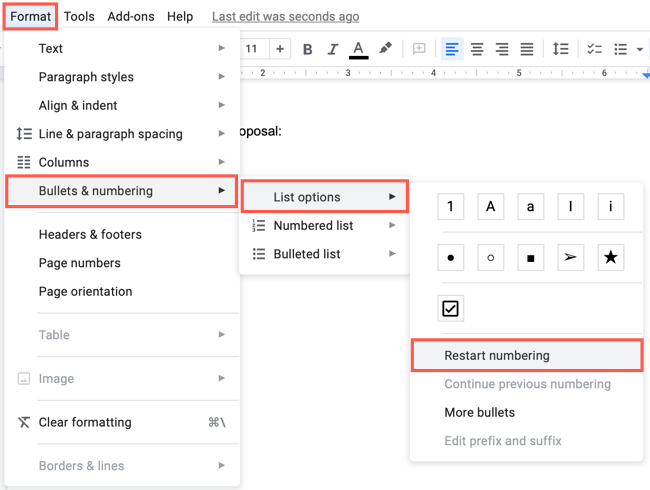
Введите начальный номер и нажмите OK.
Документ покажет новый отдельный пронумерованный список, начинающийся с выбранного числа.
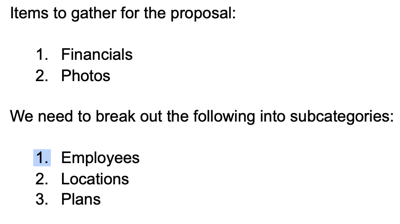
Важно: перезапуск нумерации применяется только к выбранному уровню списка. Если у вас многоуровневый список, повторите операцию для других уровней при необходимости.
Продолжить нумерацию в Google Docs
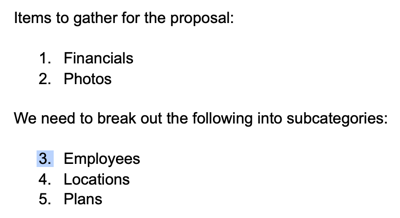
Если у вас есть два отдельных списка и вы хотите сделать из них один — используйте «Продолжить предыдущую нумерацию». Это полезно, когда документ был отредактирован, и номера разошлись.
Выделите элемент списка, в котором нужно продолжить нумерацию.
В меню выберите Формат → Маркированные и нумерованные → Параметры списка → Продолжить предыдущую нумерацию.
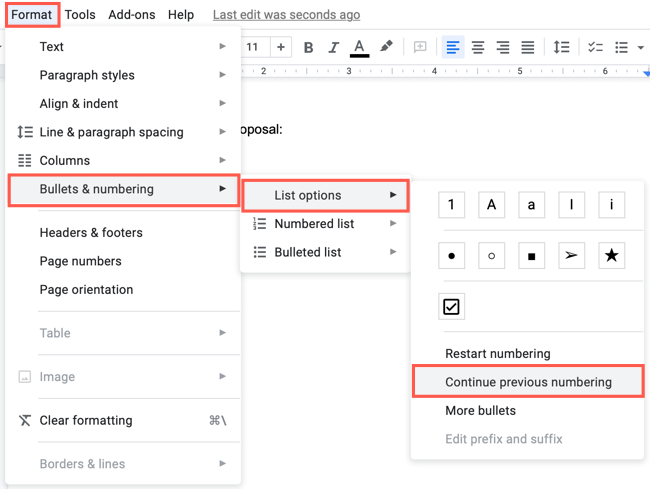
- После этого два отдельных списка объединятся в один непрерывный.
Изменение пронумерованного списка
Кроме перезапуска или продолжения нумерации, вы можете менять стиль списка, переключать тип или применять цвет к номерам.
Как изменить стиль нумерации
Определение: стиль нумерации — внешний вид маркеров (1, a, i, I, 1.1 и т.д.) и форматирование многоуровневых списков.
- Выделите список.
- На панели инструментов нажмите стрелку рядом со значком нумерованного списка и выберите стиль.
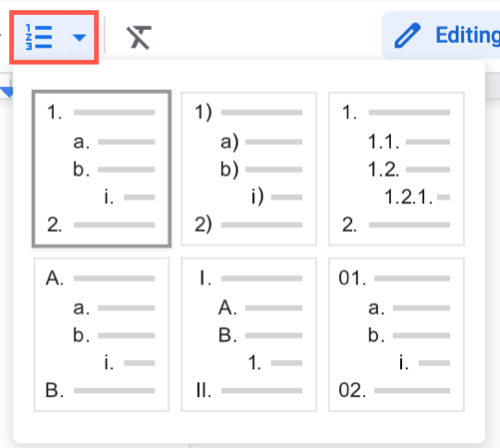
Или:
- Формат → Маркированные и нумерованные → Нумерованный список → выберите стиль.
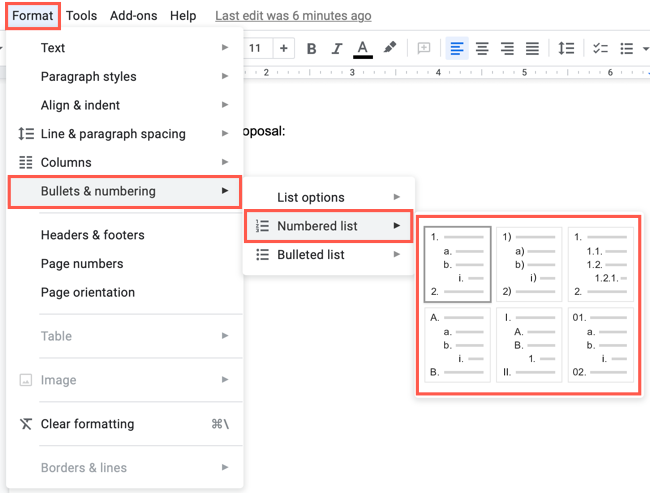
Полезно при сложных документах: используйте многоуровневые стили, чтобы сохранить согласованное оформление разделов и подразделов.
Как сменить тип списка
Если вы хотите заменить нумерованный список на маркированный или на чек-лист:
- Выделите список.
- Нажмите стрелку у значка маркированного списка на панели и выберите стиль или переключитесь на чек-лист.
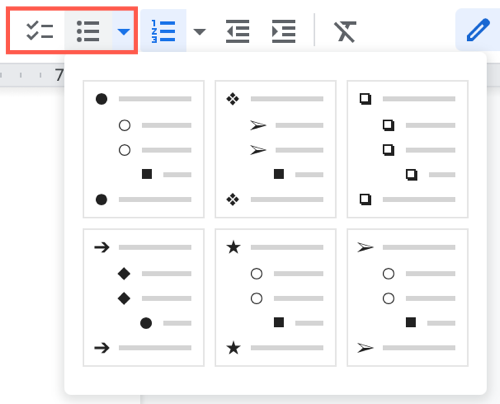
Или:
- Формат → Маркированные и нумерованные → Маркированный список → выберите стиль.
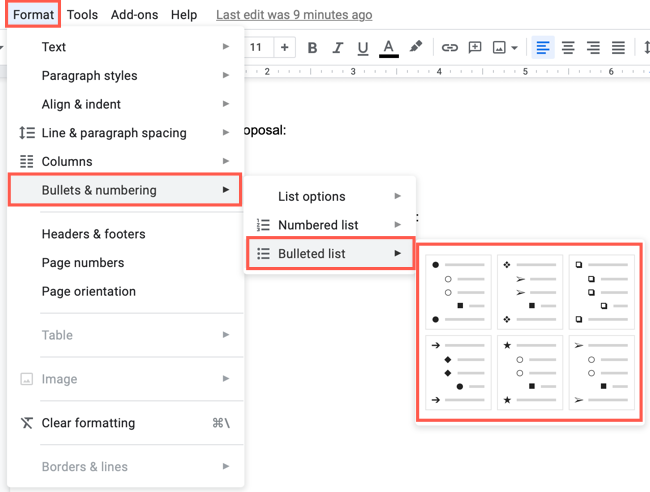
Чек-листы удобны для контрольных списков или задач с отметкой выполнения.
Как применить цвет к номерам
Вы можете покрасить все номера в списке или только отдельный номер.
- Чтобы окрасить все номера: выделите нумерацию (это подсветит все номера списка). Затем нажмите значок цвета текста на панели инструментов и выберите цвет.
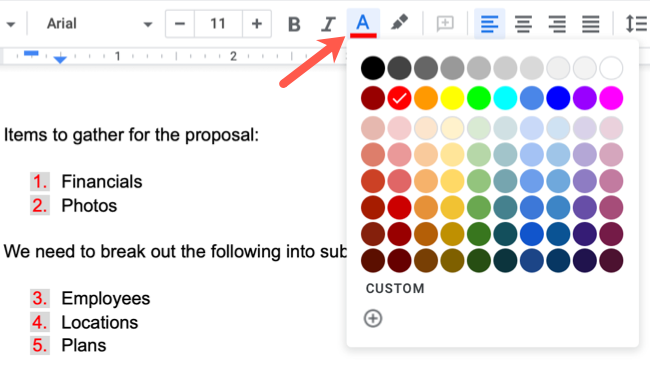
- Чтобы изменить цвет одного номера: сначала выделите нумерацию, затем нажмите на конкретный номер. Он подсветится отдельно. Нажмите значок цвета текста и выберите цвет.
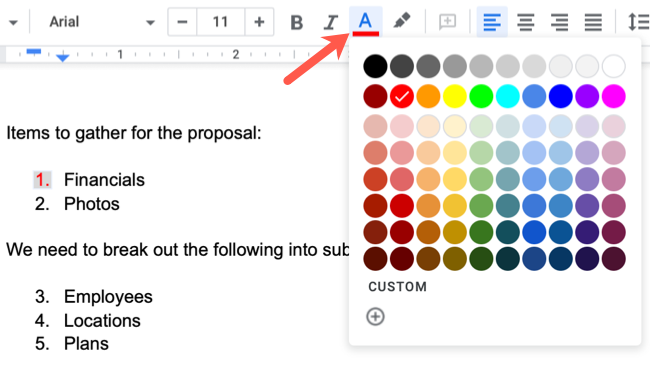
Примечание: изменение цвета влияет только на видимые номера, а не на логику нумерации.
Альтернативные подходы и советы
- Клавиатурные приёмы: нажмите Enter, чтобы создать новый пункт; Shift+Tab уменьшает уровень отступа; Tab — повышает уровень.
- Копирование формата: выделите пункт с нужным стилем и используйте «Формат по образцу» (значок кисточки) для применения к другим пунктам.
- Если документ импортирован из Word и нумерация «ломается», экспортируйте в DOCX и снова импортируйте после правок; иногда это сбрасывает скрытые стили.
- Для сложных многоуровневых схем используйте стили абзаца (Heading 1/2/3) и сопоставьте их с уровнями списка.
Когда методы не работают — возможные причины
- Скрытые стили или форматирование из другого редактора мешают восстановлению нумерации.
- Разрыв секции или таблица между списками прерывает непрерывность нумерации.
- Слияние документов с разными шаблонами может по-разному интерпретировать уровни списка.
Что делать: удалите форматирование (Формат → Очистить форматирование) и примените нужный стиль заново; переместите пункты вне таблиц; объедините списки вручную.
Важно: при массовых правках сделайте копию документа, чтобы можно было откатиться.
Проверочные списки по ролям
Редактор
- Убедиться, что нумерация логически соответствует структуре документа.
- Проверить единообразие стиля для всех списков.
- Применить стили заголовков к уровням списка при необходимости.
Автор
- Использовать один способ создания списка (панель инструментов или меню), чтобы избежать смешения форматов.
- При вставке текста из других источников применять «Вставить без форматирования».
Преподаватель / менеджер задач
- Для чек-листов включить опцию «Чек-лист» и проверять видимость галочек на мобильных устройствах.
- Проверить, что номера сохраняются при экспорте в PDF.
Методология быстрых правок (шаги)
- Определите желаемый результат: перезапуск, продолжение или изменение типа.
- Выделите нужный пункт или всю нумерацию.
- Используйте панель инструментов или Формат → Маркированные и нумерованные.
- Проверяйте результаты на смежных уровнях списка.
- При проблемах снимите форматирование и повторите.
Критерии приёмки
- Нумерация соответствует логике документа и не прерывается там, где не должна.
- Стиль и цвет номеров единообразны во всём документе.
- Чек-листы остаются интерактивными при просмотре на мобильных устройствах.
Глоссарий (в 1 строке)
- Нумерованный список — список с последовательными числами или буквами.
- Маркированный список — список с маркерами (точки, квадраты).
- Многоуровневый список — список с вложенными уровнями (1 → 1.1 → a).
- Чек-лист — список с флажками для отметки выполнения.
Краткое резюме
Перезапуск и продолжение нумерации выполняются через меню Формат → Маркированные и нумерованные → Параметры списка. Для смены стиля и цвета используйте панель инструментов. При сложных ошибках снимайте форматирование и применяйте стили заново. Всегда сохраняйте копию документа перед массовыми изменениями.
Социальный анонс: делитесь инструкцией с коллегами — экономит время при правке больших документов.

Похожие материалы

Несколько аккаунтов Skype: Multi Skype Launcher

Журнал для работы: повысить продуктивность

Персональные звуки уведомлений на Android

Скачивание шоу Hulu для офлайн‑просмотра

Microsoft Start: персонализированная новостная лента
