
Как исправить ошибку CRITICAL_INITIALIZATION_FAILURE (0x0000013D) в Windows
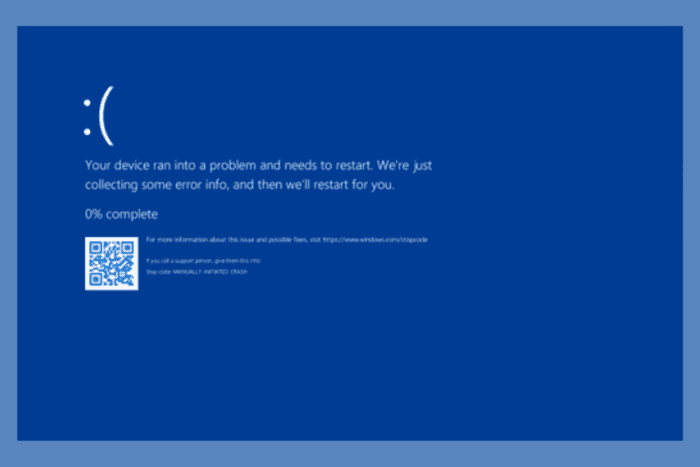
Важно: перед любыми операциями с диском или сбросом Windows сделайте резервную копию важных файлов.
Ошибка CRITICAL_INITIALIZATION_FAILURE (0x0000013D) — это синий экран смерти (BSoD), который возникает, когда ядро Windows не может корректно завершить стадию инициализации системы. Ниже — пошаговое руководство по диагностике и исправлению с практическими рекомендациями, контрольными списками и деревом принятия решений.
Почему появляется эта ошибка
Кратко о причинах в одну строку:
- Повреждённые или несовместимые драйверы;
- Отсутствующие или повреждённые системные файлы;
- Ошибки на жёстком диске или SSD (битые сектора);
- Проблемы с оперативной памятью (RAM);
- Недавно установленное ПО или драйверы, конфликтующие с системой;
- Вредоносное ПО, нарушающее загрузку системы.
Когда это не связано с Windows: иногда аппаратные отказы (блок питания, материнская плата) дают похожие симптомы, но это уже аппаратный ремонт.
Быстрая стратегия устранения
- Перезагрузите в безопасный режим с поддержкой сети.
- Обновите, откатите или удалите подозрительные драйверы.
- Выполните проверку системных файлов (SFC) и контроль диска (CHKDSK).
- Если не помогает — восстановление системы или сброс Windows.
- При подозрении на железо — тест RAM и SMART-статус диска.
1. Загрузитесь в безопасном режиме и обновите драйверы
- Нажмите Windows + R, чтобы открыть окно Выполнить.
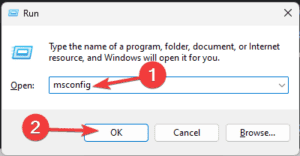
- Введите msconfig и нажмите OK, чтобы открыть окно Конфигурация системы.
- Перейдите на вкладку Загрузка и в разделе параметры загрузки выберите Безопасный режим и Сеть.
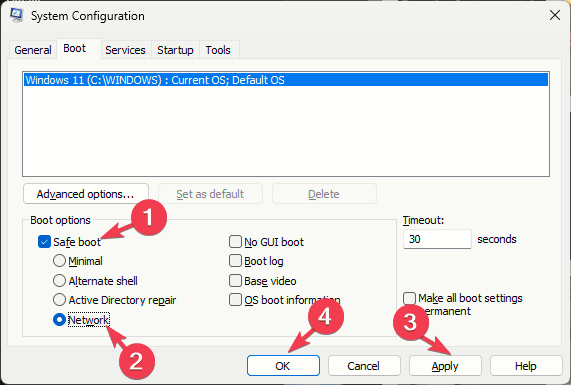
- Нажмите Перезагрузить.
В безопасном режиме выполните обновление/удаление драйверов:
- Нажмите Windows + R.
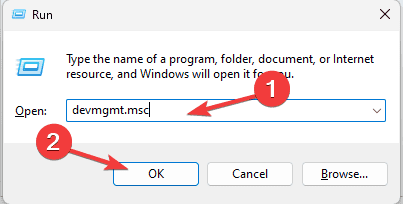
- Введите devmgmt.msc и нажмите OK.
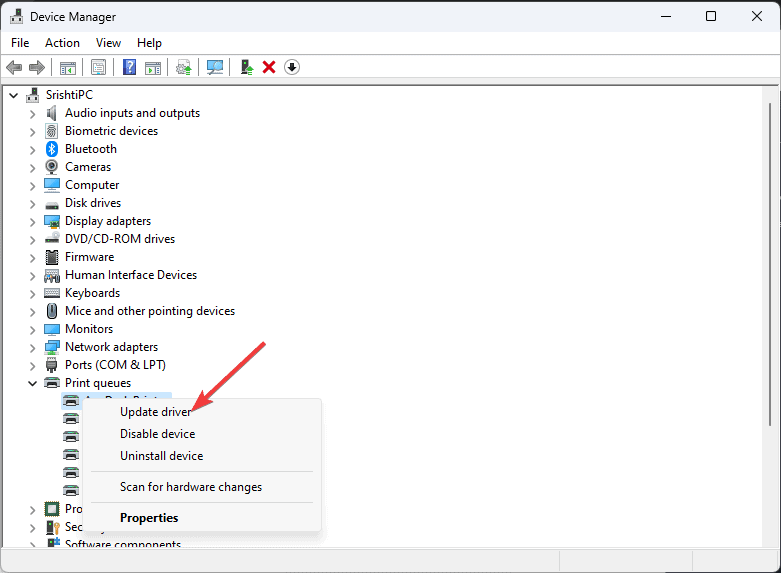
- Просмотрите список устройств и найдите драйверы с жёлтым треугольником и восклицательным знаком.
- Правой кнопкой мыши кликните по проблемному драйверу и выберите Обновить драйвер.
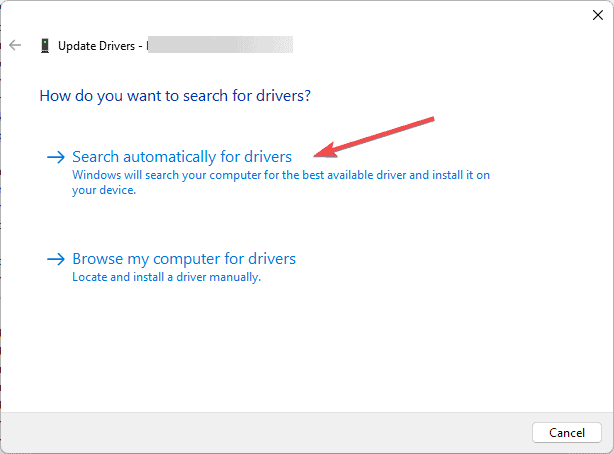
- Выберите Автоматический поиск драйверов и следуйте подсказкам.
Совет: если Windows не находит подходящий драйвер, скачайте его с официального сайта производителя оборудования. Избегайте сомнительных сторонних «обновлялок драйверов» из непроверенных источников.
2. Удалите недавно установленное ПО
Если ошибка появилась после установки приложения или утилиты, удалите её в безопасном режиме:
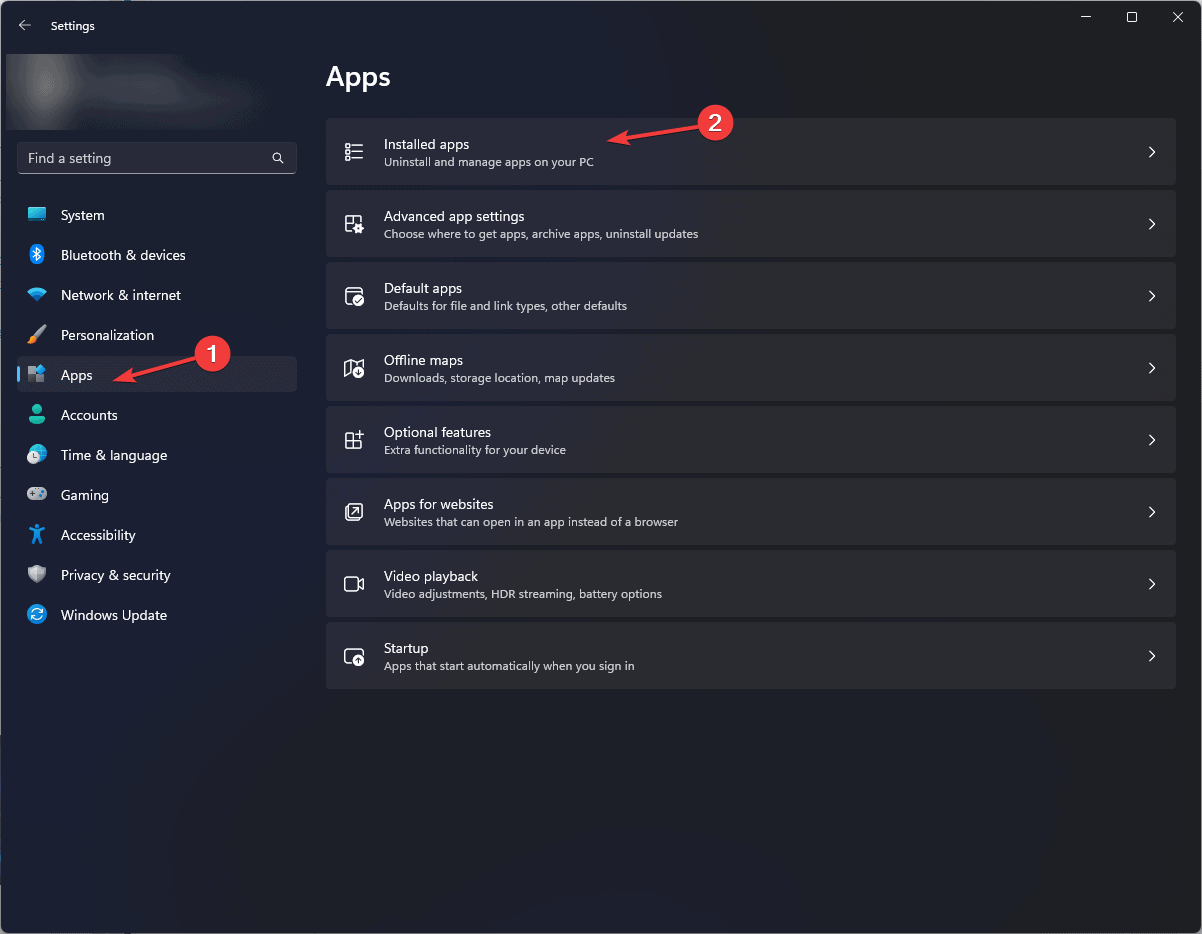
Нажмите Windows + I, чтобы открыть Параметры.
Перейдите в Приложения → Установленные приложения.
Найдите приложение, нажмите на три точки и выберите Удалить.
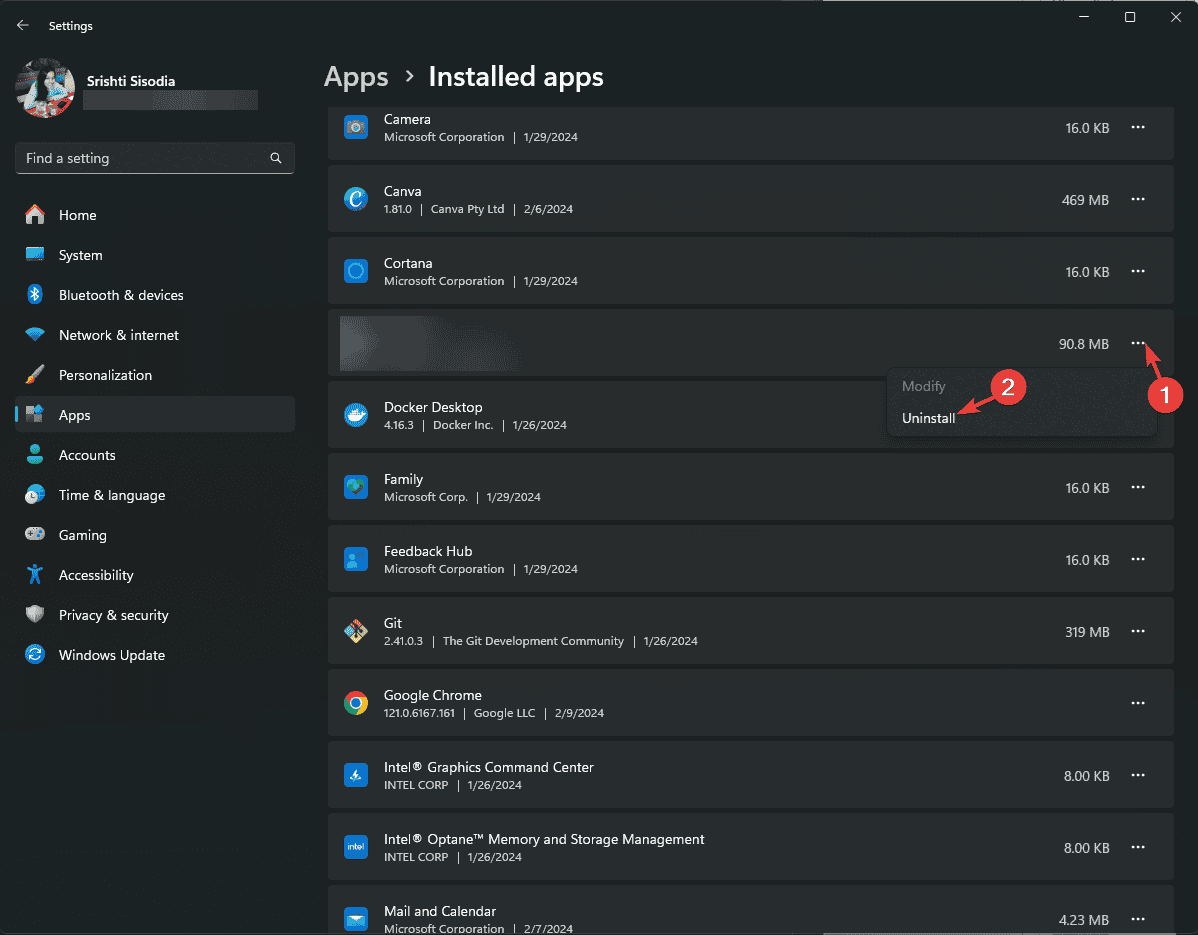
Подтвердите удаление.
Примечание: иногда полезно временно отключить антивирусы и защитные утилиты, если они вмешиваются в загрузку.
3. Проверьте и восстановите системные файлы (SFC)
SFC — встроенный инструмент, который восстанавливает отсутствующие и повреждённые системные файлы.
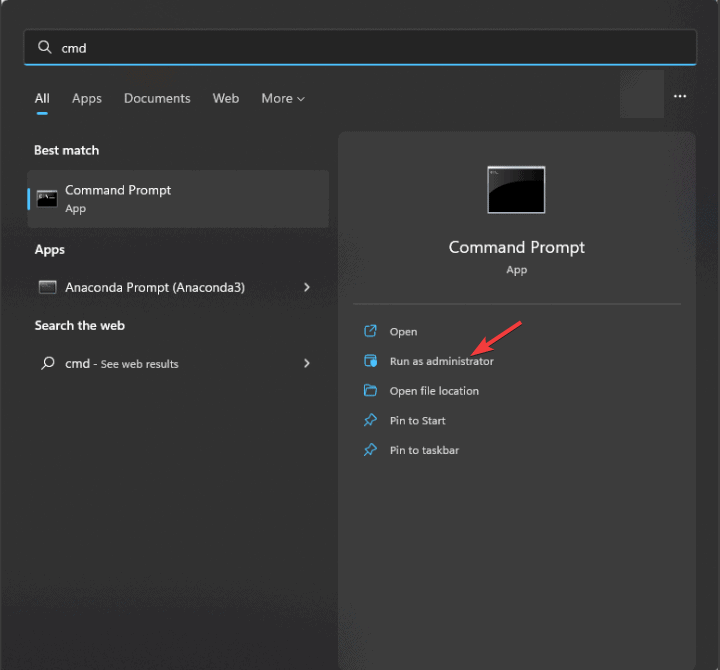
- В безопасном режиме откройте меню Пуск, введите cmd, затем выберите Запуск от имени администратора.
- Введите команду и нажмите Enter:
sfc /scannow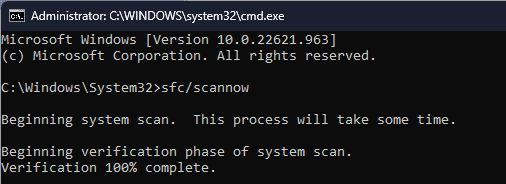
- Дождитесь окончания сканирования и перезагрузите компьютер.
Если SFC не смог восстановить файлы, запустите DISM (для образа восстановления):
DISM /Online /Cleanup-Image /RestoreHealthПосле DISM повторно выполните sfc /scannow.
4. Проверка диска на ошибки
Важно: при подозрении на проблемы с диском заранее сохраните копии данных.
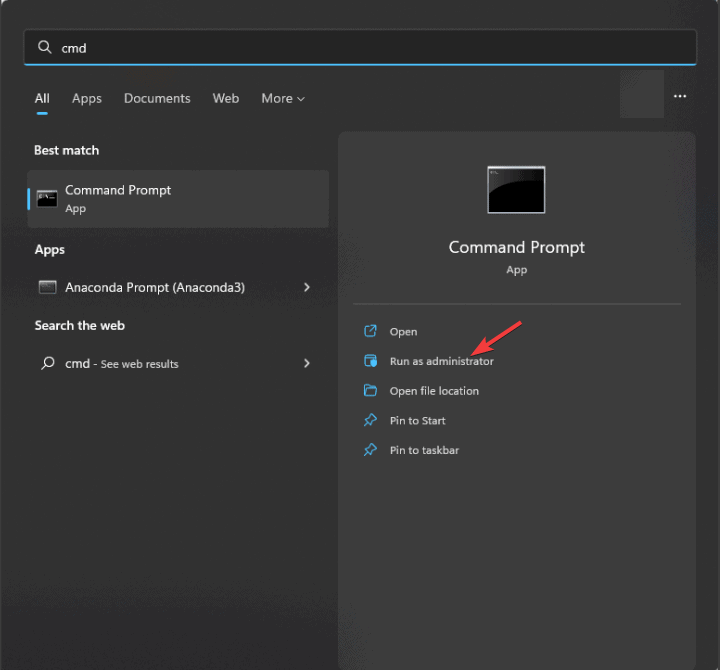
- В безопасном режиме запустите командную строку от имени администратора.
- Выполните команду для проверки и исправления ошибок:
chkdsk C: /f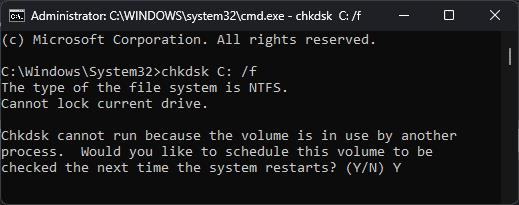
- Если диск занят, введите Y и перезагрузите компьютер — проверка запустится при загрузке.
Совет: дополнительно проверьте SMART-статус SSD/HDD с помощью утилит производителя или программы CrystalDiskInfo.
5. Восстановление системы
Если точка восстановления была создана до появления ошибки, попробуйте вернуть систему назад:
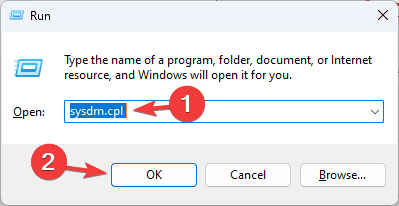
- Нажмите Windows + R, введите sysdm.cpl и нажмите OK.
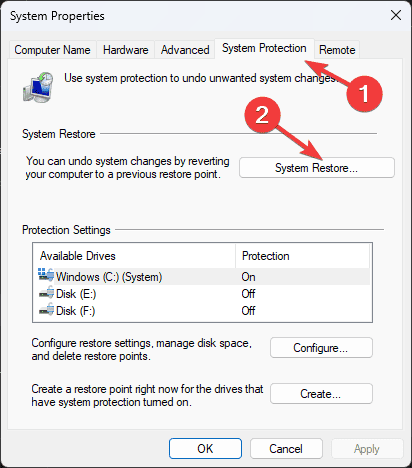
- Перейдите на вкладку Защита системы и нажмите Восстановление системы.
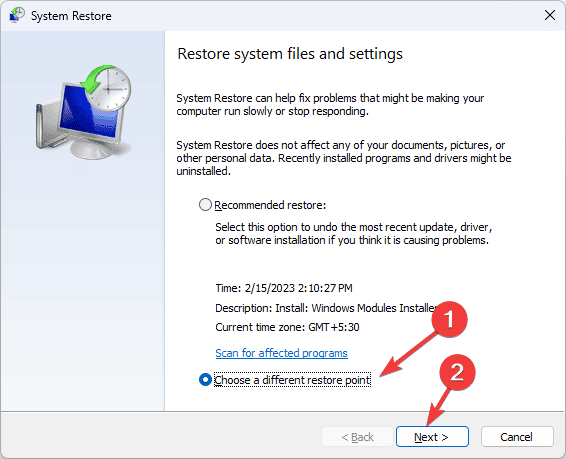
- Выберите Выбрать другую точку восстановления и нажмите Далее.
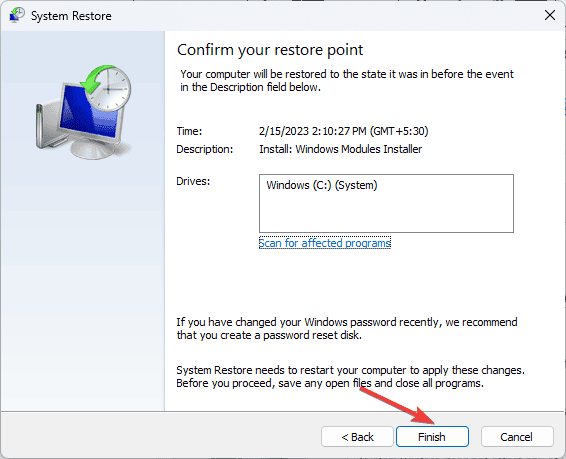
- Выберите точку восстановления до появления ошибки и нажмите Готово.
Если восстановление не завершилось успешно, вероятно, причина в драйверах или конфликтующем приложении. Попробуйте удалить недавно установленное ПО и повторить попытку.
6. Проверьте обновления Windows
Обновления часто содержат исправления безопасности и патчи для совместимости драйверов.
- Нажмите Windows + I, чтобы открыть Параметры.
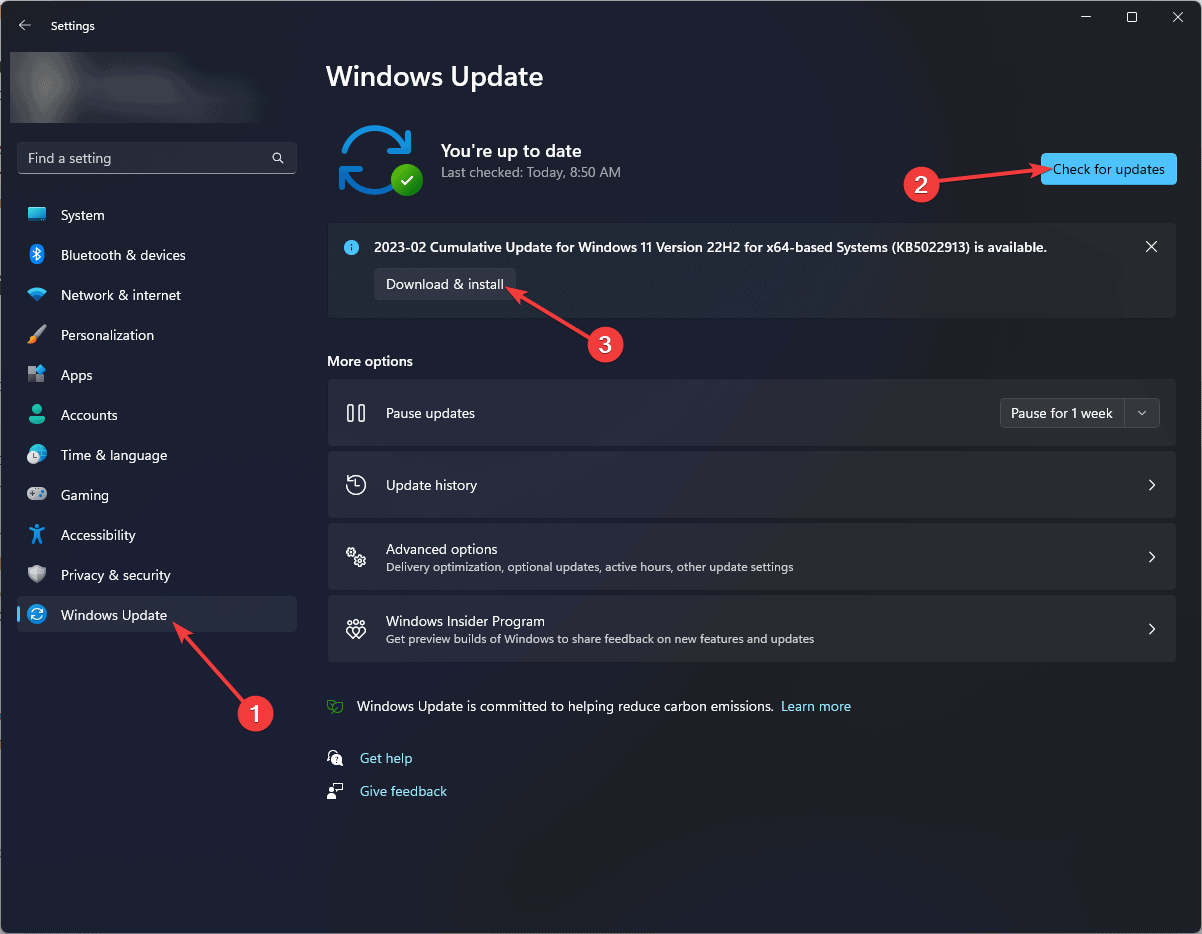
- Перейдите в Центр обновления Windows и нажмите Проверить обновления.
- Установите доступные обновления и перезагрузите систему.
7. Сброс Windows (с сохранением файлов)
Если предыдущие шаги не помогли, сброс Windows часто устраняет системные ошибки. Сделайте резервную копию и запишите список нужных приложений.
- Нажмите Windows + I → Система → Восстановление.
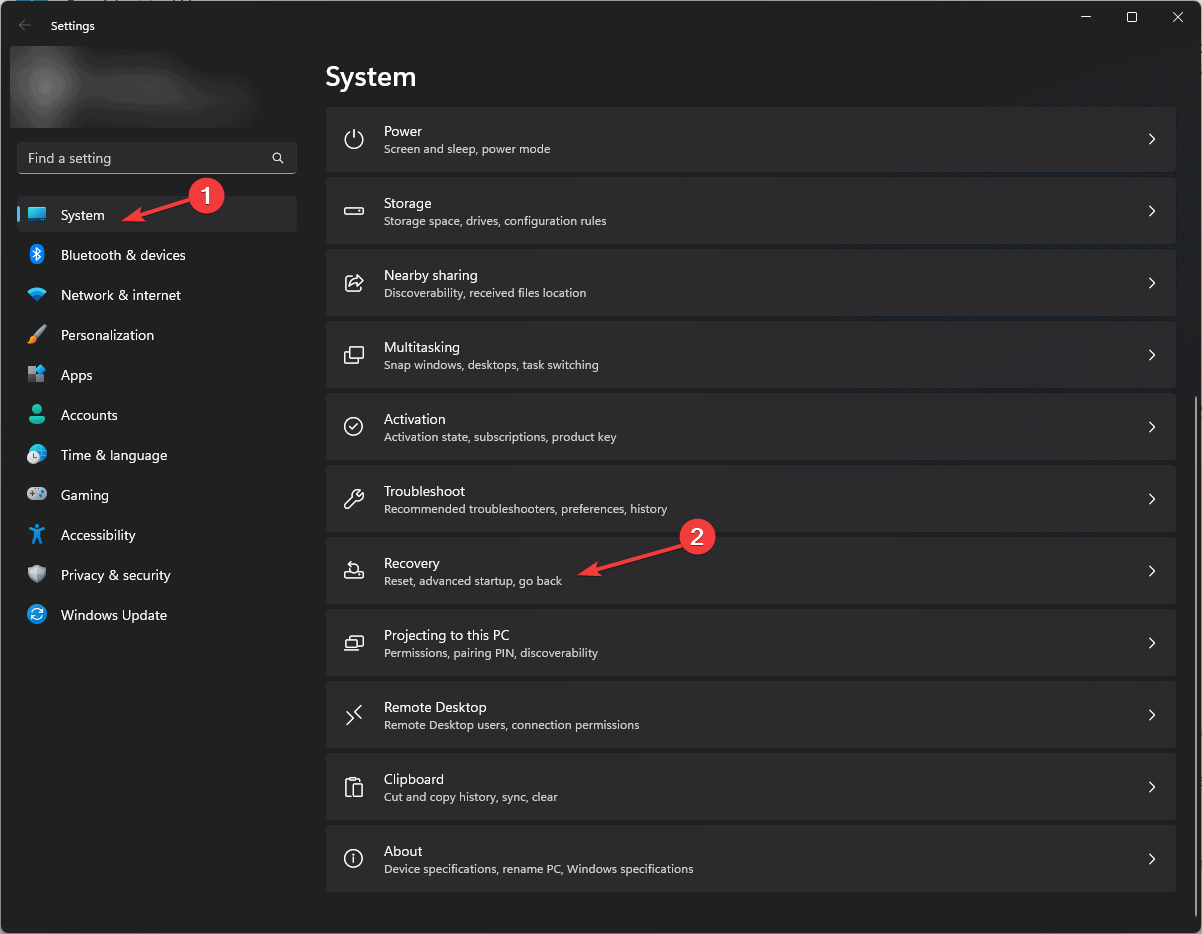
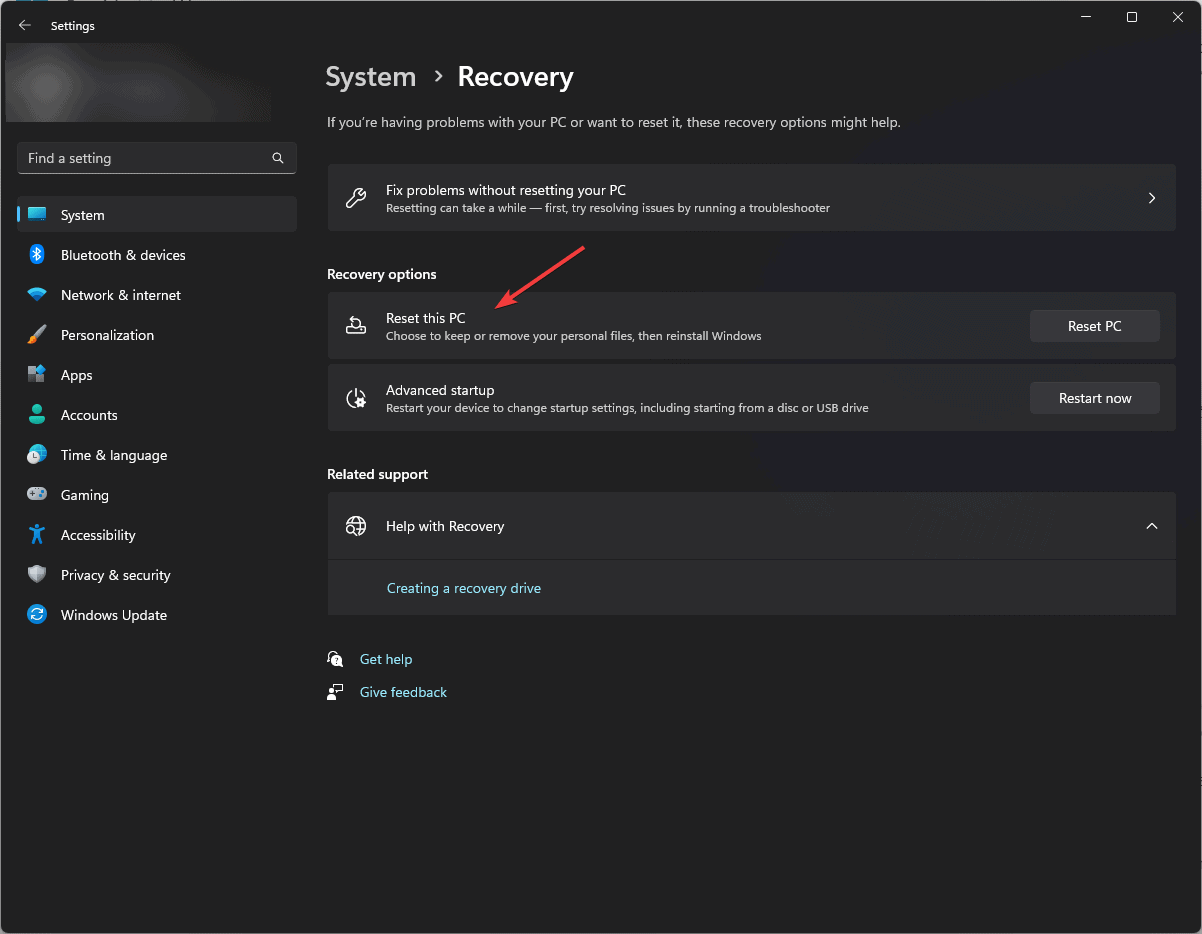
- В разделе Параметры восстановления нажмите Сбросить этот компьютер → Сбросить ПК.
- Выберите Сохранить мои файлы.

- Выберите Загрузка из облака для установки последней версии Windows.
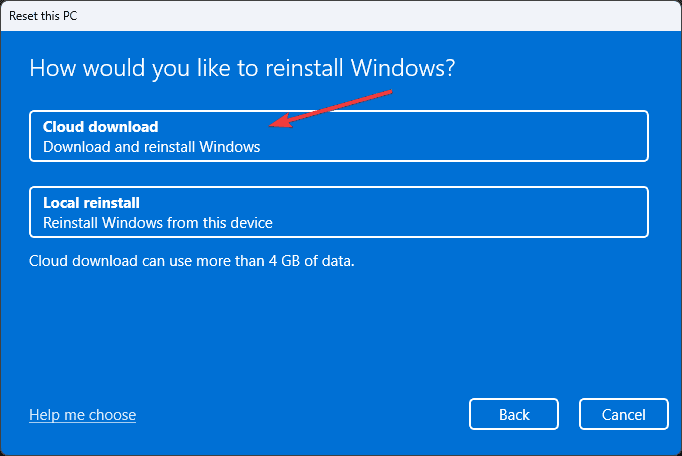
- Проверьте дополнительные параметры и нажмите Сброс.
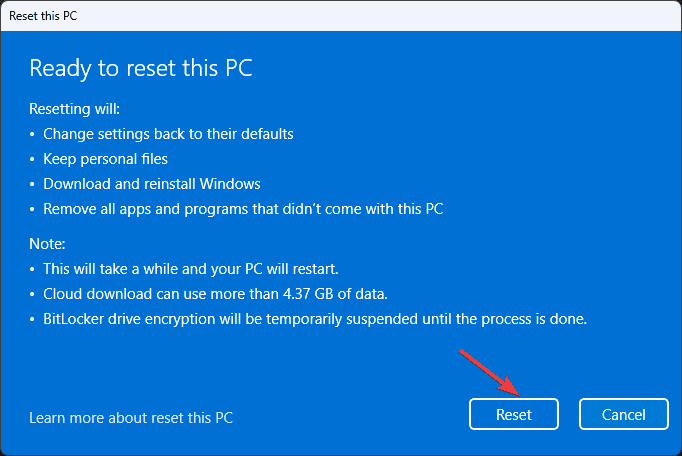
Замечание: процесс может занять время и несколько перезагрузок. После сброса установите обновления и нужное ПО.
Диагностика аппаратного обеспечения
Если проблема повторяется после чистой установки, проверьте железо:
- RAM: запустите MemTest86 или встроенную проверку памяти Windows. Ошибки памяти часто вызывают случайные BSoD.
- Диск: проверьте SMART-данные и при обнаружении ошибок замените диск.
- Источник питания/материнская плата: при нестабильном питании возможны непредсказуемые сбои.
Роль-ориентированные контрольные списки
Для системного администратора:
- Соберите дамп памяти и проверьте его с помощью WinDbg; найдите драйвер-инициатор ошибки.
- Сверьте версии драйверов с репозиториями производителя.
- Если проблема в доменной среде — проверьте групповые политики и сетевые драйверы.
Для домашнего пользователя:
- Загрузитесь в безопасном режиме.
- Обновите или удалите недавно добавленные драйверы/программы.
- Запустите sfc и chkdsk.
Для техподдержки в сервисном центре:
- Выполните тесты RAM и диска.
- При аппаратных ошибках предложите замену проблемных модулей.
Дерево принятия решения (Mermaid)
flowchart TD
  A[Появилась ошибка CRITICAL_INITIALIZATION_FAILURE] --> B{Можно загрузиться в Windows?}
  B -- Да --> C[Создать резервную копию, проверить обновления, проверить SFC/CHKDSK]
  B -- Нет --> D[Загрузиться в безопасном режиме]
  D --> E{В безопасном режиме стабильно?}
  E -- Да --> F[Обновить/удалить драйверы и ПО]
  E -- Нет --> G[Выполнить SFC и CHKDSK]
  G --> H{Есть улучшение?}
  H -- Да --> I[Мониторинг]
  H -- Нет --> J[Проверка RAM и диска; возможно сброс или чистая установка]
Когда предложенные шаги не помогут — контрпримеры и альтернативы
- Контрпример: если BSoD появляется сразу после физической установки нового HDD/SSD и наблюдаются аппаратные артефакты, то программные методы малоэффективны — сначала проверьте и замените кабели/контроллер или сам диск.
- Альтернатива: если восстановление и сброс не помогают, выполните чистую установку Windows с форматированием системного раздела.
Краткая методология для устранения (mini-method)
- Сбор данных: зафиксируйте код ошибки и время сбоя.
- Минимальные изменения: действуйте по шагам — драйверы → файловые проверки → диск → восстановление → сброс.
- Тестирование: после каждого шага перезагружайте и проверяйте стабильность.
- Документирование: записывайте, какие изменения делали и какие произошли эффекты.
Критерии приёмки
- Система загружается без BSoD в течение минимум 48 часов при обычной нагрузке.
- Нет ошибок в журналах системы, связанных с драйверами или диском.
- SMART-статус диска в пределах нормы, тесты RAM пройдены без ошибок.
Короткий словарь терминов
- BSoD — «синий экран смерти», критическая ошибка Windows.
- SFC — System File Checker, утилита для проверки системных файлов.
- CHKDSK — утилита проверки диска на ошибки.
- SMART — технология самодиагностики дисков.
Часто задаваемые вопросы
Что делать, если я не могу зайти в безопасный режим?
Попробуйте загрузочную флешку с Windows и запустите восстановление системы через среду восстановления (WinRE). Оттуда доступны команды SFC, CHKDSK и восстановление образа.
Нужно ли сразу обращаться в сервис при появлении ошибки?
Если вы не уверены в тестировании RAM или есть подозрение на физический отказ диска/материнской платы, лучше обратиться в сервис. При аппаратных проблемах самостоятельные попытки могут привести к потере данных.
Итог и рекомендации
- Начните с безопасного режима и обновления/удаления драйверов.
- Применяйте SFC и CHKDSK до попыток восстановления или сброса.
- Всегда делайте резервные копии перед вмешательством в диск или сбросом системы.
- Если после чистой установки ошибка повторяется — это почти всегда аппаратная проблема.
Если остались вопросы или нужны подсказки для конкретной модели компьютера, опишите симптомы, модель ПК/ноутбука и последние изменения перед появлением BSoD. Я помогу составить точный план действий.

Похожие материалы

Несколько аккаунтов Skype: Multi Skype Launcher

Журнал для работы: повысить продуктивность

Персональные звуки уведомлений на Android

Скачивание шоу Hulu для офлайн‑просмотра

Microsoft Start: персонализированная новостная лента
