
Как установить и управлять расширениями в LibreOffice
Что такое расширения и зачем они нужны
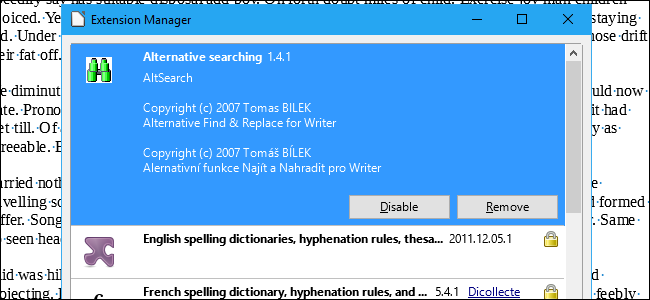
Расширение — это дополнительный модуль, который расширяет возможности LibreOffice: добавляет новые панели инструментов, диалоги, макеты или интеграции. Примеры: AltSearch (расширенный поиск и замена), Lightproof (проверка грамматики), календарь для Calc, плавающее окно поиска и iMath (вычисления прямо в документе Writer).
Коротко: расширение — это небольшой плагин в формате .oxt, который устанавливается в LibreOffice и повышает продуктивность.
Кому полезны расширения
- Обычным пользователям, которым нужно расширение базовых функций.
- Администраторам, которые централизованно разворачивают инструменты в организации.
- Разработчикам и техническим писателям, которым нужны нестандартные команды и автоматизация.
Быстрая карта действий перед установкой
- Определите, для какого приложения LibreOffice (Writer, Calc, Impress) нужно расширение.
- Откройте соответствующее приложение (рекомендуется для тестирования программно-специфичных расширений).
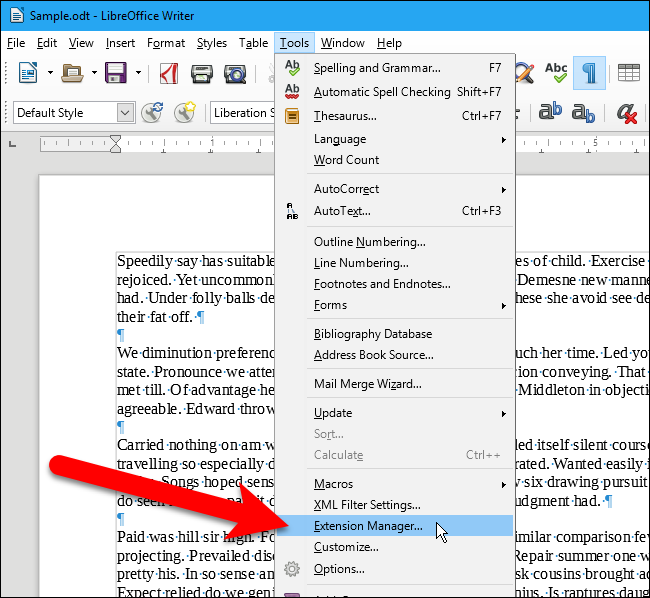
- Зайдите в Сервис > Диспетчер расширений.
- Нажмите «Получить дополнительные расширения из Интернета» или посетите Центр расширений напрямую.
- Скачайте .oxt файл и в Диспетчере расширений нажмите «Добавить» → укажите .oxt → «Открыть» → выберите область установки → «Принять» (лицензию) → «Закрыть».
Important: Диспетчер расширений одинаков во всех программах LibreOffice, но чтобы пользоваться расширением, предназначенным для конкретного модуля, тестируйте его в этом модуле.
Где искать расширения
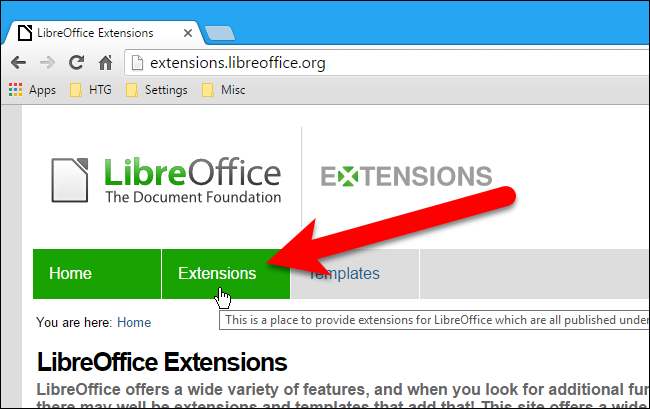
Посетите официальный LibreOffice Extension Center. В нём есть фильтры по версии LibreOffice, целевой программе и ключевым словам. На странице расширения обычно есть описание, инструкции и ссылка для скачивания (.oxt).
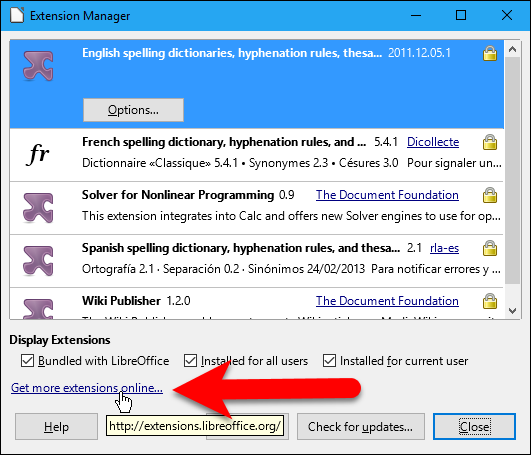
Если вы кликнули «Получить дополнительные расширения из Интернета» в Диспетчере расширений, вас перенаправит на главную страницу Центра расширений. Нажмите кнопку «Extensions» в верхнем меню сайта, чтобы перейти к списку расширений и инструменту поиска.
Примечание о поддержке: на некоторых страницах можно увидеть предупреждение, что расширение не обновлялось более года. Это не обязательно означает проблему — проверьте совместимость с вашей версией LibreOffice и протестируйте расширение в безопасной среде.
Шаг за шагом: установка расширения (пример AltSearch)
- Откройте Writer (если расширение для Writer).
- В меню выберите Сервис > Диспетчер расширений.
- На сайте Центра расширений найдите нужное расширение и скачайте .oxt.
- В Диспетчере расширений нажмите «Добавить».
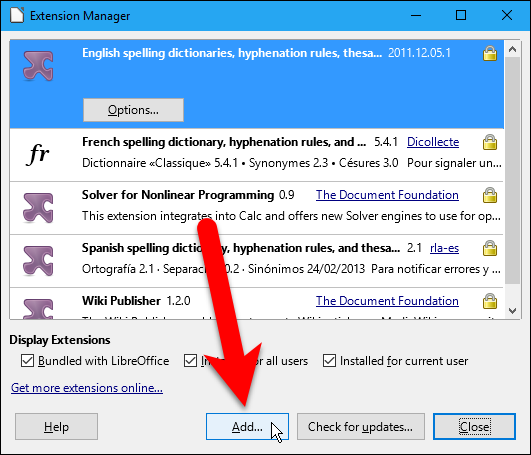
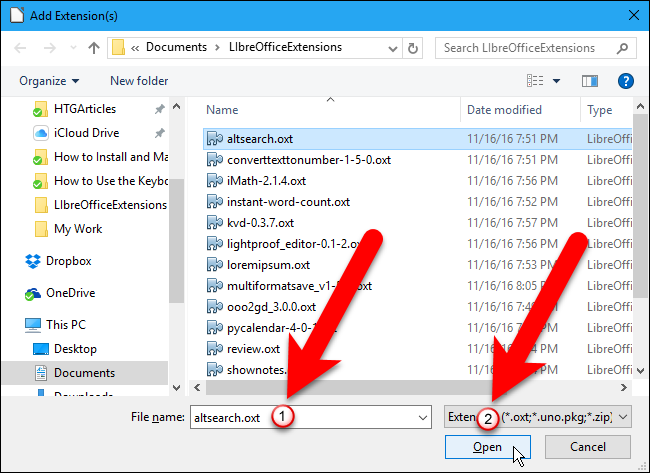
- В диалоге «Добавить расширение(я)» перейдите в папку со скачанным .oxt, выберите файл и нажмите «Открыть».
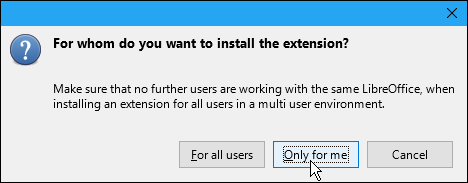
- Выберите, для кого устанавливать: для всех пользователей или только для себя, и подтвердите.
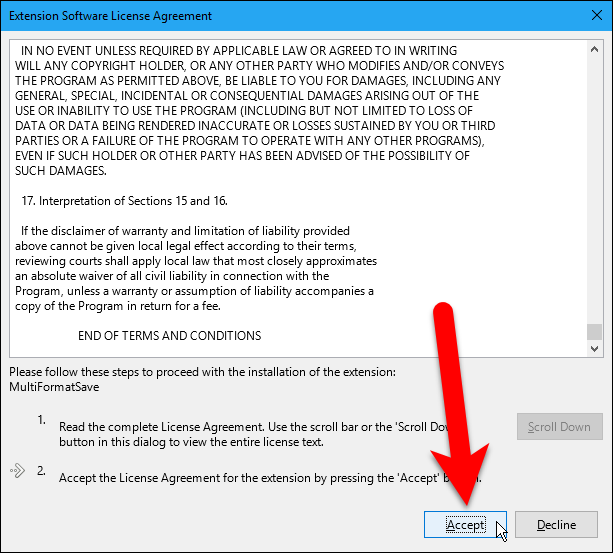
- Если появится лицензионное соглашение, нажмите «Принять».
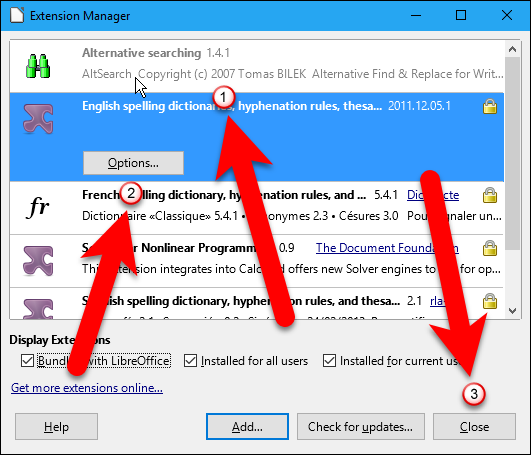
- После установки расширение появится в списке Диспетчера расширений. При выборе вы увидите кнопки «Отключить», «Удалить» и, если доступны, «Параметры».

- Закройте диалог, когда закончите.
Как использовать установленное расширение
Поведение расширения зависит от разработчика:
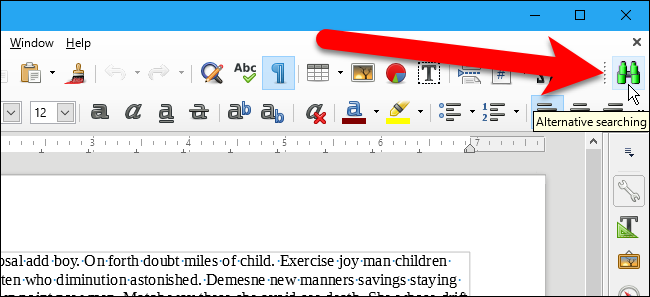
- Некоторые расширения добавляют собственную панель инструментов или кнопку в верхней части окна.
- Другие добавляют пункт в меню (например, Сервис > Дополнения > Альтернативный поиск).
- Некоторые расширения не дают очевидного UI и работают в фоне; тогда инструкция должна быть на странице расширения в Центре.
Для AltSearch в Writer появляется панель с одной кнопкой, а доступ ещё возможен через Сервис > Дополнения > Альтернативный поиск. Обычный диалог Найти и заменить остаётся доступным через Редактировать > Найти и заменить.
Проверка обновлений расширений
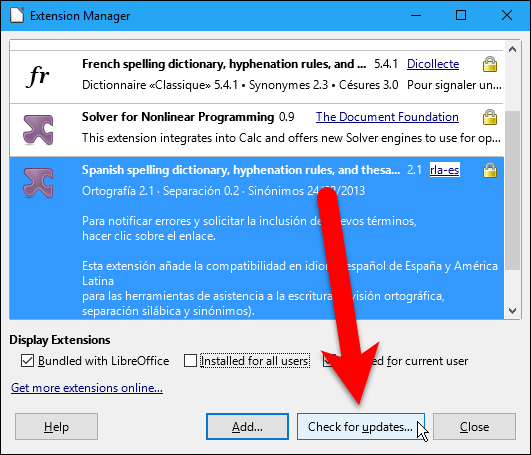
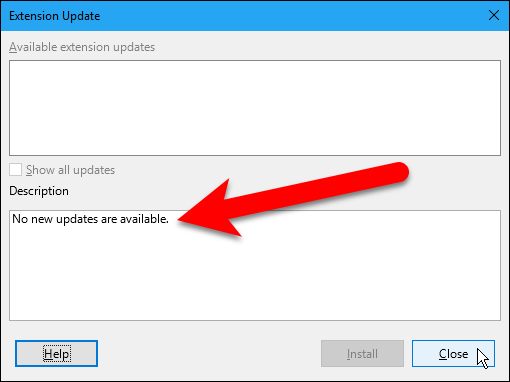
- В Диспетчере расширений нажмите «Проверить обновления».
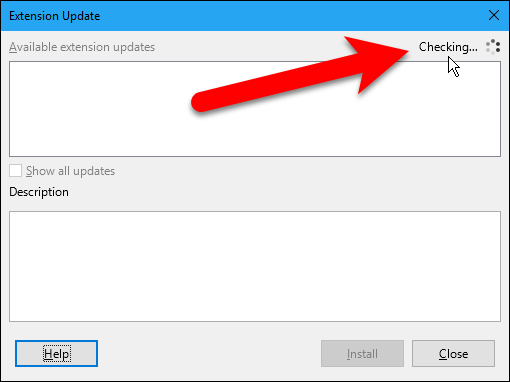
- Откроется диалог проверки — появится сообщение «Проверяется».
- Если доступны обновления, они появятся в списке «Доступные обновления расширений» — выберите нужные и нажмите «Установить».
Когда расширение может не подойти
- Расширение не обновлялось долго и несовместимо с вашей версией LibreOffice.
- Расширение конфликтует с другим установленным расширением.
- Расширение реализует нестабильные функции, приводящие к сбоям.
Если расширение вызывает проблемы, отключите его в Диспетчере расширений и протестируйте, исчезла ли неисправность. При необходимости удалите расширение.
Метод выбора расширения (мини-методология)
- Определите цель: какую задачу должно решать расширение.
- Проверьте совместимость с вашей версией LibreOffice.
- Ознакомьтесь с отзывами и датой последнего обновления.
- Скачайте и установите в тестовой среде (локальный пользовательский профиль).
- Протестируйте ключовые сценарии использования, проверьте стабильность.
- Разверните для остальных пользователей только после успешного теста.
Ролевые чек-листы
Администратор:
- Проверить совместимость с корпоративной версией LibreOffice.
- Установить расширение сначала для тестовой группы.
- Сделать резервный образ пользовательских профилей при массовой установке.
- Документировать установленные расширения и их версии.
Обычный пользователь:
- Скачивать расширения только с официального Центра расширений.
- Перед установкой сделать резервную копию рабочего документа.
- При проблемах временно отключать расширения и сообщать об ошибках администратору.
Разработчик/тестировщик:
- Проверить, не конфликтует ли расширение с макросами и шаблонами.
- Замерить влияние на скорость запуска и потребление памяти.
- Подготовить пошаговый репорт для разработчика расширения при ошибке.
Критерии приёмки
- Расширение выполняет заявленную функцию без ошибок в ключевых сценариях.
- Не вызывает существенного замедления запуска LibreOffice.
- Совместимо с используемыми шаблонами и макросами.
- Доступна инструкция по использованию.
Потенциальные альтернативы
- Использовать встроенные функции LibreOffice (иногда их можно комбинировать, чтобы получить нужный результат).
- Если нужна интеграция с внешними сервисами, рассмотреть связку LibreOffice + скрипты (Python/Basic) вместо расширения.
- Для критически важных корпоративных функций — развивать собственное внутреннее расширение, контролируемое ИТ.
Совместимость и миграция
- Перед крупным обновлением LibreOffice экспортируйте список установленных расширений и их версии.
- Проверьте наличие обновлённой версии расширения, совместимой с новой версией LibreOffice.
- При миграции профиля пользователя копируйте папки профиля LibreOffice, где хранятся пользовательские расширения и настройки.
Безопасность и конфиденциальность
- Скачивайте расширения только из официального LibreOffice Extension Center или доверенных источников.
- Проверяйте описание расширения и отзывы. Отсутствие обновлений не обязательно означает вредоносность, но требует осторожности.
- Используйте антивирус для сканирования скачанного .oxt.
- В корпоративной среде тестируйте расширения в изолированной среде перед массовым развёртыванием.
Отладка и типичные проблемы
Проблема: после установки LibreOffice стал падать.
- Решение: откройте Диспетчер расширений → отключите последнее установленное расширение → перезапустите LibreOffice. Если проблема исчезла — удалите это расширение.
Проблема: не видна кнопка или пункт меню расширения.
- Решение: прочитайте страницу расширения в Центре расширений; некоторые расширения добавляют пункты в другие меню или требуют ручной активации панели инструментов.
Проблема: расширение не работает в конкретном модуле (например, Calc).
- Решение: убедитесь, что расширение предназначено для этого модуля; многие расширения работают только в Writer или только в Calc.
Диаграмма принятия решения для установки расширения
flowchart TD
  A[Нужно ли расширение?] -->|Нет| B[Использовать встроенные функции]
  A -->|Да| C[Есть ли совместимая версия?]
  C -->|Нет| D[Искать альтернативы или разработать своё]
  C -->|Да| E[Скачать .oxt с Центра расширений]
  E --> F[Установить в тестовом профиле]
  F --> G{Проходит тесты?}
  G -->|Да| H[Развернуть для пользователей]
  G -->|Нет| I[Сообщить разработчику/искать альтернативу]
Глоссарий (одной строкой)
- .oxt — формат расширений LibreOffice.
- Диспетчер расширений — встроенный менеджер для установки/удаления расширений.
- Центр расширений — официальный сайт с библиотекой расширений.
Часто задаваемые вопросы
Q: Можно ли установить расширение для всех пользователей?
A: Да — при установке в Диспетчере расширений выбираете установку для всех пользователей.
Q: Опасно ли устанавливать старые расширения?
A: Не обязательно, но тестируйте их: главное — совместимость с вашей версией LibreOffice и отсутствие конфликтов.
Краткое резюме
Расширения делают LibreOffice гибким и мощным инструментом. Пользуйтесь официальным Центром расширений, устанавливайте в тестовой среде, проверяйте обновления и соблюдайте базовые правила безопасности. Если расширение вызывает проблемы — отключите или удалите его через Диспетчер расширений.

Похожие материалы

Несколько аккаунтов Skype: Multi Skype Launcher

Журнал для работы: повысить продуктивность

Персональные звуки уведомлений на Android

Скачивание шоу Hulu для офлайн‑просмотра

Microsoft Start: персонализированная новостная лента
