
Как автоматически приглушать Android‑телефон во время зарядки
Почему это полезно
Автоматическое приглушение избавляет от ручного переключения в тишину каждый вечер. При правильно настроенном режиме «Не беспокоить» будильники будут работать, а ненужные уведомления — нет. Это помогает лучше спать и не пропустить важные сообщения.
Подготовка: что нужно знать
- Определение: режим «Не беспокоить» (Do Not Disturb) — системный режим, который блокирует визуальные и звуковые уведомления по заданным правилам.
- Требования: приложение Google Clock, Android‑телефон с Digital Wellbeing (у многих Pixel и современных устройств) или альтернативой от производителя.
- Примечание: интерфейс и названия пунктов могут отличаться у разных производителей (Samsung, OnePlus, Xiaomi и т.д.).
Пошаговая инструкция
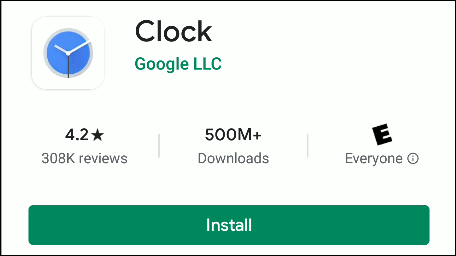
- Установите приложение Google Clock, если оно отсутствует.
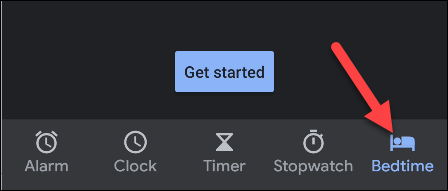
- Откройте Clock и выберите вкладку «Сон» внизу.
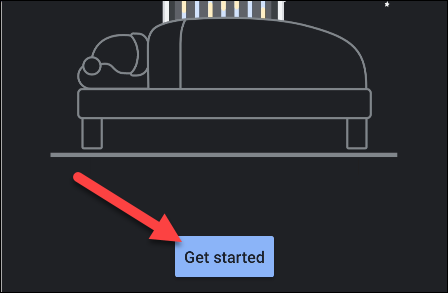
- Нажмите «Начать» (Get Started).
- Создайте будильник: выберите время подъёма с помощью + и − и отметьте дни недели. Нажмите «Пропустить», если не хотите настраивать будильник сейчас.
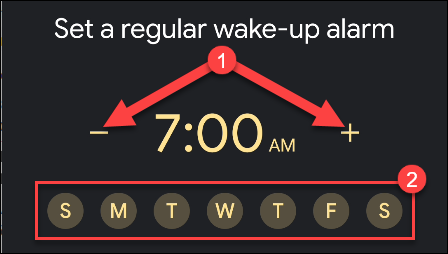
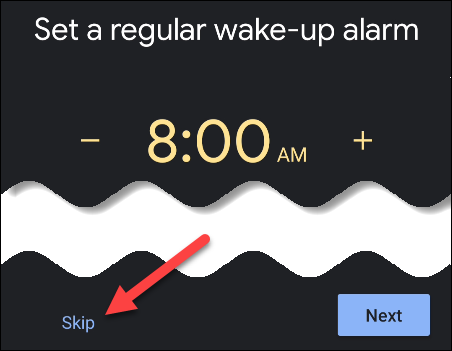
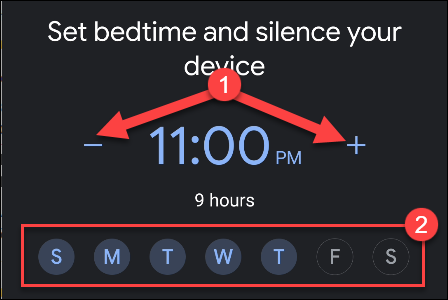
- Установите время отхода ко сну аналогичным образом.
- Если на устройстве есть Digital Wellbeing, выберите «Режим сна». Именно тут включается автоматическое приглушение при зарядке.
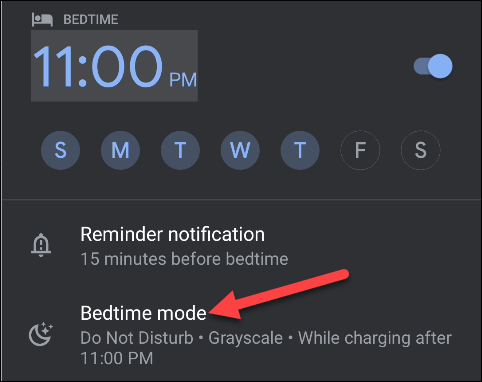
- Нажмите «Во время зарядки в время сна» — вы увидите интервалы отхода ко сну и подъёма, которые задали ранее.
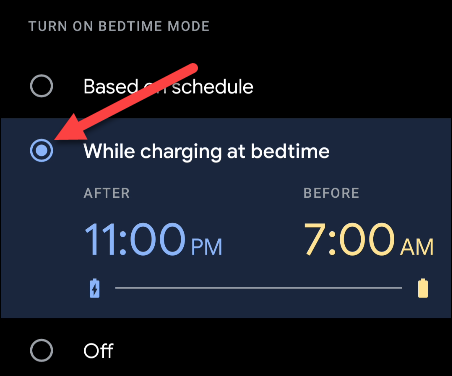
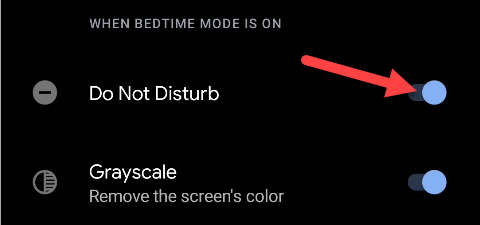
- Включите переключатель «Не беспокоить». Это гарантирует, что уведомления будут приглушены, когда телефон подключён к зарядке в заданное время.
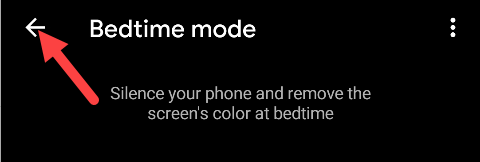
- Нажмите стрелку назад и затем «Готово».
Проверка и тестирование (миникомпания)
- Подключите телефон к зарядке в нерабочее время и проверьте, активировался ли режим «Не беспокоить».
- Отправьте себе тестовое сообщение и попробуйте позвонить с другого номера — будильники должны работать, а уведомления — быть приглушены.
- Если режим не включается, проверьте разрешения Digital Wellbeing и настройки экономии энергии.
Important: некоторые производители ограничивают доступ к системным настройкам через сторонние приложения. В таких случаях настройки Digital Wellbeing или фирменные функции (Bixby Routines, OnePlus Shelf и т.д.) работают лучше.
Альтернативные подходы
- Bixby Routines (Samsung): создаёт правило «если зарядка и время — включить Не беспокоить». Удобно на Samsung.
- Tasker или MacroDroid: гибкая автоматизация — включение DnD при подключении питания и в заданном интервале.
- IFTTT/Shortcuts (ограниченно): зависит от интеграции устройства.
Когда это не сработает — распространённые причины
- OEM‑кастомизация: прошивка блокирует автомат changing DnD.
- Экономия батареи закрывает фоновые сервисы и мешает Digital Wellbeing.
- Недостаточно прав у приложения Clock или Digital Wellbeing.
- Использование стороннего лаунчера/менеджера уведомлений, который перезаписывает системные правила.
Рекомендации по устранению проблем
- Проверьте, что Google Clock и Digital Wellbeing имеют необходимые разрешения (доступ к уведомлениям и управлению режимом DnD).
- Отключите агрессивную оптимизацию батареи для этих приложений.
- Обновите приложения и систему до последних версий.
- Если используете Tasker, убедитесь, что правило учитывает и состояние зарядки, и временной интервал.
Модель принятия решений (быстрая эвристика)
- Нужна простая автоматизация для ночи? Используйте Google Clock + Digital Wellbeing.
- Устройство Samsung? Проверьте Bixby Routines.
- Хотите гибкие условия и сценарии? Используйте Tasker или MacroDroid.
Мини‑чеклист перед сном
- Clock и Digital Wellbeing установлены и обновлены.
- Интервалы сна и пробуждения заданы.
- Переключатель «Не беспокоить» включён для «Во время зарядки».
- Разрешения и оптимизация батареи проверены.
- Проведён тест с вызовом и сообщением.
Конфиденциальность и безопасность
Digital Wellbeing и приложения часов обычно работают локально и управляют системными настройками. Проверьте разрешения приложений и политику конфиденциальности, если беспокоитесь об отправке телеметрии. Всегда обновляйте систему для получения исправлений безопасности.
Краткая сводка
Автоматическое приглушение телефона во время зарядки — простая и надёжная вещь, если настроить режим сна через Google Clock и Digital Wellbeing. Если устройство не поддерживает эту функцию, используйте встроенные рутинные инструменты производителя или приложения автоматизации. Всегда тестируйте настройки заранее и проверяйте разрешения.
Ключевые действия: установить Clock → задать сон и подъём → включить «Не беспокоить» для «Во время зарядки» → протестировать.
Краткий глоссарий
- Не беспокоить: системный режим блокировки уведомлений.
- Digital Wellbeing: набор инструментов Google для контроля времени использования устройства.

Похожие материалы

Несколько аккаунтов Skype: Multi Skype Launcher

Журнал для работы: повысить продуктивность

Персональные звуки уведомлений на Android

Скачивание шоу Hulu для офлайн‑просмотра

Microsoft Start: персонализированная новостная лента
