
Что делать, если Japanese IME ещё не готов
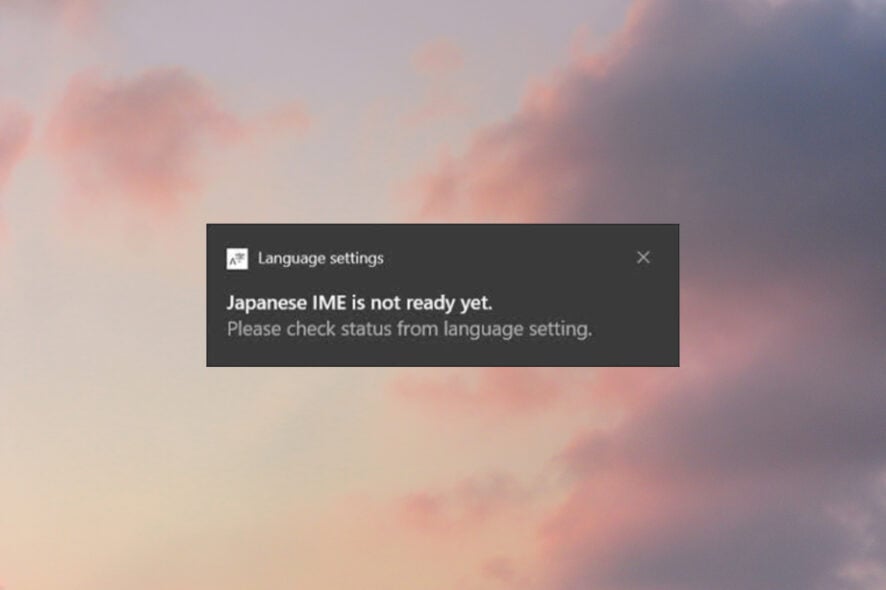
Коротко о проблеме
Ошибка «Japanese IME is not ready yet» обычно означает, что текущий метод ввода не установлен на Japanese Microsoft IME или сам языковой пакет повреждён. Иногда причина — временный сбой в настройках клавиатуры Windows или конфликт между языковыми компонентами.
Как исправить ошибку на Windows 10 и Windows 11
1. Установите Japanese IME как входной метод по умолчанию
- Нажмите Start и выберите Settings.
- Откройте раздел Time and Language.
- Перейдите на вкладку Language в левой колонке.
- Пролистайте вниз и нажмите Choose an Input method чтобы задать метод ввода по умолчанию.
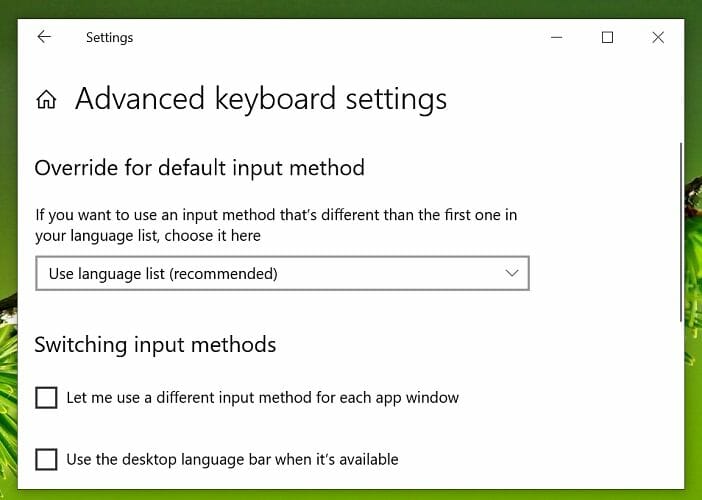
- В блоке override for the default input method откройте выпадающее меню и выберите Japanese IME.
- Нажмите Save для сохранения изменений.
Перезагрузите компьютер и проверьте ввод на японском. Убедитесь, что Japanese IME установлен до того, как вы будете пытаться сделать его основным методом ввода.
Установка альтернативного языкового пакета (временное решение)
Если проблема сохраняется и вы не можете ввести часть японских символов, попробуйте временно установить французский языковой пакет. Это известный обходной путь для некоторых сбоев кодовой страницы на уровне системных компонентов.
- Откройте Start → Settings.
- Перейдите в Time & Language.
- Вкладка Language.
- Нажмите Add a preferred language.
- Найдите French и установите пакет.
- После установки попробуйте снова ввести японские символы.
Примечание: это вспомогательная мера. Если French решит проблему, это укажет на конфликт языковых пакетов, но не заменит полноценную диагностику.
2. Запустите средство устранения неполадок клавиатуры
- Нажмите Start и выберите Settings.
- Откройте Update & Security.
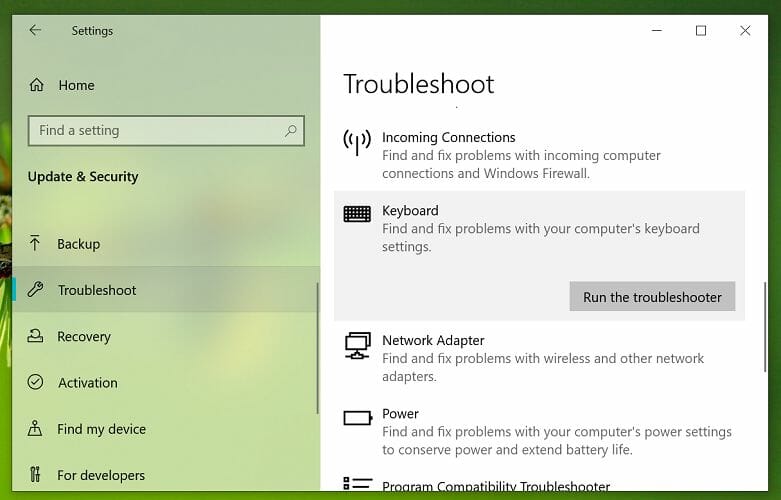
- Выберите вкладку Troubleshoot в левой колонке.
- Пролистайте и выберите Keyboard.
- Нажмите кнопку Run the Troubleshooter.
- Подождите, пока Windows просканирует систему и предложит исправления.
- Примените рекомендованные исправления и закройте средство устранения неполадок.
- После завершения перезагрузите компьютер и проверьте ввод на японском.
3. Переустановите японский языковой пакет
- Нажмите Windows key + I для открытия Settings.
- Перейдите в Time & Language.
- На вкладке Language найдите Japanese, выберите и нажмите Remove.
- Подтвердите удаление кнопкой Yes/Uninstall.
- После удаления вернитесь на вкладку Language.
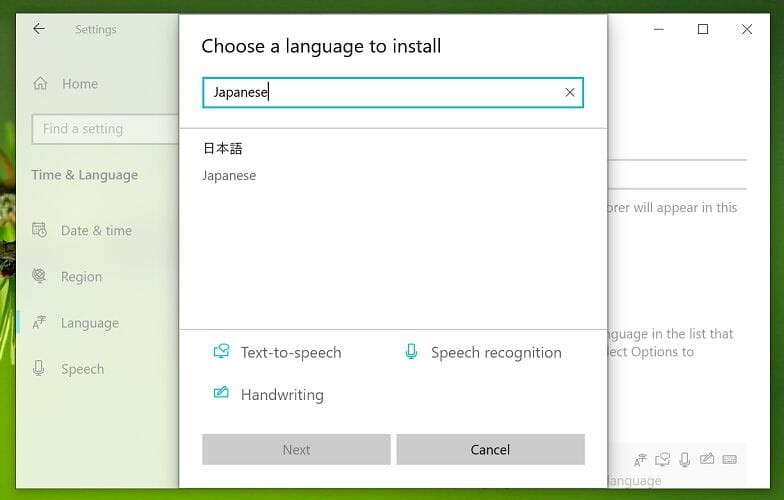
- Нажмите Add a preferred language и найдите Japanese.
- Установите пакет и перезагрузите компьютер.
Переустановка устраняет повреждённые файлы и сбои в компоненте языка.
4. Сбросьте параметры IME
- Нажмите значок языка на панели задач и выберите More keyboard settings.
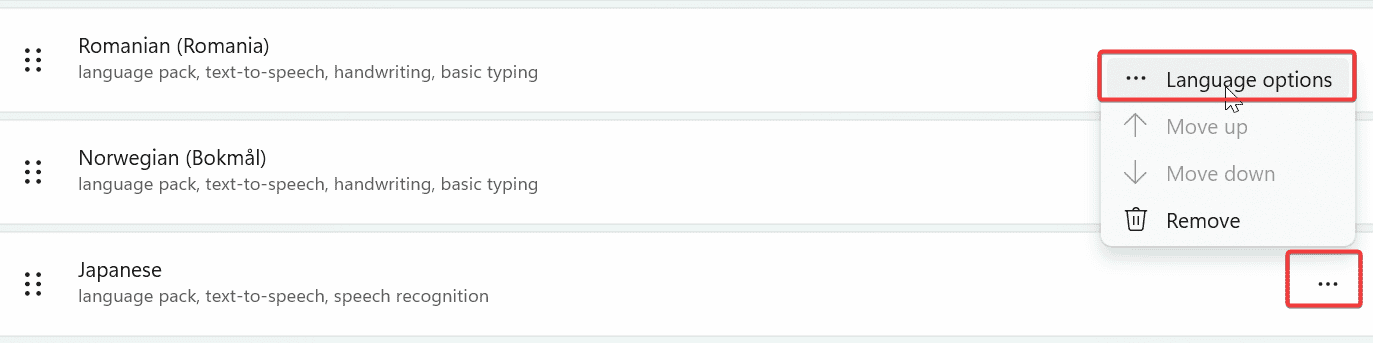
- В секции Japanese нажмите три точки и выберите Langage options.
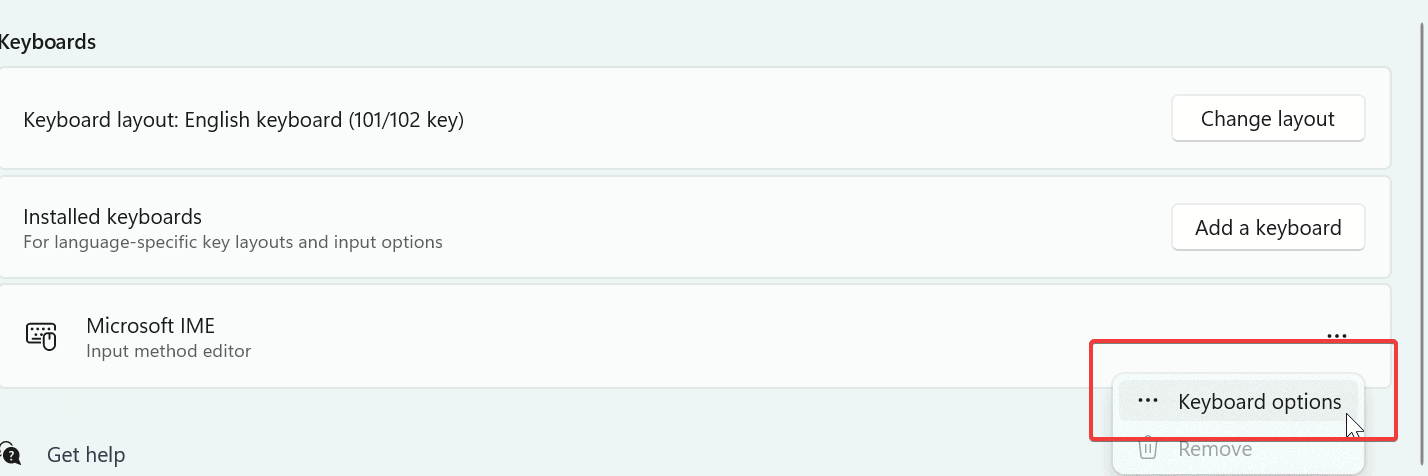
- Пролистайте до Microsoft IME и нажмите Options.
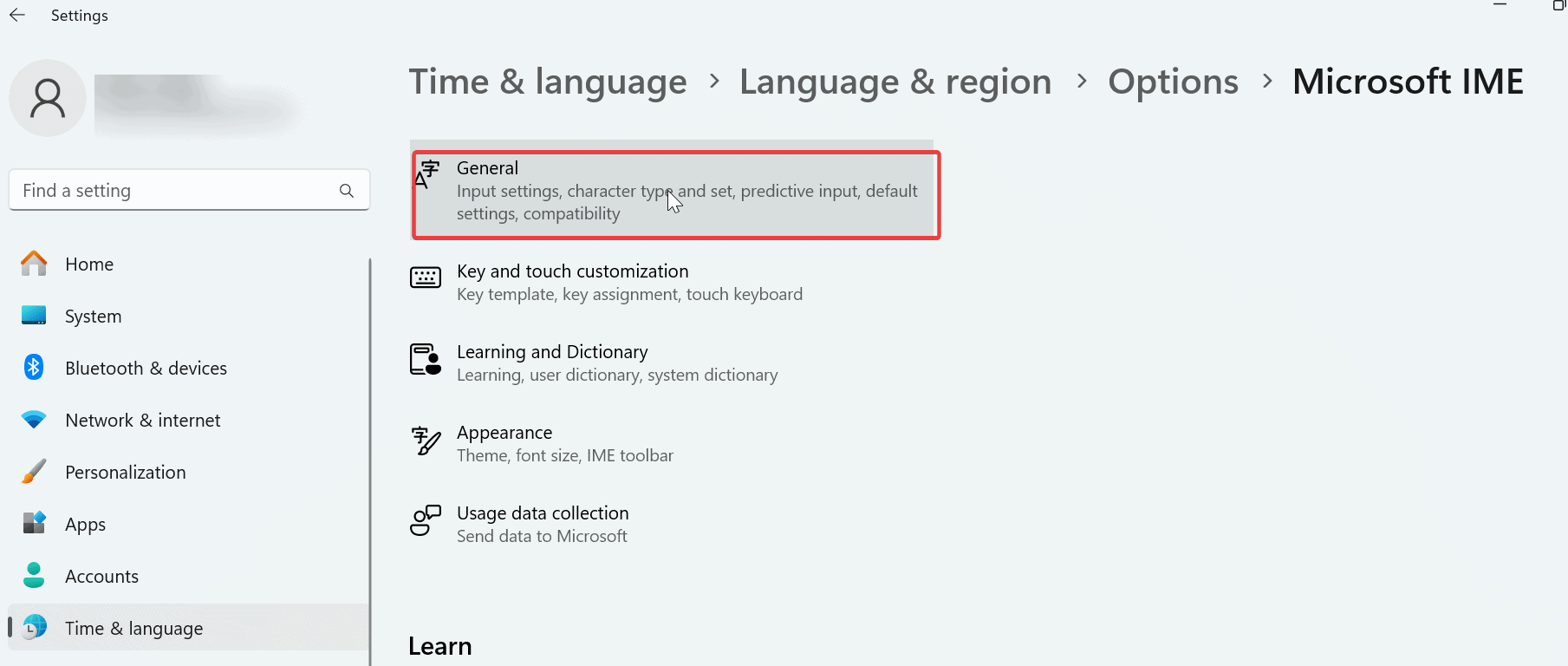
- Откройте раздел General.
- Пролистайте вниз и нажмите Restore чтобы вернуть настройки по умолчанию.

Подождите, пока система вернёт параметры по умолчанию, и проверьте работу IME.
Когда эти шаги не помогают
- Если после всех шагов IME всё ещё не готов, вероятна системная кэш-проблема или повреждение профиля пользователя. Попробуйте создать новый локальный профиль Windows и проверить ввод там.
- Если проблема появляется только в конкретном приложении, проверьте его языковые настройки и соединение с фокусом ввода.
- В корпоративной среде возможен запрет через групповые политики. Обратитесь к администратору.
Альтернативные подходы
- Установите сторонний японский ввод, например Google Japanese Input, для временной работы.
- Используйте веб-инструменты для набора (например, online IME) и копируйте текст в приложение.
- Выполните проверку системных файлов: запустите PowerShell от админа и выполните sfc /scannow, затем DISM для восстановления образа.
Быстрая методология диагностики (mini-methodology)
- Проверить, установлен ли Japanese IME и выбран по умолчанию.
- Воспроизвести проблему в другом пользователе или приложении.
- Переустановить языковой пакет.
- Сбросить настройки IME.
- Проверить системные файлы и групполити.
Роль‑ориентированные чеклисты
Пользователь:
- Установить и выбрать Japanese IME по умолчанию.
- Перезагрузить систему.
- Попробовать временно установить French.
IT‑поддержка:
- Проверить груповые политики и ограничения локальной системы.
- Переустановить языковой пакет для проблемного профиля.
- Проверить целостность системных файлов sfc и DISM.
Администратор сети:
- Убедиться в отсутствии блокировок на уровне AD/MDM.
- Проверить распространение языковых пакетов через конфигурационные инструменты.
Критерии приёмки
- Japanese IME запускается без ошибки.
- Можно вводить полноценно хирагану, катакану и кандзи в любом приложении.
- Настройки IME сохраняются после перезагрузки.
Короткий словарь
- IME — Input Method Editor, средство ввода и конвертации символов.
- Langauge pack — пакет локализации и поддержки ввода для языка.
Частые вопросы
Что делать, если IME работает в одной программе, но не в другой?
Проверьте фокус ввода и локальные настройки приложения. Иногда приложения блокируют внешние методы ввода.
Можно ли вернуть персональные настройки IME после Restore?
Нет, Restore возвращает настройки к заводским. Создайте резервную копию важных параметров заранее.
Итог
Следуйте шагам: установите Japanese IME по умолчанию, запустите средство устранения неполадок, переустановите языковой пакет и сбросьте настройки IME. Если проблема сохраняется, попробуйте создать новый профиль пользователя или обратиться к администратору. Альтернативы — сторонний IME или онлайн‑ввод для срочной работы.

Похожие материалы

Несколько аккаунтов Skype: Multi Skype Launcher

Журнал для работы: повысить продуктивность

Персональные звуки уведомлений на Android

Скачивание шоу Hulu для офлайн‑просмотра

Microsoft Start: персонализированная новостная лента
