
Как использовать GoPro (Hero 8 и выше) в качестве веб‑камеры
Содержание
- Требования
- Настройка веб‑камеры в Windows
- Настройка веб‑камеры в macOS
- Регулировка изображения
- Советы и хитрости
- Часто задаваемые вопросы
- Когда это не сработает
- Альтернативы
- Контрольные списки и руководство по устранению неполадок
- Критерии приёмки
- Краткий глоссарий
Требования
Перед тем как начать, убедитесь, что у вас есть всё необходимое:
- Windows 10 или новее либо macOS 10.14 (Mojave) или новее
- Кабель USB‑C для подключения камеры к компьютеру (USB‑C→USB‑C или USB‑A→USB‑C)
- GoPro Hero 8, 9, 10 или 11 Black с обновлённой прошивкой
- Внешний микрофон или микрофон компьютера — звук в режиме веб‑камеры в GoPro не поддерживается
Опционально: штативы и крепления GoPro, удлинённые USB‑C кабели для гибкой установки и разных ракурсов. Важно: для стабильной работы используйте USB 3.0 порт или более новый — он даёт достаточную мощность и пропускную способность.
Настройка веб‑камеры в Windows
- Обновите прошивку камеры до последней версии через мобильное приложение GoPro Quik (Android или iOS). Прошивка обеспечивает корректную работу режима веб‑камеры.
- Скачайте и установите GoPro Webcam Desktop Utility для Windows (поддерживаются Windows 10/11). Во время установки вам нужно будет разрешить установку виртуального устройства веб‑камеры и перезагрузить компьютер.
- После установки в области уведомлений появится небольшой значок GoPro.
- Включите камеру и подключите её к компьютеру с помощью USB‑C кабеля. Для стабильной работы рекомендуется порт USB 3.0.
- На экране GoPro появится уведомление о режиме веб‑камеры.
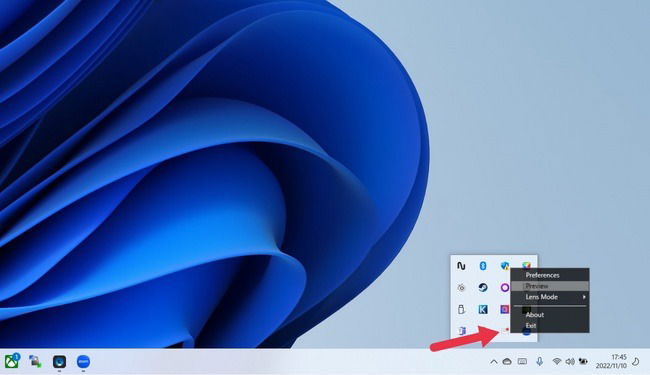
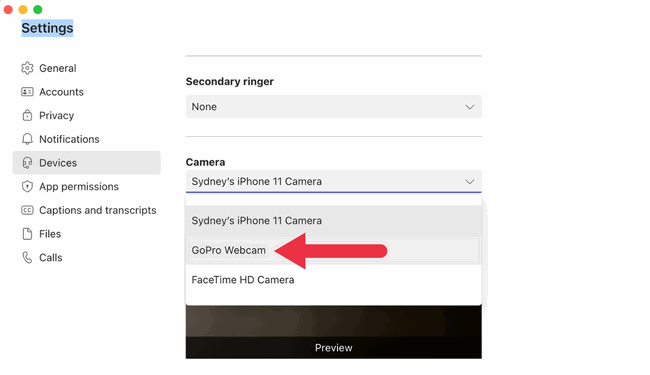
- В приложениях для видеозвонков (Zoom, Teams, Skype и пр.) выберите в настройках видео устройство «GoPro Camera». После этого изображение с вашей GoPro начнёт транслироваться как веб‑камера.

Полезно: если веб‑камера не отображается, попробуйте сменить кабель, другой порт USB или перезапустить утилиту GoPro на компьютере.
Настройка веб‑камеры в macOS
- Обновите прошивку камеры через GoPro Quik (Android/iOS).
- Скачайте и установите GoPro Webcam Desktop Utility для macOS.
- После установки в строке состояния macOS появится значок GoPro.

- Включите камеру и подключите её к Mac через USB‑C. Рекомендуется порт USB 3.0 или Thunderbolt с поддержкой USB 3.
- В любых приложениях для видеосвязи камера должна появиться как опция для выбора видео‑устройства.
Замечание: на macOS может потребоваться дать разрешения в «Системные настройки → Безопасность и конфиденциальность → Камера» для конкретного приложения.
Регулировка изображения
GoPro при использовании в режиме веб‑камеры транслирует кадр как статический поток, а не как полностью настраиваемый видеорежим. Тем не менее вы можете изменить кадрирование и вид линзы через утилиту на компьютере.
- Нажмите на значок GoPro в строке состояния (macOS) или в области уведомлений (Windows).
- Выберите Digital Lens (Цифровая линза) в меню.
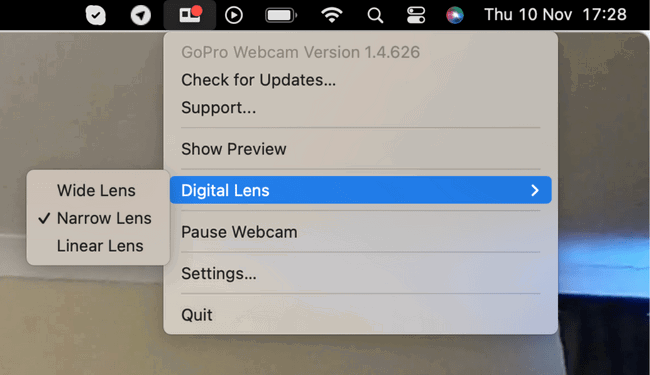
Доступные варианты кадрирования по сути обрезают и корректируют широкоугольный кадр камеры. Попробуйте все варианты, чтобы выбрать оптимальное соотношение между полем зрения и искажением.
Ограничения:
- Доступны только 720p и 1080p; 4K‑режим в текущей версии не поддерживается.
- Ручная настройка экспозиции, баланса белого и других параметров недоступна в режиме веб‑камеры.
Даже на 720p изображение обычно лучше стандартной встроенной камеры ноутбука за счёт большего сенсора и качественной оптики.
Советы и хитрости
- Проверьте батарею. На некоторых компьютерах питание через USB может быть недостаточным и батарея будет разряжаться. Для длительных трансляций лучше использовать внешнее питание или заряженную батарею.
- Освещение критично. Чем лучше свет — тем чище изображение и меньше шума. Используйте софтбоксы, кольцевые лампы или окно с равномерным рассеянным светом.
- Воспользуйтесь креплениями GoPro и длинными кабелями, чтобы расположить камеру в нужном ракурсе. Поскольку звук не идёт через камеру, расстояние до микрофона не влияет на аудио.
- Для многокамерных сцен используйте отдельную звуковую дорожку (микрофон USB или XLR‑интерфейс) и синхронизируйте аудио с видео в ПО, если требуется запись.
Не имеете GoPro? Можно использовать старый iPhone или Android‑смартфон как веб‑камеру при помощи сторонних приложений.
Часто задаваемые вопросы
Работает ли GoPro без батареи?
Да. При подключении к порту с достаточной подачей питания камера может работать без вставленной батареи. Включение возможно только после подключения к USB. Это также помогает удерживать камеру прохладной при длительной работе.
Можно ли использовать Media Mod для передачи звука?
Нет. Даже с Media Mod звук не передаётся в режиме веб‑камеры. Используйте внешний микрофон или встроенный микрофон компьютера.
Можно ли менять ориентацию видео?
Да. В тестах простое физическое поворачивание камеры позволило переключаться между ландшафтной и портретной ориентацией во время трансляции.
Когда это не сработает — типичные ограничения и ошибки
- Неподдерживаемая модель GoPro. Режим веб‑камеры официально доступен с Hero 8 Black и выше. Старые модели могут не поддерживаться.
- Низкая мощность USB‑порта. Некоторые порты USB на ноутбуках или через док‑станции не дают достаточной мощности и пропускной способности.
- Отсутствие драйвера/утилиты. Без установленной официальной утилиты система не распознает камеру как веб‑камеру.
- Ограничения ОС. На очень старых версиях Windows или macOS функционал может быть ограничен.
Если камера не видна: смените кабель на сертифицированный USB 3.0, попробуйте другой порт, отключите USB‑хабы и перезагрузите компьютер.
Альтернативные подходы
- Использовать HDMI‑выход GoPro через HDMI‑перехватчик (capture card). Преимущества: более гибкие настройки качества, низкая задержка, возможность 4K (в зависимости от карты). Недостатки: требуется отдельный HDMI‑capture, питание и дополнительные кабели.
- Использовать смартфон как веб‑камеру (NDI/USB‑приложения). Плюс: простота; минус: может требоваться платное ПО.
- Использовать внешнюю USB‑веб‑камеру профессионального класса. Плюс: сразу работает с микрофоном; минус: может быть дорого.
Решение зависит от бюджета, потребностей в качестве и доступного оборудования.
Контрольные списки и роли
Контрольный список для стримера
- Обновить прошивку GoPro
- Установить GoPro Webcam Utility
- Подключить к USB 3.0 и проверить питание
- Установить внешний микрофон и проверить звук
- Настроить кадрирование через Digital Lens
- Протестировать в приложении (OBS/StreamYard/Zoom)
Контрольный список для удалённого сотрудника
- Обновить ОС и драйверы
- Дать разрешения приложению на доступ к камере
- Проверить рабочее освещение и фон
- Подключить микрофон и протестировать звук
Контрольный список для презентаций
- Выбрать 1080p, если доступно
- Установить стабильный угол и высоту
- Настроить цифровую линзу для минимального искажения
Руководство по устранению неполадок (runbook)
- Камера не определяется
- Проверьте кабель и порт (переключитесь на USB 3.0)
- Перезагрузите компьютер
- Переустановите GoPro Webcam Utility
- Изображение присутствует, но нет звука
- Убедитесь, что в приложении выбрана правильная аудиоустройство (микрофон)
- Подключите USB‑микрофон или гарнитуру
- Плохое качество изображения
- Улучшите освещение
- Избегайте цифрового зума в приложении
- Попробуйте другой вариант цифровой линзы
Критерии приёмки
- Видео отображается в приложении как «GoPro Camera»
- Разрешение выбрано (720p или 1080p) и стабильно
- Звук проходит через выбранный микрофон
- Камера не перегревается в течение 1 часа работы
Факт‑бокс
- Поддерживаемые модели: Hero 8, 9, 10, 11 Black
- Поддерживаемые ОС: Windows 10+, macOS 10.14+
- Доступные веб‑разрешения: 720p, 1080p
- Требуется USB 3.0 для стабильности
Короткий глоссарий
- Digital Lens: режим утилиты, который обрезает и корректирует широкоугольный кадр GoPro.
- Capture card: устройство для захвата HDMI‑видеопотока в USB‑совместимый сигнал.
Локальные замечания и советы для России
- При покупке кабеля обращайте внимание на сертификацию USB‑C и поддержу USB 3.0. Дешёвые кабели могут не поддерживать передачу данных и питание одновременно.
- Если вы используете док‑станцию, протестируйте камеру напрямую на ноутбуке — некоторые доки ограничивают ток на портах.
Ключевые выводы
- GoPro — отличная альтернатива встроенным веб‑камерам по качеству изображения.
- Нужна официальная утилита, USB 3.0 и внешний микрофон.
- Для профессионального вещания рассмотрите HDMI‑capture решение.
Изображения: Unsplash и скриншоты.

Похожие материалы

Несколько аккаунтов Skype: Multi Skype Launcher

Журнал для работы: повысить продуктивность

Персональные звуки уведомлений на Android

Скачивание шоу Hulu для офлайн‑просмотра

Microsoft Start: персонализированная новостная лента
