
Установка и использование Chocolatey на Windows
Быстрые ссылки
Установка и использование Chocolatey в Командной строке
Установка и использование Chocolatey в PowerShell
Linux‑пользователям нравится устанавливать софт из командной строки: вводишь имя пакета и нажимаешь Enter. На Windows тот же комфорт обеспечивает Chocolatey — бесплатный пакетный менеджер, который устанавливает тысячи приложений одной командой (choco install) и обновляет их (choco upgrade). Это экономит время, если вы часто ставите ПО.
Вы можете использовать Chocolatey в двух средах: Командной строке (Command Prompt) и PowerShell. Ниже — инструкции для обеих, но реально нужен только один вариант — выберите тот, который вам удобнее.
Установка и использование Chocolatey в Командной строке
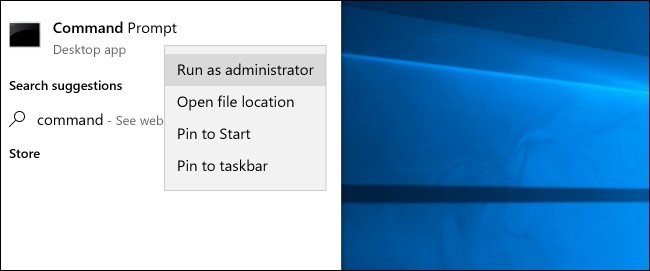
Chocolatey работает в Командной строке только при запуске от имени администратора. Проще всего: щёлкните правой кнопкой по «Command Prompt» в меню Пуск и выберите “Запуск от имени администратора”.
Чтобы установить Chocolatey, выполните команду, которая загрузит и запустит установщик:
@"%SystemRoot%\System32\WindowsPowerShell\v1.0\powershell.exe" -NoProfile -ExecutionPolicy Bypass -Command "iex ((New-Object System.Net.WebClient).DownloadString('https://chocolatey.org/install.ps1'))" && SET "PATH=%PATH%;%ALLUSERSPROFILE%\chocolatey\bin"Обратите внимание: команда может меняться со временем — при ошибках сверитесь с официальной инструкцией на сайте Chocolatey.
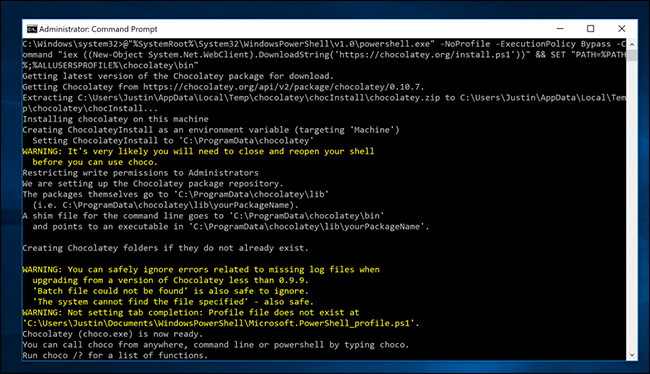
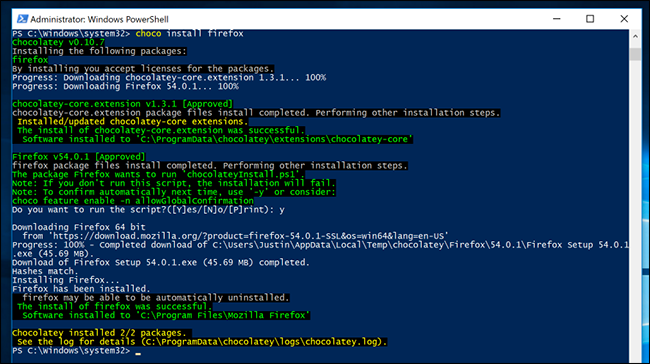
После установки Chocolatey можно использовать немедленно (в некоторых случаях потребуется закрыть и заново открыть окно Командной строки с правами администратора). Установка программы проста: введите choco install и имя пакета. Пример: choco install filezilla установит клиент FTP FileZilla.
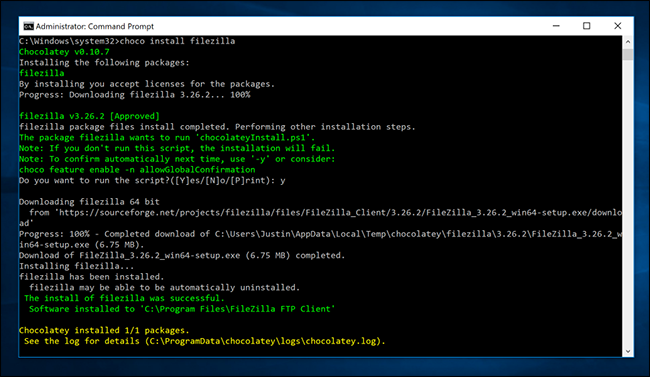
Вы можете установить несколько программ одной командой:
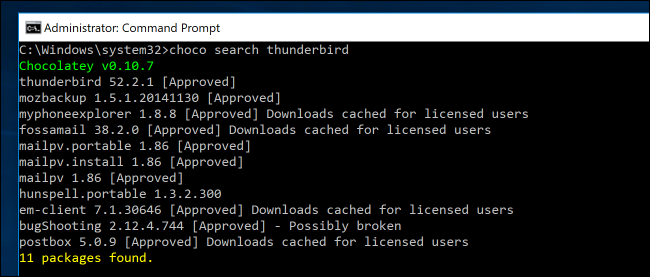
choco install firefox thunderbird vlc libreofficeЧтобы узнать, какие пакеты доступны и как они называются, используйте поиск:
choco search ключевое_словоВ примере ниже команда choco search thunderbird ищет пакеты, связанные с почтовым клиентом Thunderbird.
Полный список пакетов и поисковой интерфейс также доступен на сайте chocolatey.org.
Для обновления конкретного пакета используйте choco upgrade и имя пакета. Чтобы обновить все установленные через Chocolatey пакеты, выполните:
choco upgrade allЧтобы увидеть все доступные команды и флаги, выполните:
choco -?Установка и использование Chocolatey в PowerShell
Если вы предпочитаете PowerShell, Chocolatey работает и там. Это удобно для автоматизации и сценариев.
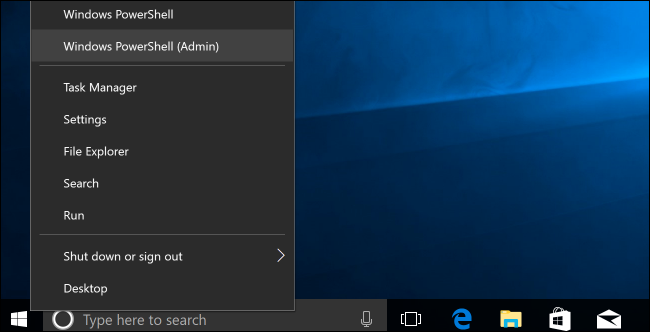
Откройте PowerShell с правами администратора: щёлкните правой кнопкой на Пуск и выберите “Windows PowerShell (Admin)”.
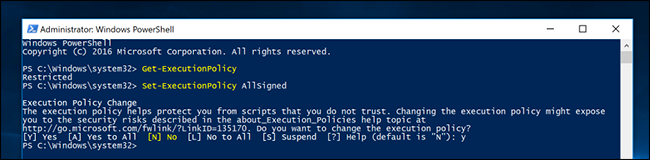
Chocolatey запускает внешние скрипты, поэтому часто нужно поменять политику выполнения скриптов (Execution Policy). Сначала проверьте текущую политику:
Get-ExecutionPolicyЕсли результат — “Restricted”, установите более мягкую политику, чтобы скрипт установки прошёл:
Set-ExecutionPolicy AllSignedКоманда Set-ExecutionPolicy Bypass тоже сработает, но менее безопасна: разрешает запуск любых скриптов, даже неподписанных.
После настройки политики выполните установочный скрипт:
iex ((New-Object System.Net.WebClient).DownloadString('https://chocolatey.org/install.ps1'))Готово — Chocolatey установлен. Использование в PowerShell такое же, как в Командной строке: choco install firefox, choco search, choco upgrade, choco -?.
Полезные команды — шпаргалка
choco --version                  # проверить версию chocolatey
choco install <пакет>           # установить пакет
choco uninstall <пакет>         # удалить пакет
choco upgrade <пакет>           # обновить пакет
choco upgrade all               # обновить все пакеты
choco search <ключевое_слово>   # поиск пакетов
choco list --local-only         # показать локально установленные пакеты
choco outdated                  # показать устаревшие пакеты
choco -?                        # справка по командам
Что делать, если что-то пошло не так
Важно: большинство проблем решается простыми шагами — проверьте права, политику выполнения и переменную PATH.
- Убедитесь, что вы запускаете оболочку от имени администратора.
- Закройте и откройте окно оболочки, чтобы обновлённая PATH вступила в силу.
- Проверьте PATH: в Командной строке
echo %PATH%, в PowerShell$env:Path. Ищите путь%ALLUSERSPROFILE%\chocolatey\binилиC:\ProgramData\chocolatey\bin. - Если установка не проходит: откройте URL
https://chocolatey.org/install.ps1в браузере и просмотрите скрипт — иногда полезно увидеть точную причину ошибки. - Для проблем с правами выполнения PowerShell верните политику:
Set-ExecutionPolicy Restrictedпосле установки, если хотите вернуться к безопасной конфигурации.
Важно
Никогда не запускайте неизвестные скрипты от неустановленных источников. Скачивайте установочный скрипт только с официального сайта chocolatey.org.
Альтернативы и когда Chocolatey не подходит
- winget — официальный пакетный менеджер Microsoft (начиная с Windows 10/11). Подходит для пользователей, которые предпочитают встроенные решения и Microsoft Store.
- Scoop — лёгкий пакетный менеджер, ориентирован на разработчиков и установку утилит в пользовательскую директорию без прав администратора.
- Ручная установка — когда пакет отсутствует в репозиториях или требуется специфическая версия.
Когда Chocolatey не лучший выбор
- Если вы не имеете прав администратора и не хотите менять системные переменные.
- Для полностью «контейнеризированных» или изолированных пользовательских установок (Scoop часто лучше).
Чек-листы для разных ролей
Системный администратор
- Проверить политику безопасности организации на использование внешних репозиториев.
- Установить Chocolatey централизованно или подготовить автоматический скрипт установки.
- Подготовить список одобренных пакетов и версии для развёртывания.
Разработчик
- Убедиться, что пакеты, требуемые для разработки, доступны в репозитории.
- Добавить команды choco в скрипты окружения (CI/CD) при необходимости.
Продвинутый пользователь
- Изучить опции автоматического подтверждения (
--yes) и создание пакетов собственного репозитория.
Критерии приёмки
- Команда
choco --versionвозвращает номер версии. - Путь к Chocolatey присутствует в переменной PATH.
- Установка и удаление пакета через
choco install/choco uninstallпроходят без ошибок.
Безопасность и приватность
- Chocolatey загружает пакеты из открытых репозиториев; пакеты могут содержать установщики от разных авторов. Всегда проверяйте источник пакета и при необходимости используйте подписанные пакеты.
- На машинах с высокими требованиями к безопасности согласуйте использование Chocolatey с отделом ИБ.
- При автоматической установке в корпоративной сети стоит использовать внутренний прокси или приватный репозиторий пакетов.
Краткий глоссарий
- Пакетный менеджер — инструмент для поиска, установки и обновления ПО командой.
- Execution Policy — политика PowerShell, ограничивающая запуск скриптов.
- PATH — системная переменная, содержащая пути к исполняемым файлам.
Итог
Chocolatey даёт быстрый и удобный способ управлять программами на Windows через команду. Для большинства пользователей достаточно одной из оболочек — Командной строки или PowerShell. При соблюдении базовых правил безопасности и проверки источников пакетов вы получите надёжный инструмент для установки и обновления приложений.
Краткие выводы приведены ниже.
Сводка
- Установите Chocolatey из официального скрипта с правами администратора.
- Используйте
choco install,choco search,choco upgradeдля управления пакетами. - При проблемах проверьте права, PATH и Execution Policy.

Похожие материалы

Несколько аккаунтов Skype: Multi Skype Launcher

Журнал для работы: повысить продуктивность

Персональные звуки уведомлений на Android

Скачивание шоу Hulu для офлайн‑просмотра

Microsoft Start: персонализированная новостная лента
