
Как исправить ошибку Microsoft Excel 0x800AC472
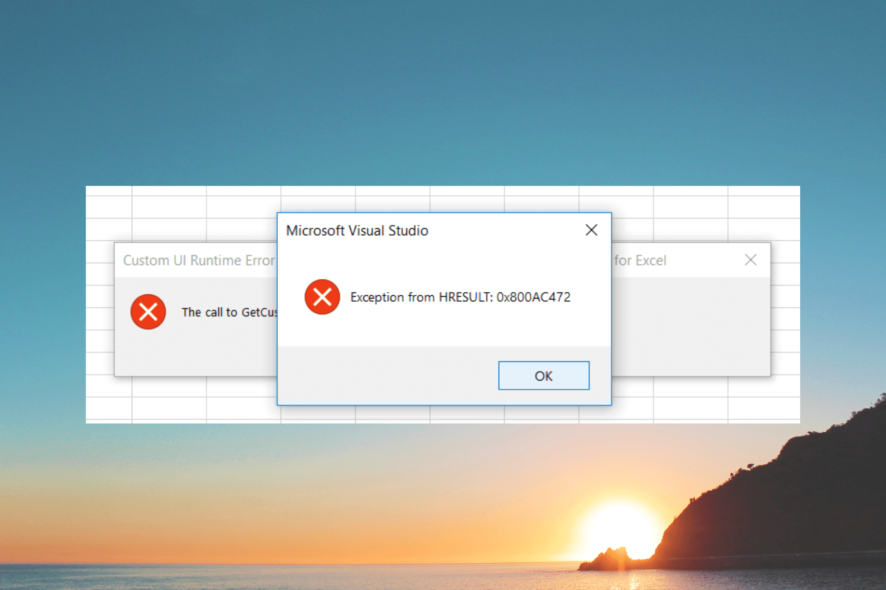
Что означает ошибка 0x800AC472?
Коротко: 0x800AC472 — это код ошибки выполнения (runtime error), который указывает, что процедура или код попытались выполниться в момент, когда выполнение было невозможно (например, Excel занят внутренней операцией). Простая перезагрузка часто помогает, но причинами могут быть также внутренние сбои Excel, драйверы, конфликтующие экземпляры программы, повреждённые системные файлы или устаревшие библиотеки времени выполнения.
Определение в одну строку: ошибка выполнения 0x800AC472 появляется, когда Excel не может корректно выполнить запрошенный код из‑за состояния приложения или окружения.
Основные причины:
- Сбой самого Excel (внутренний глич).
- Проблемы с драйвером графики.
- Работают несколько экземпляров Excel одновременно.
- Библиотеки времени выполнения (Redistributable) устарели или повреждены.
- Повреждены системные файлы Windows.
Важно: прежде чем выполнять сложные действия, сделайте резервную копию важных файлов .xlsx и макросов.
Быстрые проверки перед углублённой диагностикой
Выполните эти простые шаги: они часто решают проблему без сложного восстановления.
- Убедитесь, что Windows и Office обновлены до последних версий.
- Просканируйте систему антивирусом и удалите угрозы.
- Перезапустите компьютер и откройте только один экземпляр Excel.
- Попробуйте переустановить MS Office (или только Excel) при сохранении данных.
- Запустите Excel в безопасном режиме: нажмите Win+R, введите
excel /safeи нажмите Enter. - Отключите все надстройки (File → Options → Add‑ins → Manage COM Add‑ins → Go).
Если проблема осталась — переходите к пошаговым решениям ниже.
Пошаговые решения
1. Переустановка библиотек времени выполнения (Microsoft Redistributable)
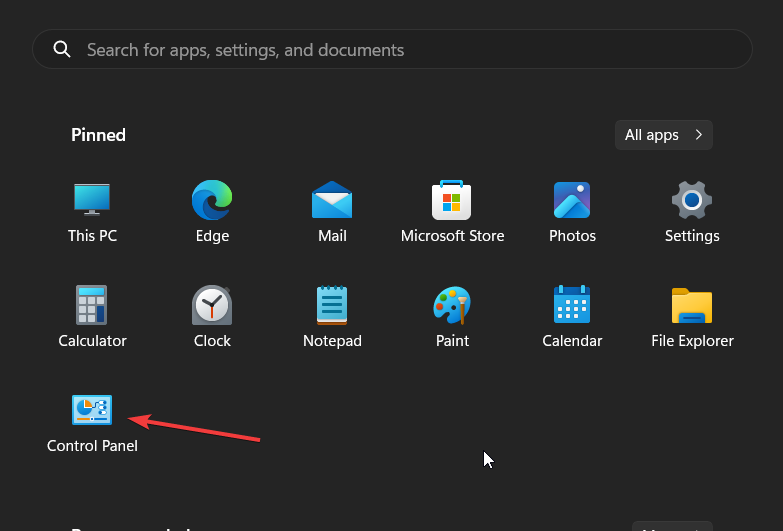
- Нажмите клавишу Win, откройте Панель управления .
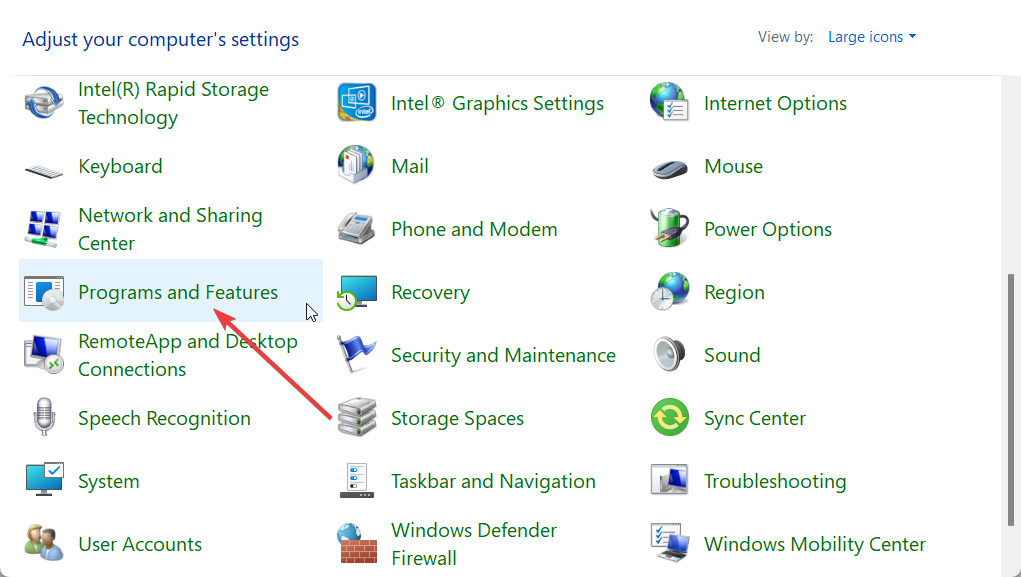
- Перейдите в Программы и компоненты .
- Найдите записи с названием Microsoft Visual C++ Redistributable (или похожие пакеты) и выберите Удалить.
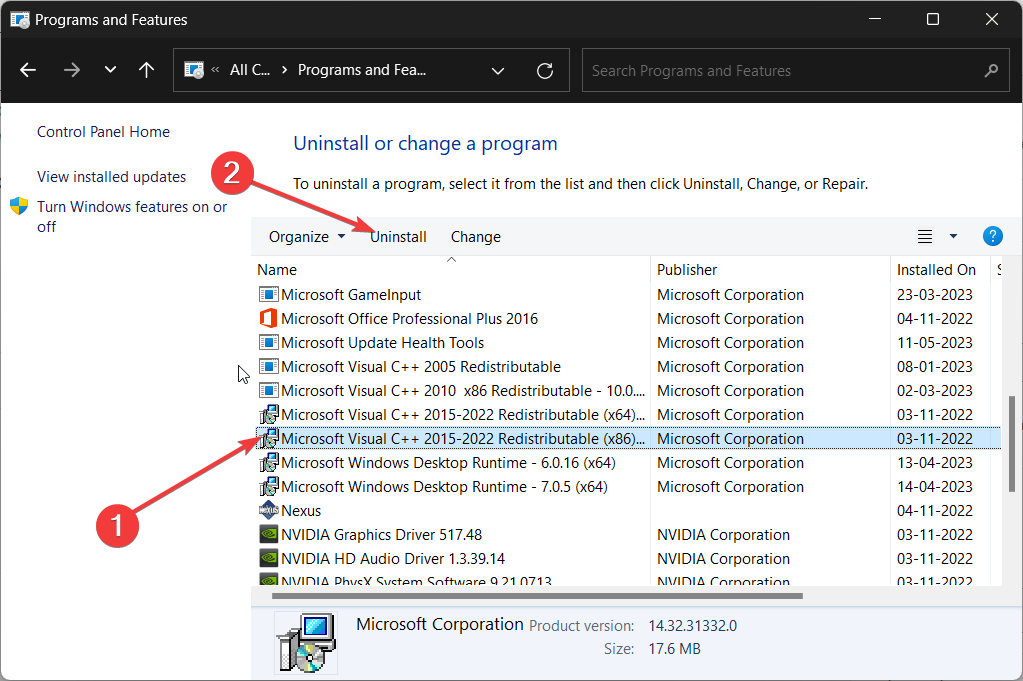
- Перейдите на официальный сайт Microsoft и скачайте актуальные Redistributable (x86 и x64), затем установите их.
Примечание: для Windows 11 пакеты redistributable часто приходят в составе системных обновлений — убедитесь, что система обновлена.
Почему это помогает: многие компоненты Excel зависят от общих библиотек Visual C++; повреждение или несовместимость этих пакетов может приводить к ошибкам выполнения.
2. Исправление повреждённых системных файлов (SFC и DISM)
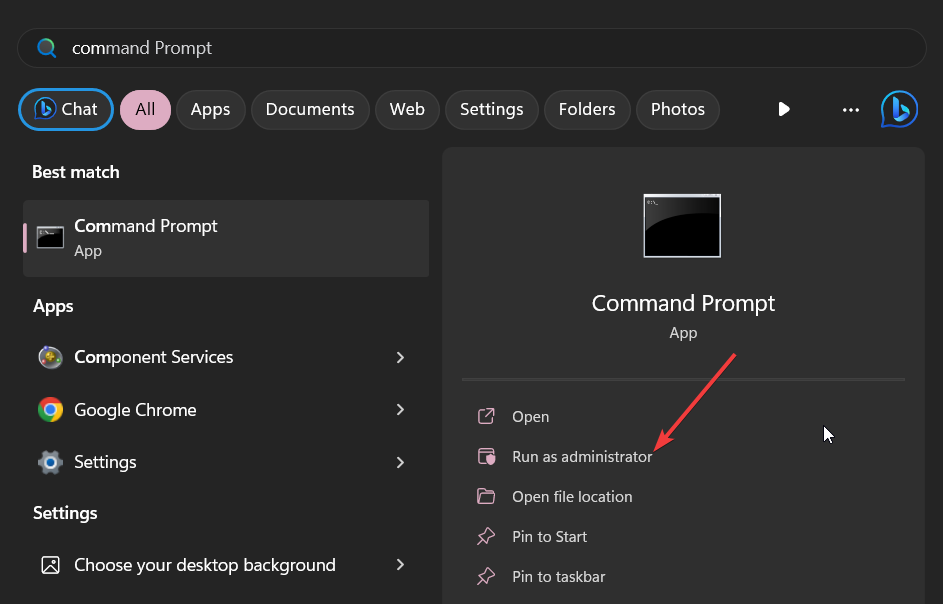
- Нажмите Win, введите «Командная строка», запустите от имени администратора.
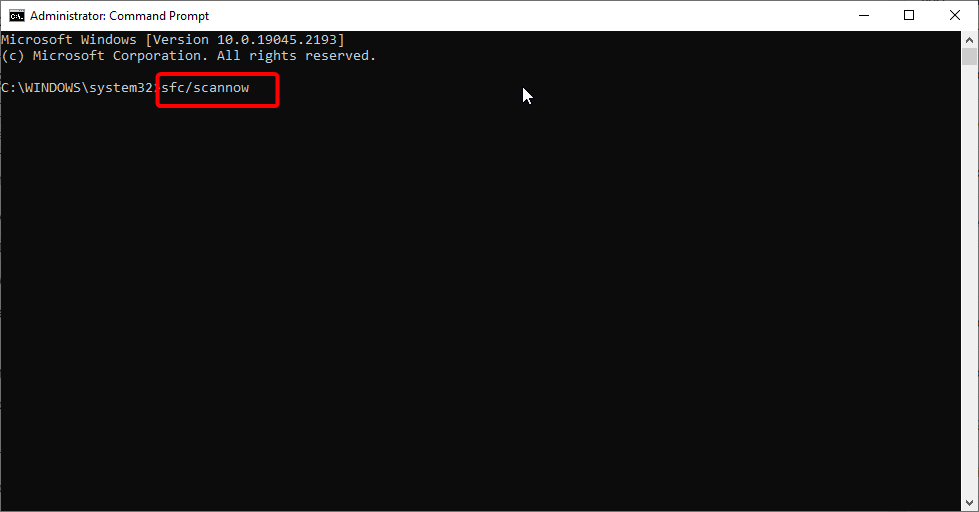
- Выполните проверку системных файлов:
sfc /scannow.
- После завершения SFC выполните по очереди команды DISM (каждую — Enter):
Dism /Online /Cleanup-Image /CheckHealth
Dism /Online /Cleanup-Image /ScanHealth
Dism /Online /Cleanup-Image /RestoreHealth
- Перезагрузите компьютер.
Пояснение: SFC проверяет целостность защищённых системных файлов и пытается восстановить их. DISM восстанавливает образ Windows, если повреждения глубже.
Важно: если SFC не удаётся исправить файлы, посмотрите лог C:\Windows\Logs\CBS\CBS.log для диагностики или используйте проверенные инструменты восстановления от IT‑администратора.
3. Переустановка или обновление драйвера графической карты
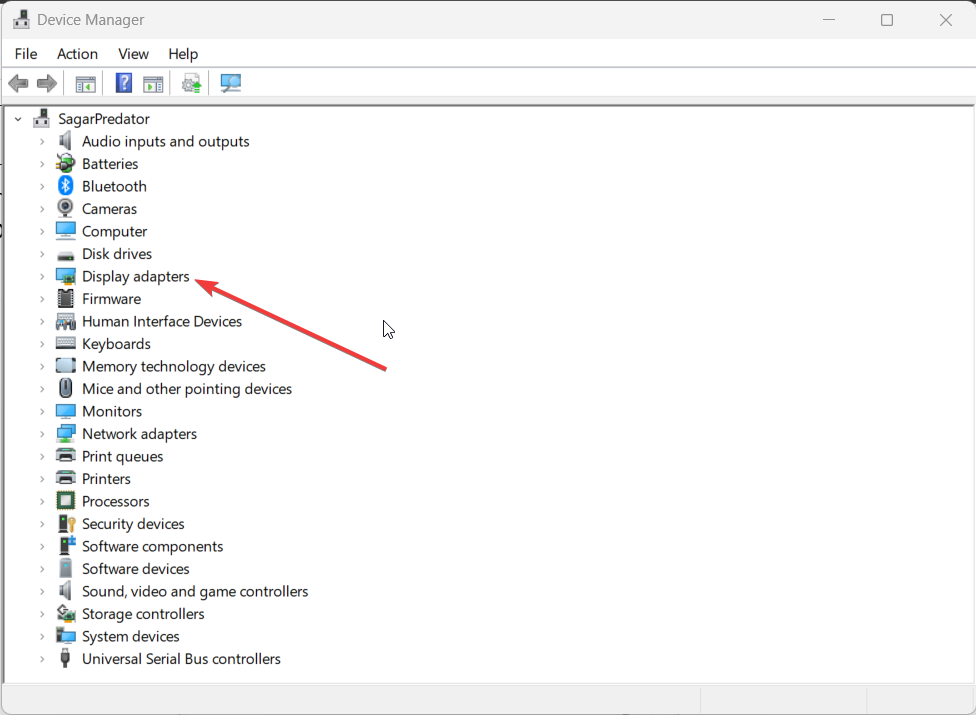
- Нажмите Win, введите Диспетчер устройств и откройте его.

- Разверните раздел Видеоадаптеры .
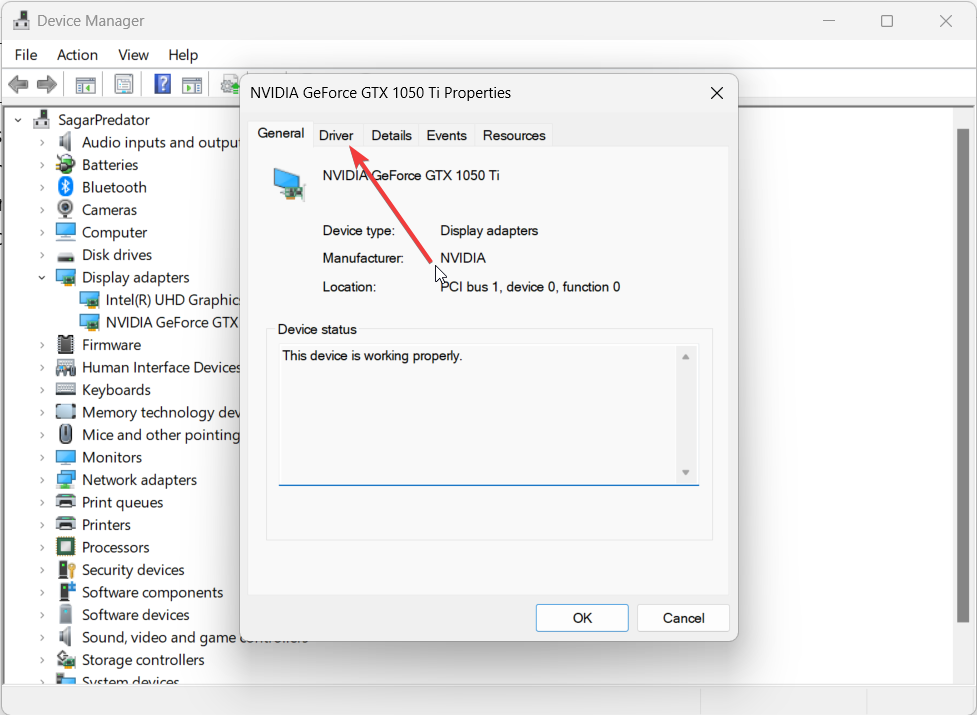
- Дважды кликните на вашу видеокарту и откройте вкладку Драйвер .
- Нажмите Обновить драйвер .

- Выберите Автоматический поиск драйверов и установите доступные обновления.
- Если автоматический поиск не дал результата — скачайте драйвер с сайта производителя GPU (NVIDIA/AMD/Intel) и установите вручную.
- Перезагрузите компьютер.
Почему: визуальные компоненты Office используют аппаратное ускорение и драйверы GPU; их сбои могут вызывать неожиданное поведение и ошибки выполнения.
4. Восстановление системы к предыдущей точке
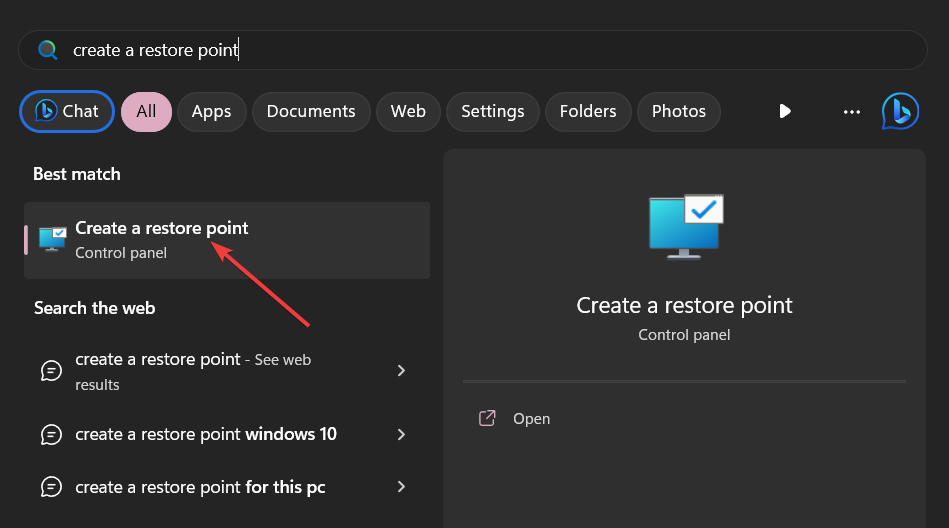
- Нажмите Win и откройте Создание точки восстановления .
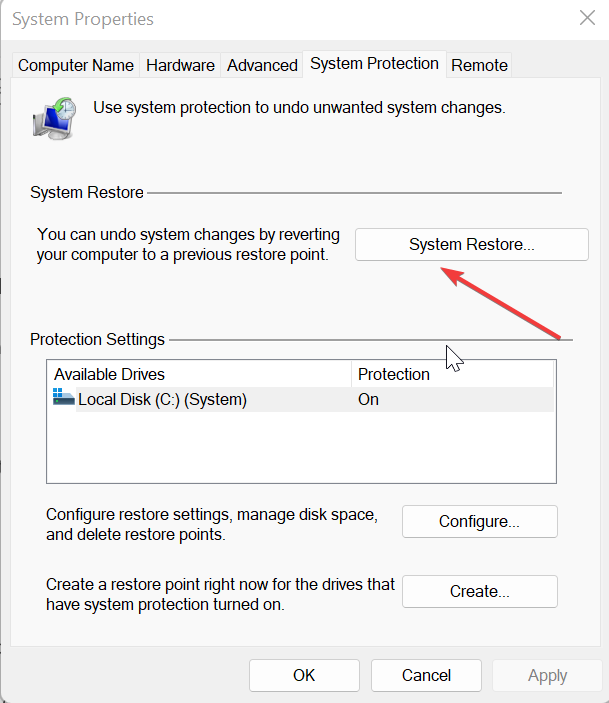
- Выберите диск с ОС и нажмите Восстановление системы .
- Выберите подходящую точку восстановления и нажмите Далее, затем Готово .
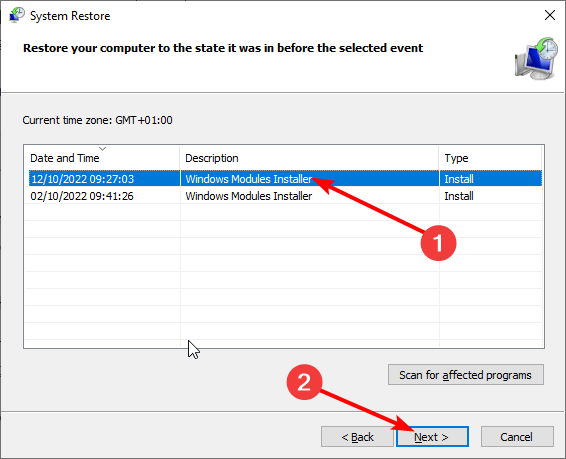
Примечание: этот шаг вернёт состояние системы к моменту создания точки восстановления. Он эффективен, если ошибка появилась после обновления приложений или драйверов.
Дополнительные методы и альтернативы
- Запуск Excel в безопасном режиме:
excel /safe— если ошибка пропадает, скорее всего проблема в надстройке или в макросе. - Отключение аппаратного ускорения: Файл → Параметры → Дополнительно → Отключить аппаратное ускорение графики.
- Проверка надстроек COM: Файл → Параметры → Надстройки → Управление COM‑надстройками → Отключить все и включать по очереди.
- Проверка процессов: Откройте Диспетчер задач и убедитесь, что работает только один процесс Excel.exe; завершите лишние.
- Проверка событий: Просмотрите Windows Event Viewer → Windows Logs → Application для ошибок Excel (поиск по источнику Application Error или Excel).
- Восстановление пользовательского профиля Windows: если проблема только в одном профиле пользователя, создайте новый профиль и проверьте Excel.
Когда описанные методы не помогают
Сценарии, при которых стандартные решения могут не сработать:
- Повреждён профиль пользователя Windows (решение: тест в новом профиле).
- Проблема вызвана специфичным макросом или надстройкой, которая выполняет небезопасные операции (решение: отключение и пошаговая проверка макросов).
- Конфликт с корпоративным ПО (антивирус/управление рабочими станциями) — обратитесь в IT.
- Аппаратная неисправность накопителя или оперативной памяти — выполните диагностику HDD/SSD и тест памяти.
Быстрая методика диагностики (мини‑методология)
- Воспроизведите проблему и зафиксируйте точное сообщение об ошибке.
- Выполните быстрые проверки (обновления, антивирус, перезапуск, запустите
excel /safe). - Если не помогло — SFC → DISM → обновление Redistributable → обновление драйверов GPU.
- Если ошибка появляется только с конкретным файлом — проверьте файл на другом ПК и отключите макросы/надстройки.
- Логи: соберите события из Event Viewer и журнал установок Windows.
Mermaid диаграмма для диагностики:
flowchart TD
  A[Начало: Появилась ошибка 0x800AC472] --> B{Ошибка в одном файле?}
  B -- Да --> C[Открыть файл на другом ПК и отключить макросы]
  B -- Нет --> D[Запустить excel /safe]
  D -- Ошибка ушла --> E[Отключить надстройки и аппаратное ускорение]
  D -- Ошибка осталась --> F[SFC → DISM → Обновить Redistributable]
  F --> G[Обновить драйвер GPU]
  G --> H{Не помогло}
  H -- Да --> I[Создать точку восстановления/восстановление системы]
  H -- Нет --> J[Обратиться в IT/восстановление профиля]
Чек‑лист по ролям
Для пользователя:
- Сделать резервную копию файлов Excel.
- Перезагрузить ПК и открыть один экземпляр Excel.
- Запустить
excel /safe. - Отключить надстройки и аппаратное ускорение.
- Если проблема остаётся — передать логи в IT.
Для IT‑администратора:
- Проверить Event Viewer и CBS/DISM логи.
- Выполнить SFC и DISM.
- Переустановить Visual C++ Redistributable.
- Обновить или переустановить драйвер GPU.
- Проверить групповые политики и корпоративный софт, блокирующий процессы Excel.
- Провести тест памяти и проверку диска.
Для разработчика макросов:
- Проверить макросы на повторный вызов объектов Excel (reentrancy).
- Добавить обработку ошибок и таймауты при автоматизации.
- Тестировать макросы в безопасном режиме и на чистом профиле.
SOP: пошаговый план восстановления (для IT)
- Получить информацию от пользователя: версия Windows, версия Office, шаги воспроизведения, скриншоты/логи.
- Попросить сделать бэкап файлов.
- Выполнить простые проверки (антивирус, перезапуск, safe mode).
- SFC → DISM.
- Переустановить/обновить Redistributable.
- Обновить драйвер GPU и отключить аппаратное ускорение в Office.
- При необходимости — откат обновлений или восстановление системы.
- Если проблема остаётся — собрать дамп процесса Excel и проанализировать, передать в производителя ПО.
- Документировать принятые шаги и результат.
Критерии приёмки:
- Excel запускается без ошибки 0x800AC472 при выполнении тех же действий, что вызывали ошибку.
- Пользователь может открыть и редактировать проблемные файлы.
- Нет повторяющихся записей об ошибке в Event Viewer в течение 24–72 часов после исправления.
Тестовые случаи для проверки исправления
- Открыть проблемный файл и выполнить те же макросы/операции, что вызывали ошибку.
- Открыть несколько файлов одновременно и убедиться, что Excel стабильный.
- Запустить автоматический набор тестов макросов на новом профиле пользователя.
- Проверить логи Event Viewer на предмет новых ошибок.
Короткий глоссарий
- Redistributable: набор библиотек Microsoft Visual C++, необходимых для работы приложений.
- SFC: System File Checker — утилита проверки системных файлов Windows.
- DISM: Deployment Image Servicing and Management — утилита восстановления образа Windows.
- Аппаратное ускорение: использование GPU для отрисовки интерфейса приложения.
Факты и рекомендации
- Чаще всего ошибка связана с конфликтом процессов, надстройками или повреждёнными системными файлами.
- Всегда выполняйте резервное копирование данных перед изменениями в системе.
- При работе в корпоративной сети сначала согласуйте действия с IT — нестандартные шаги (восстановление системы, переустановка пакетов) могут нарушить политики безопасности.
Важно: если вы используете стороннее ПО для автоматического ремонта, проверяйте репутацию производителя и создавайте резервные копии данных перед применением.
Заключение
Следуйте простой последовательности: быстрые проверки → запуск в безопасном режиме → SFC/DISM → переустановка Redistributable → обновление драйверов GPU → восстановление системы. Для корпоративных случаев привлекайте IT отдел: проблемы с профилями, групповыми политиками или сторонними надстройками требуют прав администратора и внимательного анализа логов.
Если вы уже пофиксили ошибку — напишите, какой шаг помог именно вам. Это поможет другим пользователям и ускорит диагностику схожих случаев.

Похожие материалы

Несколько аккаунтов Skype: Multi Skype Launcher

Журнал для работы: повысить продуктивность

Персональные звуки уведомлений на Android

Скачивание шоу Hulu для офлайн‑просмотра

Microsoft Start: персонализированная новостная лента
