
Как задать разные обои для каждого экрана Android
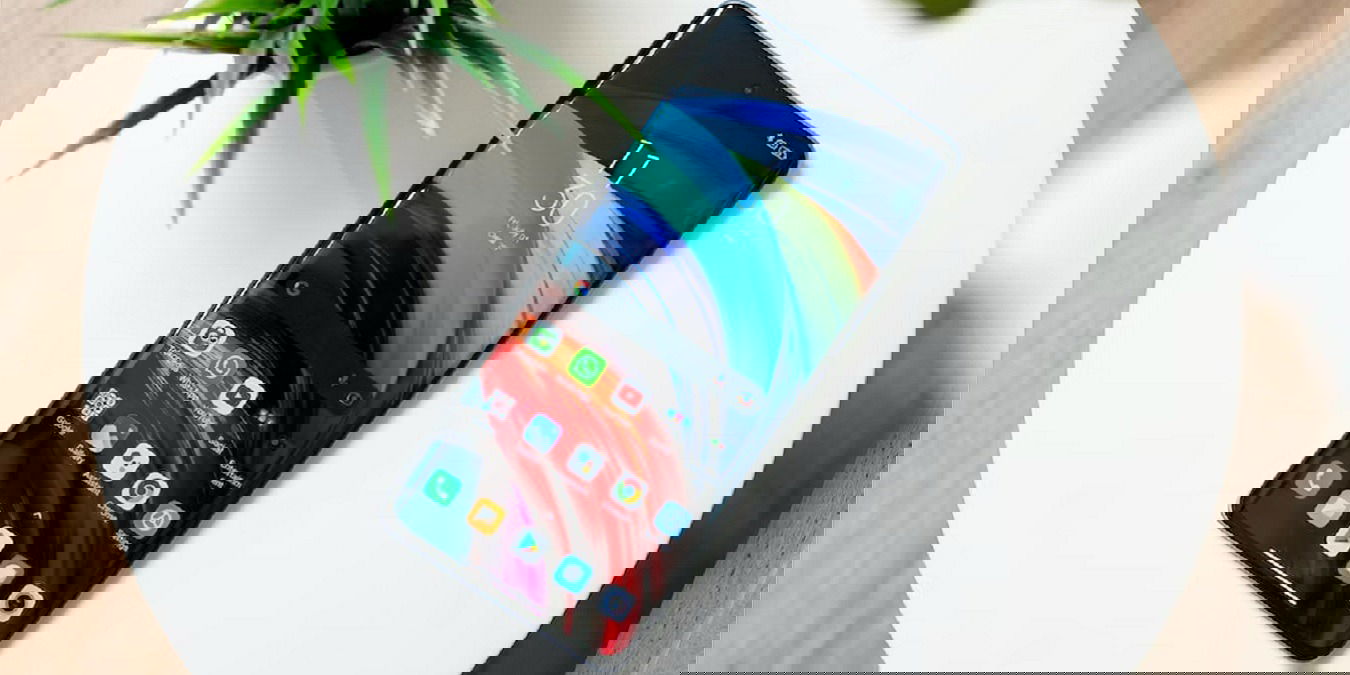
О чём эта статья
В этой подробной инструкции показано четыре рабочих подхода, чтобы задать разные обои для каждого экрана домашнего экрана Android. Я объясню: как работают приложения, как правильно настроить каждый из них, какие есть подводные камни, как сделать собственный многосекционный обой и что проверять при проблемах.
Ключевые методы, описанные ниже:
- MultiPicture Live Wallpaper — гибкая, но устаревшая опция.
- GO Multiple Wallpaper — простое приложение с собственными картинками.
- FiveWallpapers — современнее, но иногда имеет баги.
- Ручное объединение изображений — самый экономный по ресурсам метод.
Почему это важно
Стандартное поведение многих лаунчеров — растягивать одно изображение на все страницы или повторять его. Разные обои на страницах улучшают визуальную навигацию и позволяют разграничить рабочие зоны (рабочая зона, личные приложения, виджеты). Однако выбор метода зависит от приоритета: экономия батареи или гибкость и автоматизация.
1. MultiPicture Live Wallpaper — поэкранная настройка через живые обои
MultiPicture Live Wallpaper разбивает домашние экраны и позволяет назначить отдельное статическое изображение для каждой страницы. Несмотря на слово «Live» в названии, приложение обычно используется для статических картинок по страницам (не для отдельных живых обоев на каждую страницу).
Важно понимать: приложение функционирует как живые обои. Оно остаётся запущенным и потребляет ресурсы системы и батарею, даже если используется только для статических изображений.
Быстрая последовательность действий
- Откройте Настройки устройства и выберите «Обои и темы» или долгим нажатием на пустой участок экрана откройте ту же панель.
- Прокрутите до раздела «Живые обои».

- Выберите MultiPicture Live Wallpaper и разрешите приложению доступ к файлам и мультимедиа.

- В приложении перейдите в Screen Settings → Add individual settings и оставьте значение “1”, чтобы настроить первый экран.

- В Screen 1 settings установите Picture source → Single Picture и выберите нужное изображение. При необходимости добавьте фон или измените обрезку.

Повторите для других экранов: в Add individual settings введите номер экрана (2, 3 и т.д.) и задайте картинку для каждого.
При необходимости включите Use lock screen settings, чтобы выбрать отдельное изображение для экрана блокировки.

- Нажмите Apply → Set и подтвердите “Set on Lock screen”, если хотите управлять и замком экрана.

На что обратить внимание
- Приложение постоянно работает в фоне. Это влияет на расход батареи и производительность.
- Если устройство старое или бюджетное, возможны фризы и ускоренное разряжание.
- MultiPicture периодически может некорректно работать на некоторых моделях Galaxy. Всегда сначала протестируйте бесплатную версию.
Совет: если важна экономия батареи, рассмотрите ручное объединение изображений (раздел 4).
2. GO Multiple Wallpaper — просто и быстро
GO Multiple Wallpaper позволяет выбрать несколько готовых картинок или загрузить свои. Приложение иногда предлагает установить лаунчер GO Launch EX — это не обязательно.
Как настроить
- Запустите GO Multiple Wallpaper. Приложение поддерживает до девяти обоев одновременно. Выберите столько, сколько у вас экранов.

- Для замены дефолтной картинки коснитесь символа «-», чтобы удалить её, затем «+», чтобы добавить своё изображение.

- Нажмите на изображение для выбора, затем удерживайте центр, чтобы не открылась Галерея. Обрежьте картинку в рамке и подтвердите Crop.

- Нажмите Apply, затем укажите GoMultipleWallpaper как поставщика живых обоев. Экран станет чёрным на несколько секунд.

- Подтвердите Apply — ваши экраны получат разные обои.

Плюсы и минусы
Плюсы:
- Удобный интерфейс.
- Поддержка встроенных картинок.
Минусы:
- Может предлагать дополнительный лаунчер и рекламу.
- Как и любой живой обои сервис, использует ресурсы устройства.
3. FiveWallpapers — гибкая настройка и эффекты
FiveWallpapers обновлялся до 2022 года и предлагает удобный интерфейс для назначения обоев по экранам. Приложение иногда содержит ошибки, но оно даёт лучшие возможности для редактирования и автоматической смены.
Как настроить
- Открыв FiveWallpapers, нажмите на логотип, чтобы открыть пункт Settings.

- Установите Number of desktops, указав фактическое число экранов. На некоторых устройствах эта настройка не определяется автоматически.

По очереди нажимайте миниатюры вверху, чтобы выбрать изображение для каждого экрана. Вы перейдёте в галерею телефона.
Для редактирования картинки удерживайте её: откроется кропер и контролы яркости, контраста, зума и позиционирования.

- Настройте дополнительные параметры: эффект перехода, режим совместимости с лаунчером, автосмена, двойное касание и shake-to-change. Мы рекомендуем отключить автосмену, двойное касание и shake, если вы хотите статичные обои.

- Нажмите Apply, когда закончите.

Особенности
- Есть режим совместимости для лаунчеров без поддержки прокрутки фона.
- Можно выбирать одно изображение для нескольких экранов или разные для каждого.
- При проблемах с вылетами проверьте обновления — разработчик работает над исправлениями.
4. Создание собственного многоэкранного обоя — экономия ресурсов
Этот метод не требует сторонних «живых» обоев. Вместо этого вы объединяете изображения в один широкий файл, который растягивается на несколько экранов. Такой подход почти не требует системных ресурсов и не нагружает батарею.
Подходит, если ваш лаунчер поддерживает установку одного изображения, охватывающего несколько экранов (опция “span across home screens” или похожая).
Инструменты
- Canva (веб) — простой вариант.
- Любой графический редактор: GIMP, Photoshop, Affinity, Krita.
- Мобильные редакторы: Pixlr, Snapseed (ограниченно).
Подготовка размеров (краткая методика)
- Определите разрешение экрана вашего устройства (ширина × высота в пикселях). Это можно посмотреть в настройках, с помощью приложения System Info или поискать модель в сети.
- Умножьте ширину на число страниц, которые хотите охватить. Например, экран 1080×2400 при трёх страницах → итоговый холст 3240×2400.
- Создайте холст с этой шириной и высотой. Разместите отдельные изображения на секции для каждой страницы. Оставьте запас по краям для безопасного кадрирования.
Пошаговый пример в Canva
- Откройте Canva в браузере и выберите “Play with Canva”.

- Добавьте или загрузите изображения через панель Photos / Uploads. Разместите их так, чтобы они занимали нужные фрагменты холста. Вы можете поворачивать и масштабировать.

- Скачайте итоговый файл в формате PNG или JPG (качество максимальное).

- Перенесите файл на телефон. При установке обоев выберите опцию охвата нескольких экранов и отрегулируйте положение.

Советы по точной подгонке
- Оставьте визуальные «поля» по краям, чтобы часть изображения не обрезалась при автоматическом масштабировании лаунчера.
- Проверьте ориентацию: портретные телефоны обычно используют портретное изображение; планшеты — могут автовращать.
- Если видите, что лаунчер растягивает картинку по ширине/высоте, попробуйте экспортировать в другом соотношении или использовать опции “fill”/“fit” при установке обоев.
Преимущество метода: минимальная загрузка батареи и высокая совместимость. Недостаток: требует ручной подготовки изображений и точного знания разрешений.
Сравнение методов — наглядная матрица
| Метод | Простота | Потребление ресурсов | Точность подгонки | Подходит для старых устройств |
|---|---|---|---|---|
| MultiPicture Live Wallpaper | Средняя | Высокое | Высокая (по экрану) | Нет (тяжёлое) |
| GO Multiple Wallpaper | Простая | Среднее | Средняя | Частично |
| FiveWallpapers | Простая | Среднее | Высокая | Частично |
| Ручное объединение | Сложная (разовая настройка) | Низкое | Зависит от вас | Да |
Часто встречающиеся проблемы и как их решать
Черный экран вместо обоев
Причина: при использовании MultiPicture первый экран не загрузился полностью до нажатия Apply. Подождите, пока изображение отобразится, затем нажмите Apply.
Обои всё ещё одинаковые на всех страницах
Причина: вы выбрали общий источник (папку) в Common Settings. Решение: не задавайте общий источник; используйте Add individual settings для каждой страницы.
Приложение не работает на Galaxy
Некоторые пользователи Galaxy сообщали, что MultiPicture или другие приложения ведут себя нестабильно. Попробуйте:
- Тестировать бесплатную версию перед покупкой.
- Попробовать другой лаунчер, который корректно поддерживает прокрутку фона.
- Использовать ручной метод (объединение изображений).
Изображения циклятся вместо того, чтобы стоять статично
Проверьте настройки автосмены: в FiveWallpapers и GO Multiple Wallpaper отключите Auto Change, Double tap to change и Shake to change.
Технические и правовые замечания
- Разрешения: приложения для обоев обычно просят доступ к файлам/медиа. Это нужно для чтения изображений. Проверяйте, какие права запрашивает приложение и есть ли у него доступ к вашей медиа-библиотеке.
- Конфиденциальность: приложения могут запрашивать доступ к сети для загрузки встроенных картинок или рекламы. Если вас беспокоит приватность, выбирайте офлайн-методы и платные приложения без рекламы.
- Совместимость: не все лаунчеры одинаково поддерживают живые обои и прокрутку фона. Если ваш текущий лаунчер не даёт нужного поведения, рассмотрите смену лаунчера.
Практическая методика: быстрого старта (SOP)
- Решите, что важнее: экономия батареи или гибкость.
- Если гибкость: установите MultiPicture или FiveWallpapers. Тестируйте на одной странице.
- Если экономия: определите разрешение экрана и создайте объединённый файл в Canva или редакторе.
- Тестируйте установку и корректировку масштаба.
- Сохраните исходные файлы и шаблоны для будущих изменений.
Контрольный список перед установкой:
- Выполнена резервная копия оригинальных картинок.
- Проверено разрешение экрана.
- Проверены настройки автосмены в приложении.
- Отключена реклама/нежелательные разрешения в приложении, если возможно.
Проверки и критерии приёмки
Критерии успешной настройки:
- Каждый домашний экран отображает своё назначенное изображение.
- Экран блокировки использует отдельное изображение, если это требуется.
- Нет нежелательной автоматической смены изображений.
- Устройство не перегревается и уровень батареи остаётся в ожидаемых пределах в течение 24 часов.
Тесты:
- Переключитесь между всеми страницами и зафиксируйте, что картинки корректно отображаются.
- Перезагрузите устройство и проверьте, что настройки сохраняются.
- Отключите приложение и верните стандартные обои, чтобы убедиться, что изменения обратимы.
Роль‑ориентированные контрольные списки
Для обычного пользователя:
- Установить приложение или подготовить широкое изображение.
- Выбрать изображения и задать их по страницам.
- Отключить автосмену.
Для продвинутого пользователя (power user):
- Подготовить изображения с учётом точного разрешения.
- Настроить отдельный обой для экрана блокировки.
- Оптимизировать качество изображения для экономии места.
Для разработчика/администратора:
- Проверить совместимость с корпоративными лаунчерами.
- Убедиться, что приложение не требует лишних прав.
- Составить инструкцию для сотрудников.
Ментальные модели и эвристики при выборе метода
- Если устройство слабое → выбирайте ручное объединение изображений.
- Если хочется часто менять обои и важна простота — живые обои (MultiPicture, GO, FiveWallpapers).
- Если приложение требует слишком много прав или показывает рекламу — ищите альтернативу или платную версию.
Галерея крайних случаев и ограничения
- Лаунчер блокирует прокрутку фона: переключитесь на другой лаунчер или используйте широкое изображение.
- Приложение вылетает при загрузке: проверьте, нет ли ограничений на фоновой активности в системных настройках.
- На планшете с поворотом экрана широкое изображение может выглядеть не так, как на телефоне — подготовьте разные версии для портрета и ландшафта.
Безопасность и конфиденциальность
- Проверяйте, какие разрешения просит приложение. Доступ к файлам и медиа обычно необходим.
- Не давайте приложению ненужные права (например, доступ к контактам).
- Если приложение запрашивает отправку аналитики или рекламу, подумайте о локальном методе.
Примеры шаблонов и чеклистов
Шаблон настроек для MultiPicture
- Screen 1: Single Picture → выбор изображения A
- Screen 2: Single Picture → выбор изображения B
- Screen 3: Single Picture → выбор изображения C
- Lock screen: Use lock screen settings → изображение D
- Common Settings: Источник не задан
Чеклист для ручного объединения
- Узнать разрешение экрана.
- Вычислить итоговую ширину = ширина экрана × количество страниц.
- Создать холст в редакторе.
- Разместить изображения и скачать файл.
- Установить как обой с охватом нескольких экранов.
Краткая методика по отладке проблем
- Перезагрузите устройство.
- Отключите опции автосмены и эффекты переходов.
- Проверьте, не ограничена ли фонова активность приложения в системных настройках.
- Попробуйте временно сменить лаунчер, чтобы исключить подвисания лаунчера.
- Если ничего не помогает, используйте ручной метод (широкое изображение).
Небольшая сводка и рекомендации
- Если вам важна экономия батареи и стабильность — делайте одно широкое изображение и устанавливайте его как фон.
- Если вам важна частая смена и гибкость — используйте MultiPicture или FiveWallpapers, но помните о расходе ресурсов.
- Всегда сохраняйте оригиналы изображений и предварительно тестируйте настройки на одной странице.
Important: протестируйте выбранный метод в течение нескольких часов. Это даст вам представление о влиянии на батарею и производительность.
Часто задаваемые вопросы
Почему я вижу только чёрный экран вместо обоев?
Убедитесь, что первое изображение загрузилось в MultiPicture перед нажатием Apply. Если изображение не прогрузилось, фон останется чёрным. Подождите завершения загрузки и повторите.
Почему MultiPicture не работает на моём устройстве?
Приложение старое (последнее обновление 2013 года), но часто всё ещё работает. Некоторые модели, особенно Galaxy, могут иметь проблемы. Попробуйте бесплатную версию сначала. Если не помогает, используйте FiveWallpapers или ручной метод.
Почему картинки циклятся, а не остаются статичными?
Отключите автосмену в настройках приложения. В MultiPicture убедитесь, что вы не выбрали папку как общий источник в Common Settings — это включит слайдшоу.
Есть ли другие способы кастомизировать домашний экран?
Да. Можно менять лаунчер, создавать виджеты, настраивать икон-паки и использовать страницы с новостной лентой или отдельными рабочими столами для рабочих/личных задач.
Image credit: Unsplash. All screenshots by Crystal Crowder.

Похожие материалы

Несколько аккаунтов Skype: Multi Skype Launcher

Журнал для работы: повысить продуктивность

Персональные звуки уведомлений на Android

Скачивание шоу Hulu для офлайн‑просмотра

Microsoft Start: персонализированная новостная лента
