
Wget: установка и использование в Windows и macOS

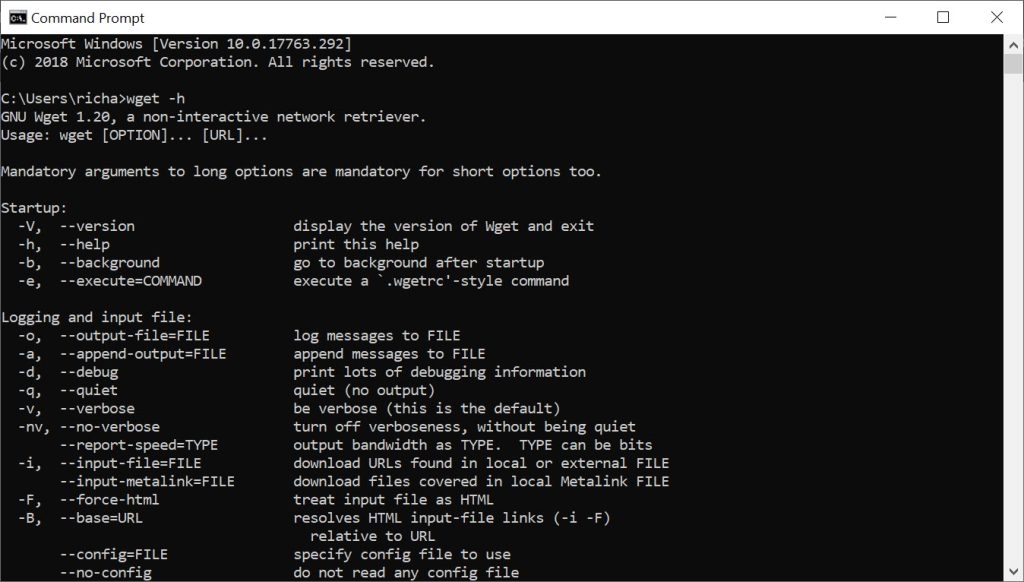
Коротко: что такое wget
Wget — это консольная утилита для загрузки контента по сетевым протоколам HTTP, HTTPS и FTP. Простая строка: wget скачивает файлы без графического интерфейса — удобно для скриптов и автоматизации. (Определение: wget — командная программа для рекурсивной и одиночной загрузки файлов с веба.)
Важно: wget сам по себе уважает robots.txt, но поведение можно конфигурировать; при зеркалировании сайтов действуйте этично, снижайте нагрузку на сервер и соблюдайте правила сайта.
Оглавление
- Что умеет wget
- Установка и проверка (Windows, macOS, альтернативы)
- Синтаксис и полезные примеры команд
- Зеркальное копирование сайта: безопасный подход
- Ограничение скорости и polite crawling
- Отладка и план действий при проблемах
- Рекомендации по безопасности
- Роль‑ориентированные чеклисты
- Критерии приёмки и тесты
- FAQ
- Краткое резюме
Что умеет wget и когда он полезен
- Скачивать одиночные файлы и списки URL.
- Рекурсивно зеркалировать сайты с подтягиванием ресурсов (CSS, JS, картинки).
- Возобновлять прерванные загрузки (-c).
- Менять заголовок User-Agent для симуляции запросов от браузеров или ботов.
- Ограничивать скорость и паузы между запросами.
- Работать в скриптах без GUI.
Когда использовать: автоматизация резервных копий фронтенда, скачивание sitemap/robots.txt, массовое скачивание файлов с контролем скорости, тестирование локального рендеринга страниц.
Установка wget
В этом разделе — практические инструкции и варианты для разных сценариев.
Проверка установлен ли wget
Откройте терминал и выполните:
wget -VЕсли wget установлен, команда выведет версию и параметры сборки. Если терминал отвечает “command not found” или аналогично — утилита не найдена в PATH.
Установка на Windows
Вариант A — пакетный менеджер Chocolatey (рекомендуется для опытных пользователей):
- Установите Chocolatey по официальной инструкции (администраторская PowerShell).
- Установите wget:
choco install wget -yВариант B — пакетный менеджер Scoop:
iwr -useb get.scoop.sh | iex
scoop install wget
Вариант C — вручную (если вы скачали бинарный exe):
- Скачайте официальный бинарник для Windows (обычно в виде wget.exe).
- Создайте папку, например C:\tools\wget, и положите туда wget.exe.
- Добавьте папку в системную переменную PATH: Панель управления → Система → Дополнительные параметры → Переменные среды → Path → Изменить → Добавить C:\tools\wget.
- Откройте новый терминал и выполните wget -V для проверки.
Примечание: в старых инструкциях предлагают копировать в C:\Windows\System32; это работает, но помните про права и управление версиями — предпочтительнее держать исполняемые файлы в отдельной папке и управлять PATH.
Установка на macOS
Самый простой способ — Homebrew. Если Homebrew не установлен, установите его по официальной инструкции.
Установка wget через Homebrew:
brew update
brew install wget
Проверка:
wget -VАльтернатива для macOS — MacPorts или установка из исходников, если нужны специфические опции.
Linux
На большинстве дистрибутивов wget уже предустановлен или доступен через пакетный менеджер:
- Debian/Ubuntu: sudo apt install wget
- CentOS/RHEL: sudo yum install wget
- Fedora: sudo dnf install wget
(Эти команды — ориентир; используйте менеджер пакетов вашего дистрибутива.)
Синтаксис wget и базовые команды
Базовый синтаксис:
wget [ОПЦИИ] URLГде ОПЦИИ — ключи управления (короткие и длинные формы), а URL — адрес ресурса.
Примеры и объяснения.
Скачивание одного файла
wget https://example.com/robots.txtСкачивание в конкретную папку
wget -P /путь/до/папки https://example.com/sitemap.xmlНа Windows путь можно указать как C:\path\to\dir.
Переименование скачанного файла
wget -O moia-stranica.html https://example.com/file.html-O перенаправляет вывод в указанный файл.
Определение User-Agent
Иногда нужно задать заголовок User-Agent:
wget --user-agent="Mozilla/5.0 (compatible; MyTool/1.0)" https://example.com/file.htmlИмитация Googlebot
Будьте аккуратны: маскировка под бота может нарушать правила сайта. Технически это делается так:
wget --user-agent="Mozilla/5.0 (Linux; Android 6.0.1; Nexus 5X Build/MMB29P) AppleWebKit/537.36 (KHTML, like Gecko) Chrome/86.0.4240.198 Mobile Safari/537.36 (compatible; Googlebot/2.1; +http://www.google.com/bot.html)" https://example.com/pathЗагружать robots.txt только при изменении
Первое скачивание с подробной информацией о заголовках:
wget -S https://example.com/robots.txtЗатем получать обновления только если изменилось содержимое:
wget -N https://example.com/robots.txt-N включает проверку временных меток и заголовков, чтобы избежать повторных загрузок без изменений.
Конвертировать ссылки для локального просмотра
Чтобы адаптировать ссылки для запуска страницы на локальном сервере:
wget --convert-links https://example.com/pathСкопировать одну страницу для локального просмотра
wget -E -H -k -K -p --convert-links https://example.com/pathОбозначения:
- -E: корректировка расширений (сохранение .html)
- -H: разрешить загружать ресурсы с других хостов
- -k: конвертировать ссылки для локального просмотра
- -K: резервная копия оригиналов
- -p: загрузить все необходимые ресурсы страницы
Загрузка списка URL из файла
Создайте файл urls.txt с набором адресов (по одному URL на строку):
https://example.com/1
https://example.com/2
https://example.com/3
Запуск:
wget -i urls.txtОграничение скорости и паузы между запросами
Полезно при массовых загрузках, чтобы не перегружать сервер:
--wait=1          # пауза 1 секунда между запросами
--random-wait     # случайная пауза, чтобы имитировать человеческую активность
--limit-rate=10K  # ограничение скорости до 10 килобайт/с
Пример использования:
wget --wait=1 --limit-rate=10K -i urls.txtРекурсивное зеркалирование сайта (с осторожностью)
Для полного зеркалирования с контролем доменов и ограничением:
wget --recursive --page-requisites --adjust-extension --span-hosts --wait=1 --limit-rate=10K --convert-links --restrict-file-names=windows --no-clobber --domains=example.com --no-parent https://example.comКоротко о ключах:
- –recursive: рекурсивный режим (по умолчанию глубина 5)
- –page-requisites: загрузить все ресурсы страницы
- –adjust-extension: корректировать расширения (.html)
- –span-hosts: разрешает переход на другие хосты для получения ресурсов
- –no-clobber: не перезаписывать уже существующие файлы
- –domains: ограничить скачивание указанным доменом
- –no-parent: не подниматься выше указанного каталога
Этичный совет: перед зеркалированием проверьте robots.txt и свяжитесь с владельцем сайта при большой нагрузке.
Отладка: “wget: command not found” и другие ошибки
Пошаговый план действий, если wget не найден или работает неправильно:
- Проверьте установку: выполните wget -V.
- Если “command not found”: проверьте PATH. На Windows откройте системные переменные и убедитесь, что папка с wget.exe присутствует.
- Закройте и откройте терминал после изменения PATH (новые значения вступают в силу в новой сессии).
- Если ошибка связана с SSL: проверьте дату и время системы, если необходимо временно используйте –no-check-certificate (опасно) и затем исправьте корни доверия.
- При прерываниях загрузки используйте -c для продолжения:
wget -c https://example.com/bigfile.zip- Логи и подробный вывод: добавьте -d или –debug для глубокой отладки, –report-speed=bits для измерения.
План восстановления при неудачном зеркалировании (runbook)
- Остановите текущий процесс wget (Ctrl+C).
- Оцените загруженные файлы и место на диске.
- Проверьте файл robots.txt и исключите запрещённые пути.
- Настройте –wait и –limit-rate для снижения нагрузки.
- Запустите загрузку заново с –no-clobber или с указанием –timestamping (-N), чтобы не перезагружать неизменённые файлы.
- При необходимости откатите изменения (удалите дефектный каталог и начните зеркалирование с контролем глубины).
Безопасность и приватность
- Не используйте –no-check-certificate для обхода ошибок TLS в продуктиве: это ослабляет безопасность соединения.
- Не храните пароли в явном виде в скриптах. Для FTP/HTTP с авторизацией используйте файл .netrc с корректными правами доступа.
- По возможности используйте HTTPS и проверяйте сертификаты.
- Не подменяйте User-Agent, если это нарушает правила сервиса.
- Соблюдайте местные законы и политику конфиденциальности при скачивании персональных данных.
Роль‑ориентированные чеклисты
Разделённые на роли, чтобы быстро понять, что сделать.
Чеклист для разработчика:
- Проверить наличие wget: wget -V
- Автоматизировать скачивание в скрипте с -O или -P
- Использовать -c для больших файлов
- Добавить логирование и проверки контрольных сумм после скачивания
Чеклист для системного администратора:
- Установить wget через пакетный менеджер и следить за обновлениями
- Ограничить параллельные процессы, чтобы не загружать сеть
- Настроить доступные места хранения и ротацию логов
- Проверять SSL и политики безопасности
Чеклист для SEO-специалиста / скрепера:
- Уважать robots.txt и правила сайта
- Ограничить скорость и добавить –wait/–random-wait
- Логировать User-Agent и цель запросов
- Использовать –mirror или набор ключей для корректного локального просмотра
Критерии приёмки и тесты
Примерный набор приёмочных тестов перед тем, как считать установку/конфигурацию приемлемой:
- Установка: wget -V возвращает версию (PASS/FAIL).
- Одиночная загрузка: wget https://example.com/robots.txt создает файл robots.txt (PASS/FAIL).
- Продолжение загрузки: прервать загрузку большого файла, затем запустить wget -c — загрузка корректно продолжается.
- Скачивание списка: при наличии urls.txt выполнить wget -i urls.txt — все URL успешно скачаны или лог содержит понятные ошибки.
- SSL: для HTTPS URL wget завершает соединение без –no-check-certificate (если сертификат валиден).
- Mirror: выполнить зеркалирование ограниченного участка сайта с –no-parent — не загружаются файлы из родительских каталогов.
Совместимость и миграция
- Windows: wget доступен как самостоятельный exe или через менеджеры пакетов (Chocolatey, Scoop).
- macOS: Homebrew — самый удобный путь.
- Linux: стандартные репозитории большинства дистрибутивов содержат wget.
При миграции между серверами перенесите конфигурационные скрипты и проверьте относительные пути и права доступа.
Быстрый справочник по опциям (cheat sheet)
- -V, –version — версия
- -O FILE — записать в FILE
- -P DIR — сохранить в DIR
- -i FILE — список URL
- -c — продолжить загрузку
- -r — рекурсивно
- –limit-rate=RATE — ограничение скорости
- –wait=SECONDS — пауза между запросами
- –convert-links — адаптировать ссылки для локального просмотра
- –no-check-certificate — отключить проверку SSL (не рекомендовано)
1‑строчный глоссарий
- wget — утилита командной строки для загрузки файлов по HTTP/HTTPS/FTP.
- HTTP/HTTPS — протоколы передачи гипертекста (HTTPS — с шифрованием).
- FTP — старый протокол передачи файлов.
- User-Agent — заголовок, идентифицирующий клиент (браузер/инструмент).
- robots.txt — файл с правилами доступа для роботов на веб‑сервере.
Часто задаваемые вопросы
Почему появляется “wget: command not found” в Windows?
Чаще всего wget не установлен или папка с исполняемым файлом не добавлена в переменную окружения PATH. Проверьте установку (wget -V) и PATH. При ручной установке положите wget.exe в папку и добавьте её в PATH.
Что такое curl и чем он отличается от wget?
curl — ещё одна командная утилита для передачи данных, более гибкая для сложных HTTP-запросов и форм-данных; wget удобнее для простых загрузок и рекурсивного зеркалирования.
Можно ли использовать wget для автоматического сканирования большого сайта?
Можно, но соблюдайте правила сайта и robots.txt, лимитируйте скорость (–limit-rate) и интервалы (–wait), чтобы не создавать чрезмерную нагрузку.
Полезные рекомендации и лучшие практики
- Всегда проверяйте robots.txt прежде чем выполнять массовую загрузку.
- Используйте пакетные менеджеры для установки и обновления wget.
- Не храните секреты в командной строке; применяйте файлы с ограниченными правами (например, .netrc).
- Для сложных сценариев парсинга рассмотрите специализированные инструменты (scrapy, wget + grep + sed для простых случаев).
Резюме
Wget — надёжный инструмент для автоматизированных загрузок и зеркалирования сайтов. Простая установка в Windows и macOS, богатый набор ключей и режимов позволяют гибко настраивать поведение. Главные правила — безопасность (не отключать проверку сертификатов), уважение к ресурсам сайтов и логирование операций. Если появляется “wget: command not found”, обычно достаточно установить утилиту и добавить её в PATH.
Важно: используйте приведённые команды ответственно и проверяйте политику владельцев сайтов.

Похожие материалы

Несколько аккаунтов Skype: Multi Skype Launcher

Журнал для работы: повысить продуктивность

Персональные звуки уведомлений на Android

Скачивание шоу Hulu для офлайн‑просмотра

Microsoft Start: персонализированная новостная лента
