
Как исправить ошибку 79 на принтере HP

Краткое руководство по быстрому устранению ошибки 79 на принтерах HP. Перезагрузите устройство, проверьте и при необходимости переустановите DIMM, обновите драйверы и прошивку. Если проблема не уходит, подготовьте данные для обращения в службу поддержки и выполните предложенный чеклист.
Ошибка 79 — распространённое сообщение на панели управления принтеров HP. Оно сигнализирует о проблеме, связанной с внутренним программным обеспечением, несовместимыми модулями памяти DIMM или ошибками в заданиях печати. В этой статье приведены пошаговые действия, сценарии для разных ролей, метод проверки и действия при обращении в службу поддержки.
Что означает ошибка 79
Ошибка 79 обычно появляется как:
- Error 79 turn off then on
- Error 79 service error turn off then on
Коротко: первый вариант указывает на временную внутреннюю ошибку прошивки или задания печати; второй чаще говорит о том, что установлен несовместимый DIMM или проблемный модуль памяти.
Важно: ошибка 79 не всегда означает физическую неисправность принтера. Чаще это программная проблема или конфликт модулей.
Быстрая проверка — что сделать в первую очередь
- Перезагрузите принтер: выключите, подождите 30 секунд, включите.
- Отключите кабели сети и USB, если перезагрузка не помогла.
- Удалите задания печати с компьютеров, подключённых к принтеру.
- Проверьте версию прошивки и при возможности обновите её.
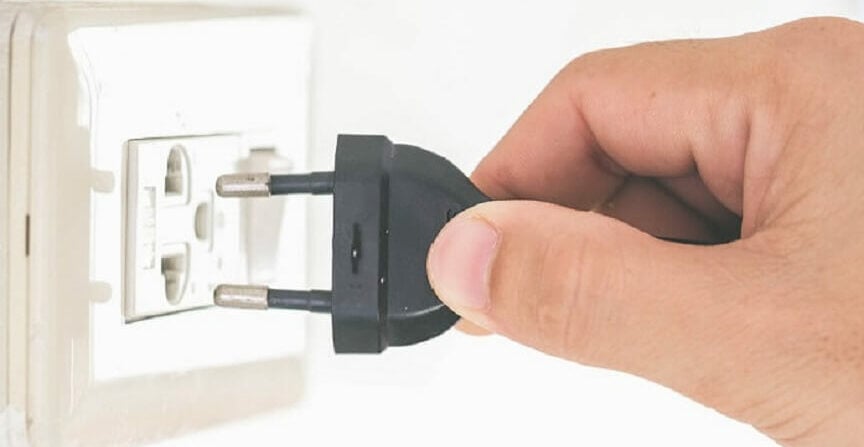
Подробные шаги по устранению ошибки 79
1. Перезагрузка принтера
- Выключите питание принтера.
- Подождите минимум 30 секунд.
- Включите питание и дождитесь завершения инициализации.
Примечание: если принтер подключён через сетевой фильтр или стабилизатор, временно подключите его напрямую к розетке. Иногда фильтр мешает корректной подаче питания и сбросу.
Если после перезагрузки ошибка ушла, распечатайте отчёт конфигурации и проверьте версию прошивки. Обновление прошивки может устранить повторяющиеся сбои.
2. Работа с DIMM
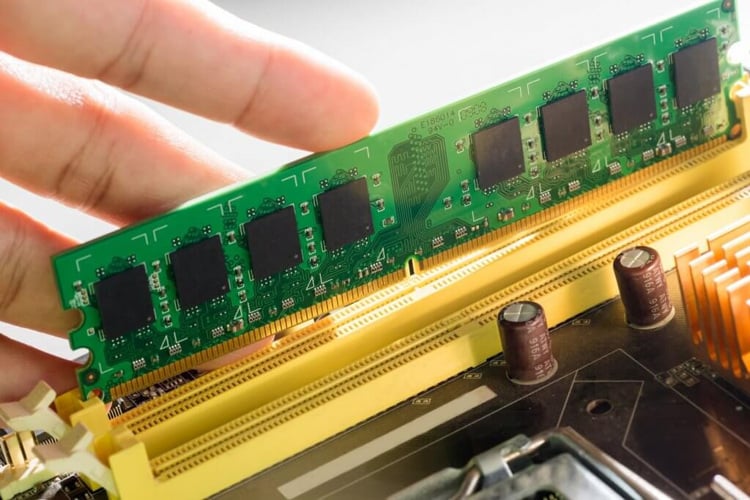
2.1 Переустановите DIMM
- Выключите принтер.
- Аккуратно извлеките установленные DIMM.
- Снова вставьте DIMM, убедитесь в плотности посадки и отсутствии загрязнений в разъёмах.
- Включите принтер.
2.2 Удаление или замена DIMM
- Полностью удалите все установленные DIMM и выполните тест печати.
- Если принтер работает корректно без DIMM, установите поддерживаемый производителем модуль памяти.
- Проверьте совместимость по модели принтера и документации HP.
Важно: использование неподдерживаемых модулей памяти — частая причина ошибки 79. Если сомневаетесь, временно оставьте принтер без дополнительных DIMM и свяжитесь со службой поддержки.
3. Переустановка драйверов и программного обеспечения
- В Windows введите Control и откройте Панель управления.
- Выберите пункт Удаление программ и удалите все компоненты, связанные с HP.
- Откройте Диспетчер устройств и в разделе Очереди печати удалите устройство HP.
- Перезагрузите ПК и дождитесь автоматической установки базового драйвера.
- Скачайте и установите актуальное ПО и драйверы с сайта HP для вашей модели.
Примечание: если печать организована через сервер печати, повторите удаление очереди и драйверов на сервере.
Дополнительный вариант: используйте инструмент для поиска и обновления драйверов, если вам требуется ускорить проверку устаревших компонентов.
4. Обращение в службу поддержки HP

Если предыдущие шаги не помогли, подготовьте следующие данные перед звонком или обращением в онлайн-чат:
- Модель принтера и серийный номер.
- Точное сообщение с экрана, включая полную формулировку ошибки.
- Описание действий, которые вы уже выполнили.
- Отчёт конфигурации/лог ошибок, если принтер позволяет распечатать или выгрузить.
Служба поддержки сможет предложить дополнительные тесты или назначить сервисный выезд.
Дополнительные подходы и когда они применимы
- Пробуйте универсальный PostScript драйвер, если принтер поддерживает этот режим. Иногда смена типа устройства в настройках на Color помогает при цветных моделях.
- Если принтер подключён к сети через маршрутизатор со сложным NAT или VLAN, временно подключите его к простой сети для теста.
- Если ошибка появляется после крупных пачек заданий печати, проверьте лог на предмет проблемных документов с нестандартными шрифтами или большим количеством метаданных.
Факт-бокс
- Основные причины ошибки 79: внутренняя ошибка прошивки, несовместимый DIMM, проблемные задания печати.
- Быстрое решение: перезагрузка и проверка заданий печати.
- Когда обращаться в сервис: ошибка остаётся после удаления DIMM и обновления прошивки.
Мини‑методология для устранения ошибки шаг за шагом
- Перезагрузка принтера.
- Отключение сетевых и USB кабелей, тест без них.
- Удаление всех заданий печати на всех компьютерах.
- Переустановка/удаление DIMM.
- Переустановка драйверов и обновление прошивки.
- Обращение в поддержку с подготовленным отчётом.
Дерево решений для быстрой диагностики
flowchart TD
  A[Ошибка 79 на экране] --> B{Пропала после перезагрузки?}
  B -- Да --> C[Проверить прошивку и удалить проблемные задания]
  B -- Нет --> D{Есть дополнительные DIMM установлены?}
  D -- Да --> E[Извлечь DIMM и проверить]
  D -- Нет --> F{Принтер в сети?}
  F -- Да --> G[Отключить сеть, тест локально]
  F -- Нет --> H[Переустановить драйверы и ПО]
  E --> I{Работает без DIMM?}
  I -- Да --> J[Установить поддерживаемый DIMM]
  I -- Нет --> K[Обратиться в поддержку]
  G --> H
  H --> K
Роль‑ориентированные чеклисты
Для администратора:
- Снять лог ошибок и отчёт конфигурации.
- Проверить совместимость DIMM по документации.
- Обновить прошивку в окне обслуживания.
- Удалить проблемные задания печати на сервере.
Для офиса / пользователя:
- Перезагрузить принтер и ПК.
- Очистить очередь печати на своём компьютере.
- Сообщить администратору модель и серийный номер принтера.
Для сервисного инженера:
- Проверить контакты слота DIMM и целостность платы.
- Запустить внутренние диагностические тесты принтера.
- При необходимости заменить контроллер или основную плату.
Критерии приёмки
- Принтер успешно инициализируется и показывает Ready.
- Произведена тестовая печать по локальному подключению и по сети.
- После установки поддерживаемого DIMM ошибка не возвращается в течение контрольного периода.
Короткий глоссарий
- DIMM — модуль оперативной памяти, используемый в некоторых моделях принтеров для расширения буфера печати.
- Прошивка — встроенное программное обеспечение устройства, управляющее работой принтера.
- Отчёт конфигурации — распечатываемый документ с параметрами устройства и версией прошивки.
Безопасность и конфиденциальность
При работе с принтером отключайте питание и сеть перед вмешательством в аппаратную часть. Не передавайте в открытых каналах личные данные при обращении в службу поддержки. Если вы выгружаете логи, проверьте их на предмет конфиденциальной информации и при необходимости удалите лишнее.
Примерный план действий при обращении в поддержку HP
- Подготовить данные: модель, серийный номер, отчёт конфигурации.
- Описать шаги, которые уже выполнены.
- Приложить снимок экрана с сообщением об ошибке и, если есть, лог.
- Записать номер обращения и ориентировочное время решения.
Когда это не сработает
- Если есть физическое повреждение платы управления или модуля памяти.
- Если после аппаратной диагностики выявлены неисправные компоненты, требующие замены.
Заметка: в таких случаях самостоятельно ремонтировать сложную электронику не рекомендуется, лучше доверить работу сертифицированному сервису.
Короткое резюме
Ошибка 79 на принтерах HP чаще всего связана с прошивкой, DIMM или конфликтом заданий печати. Начните с перезагрузки, удаления заданий и проверки DIMM. Если проблема остаётся, обновите драйверы и прошивку и подготовьте данные для обращения в службу поддержки. Следуя чеклистам и методологии, вы сократите время простоя и упростите диагностику.

Похожие материалы

Несколько аккаунтов Skype: Multi Skype Launcher

Журнал для работы: повысить продуктивность

Персональные звуки уведомлений на Android

Скачивание шоу Hulu для офлайн‑просмотра

Microsoft Start: персонализированная новостная лента
