
Google Maps не работает — как быстро исправить
Быстрые ссылки
- Выполните базовые проверки
- Убедитесь, что проблема не на стороне сервера Google
- Включите службы определения местоположения
- Проверьте правильность даты и времени
- Включите фоновую передачу данных
- Проверьте обновления приложения
- Очистите кэш приложения Google Maps
- Проверьте, не связана ли проблема с конкретным браузером
Краткое резюме
- Проверьте страницу статуса Google Maps на предмет перебоев в работе. Если сервисы Google недоступны — ждать придется Google.
- Убедитесь, что службы определения местоположения включены и что приложению Google Maps предоставлен доступ к местоположению (во время использования или всегда) и включена точная геопозиция.
- Проверьте дату и время устройства и включите автоматические настройки времени и часового пояса.
- Убедитесь, что фоновая передача данных и обновление приложений в фоне разрешены, и что приложение обновлено до последней версии.
Почему возникают проблемы с Google Maps
Google Maps зависит от нескольких факторов: связи с серверами Google, локальных настроек устройства, разрешений приложений и качества сетевого соединения. Типичные причины неполадок:
- перебои на стороне Google (обновления, сбои);
- отсутствие интернет-соединения или ограничение трафика;
- отключённые службы геолокации или неправильные разрешения для приложения;
- неверные дата/время, мешающие TLS/сертификатам или синхронизации;
- ограничения фоновой передачи данных или режим энергосбережения;
- устаревшее приложение или повреждённый кэш;
- браузерные расширения или кэш в веб-версии.
Важно: последовательная проверка каждого фактора экономит время и помогает быстро локализовать причину.
Выполните базовые проверки
- Перезагрузите устройство — многие временные ошибки исчезают после простой перезагрузки.
- Убедитесь, что устройство подключено к интернету (Wi‑Fi или мобильные данные). Попробуйте открыть любую другую страницу.
- Если вы используете мобильные данные — проверьте баланс и не истёк ли тарифный пакет.
- Если подключены через VPN — временно отключите его и проверьте работу Maps.
- Попробуйте переключиться между Wi‑Fi и мобильной сетью.
Если после этих шагов проблема остаётся — продолжайте по следующему разделу.
Проверьте, не проблема ли на стороне Google
Перейдите на панель статуса Google Maps, чтобы убедиться в отсутствии массовых сбоев.
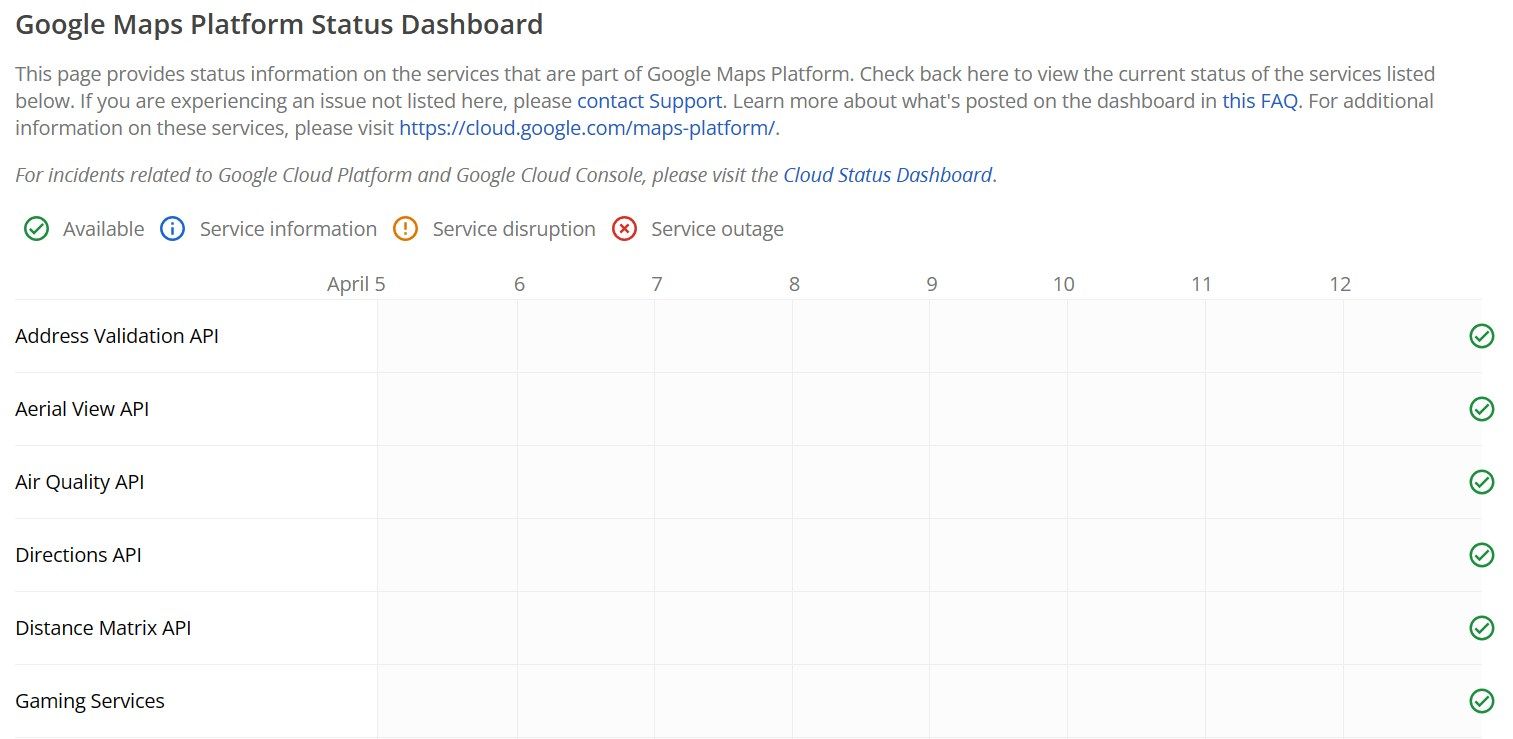
- Если вы видите жёлтый восклицательный знак или красный значок — это признак проблем на стороне сервера. В таком случае остаётся ждать официального восстановления.
- Если напротив сервисов зелёные галочки — переходите к проверке устройства и приложения.
Важно: даже если статус «всё в порядке», локальная проблема всё ещё может препятствовать работе — продолжайте по шагам ниже.
Включите службы определения местоположения
На многих устройствах проблема кроется в отключённых разрешениях или в «неточной» геопозиции.
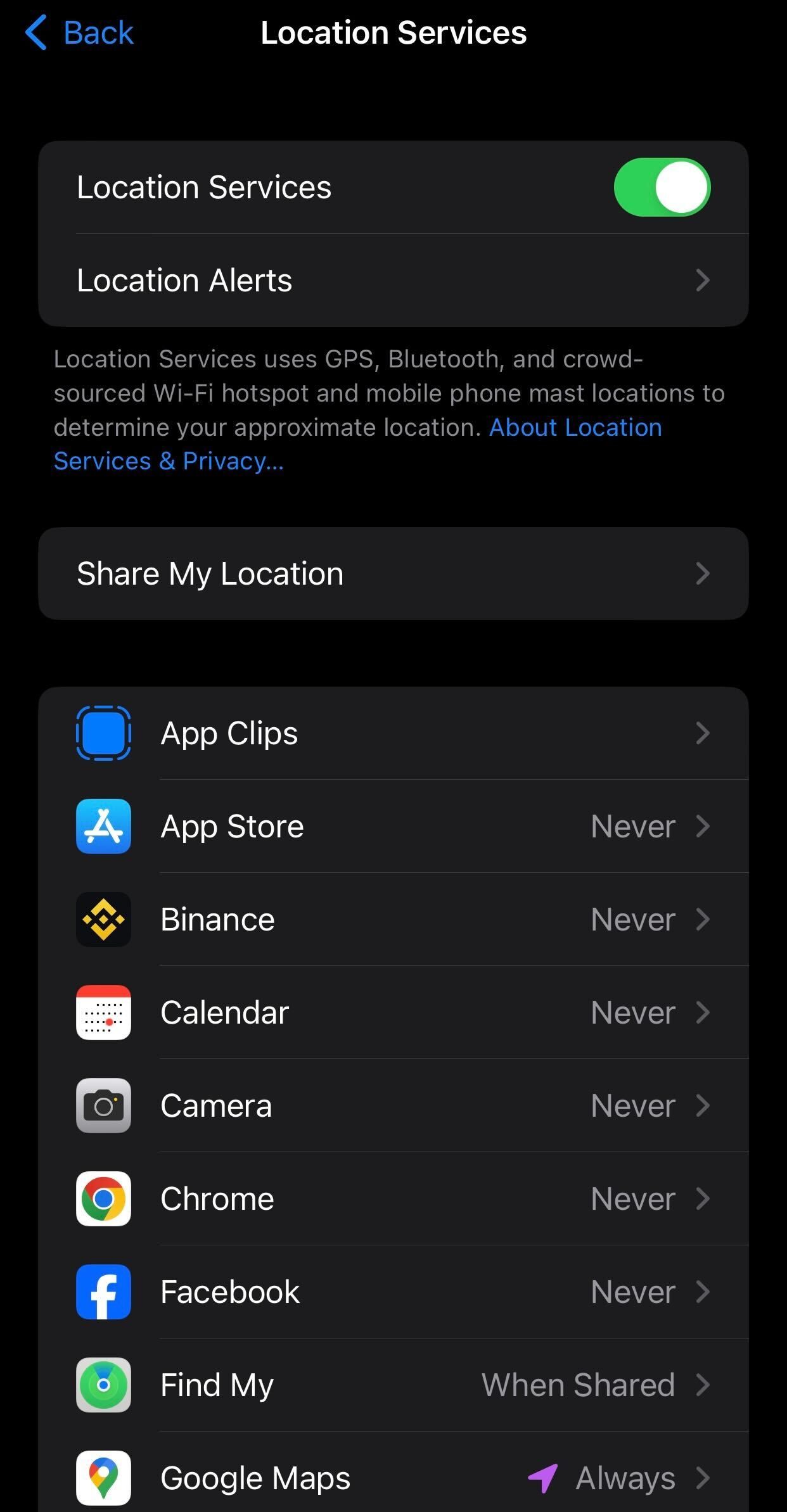
- На iPhone: Откройте Настройки → Конфиденциальность или Конфиденциальность и безопасность → Службы геолокации и включите переключатель. Найдите Google Maps и выберите «При использовании приложения» или «Всегда», а также включите «Точная геолокация».
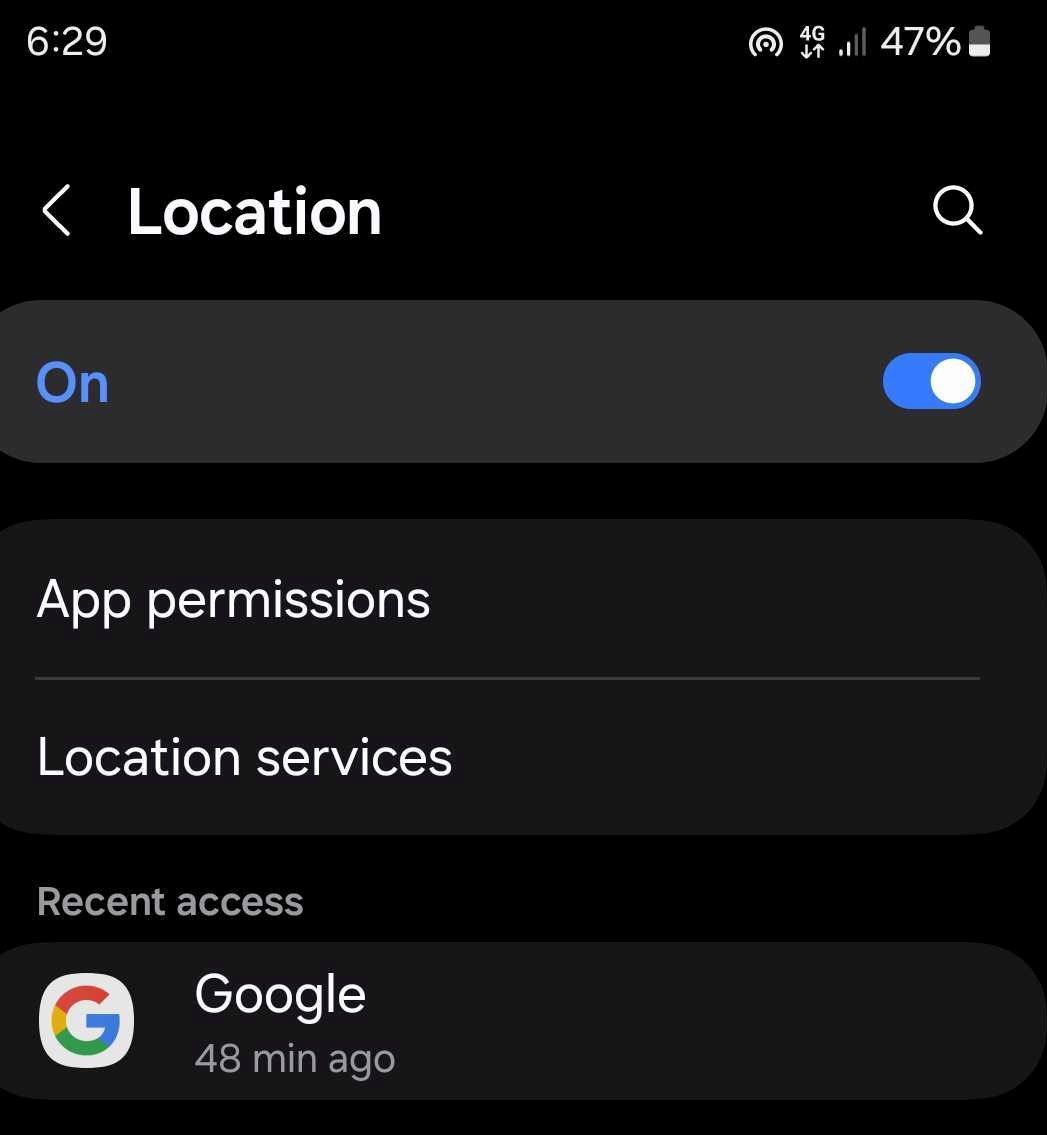
- На Android: Откройте Настройки → Местоположение и включите службу. Затем перейдите в Разрешения приложений (или Приложения → Maps → Разрешения) и разрешите доступ к местоположению «Только при использовании приложения» или «Спрашивать каждый раз», при необходимости включите точное определение местоположения.
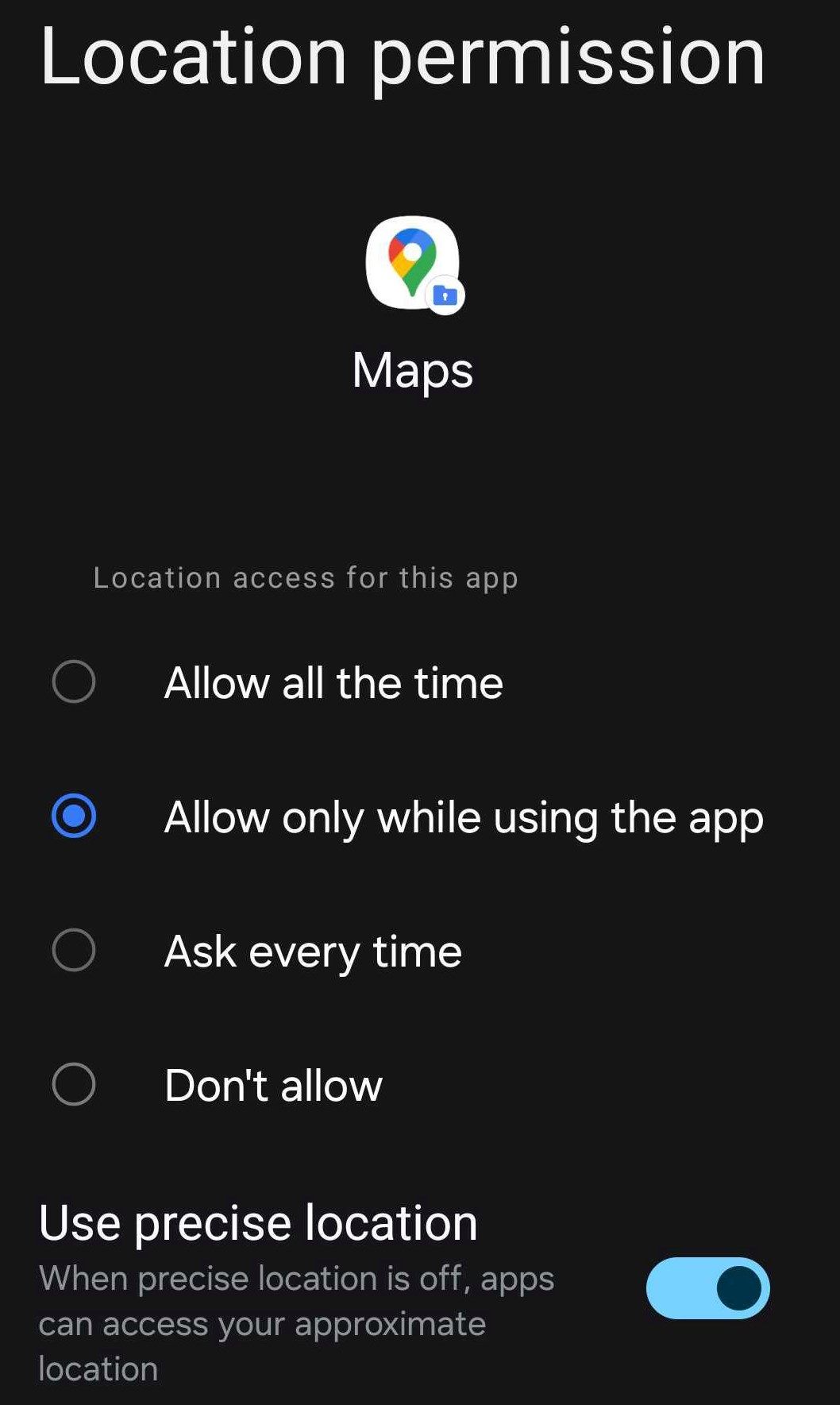
Совет: если после включения местоположения позиция всё равно плавает, выйдите на открытое пространство и дайте смартфону пару минут на корректную фиксацию спутников/точек доступа.
Проверьте дату и время
Неверные дата/время могут нарушить шифрование HTTPS и синхронизацию с серверами Google.
- На iPhone: Настройки → Основные → Дата и время → включите «Устанавливать автоматически».
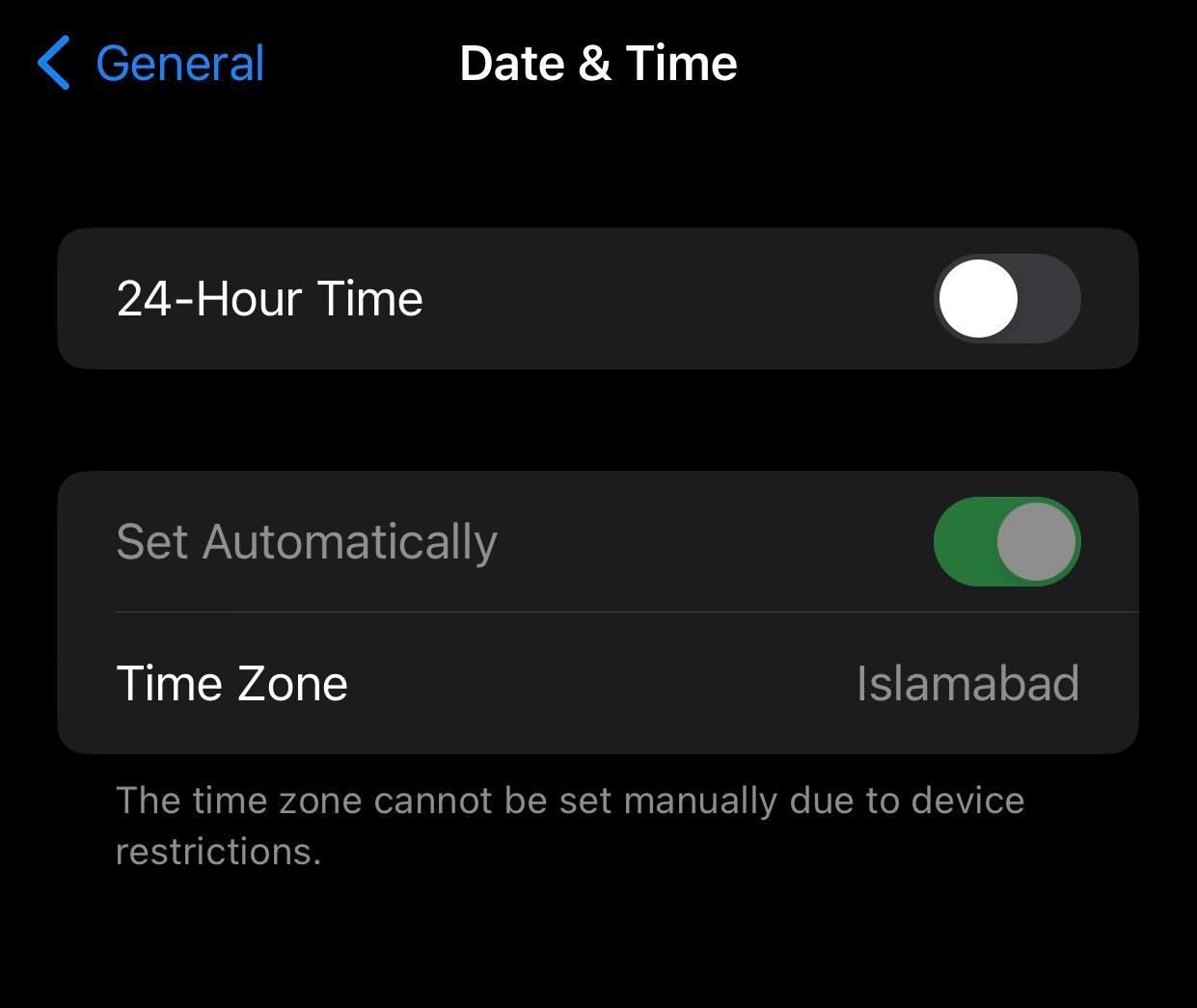
- На Android: Настройки → Общие настройки или Система → Дата и время → включите «Автоматическая дата и время» и «Автоматический часовой пояс».
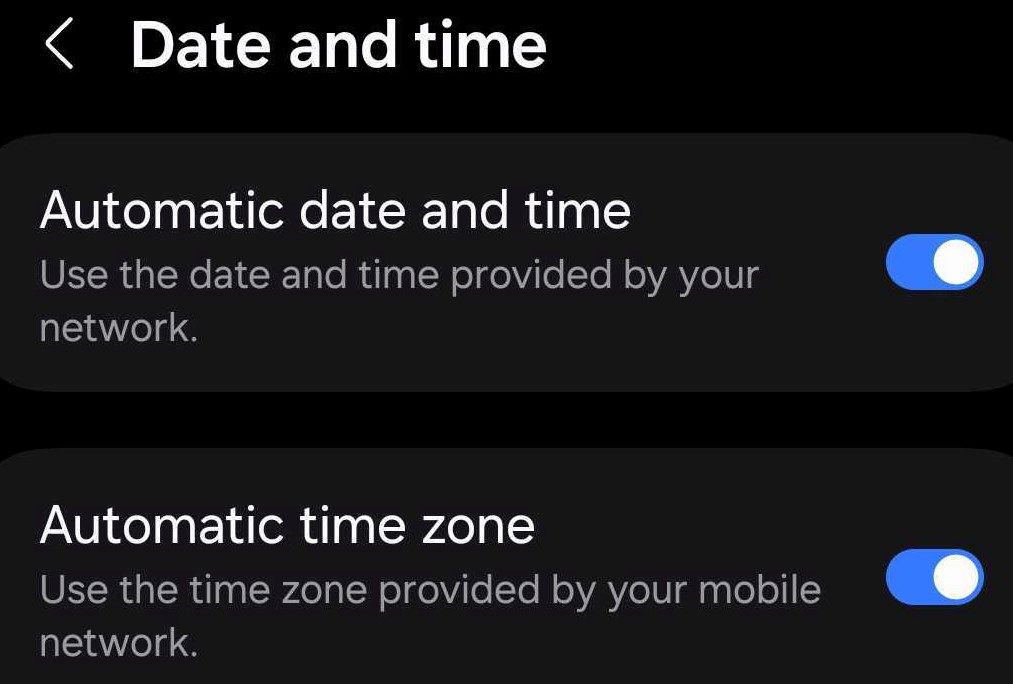
Если устройство подключается к корпоративной сети или специфичным NTP‑серверам — убедитесь, что политика компании не принудительно переводит время в нестандартный режим.
Включите фоновую передачу данных и обновление в фоне
Google Maps использует фоновые соединения для обновления местоположения, загруженных карт и маршрутов.
- На Android: Настройки → Сеть и интернет → Использование данных → Использование мобильных данных → найдите Google Maps и включите «Разрешить фоновые данные» и «Разрешить при экономии данных» при необходимости.
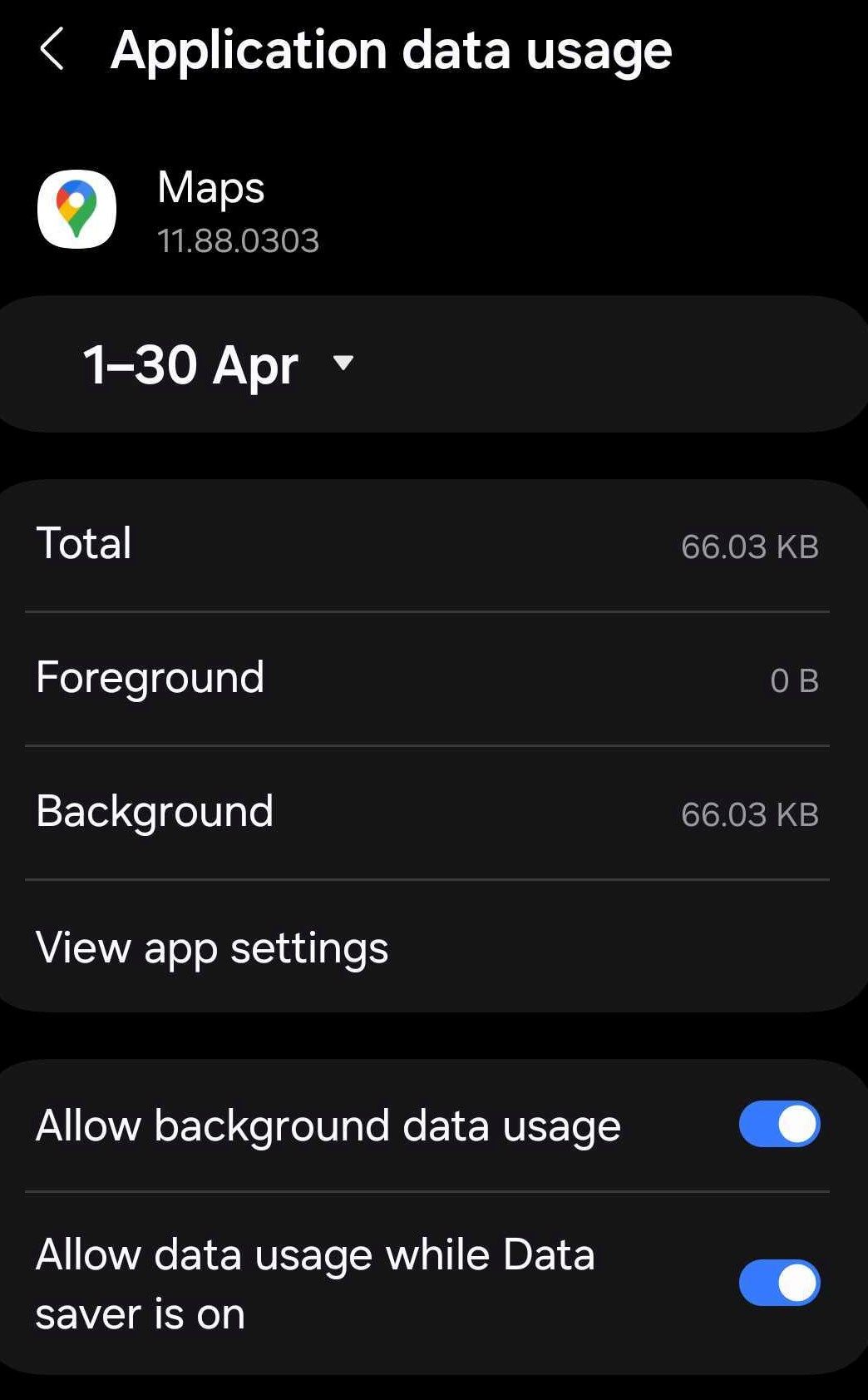
- На iPhone: Настройки → Основные → Обновление контента → включите «Обновление контента» в целом и проверьте переключатель для Maps.
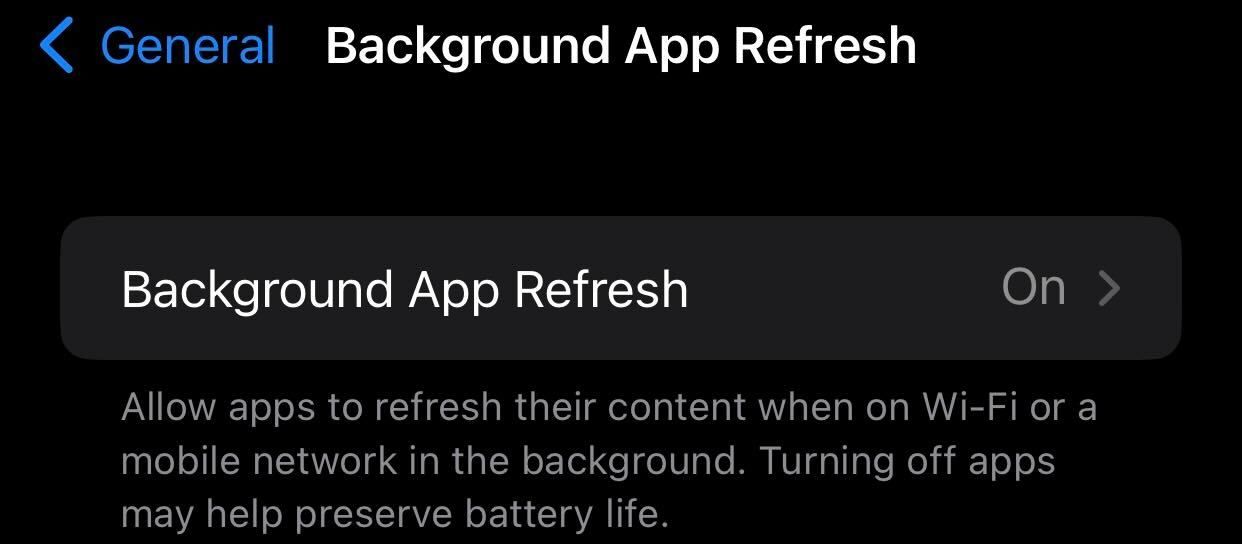
Замечание: Режим энергосбережения или «Экономия данных» могут блокировать фоновые обновления. Временно отключите их для проверки.
Проверьте обновления приложения
Устаревшее приложение может конфликтовать с серверной частью Google или с системными библиотеками.
- На iPhone откройте App Store и обновите Google Maps.
- На Android откройте Google Play и выполните обновление приложения.
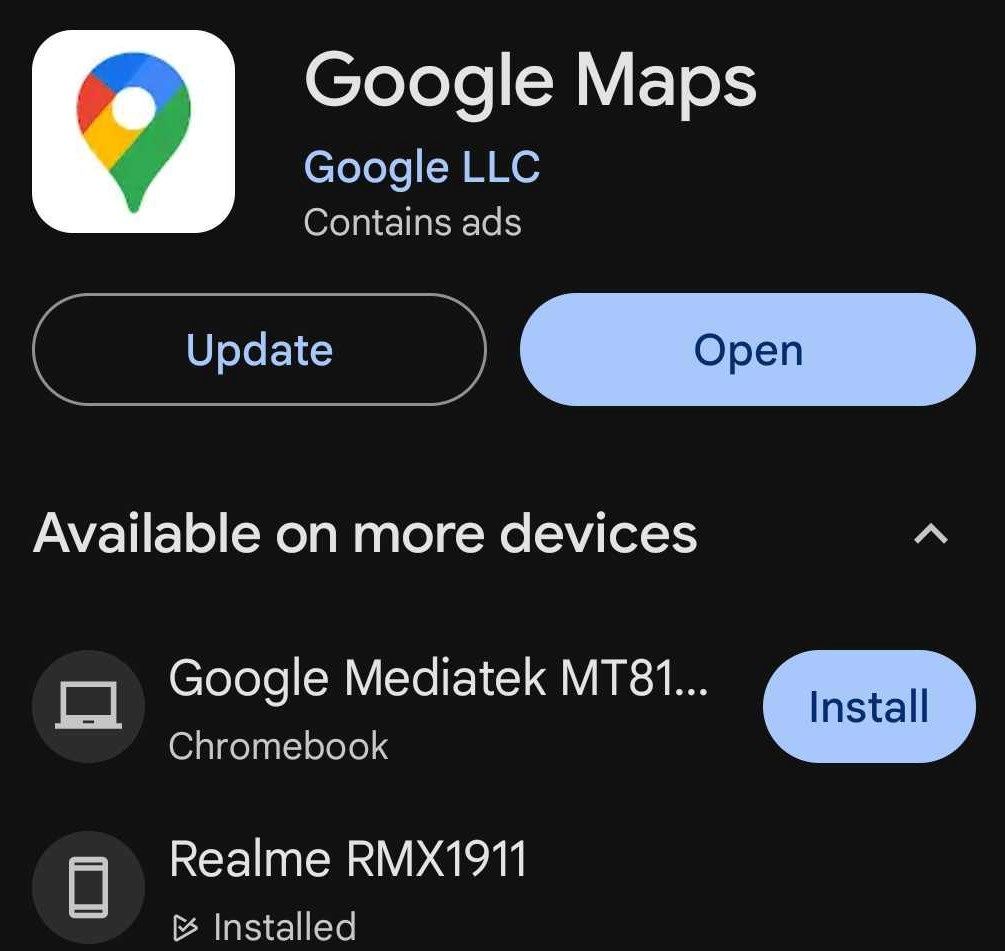
Если обновления нет, но поведение нестабильно, попробуйте удалить приложение и затем установить его заново.
Очистите кэш приложения
Кэш может повредиться и вызывать сбои в работе приложения.
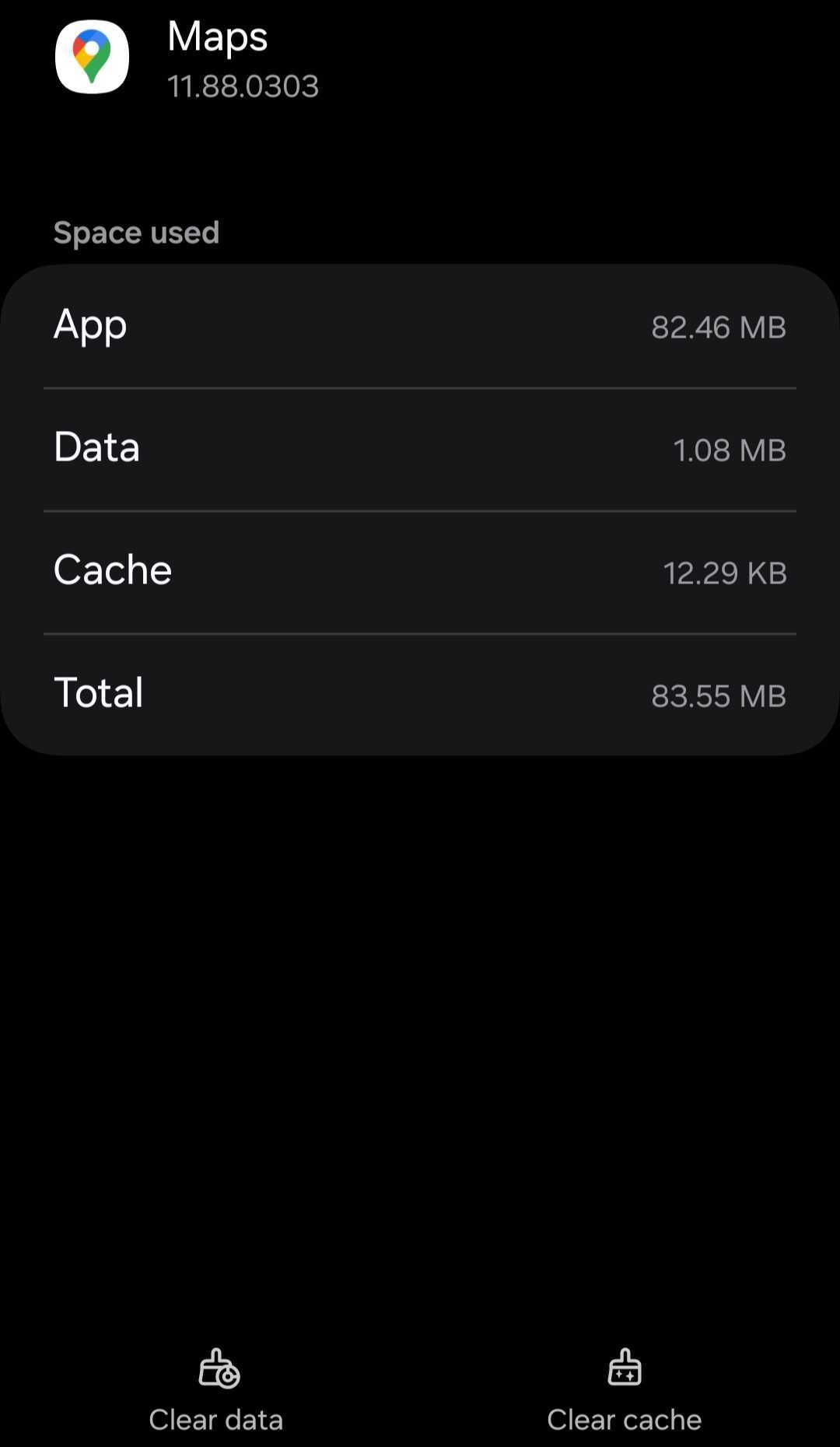
- На Android: Настройки → Приложения → Maps → Память → Очистить кэш.
- На iPhone: опция прямой очистки кэша отсутствует; выполните выгрузку приложения (Offload App), а затем установите заново — данные приложения сохранятся.
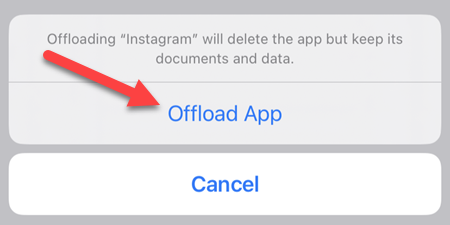
После очистки/выгрузки перезапустите устройство и проверьте работу Google Maps.
Проверьте веб‑версию и браузер
Если проблема наблюдается в браузере на компьютере:
- Попробуйте другой браузер. Если в одном браузере карта работает, а в другом — нет, проблема локализована в браузере.
- Откройте режим инкогнито/приватный режим — это временно отключит расширения и кэш.
- Очистите кэш и куки браузера и перезапустите его.
- Отключите расширения, особенно VPN/прокси, блокировщики рекламы и расширения, меняющие геолокацию.
- Убедитесь, что версия браузера актуальна.
Если веб‑версия не работает во всех браузерах и на разных устройствах — возможно, проблема на стороне Google.
Пошаговый плейбук для пользователя (SOP)
- Перезагрузите устройство.
- Проверьте интернет и VPN.
- Проверить статус Google Maps (панель статуса).
- Включите местоположение и разрешения для Google Maps.
- Включите автоматическое время и часовой пояс.
- Включите фоновую передачу данных / обновление в фоне.
- Обновите приложение / очистите кэш / выгрузите и переустановите.
- Для веб‑версии — попробуйте другой браузер и очистите кеш.
- Если ничего не помогает — зафиксируйте логи (для разработчиков) или обратитесь в поддержку Google с подробным описанием и скриншотами.
Критерии приёмки
- Карты загружаются и корректно определяют местоположение в течение 30–60 секунд после открытия приложения.
- Маршруты строятся без ошибок и появляются подсказки о трафике.
- Веб‑версия отображается корректно в одном из современных браузеров (Chrome, Firefox, Safari, Edge).
Ролевые чек-листы
Пользователь:
- Перезагрузить устройство
- Включить локальные службы и фоновые обновления
- Проверить доступ в интернет
- Обновить приложение
ИТ‑специалист / администратор:
- Проверить групповые политики и MDM‑настройки, блокирующие геолокацию
- Убедиться, что firewall/proxy не блокирует домены Google Maps
- Проверить, нет ли корпоративного VPN, который перенаправляет трафик
Разработчик мобильного приложения:
- Собрать логи с устройства (adb logcat / Xcode logs)
- Проверить версии SDK Google Maps и совместимость
- Тестировать приложение на чистой сборке без сторонних библиотек
Инцидентный план и откат
Если обновление приложения вызвало массовые сбои у пользователей:
- Откатить обновление в магазине (если возможно) или выпустить срочное исправление.
- Информировать пользователей через сайт/соцсети о найденной проблеме и ожидаемом времени устранения.
- Собрать логи и воспроизводимые сценарии от пользователей с разными устройствами.
- Выпустить патч и проверить его на контрольной группе перед массовым развёртыванием.
Решение нестандартных ситуаций (Edge cases)
- Проблемы на похмурых и плотных улицах: GPS может терять видимость спутников — используйте Wi‑Fi привязки и A‑GPS.
- Если приложение постоянно переключается между «Нет сигнала» и «Определено» — проверьте кейсы с дефектным GPS‑модулем или аппаратными проблемами.
- При использовании кастомных ROM или джейлбрейкнутого устройства возможны несовместимости с системными сервисами.
Когда эти шаги не помогут
- Если после всех этапов проблема повторяется только в конкретной географической области — возможно, локальная сеть или операторы блокируют трафик.
- Если карта не загружается лишь у одной учётной записи Google, создайте новую временную учётную запись и проверьте работу.
- Если проблема воспроизводится на нескольких устройствах и браузерах — откройте обращение в поддержку Google с описанием и логами.
Часто задаваемые вопросы
Q: Google Maps показывает неправильное местоположение. Что делать?
A: Включите точную геолокацию, выключите VPN, перезагрузите устройство и подождите 1–2 минуты на открытом пространстве, чтобы GPS «поймал» спутники.
Q: После обновления Google Maps приложение крашится.
A: Очистите кэш (Android) или выгрузите и переустановите приложение (iPhone). Если проблема массовая — ждите патч от разработчиков.
Q: Как проверить, не на стороне ли Google проблема?
A: Откройте панель статуса Google Maps. Если там есть уведомления о сбое — значит, это серверная проблема.
Q: Нужно ли давать приложению разрешение «Всегда» для корректной работы?
A: Для навигации и фонового обновления маршрутов достаточно «При использовании приложения», но если вы используете функцию отслеживания в фоне — потребуется «Всегда».
Решение для технических специалистов: чек‑лист логирования и диагностики
- Соберите логи устройства: adb logcat (Android) или sysdiagnose/Xcode (iOS).
- Зафиксируйте версию ОС, версию Google Maps и версию API Google Play Services (Android).
- Проверьте сетевую трассировку (traceroute / ping) к ключевым доменам Google.
- Проверьте политики MDM и firewall, которые могут блокировать geolocation‑DNS или домены Google.
- При веб‑варианте — включите консоль разработчика и проверьте ошибки JavaScript / сетевые ошибки.
Модель принятия решения (Mermaid)
flowchart TD
  A[Проблема с Google Maps] --> B{Интернет работает?}
  B -- Да --> C{Панель статуса Google показывает сбой?}
  B -- Нет --> D[Исправить соединение]
  C -- Да --> E[Ожидать восстановления сервиса]
  C -- Нет --> F{Проблема на устройстве или в браузере?}
  F -- Устройство --> G[Проверить геолокацию, время, фоновые данные, обновления]
  F -- Браузер --> H[Очистить кэш, отключить расширения, попробовать другой браузер]
  G --> I[Кэш/переустановка]
  H --> I
  I --> J{Решено?}
  J -- Да --> K[Завершено]
  J -- Нет --> L[Собрать логи и обратиться в поддержку]
1‑строчный словарь терминов
- Фоновая передача данных — разрешение приложению обновлять данные, когда оно не активно на экране.
- Offload App / Выгрузить приложение — операция на iOS, которая удаляет приложение, сохраняя локальные данные.
- Кэш — временные данные, ускоряющие загрузку, которые иногда портятся.
Короткое объявление для команды поддержки (100–200 слов)
Если Google Maps недоступен у пользователей, начните с проверки статуса сервиса на сайте Google. После подтверждения работоспособности сервера по шагам проверьте: сеть и VPN, разрешения на местоположение, автоматическую дату/время, фоновые данные, обновления приложения и кэш. Для веб‑версии — очистите кеш браузера и отключите расширения. Если проблема сохраняется, соберите логи, версию ОС и приложения, сценарии воспроизведения и отправьте всё в поддержку Google или внутреннему разработчику. При массовых сбоях подготовьте откат обновлений и оповещение пользователей.
Неисправность Google Maps неприятна, но в большинстве случаев устраняется по описанному плану. Пройдите шаги последовательно, начните с проверки статуса сервисов, затем переходите к настройкам устройства и приложения. Если же проблема сохраняется — соберите дифференцированные логи и обратитесь в поддержку с детальным описанием.
Ключевые выводы
- Начинайте диагностику с базовых проверок: соединение, перезагрузка, VPN.
- После проверки статуса Google переходите к разрешениям и системным настройкам.
- Очистка кэша, обновление или переустановка решают многие пользовательские проблемы.
- Для разработчиков и ИТ — сбор логов и проверка сетевой маршрутизации помогают локализовать проблему.

Похожие материалы

Несколько аккаунтов Skype: Multi Skype Launcher

Журнал для работы: повысить продуктивность

Персональные звуки уведомлений на Android

Скачивание шоу Hulu для офлайн‑просмотра

Microsoft Start: персонализированная новостная лента
