
Как исправить белый экран GoG Galaxy
Что происходит и почему появляется белый экран
Белый экран в GoG Galaxy обычно означает сбой рендеринга графического интерфейса. Причины могут быть разные: устаревшие или несовместимые драйверы видеокарты, повреждённые файлы клиента, конфликт брандмауэра или антивируса, неверные параметры запуска игры или несовместимость с текущими настройками разрешения.
Краткое определение: рендеринг — это процесс отрисовки интерфейса приложением с помощью видеокарты и драйверов.
Важно: последовательная проверка шагов снижает риск случайных изменений в системе.
Как исправить проблему белого экрана GoG Galaxy
Ниже — проверенные шаги в порядке от самых простых к более глубоким.
1. Обновите драйверы видеокарты
Обновлённые драйверы устраняют многие графические ошибки. Есть два подхода.
Обновление через автоматический обновитель драйверов
Ручной поиск и установка драйверов от производителя требует времени и повышает риск ошибки. Автоматические утилиты проводят сканирование, подбирают совместимые версии и устанавливают их корректно.
Если вы используете сторонний обновитель драйверов, запустите сканирование, установите рекомендованные пакеты и затем перезагрузите компьютер.
Важно: используйте проверенные инструменты и официальные источники производителя видеокарты по возможности.
Обновление через встроенные средства Windows 10/11
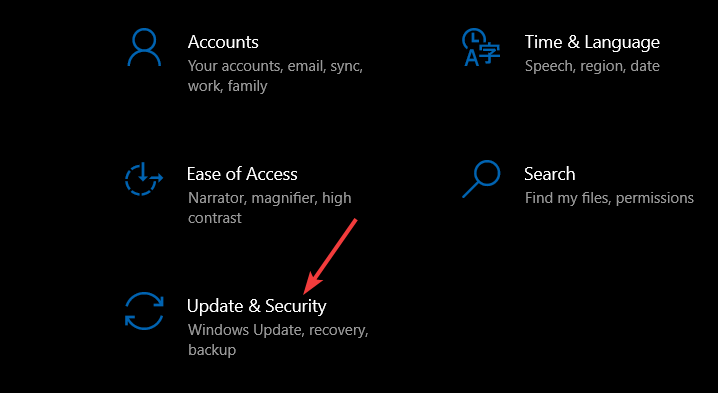
- Откройте Параметры и перейдите в Обновления и безопасность.
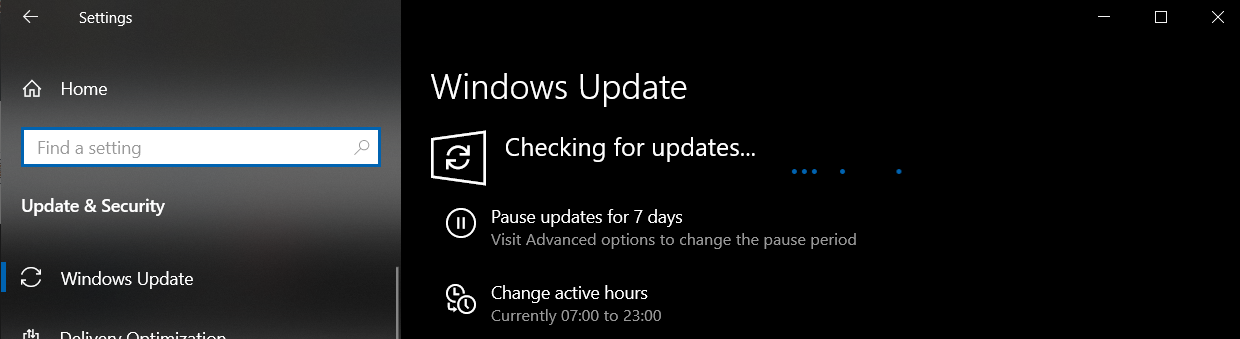
- В меню слева выберите Центр обновления Windows.
- Нажмите Проверить наличие обновлений и скачайте доступные драйверы.
После установки перезагрузите систему и запустите GoG Galaxy.
2. Переустановите GoG Galaxy
Полная переустановка устраняет повреждённые файлы клиента.
- Откройте Панель управления и перейдите в Программы и компоненты.

- Найдите GoG Galaxy, щёлкните правой кнопкой и выберите Удалить.
- После удаления откройте папку установки (обычно диск C: или место, где хранились файлы GoG) и удалите оставшиеся папки и файлы клиента.
- Скачайте свежий установщик GoG Galaxy.
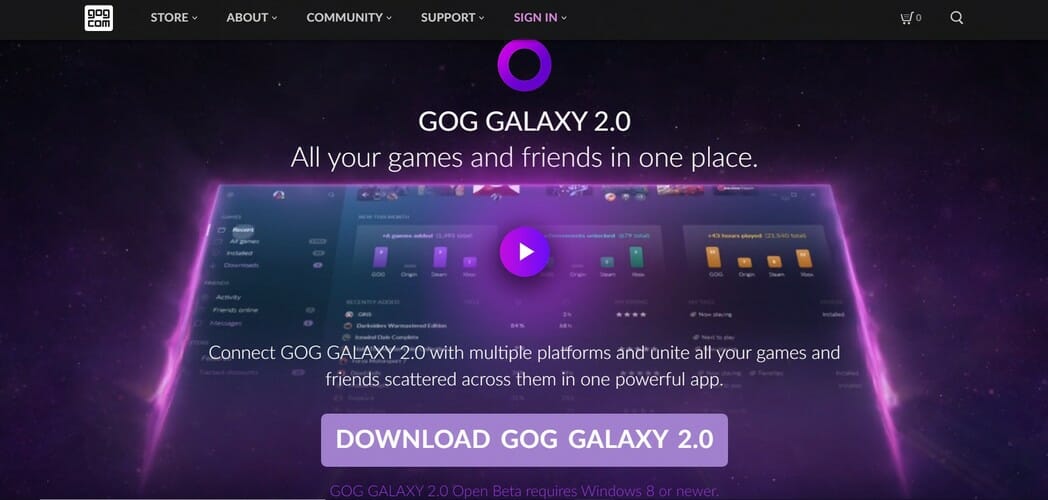
- Запустите установщик и следуйте подсказкам. Рекомендуется использовать стандартные параметры установки и не менять место установки без особой необходимости.
После установки перезагрузите компьютер и проверьте приложение.
3. Запустите проверку системных файлов (SFC)
SFC находит и восстанавливает повреждённые файлы Windows, которые могут мешать работе приложений.
- Нажмите Windows + X и выберите Windows PowerShell (администратор) или Командная строка (администратор).
- Введите команду:
sfc /scannow- Дождитесь завершения проверки; процесс обычно занимает около 10–20 минут.
Если утилита исправила файлы, перезагрузите ПК и повторно запустите GoG Galaxy.
4. Проверьте брандмауэр и антивирус
Конфликт брандмауэра или антивируса может блокировать компоненты GoG Galaxy и вызывать белый экран.
- Откройте Панель управления и выберите Брандмауэр Защитника Windows.
- Слева нажмите Включение и отключение брандмауэра Защитника Windows.
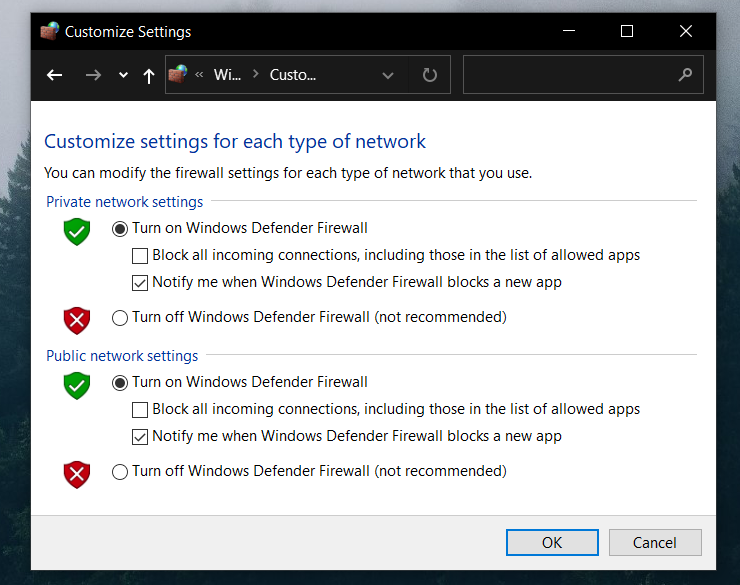
- Временно отключите брандмауэр для частной и публичной сети.
- Запустите GoG Galaxy и проверьте, исчезла ли проблема.
- Если ничего не изменилось — восстановите настройки брандмауэра.
Если отключение брандмауэра помогло, настройте правила для GoG Galaxy или добавьте программу в исключения брандмауэра и антивируса.
Важно: временное отключение брандмауэра повышает риск безопасности. Используйте на короткое время и только при необходимости.
5. Отключите полноэкранный режим и измените разрешение окна
Некоторые игры и клиенты неправильно обрабатывают полноэкранный режим или нестандартное разрешение.
- Откройте GoG Galaxy и выберите игру в библиотеке.
- Нажмите значок настроек у игры.
- Откройте Дополнительные исполняемые файлы и Настройку графического режима.
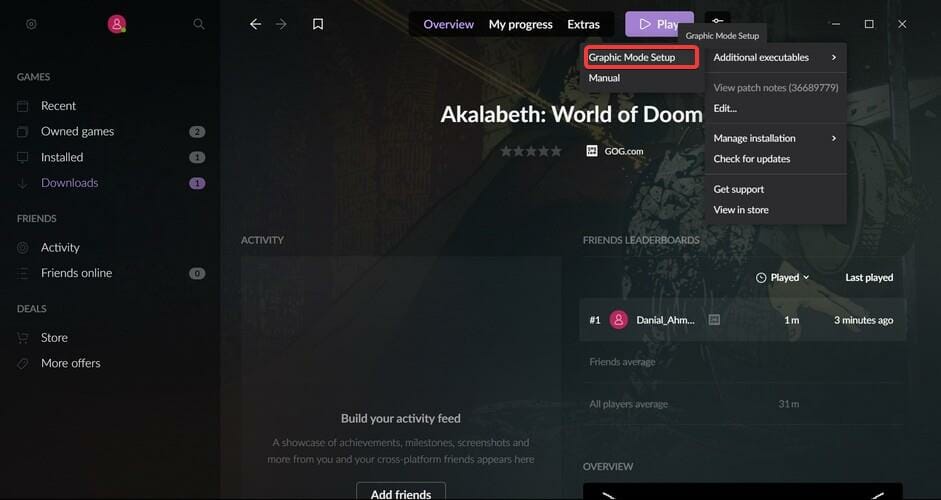
- Убедитесь, что опция Полноэкранный режим отключена.
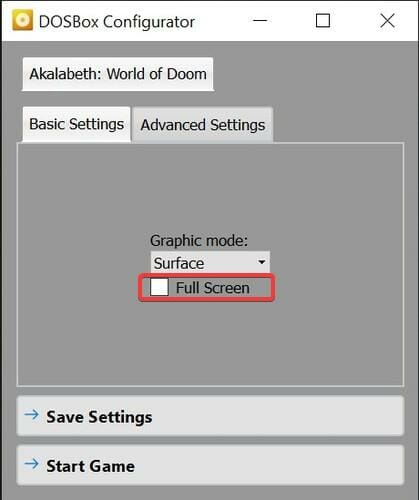
- Откройте Дополнительные настройки и задайте Разрешение окна 1280×768.
- Сохраните настройки и запустите игру.
Если после этих изменений проблема исчезла, попробуйте повысить разрешение постепенно до удобного уровня.
Когда эти решения не помогают
- Если белый экран появляется только при запуске конкретной игры — проблема скорее в совместимости игры или её локальных файлах.
- Если белый экран появляется на чистой установке Windows — возможна аппаратная неисправность видеокарты.
- Если вы используете ноутбук с гибридной графикой (интегрированная + дискретная), проверьте, какая видеокарта используется для GoG Galaxy, и переключите на дискретную по необходимости.
Альтернативные подходы и дополнительные проверки
- Запустите GoG Galaxy от имени администратора (правый клик → Запуск от имени администратора).
- Проверьте журнал событий Windows (Просмотр событий → Журналы Windows → Приложение) на ошибки, связанные с GoG Galaxy.
- Создайте нового локального пользователя Windows и проверьте запуск клиента под ним.
- Попробуйте режим совместимости: свойства ярлыка → Совместимость → Запустить программу в режиме совместимости с Windows 8.
- Временно отключите сторонние оверлеи (Discord, NVIDIA GeForce Experience, Steam Overlay).
Контрольный список для пользователей и службы поддержки
Пользователь:
- Обновил драйверы.
- Переустановил GoG Galaxy.
- Запустил sfc /scannow.
- Временно отключил брандмауэр/антивирус и проверил.
- Изменил полноэкранные настройки и разрешение.
ИТ-поддержка:
- Проверила журналы событий и логи GoG Galaxy.
- Выполнила чистую загрузку Windows (msconfig → выборочный запуск без автозагрузки сервисов третьих сторон).
- Проверила работоспособность видеокарты в тестовых утилитах и стресс-тестах.
Мини-методология для систематического устранения неполадок
- Начните с самых простых изменений (обновления, перезапуск).
- Фиксируйте результаты после каждого шага.
- Если шаг помог — откатите временные изменения (например, включите брандмауэр) и настройте исключение.
- Если ни один шаг не помог — соберите логи и обратитесь в поддержку с подробным описанием шагов и результатами.
Критерии приёмки
- GoG Galaxy запускается и отображает интерфейс без белого экрана.
- Клиент позволяет открыть библиотеку игр и запустить игру.
- Приложение остаётся стабильным при повторных запусках.
Небольшой глоссарий
- Рендеринг — отрисовка интерфейса приложением с помощью видеокарты.
- SFC — утилита Windows для проверки целостности системных файлов.
- Брандмауэр — компонент системы, контролирующий сетевые подключения приложений.
Безопасность и приватность
При временном отключении брандмауэра или антивируса избегайте посещения сомнительных сайтов и скачивания файлов. После проверки восстановите защиту и настройте исключения корректно.
Итог
В статье рассмотрены пять основных способов устранения белого экрана GoG Galaxy: обновление драйверов, переустановка клиента, проверка системных файлов, проверка брандмауэра и изменение графических настроек. Начните с обновлений и перезагрузки, затем последовательно переходите к более глубоким проверкам. Если ни одно из решений не помогает, соберите логи и обращайтесь в службу поддержки.
Если вы решили проблему другим способом — опишите свой шаг в комментариях ниже. Это поможет другим пользователям быстрее найти решение.
Важно: перед выполнением действий создайте точку восстановления системы на случай необходимости отката.

Похожие материалы

Несколько аккаунтов Skype: Multi Skype Launcher

Журнал для работы: повысить продуктивность

Персональные звуки уведомлений на Android

Скачивание шоу Hulu для офлайн‑просмотра

Microsoft Start: персонализированная новостная лента
