
Gmail не получает письма — полное руководство по устранению неполадок
Быстрые ссылки
Общая проверка
Использовать другой браузер
Выйти и войти в аккаунт снова
Проверить хранилище аккаунта Gmail
Проверить настройки фильтров Gmail
Отключить пересылку писем в Gmail
Отключить антивирусную программу
Проверить консоль администратора Google
Краткое описание проблемы
Gmail — один из самых популярных почтовых сервисов, но иногда он перестаёт принимать входящие сообщения. Это нарушает основную функцию почты и вызывает стресс. Причины обычно лежат в локальных настройках клиента, ограничениях хранилища, фильтрах, пересылке, взаимодействии с антивирусом или редких сбоях на стороне Google. Ниже — детальный набор действий для диагностики и исправления, а также сценарии и рекомендации для пользователей и администраторов.
Важно: прежде чем вносить изменения в настройки безопасности или отключать антивирус, убедитесь, что вы понимаете последствия и по возможности временно ограничьте действия до минимально необходимых.
Общая проверка
Перед тем как переходить к сложным процедурам, выполните базовые проверки, которые решают большинство случаев.
Проверить статус серверов Google
Хотя это случается редко, сервисы Google могут быть недоступны из‑за плановых работ или неожиданных сбоев. Проверьте статус Google Workspace (Google Workspace Status). Если сервис был недоступен, повторная отправка письма от отправителя часто решает проблему.
Отправьте себе тестовое письмо
Отправьте себе одно письмо с другого адреса и одно с вашего же Gmail‑аккаунта. Если письма от себя доходят, значит проблема, скорее всего, с конкретным отправителем или маршрутом доставки.
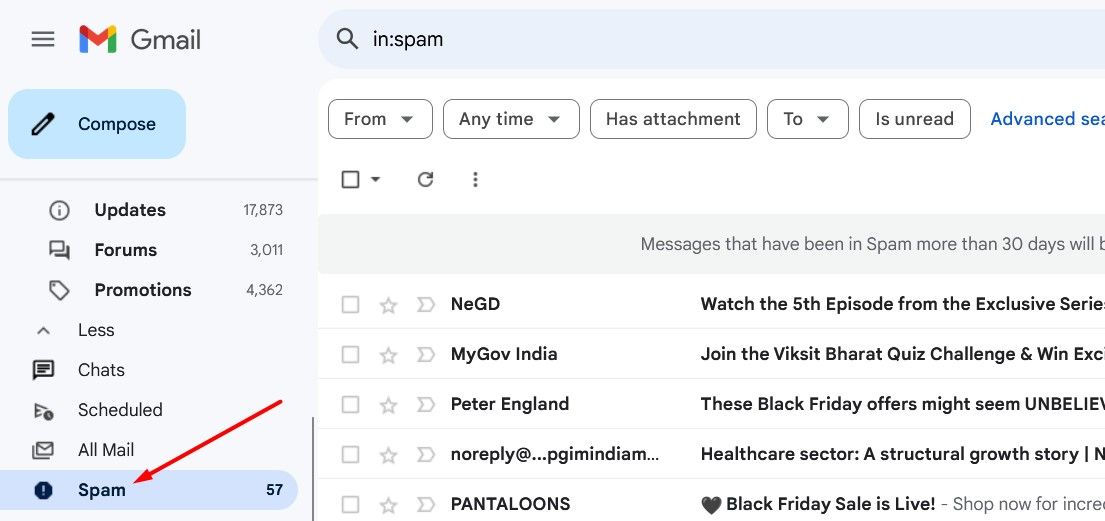
Проверьте папку «Спам»
Google автоматически фильтрует письма в спам — искомое письмо может оказаться там. На веб‑интерфейсе папка находится в левой колонке. Также помните, что некоторые антивирусы или корпоративные шлюзы перемещают письма в спам.
Проверьте «Корзину»
Возможно, вы или программа удалили письмо по ошибке. Письма в корзине занимают место хранилища и хранятся 30 дней перед окончательным удалением.

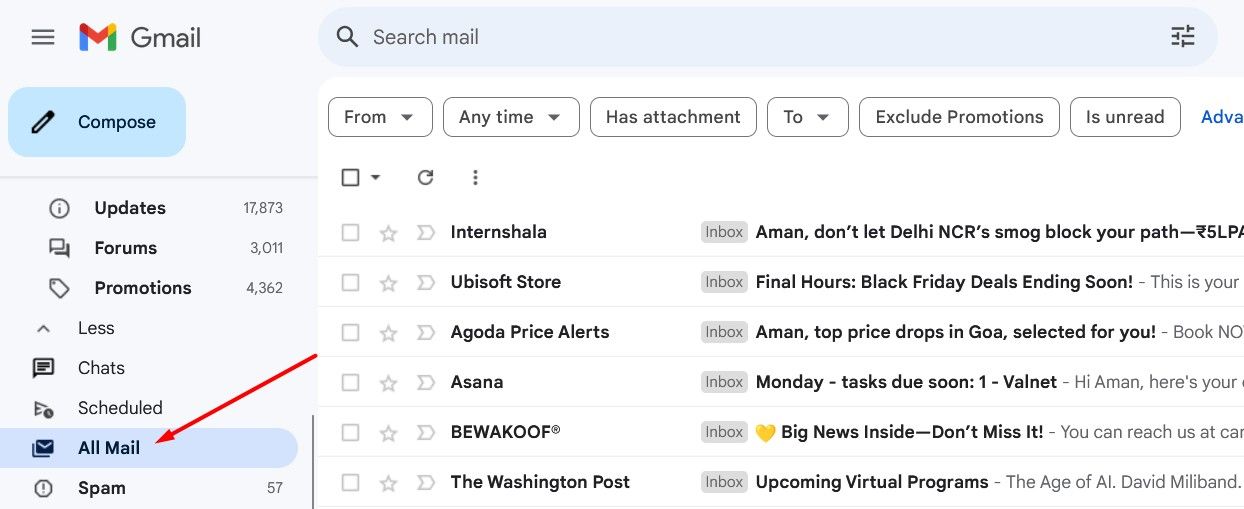
Перейдите в «Вся почта»
Папка «Вся почта» содержит все сообщения аккаунта, включая архивированные. Легко случайно архивировать сообщение на мобильном устройстве свайпом.
Обновите приложение Gmail
Устаревшая версия приложения может некорректно синхронизировать почту. Обновите приложение через App Store или Google Play и попробуйте снова.
Используйте другой браузер
Если вы на веб‑версии Gmail, откройте почту в другом браузере. Gmail официально поддерживает: Google Chrome, Firefox, Safari и Microsoft Edge. Использование официально поддерживаемого браузера минимизирует проблемы с совместимостью расширений и кешем.
Если вы используете мобильное приложение, попробуйте открыть Gmail в браузере телефона (включите режим «Версия для компьютера» при необходимости).
Попробуйте Gmail на компьютере
Проблемы на мобильных устройствах часто связаны с кешем приложения, ограниченной функциональностью или сбоями синхронизации. На настольном компьютере браузеры обновляются чаще и дают более стабильно работающий интерфейс для отладки.
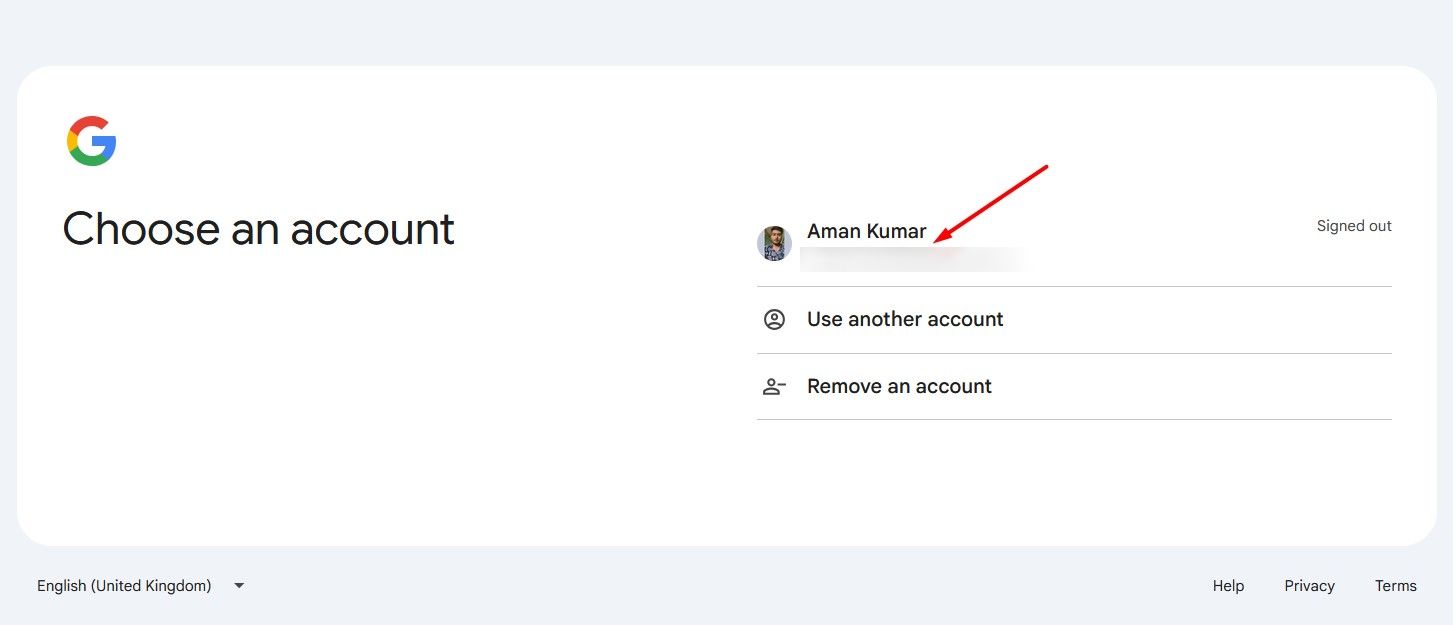
Выйдите и войдите в аккаунт снова
Принудительная перезагрузка сессии часто решает проблемы синхронизации.
На десктопе: нажмите профиль в правом верхнем углу и выберите «Выйти».

Затем снова выберите аккаунт для входа.
На мобильном устройстве: нажмите значок профиля → «Управление аккаунтами на этом устройстве» → выключите переключатель рядом с аккаунтом, нажмите «Готово», затем включите его обратно.
Проверить хранилище аккаунта Gmail
Gmail использует единое хранилище с Google Drive и Google Photos. Бесплатный лимит по умолчанию — 15 ГБ. Если хранилище заполнено, входящие сообщения перестанут поступать.
Как проверить: откройте Google Drive — справа видно использованное пространство. Если место закончилось, удалите ненужные файлы или очистите корзину в Gmail/Drive.

Замечание: письмо в папке «Корзина» или «Спам» продолжает занимать место, пока не удалено окончательно.
Проверьте настройки фильтров Gmail
Фильтры помогают управлять входящими письмами, но неправильно настроенный фильтр может автоматически удалять или перемещать нужную почту.
- Откройте Gmail в браузере на компьютере.
- Нажмите значок шестерёнки → «Просмотреть все параметры».

- Перейдите в раздел «Фильтры и заблокированные адреса».
- Проверьте блокировки и правила, которые могут перенаправлять или удалять письма.
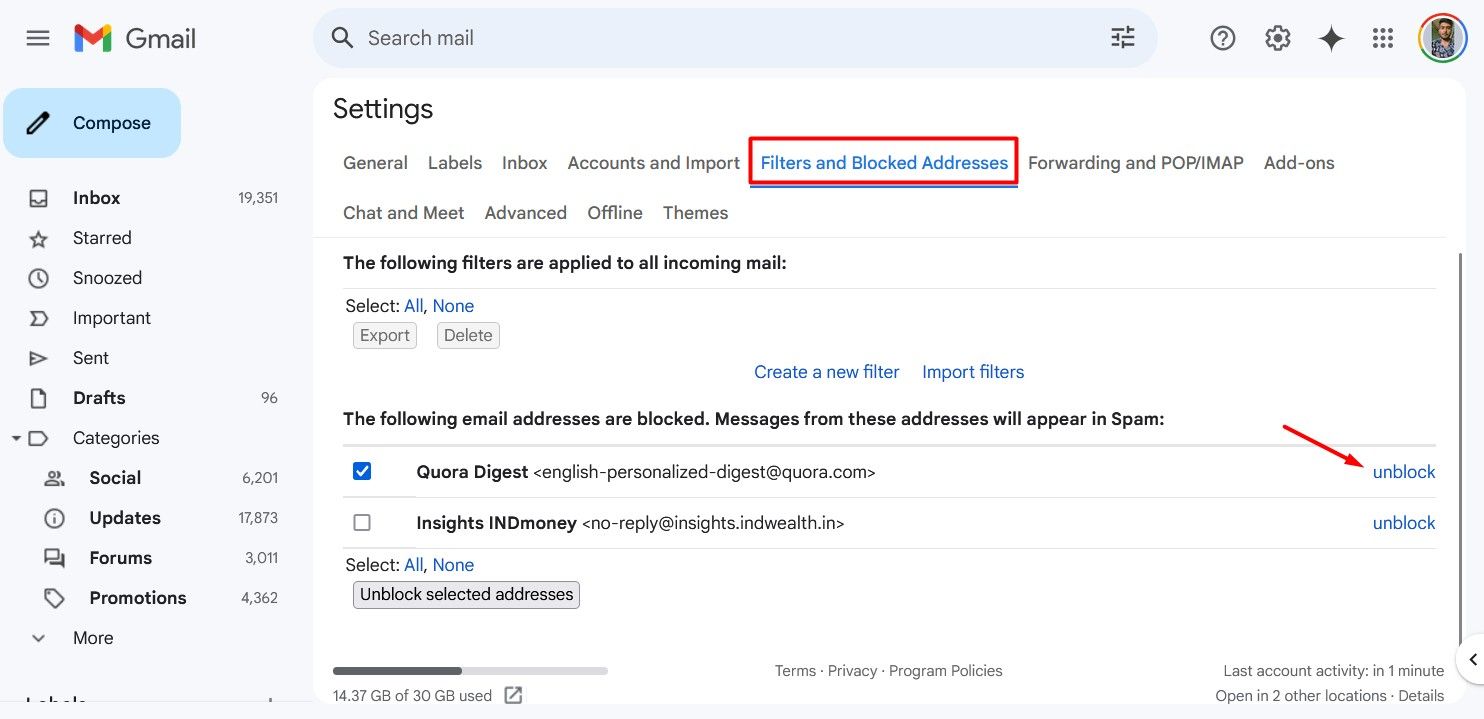
Если вы сняли блокировку или изменили фильтр, попросите отправителя переслать сообщение ещё раз.
Отключите пересылку писем (Forwarding)
Если на аккаунте включена пересылка на другой адрес, ваши входящие могут уходить на него. Чтобы остановить это:
- Откройте «Настройки» → вкладка «Пересылка и POP/IMAP».
- Выберите «Отключить пересылку» и сохраните изменения.
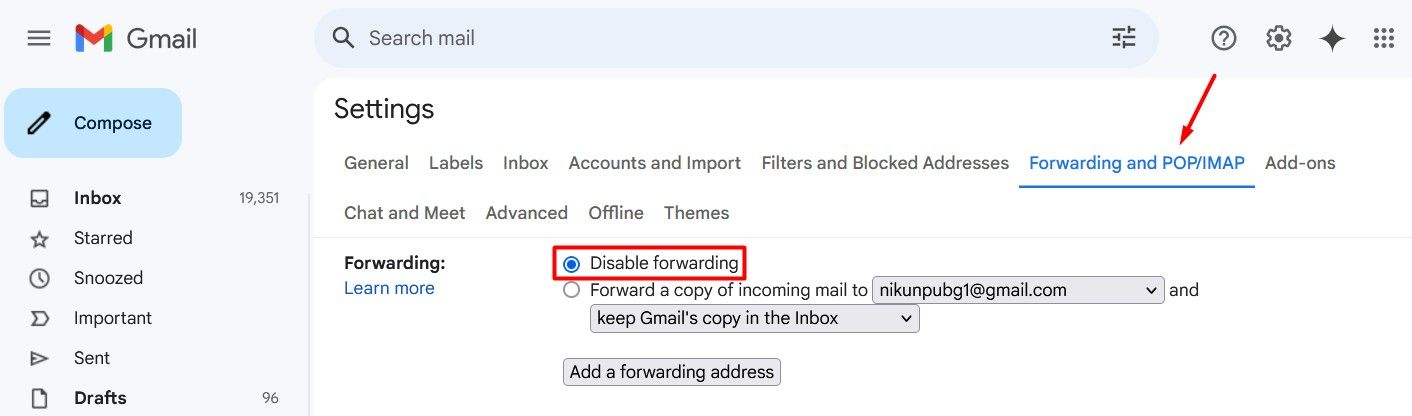
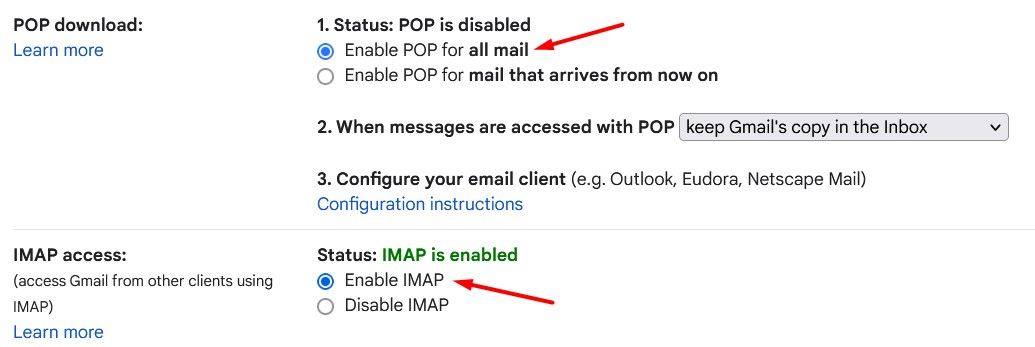
Также убедитесь, что POP и IMAP настроены корректно: включите «Включить POP для всех писем» и «Включить IMAP», если вы используете сторонние почтовые клиенты.
Отключите антивирусную программу временно
Некоторые антивирусы фильтруют почту и могут блокировать или удалять сообщения. Временно отключите модуль проверки почты и попросите отправителя повторно отправить письмо. Действуйте осторожно — при отключённом антивирусе возрастает риск заражения.
Проверьте Google Admin Console (для рабочих аккаунтов)
Если ваш почтовый адрес принадлежит организации (не заканчивается на @gmail.com), администраторам доступна информация о доставке сообщений через admin.google.com. Попросите администратора:
- Найти ваш адрес в консоли администратора.
- Просмотреть логи доставки и проверки защиты почты (например, проверка SPF/DKIM/DMARC).
- Убедиться, что домен/правила не блокируют отправителя.
Если письмо отсутствует на серверах Google, проблема, вероятно, на стороне отправителя или промежуточного почтового сервера.
Сценарии и советы по отладке: чек‑лист и пошаговый SOP
Ниже — сжатая инструкция «что сделать и в какой последовательности» для пользователя и администратора.
Чек‑лист для пользователя (быстрая диагностика)
- Проверить папки «Спам», «Корзина», «Вся почта».
- Убедиться в наличии свободного места в аккаунте (проверить Google Drive).
- Обновить приложение Gmail и браузер.
- Попробовать открыть Gmail в другом браузере или в режиме инкогнито.
- Выйти из аккаунта и войти снова.
- Проверить фильтры и блокировщиков в настройках.
- Отключить пересылку рядом с разделом «Пересылка и POP/IMAP».
- Временно отключить проверку почты в антивирусе и попросить отправителя отправить письмо снова.
Чек‑лист для администратора (если домен корпоративный)
- Проверить логи доставки в Google Admin Console.
- Проверить политики SPF/DKIM/DMARC для домена.
- Просмотреть правила маршрутизации и фильтры на уровне организации.
- Проверить ограничение квот и лимиты на рассылку/приём.
- Проверить, не применён ли режим «удержания сообщений» (message hold).
SOP: пошаговое восстановление (последовательность действий)
- Уточните у пользователя примерное время отправки и адрес отправителя.
- Проверьте папки «Спам», «Корзина», «Вся почта» и фильтры пользователя.
- Проверьте доступность сервисов Google через страницу статуса.
- Проверьте квоту хранилища и очистите корзины при необходимости.
- Временное отключение антивирусного почтового фильтра и повторный запрос отправки.
- Если аккаунт корпоративный — запросите лог доставки в Admin Console.
- При подозрении на SPF/DKIM/DMARC — попросите отправителя проверить заголовки и настройки домена.
- Зафиксируйте результаты и верните пользователю инструкции по предотвращению повторения.
План отката (rollback)
Если после изменения фильтров или правил что‑то пошло не так:
- Восстановите предыдущие настройки фильтров из сохранённой конфигурации (если есть).
- Если вы вручную удалили письма из корзины и это привело к потере данных, обратитесь в поддержку Google или администратора домена для восстановления, если это возможно.
- Всегда документируйте изменения перед их применением.
Диагностика заголовков и доставки (для продвинутых пользователей и админов)
Если у вас есть доступ к заголовкам письма (например, от отправителя) или к логам доставки, проверьте:
- Маршрут доставки (Received headers) для понимания, где сообщение остановилось.
- Результаты проверок SPF, DKIM, DMARC — если они не проходят, почтовые серверы могут отклонять или помечать сообщения.
- Коды ошибок (например, 5xx или 4xx) в ответах почтового сервера.
Примеры возможных результатов и их трактовка (случаи, когда проблема не на стороне Gmail):
- Письмо не дошло до серверов Google — проблема у отправителя или у промежуточного MX.
- Письмо дошло до Google, но помечено как спам — проверьте фильтры и настройки безопасности.
- Письмо доставлено, но пользователь его не видит — проверьте интерфейс и правила архивации/фильтрации.
Контроль безопасности и конфиденциальности
- Не удаляйте заголовки и письмо до завершения диагностики — они содержат ключи для выяснения причины.
- При временном отключении антивируса возвращайте его настройки обратно сразу после теста.
- Если сообщение содержит персональные данные, соблюдайте внутренние правила обработки персональных данных и GDPR, если применимо.
Когда советы не помогают: альтернативные подходы и дальнейшие действия
Если вы перепробовали всё и письма всё ещё не приходят:
- Попросите отправителя переслать письмо как вложение (.eml) — это позволит вам и администратору изучить заголовки.
- Используйте сторонний почтовый клиент (например, клиент с поддержкой IMAP) для проверки наличия писем напрямую с сервера.
- Обратитесь в поддержку Google: используйте только официальные контактные каналы на сайте Google.
Частые причины и контрпримеры — когда это не проблема Gmail
- Причина: отправитель ошибочно указал неправильный адрес — контрпример: отправитель получает bounce‑уведомление (отказ в доставке).
- Причина: домен отправителя попал в глобальный блоклист — контрпример: массовый характер проблемы у нескольких получателей.
- Причина: локальный почтовый шлюз или корпоративная почта блокирует входящие — контрпример: другие получатели на том же домене получают письма.
Ментальные модели и эвристики для быстрого решения
- «Слой за слоем»: сначала локальные проблемы (устройство, клиент), затем аккаунт (фильтры, квоты), затем сеть/серверы (провайдеры, Google). Это помогает сузить поиск.
- «Подтвердить доставку»: если письмо не дошло, всегда попытайтесь получить подтверждение о доставке или bounce‑сообщение от отправителя.
- «Проверить изменение»: если проблема началась вдруг, вспомните последние изменения: обновления приложений, установка новых плагинов, изменения в настройках безопасности.
Дерево решений (Mermaid)
flowchart TD
  A[Письмо не приходит] --> B{Проверили папки}
  B -->|Да| C{Проверили квоту хранилища}
  C -->|Заполнено| D[Освободите место и запросите пересылку]
  C -->|Есть место| E{Пробовали другой браузер/app}
  E -->|Нет| F[Откройте в другом браузере или на ПК]
  E -->|Да| G{Фильтры/Пересылка включены}
  G -->|Да| H[Отключите пересылку и исправьте фильтры]
  G -->|Нет| I{Антивирус фильтрует почту}
  I -->|Да| J[Временно отключите фильтр и попросите переслать]
  I -->|Нет| K{Аккаунт корпоративный}
  K -->|Да| L[Попросите администратора проверить логи]
  K -->|Нет| M[Свяжитесь с поддержкой Google через официальный сайт]
Роли и чек‑листы — кто что делает
Для обычного пользователя
- Провести базовую проверку папок.
- Проверить место в Google Drive.
- Обновить приложение и попробовать альтернативный браузер.
- Отключить временно антивирусную фильтрацию.
- Попросить отправителя переслать письмо.
Для администратора домена
- Проверить логи доставки в Admin Console.
- Проверить политики SPF/DKIM/DMARC.
- Проверить правила маршрутизации и блокировки домена.
- Обеспечить поддержку пользователя с доказательствами доставки/неполучения.
Критерии приёмки
Чтобы считать проблему решённой, выполните следующие проверки:
- Пользователь получает тестовое письмо от внешнего адреса.
- Отправитель может успешно переслать проблемное письмо и пользователь его видит.
- Логи доставки (если доступны) показывают успешную доставку или объясняют причину отказа.
- Временные отключения (антивирус, пересылка) были возвращены в безопасное состояние.
Шаблон для запроса в поддержку / администратору
Используйте этот шаблон при обращении к администратору или в техподдержку Google:
- Имя пользователя и адрес электронной почты:
- Примерное время отправки ожидаемых писем:
- Отправитель (адрес):
- Была ли видна ошибка доставки у отправителя (bounce):
- Какие шаги уже выполнены:
- Прикрепите заголовки письма (если есть) или снимки экрана с настройками фильтров.
Примечания по безопасности и приватности
- Не пересылайте конфиденциальные письма посторонним без необходимости.
- Храните скриншоты с заголовками и логами только в безопасном месте.
- При работе с корпоративными аккаунтами соблюдайте внутренние политики обработки персональных данных и требования к журналированию действий.
Короткий список для предотвращения повторения
- Регулярно проверяйте доступное хранилище и очищайте ненужную почту.
- Раз в месяц просматривайте фильтры и правила пересылки.
- Храните важные письма в специальных метках или внешнем архиве.
- Настройте двухфакторную аутентификацию и поддерживайте актуальность контактных данных для восстановления доступа.
Часто задаваемые вопросы
Почему письмо доходит до Google, но не видно в интерфейсе пользователя?
Возможные причины: правило фильтрации, автоматическая архивация, метка, пересылка или клиент отображает не все метки. Проверьте «Вся почта» и фильтры.
Что делать, если хранилище заполнено, но письма критичны?
Очистите корзину и удалите большие вложения в Google Drive, либо временно купите дополнительное хранилище, чтобы восстановить приём почты.
Как проверить, не заблокирован ли отправитель глобально?
Отправитель может проверить свой домен через общие блоклисты, а администратор — логи доставки в Admin Console.
Итог и рекомендации
Если следовать последовательности из этой инструкции, большая часть случаев, когда Gmail не получает письма, устраняется за 10–30 минут. Начинайте с простых проверок: папки, квота, фильтры; затем двигайтесь к более сложным шагам: логам в Admin Console, проверке SPF/DKIM/DMARC и взаимодействию с отправителем. Всегда документируйте изменения и возвращайте временные ослабления безопасности.
Спасибо, что прочитали руководство — используйте чек‑листы и SOP, чтобы ускорить диагностику в следующий раз.
Дополнительные ресурсы и официальные ссылки: используйте только официальные страницы Google для контактов и статуса службы.

Похожие материалы

Несколько аккаунтов Skype: Multi Skype Launcher

Журнал для работы: повысить продуктивность

Персональные звуки уведомлений на Android

Скачивание шоу Hulu для офлайн‑просмотра

Microsoft Start: персонализированная новостная лента
