
GlobalProtect не обновляется — как быстро и надёжно исправить
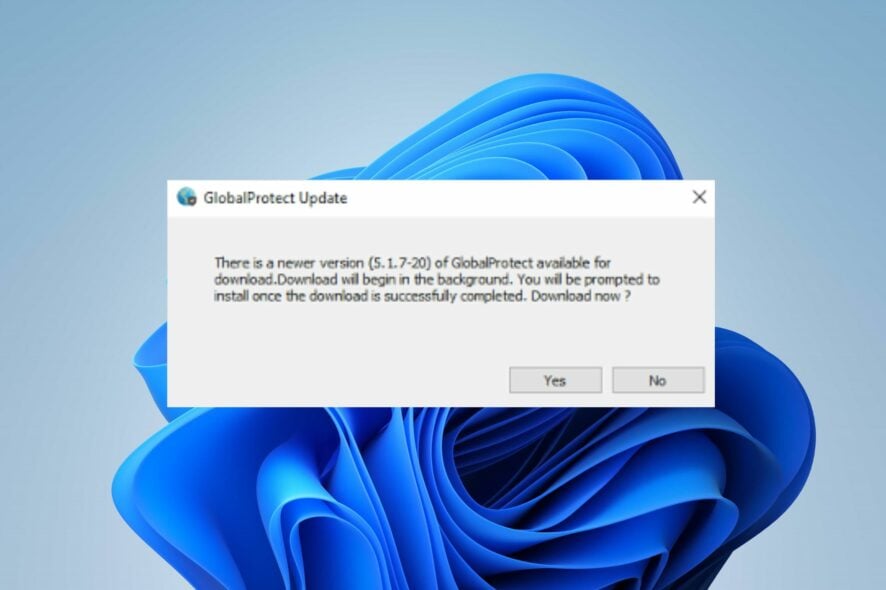
GlobalProtect — корпоративный VPN‑клиент от Palo Alto Networks. Когда он отказывается обновляться, доступ к корпоративным ресурсам и безопасность могут оказаться под угрозой. Часто причины простые: потеря соединения, блокировка со стороны антивируса или повреждённые файлы в папке приложения. В этой инструкции — проверенные шаги от простых к сложным, плюс советы для IT‑администраторов и тесты для подтверждения результата.
Быстрые проверки перед серьёзными действиями
- Перезагрузите компьютер и роутер. Простая перезагрузка восстанавливает сетевые настройки и освобождает занятые файлы.
- Закройте ненужные фоновые программы, особенно сетевые менеджеры и альтернативные VPN‑клиенты.
- Временно отключите сторонний антивирус и брандмауэр (Windows Defender можно оставить включённым). Если обновление начнёт идти — добавьте GlobalProtect в исключения.
Если эти шаги не помогли, переходите к пошаговым инструкциям ниже.
1. Очистка кеша GlobalProtect
Когда в папке приложения остаются повреждённые файлы, клиент не может корректно загрузить обновление. Удаление кеша часто решает проблему.
- Убедитесь, что клиент GlobalProtect полностью не запущен.
- Нажмите Windows + E, чтобы открыть Проводник.
- Перейдите в папку:
C:\Program Files\Palo Alto Networks\GlobalProtect
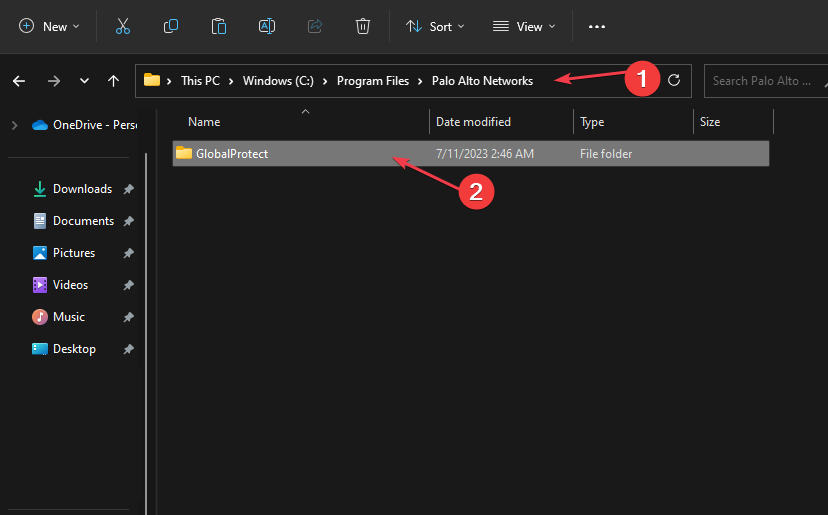
- В папке GlobalProtect найдите папку Cache, выберите её, нажмите правой кнопкой и выберите Удалить.
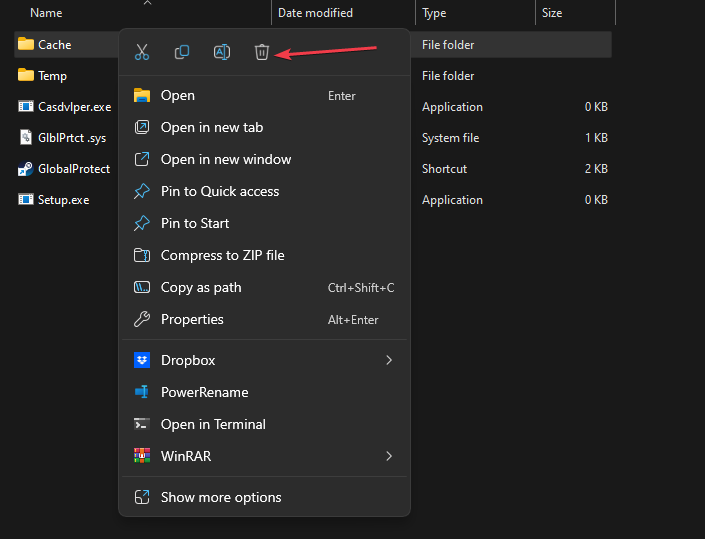
- Подтвердите действие при запросе.
- После удаления откройте Корзину на рабочем столе, кликните правой кнопкой по значку и выберите Очистить корзину.
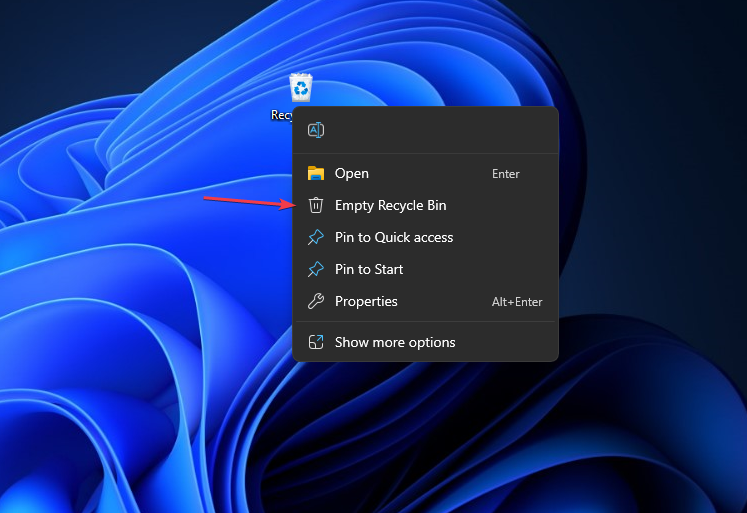
- Запустите GlobalProtect — клиент автоматически создаст новую папку кеша. Попробуйте выполнить обновление.
Почему это работает: удаление кеша устраняет повреждённые или устаревшие файлы, мешающие процессу обновления.
2. Ручное обновление клиента GlobalProtect
Если встроенный апдейтер не работает, скачайте и установите последнюю версию вручную.
- Перейдите на страницу загрузки клиента GlobalProtect у вашего IT‑отдела или на портал Palo Alto Networks (если доступ разрешён).
- Выберите версию, совместимую с вашей ОС, и нажмите «Download».
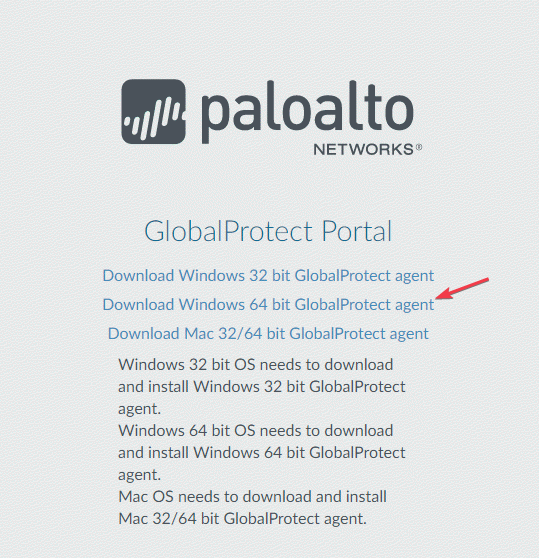
- После загрузки найдите установочный файл и запустите его двойным кликом.
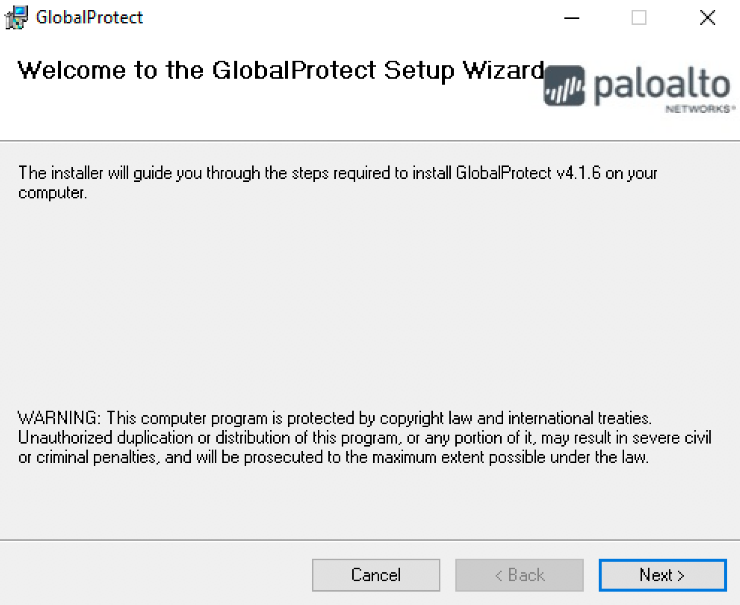
- Выберите опцию Upgrade (Обновить), чтобы сохранить текущие настройки.
- Следуйте инструкциям мастера и завершите установку.
- Откройте клиент и проверьте раздел «О программе» или «Версия» — версия должна обновиться.
Совет: если ваша организация использует управляемые установки через SCCM, Intune или альтернативные системы развёртывания, проверьте политики развёртывания у администратора.
3. Полная переустановка GlobalProtect
Если предыдущие шаги не помогли, выполните полную деинсталляцию и повторную инсталляцию.
- Нажмите клавишу Windows, введите «Панель управления» и откройте её.
- Перейдите в раздел Программы и компоненты.
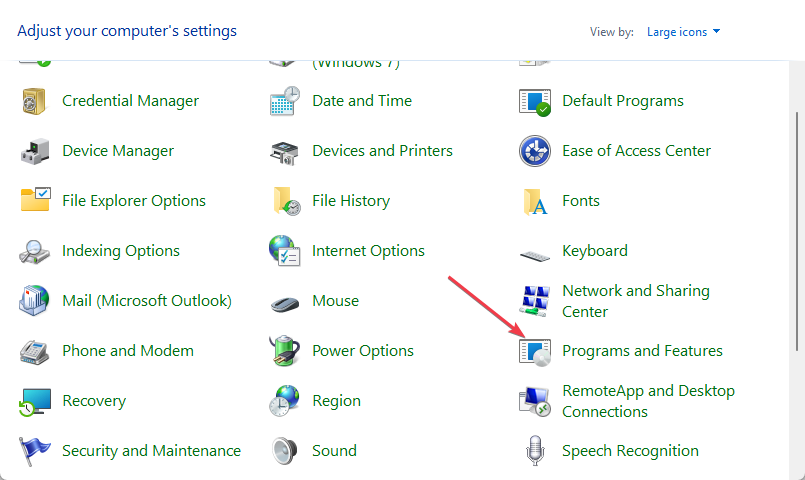
- Найдите GlobalProtect в списке установленных программ и нажмите Удалить.
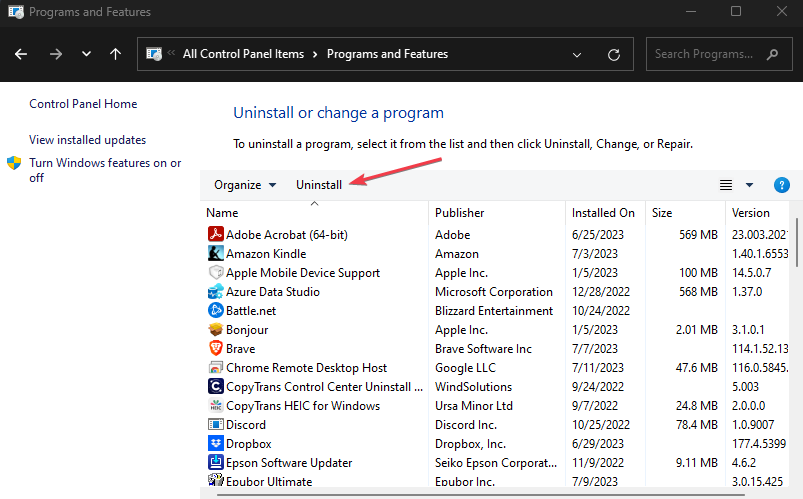
- Перезагрузите компьютер.
- Скачайте свежий установщик и установите клиент.
После переустановки клиент будет работать с чистой конфигурацией и последней версией.
Когда эти методы не помогут
- Проблема на стороне сервера обновлений (корпоративный репозиторий недоступен). Проверьте у сетевой команды или хост‑администратора.
- Ограничения политик группы (GPO) блокируют обновления. Спросите администратора AD о политике установки.
- Устройство управляется MDM и обновления контролируются центрально (Intune, Jamf). В таком случае самостоятельные обновления могут быть запрещены.
Альтернативные подходы и обходные пути
- Проверьте сетевые прокси и правила перехвата HTTPS. Иногда корпоративные прокси мешают загрузке пакетов.
- Подключитесь к другой сети (например, к мобильной точке доступа) — если обновление прошло, проблема в корпоративной сети.
- Используйте портативную версию/локальную инсталляцию с флеш‑накопителя, если политика это допускает.
Проверки и тесты для подтверждения решения
- Тест 1: До и после — запишите текущую версию в разделе «О программе», обновите и снова проверьте версию.
- Тест 2: Сеть — отключите Wi‑Fi и подключитесь через мобильный хот‑спот. Успешная загрузка указывает на проблему сети.
- Тест 3: Антивирус — временно отключите защиту и попробуйте обновить. Если обновление прошло, добавьте исключение для папки установки и процесса клиента.
Критерии приёмки
- Клиент показывает актуальную версию в разделе «О программе».
- VPN подключается к корпоративным ресурсам без ошибок.
- Логи клиента не содержат повторяющихся ошибок обновления в течение 24 часов.
Роль‑ориентированные чек‑листы
Для конечного пользователя:
- Перезагрузите ПК и роутер.
- Отключите временно сторонний антивирус.
- Очистите кеш по инструкции.
- Попробуйте ручную установку.
Для администратора:
- Проверьте доступ к репозиторию обновлений и корпоративному прокси.
- Убедитесь, что политики GPO/MDM не блокируют обновление.
- Разверните обновление через SCCM/Intune, если требуется.
- Проанализируйте логи клиента (см. раздел логов в документации Palo Alto).
Быстрая методология восстановления (SOP)
- Сбор данных: получить скриншоты ошибок и номера версии.
- Базовые меры: перезапустить, отключить антивирус, очистить кеш.
- Ручное обновление или переустановка.
- Если не помогает — эскалировать в сетевую команду с логами и результатами тестов.
Факты и полезная информация
- Что означает кеш: временные файлы клиента, хранящие информацию о загрузках и настройках.
- Когда нужен администратор: если обновления централизованы или заблокированы политиками.
- Время решения: от нескольких минут при очистке кеша до часа при переустановке и проверке политик.
Краткий глоссарий
- VPN — виртуальная частная сеть для защищённого доступа к корпоративным ресурсам.
- GPO — групповые политики Windows, управляют настройками компьютеров в домене.
- MDM — мобильное управление устройствами (Intune, Jamf).
Диаграмма принятия решения
flowchart TD
  A[Проблемы с обновлением GlobalProtect] --> B{Перезагрузка помогла?}
  B -- Да --> Z[Готово]
  B -- Нет --> C{Антивирус отключён?}
  C -- Нет --> C1[Отключить и попробовать]
  C1 --> D{Обновление прошло?}
  C -- Да --> D
  D -- Да --> Z
  D -- Нет --> E[Очистить кеш и попробовать]
  E --> F{Обновление прошло?}
  F -- Да --> Z
  F -- Нет --> G[Ручная установка/переустановка]
  G --> H{Обновление прошло?}
  H -- Да --> Z
  H -- Нет --> I[Эскалация: проверить репозиторий, прокси, GPO, MDM]
  I --> J[Обратиться к администратору]
  J --> Z
Дополнительные материалы
- Статья: как скачать и установить GlobalProtect на Windows 11 (по запросу в документации вашей организации).
- Руководство: что делать, если VPN перестал работать после обновления.
- Сравнение: лучшие корпоративные VPN‑решения для малого бизнеса.
Если остались вопросы или нужно помочь с логами — опишите шаги, которые вы уже выполнили, версию ОС и версию клиента GlobalProtect. Мы подскажем следующий шаг.
Итог: начните с простых действий — перезагрузки и отключения антивируса. Если не помогло — очистите кеш, обновите вручную или переустановите. Администраторы должны проверить доступ к репозиторию обновлений и политики GPO/MDM.

Похожие материалы

Несколько аккаунтов Skype: Multi Skype Launcher

Журнал для работы: повысить продуктивность

Персональные звуки уведомлений на Android

Скачивание шоу Hulu для офлайн‑просмотра

Microsoft Start: персонализированная новостная лента
