
Как повысить и стабилизировать FPS в Valorant
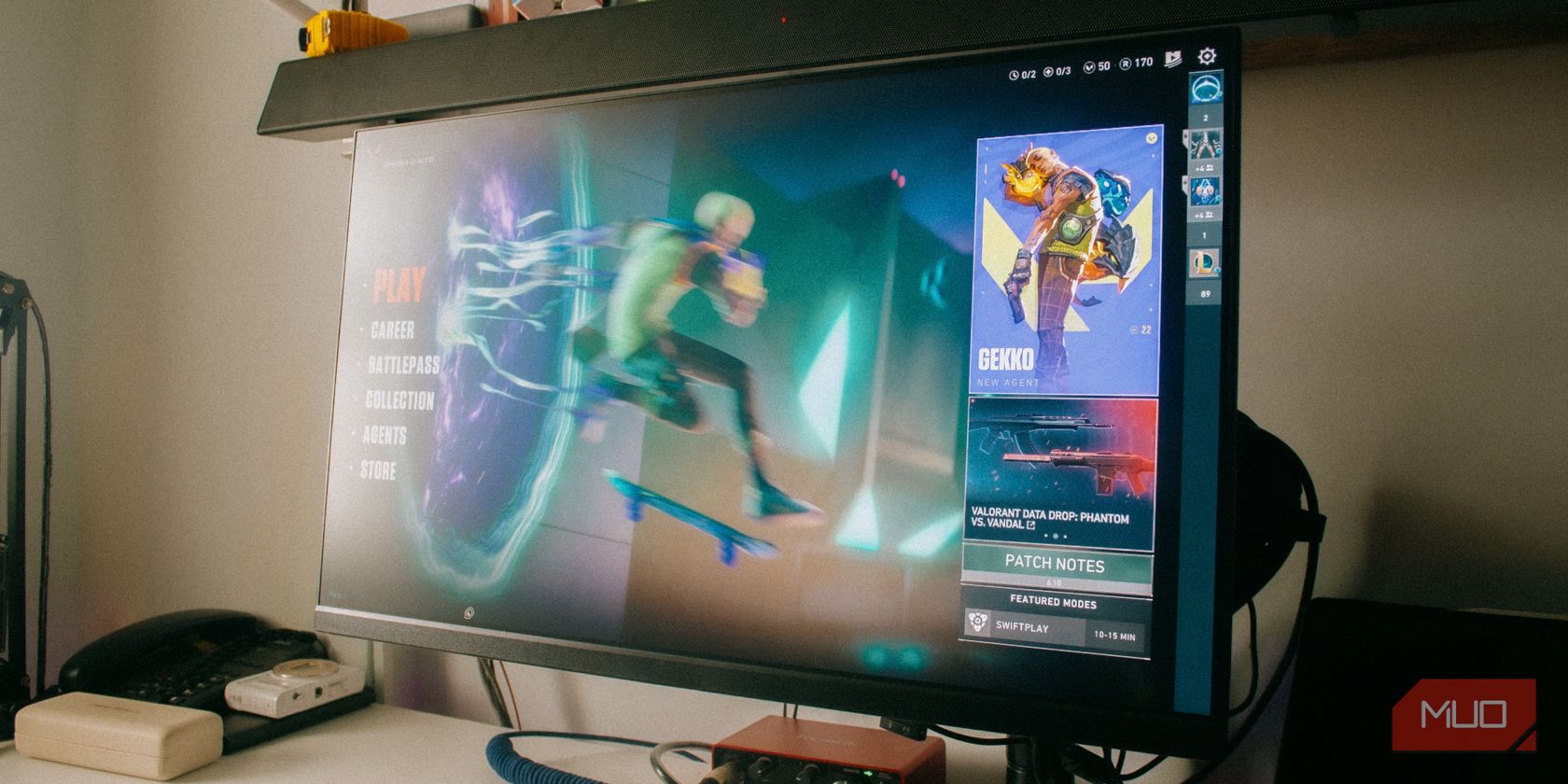
Замечаете резкие проседания FPS в Valorant или частота кадров постоянно низкая? Причины могут быть разными: слишком высокие графические настройки, встроенные ограничения игры, фоновые наложения (overlay) или приложения, которые нагружают процессор и видеокарту.
В этой статье вы найдёте пошаговые действия для повышения и стабилизации FPS, советы по диагностике «узких мест» и готовые чеклисты для быстрых тестов.
Почему FPS падает в Valorant: быстрый обзор
Кратко о причинах:
- Игра сама может ограничивать FPS в определённых ситуациях (в меню, в фоне, при работе от батареи).
- Слишком высокие графические настройки создают нагрузку на GPU и память видеокарты.
- Наложения (Discord, Steam, GeForce Experience и т.п.) используют ресурсы и могут вызывать прерывания рендеринга.
- Системные настройки Windows, фоновые процессы и драйверы влияют на доступные ресурсы.
- Перегрев, проблемы питания или неверный приоритет процесса также влияют на стабильность FPS.
Далее — подробное руководство по каждому пункту с практическими шагами.
1. Не позволяйте Valorant ограничивать FPS
Valorant имеет встроенные опции, которые ограничивают частоту кадров в разных ситуациях: когда игра простаивает, когда вы находитесь в меню, когда игра запущена от батареи или если вы включили ограничение постоянно.
Рекомендации по настройке:
- Оставьте включёнными ограничения FPS для меню и для фонового режима. Это снизит потребление ресурсов, когда вы не в матче.
- Отключите ограничение FPS при работе от батареи, если хотите полную производительность на ноутбуке при подключённом питании; при работе от батареи лучше пользоваться энергосбережением.
- Не включайте опцию «Limit FPS Always» (ограничивать всегда), если цель — максимальная производительность.
Как настроить в игре:
- Нажмите клавишу Escape, чтобы открыть настройки Valorant.
- Перейдите на вкладку Video (Видео) и откройте раздел General (Общие).
- Выключите опции рядом с Limit FPS on Battery и Limit FPS Always. Увеличьте максимальную частоту кадров, если она ограничена.
- Включите Limit FPS in Menus и Limit FPS in Background.
Важно: эти параметры экономят ресурсы вне игры и не влияют на производительность в матче, если настроены правильно.
2. Измените разрешение и качество графики в Valorant
Чем выше разрешение и качество графики, тем больше пикселей и вычислений должен обработать GPU. Если у вас низкий FPS на высоких настройках — снизьте их.
Рекомендуемые настройки:
- Откройте Video > Graphics Quality (Видео > Качество графики).
- Включите Multithreaded Rendering — это позволяет игре лучше использовать несколько ядер процессора.
- Установите Material (Материалы), Texture (Текстуры), Detail (Детализация) и UI Quality (Качество интерфейса) на низкий или средний уровень.
- Отключите Vignette и VSync.
- Anti-Aliasing: поставьте MSAA 4x. В Anisotropic Filtering выберите 4x.
- Выключите Improve Clarity, Experimental Sharpening, Bloom, Distortion и Cast Shadows.
Пояснение терминов в одну строку:
- Multithreaded Rendering — использование нескольких ядер CPU для подготовки кадров.
- VSync — синхронизация частоты кадров с частотой обновления монитора (может вводить задержку).
Когда уменьшать качество:
- Если FPS ниже ожидаемого и GPU используется на 90–100%.
- Если температура GPU регулярно высокая и наблюдаются троттлинги.
3. Отключите аппаратное планирование GPU в Windows при необходимости
Hardware-accelerated GPU scheduling (аппаратное планирование GPU) перенаправляет часть нагрузки с процессора на GPU и может помочь в некоторых сценариях. Однако это также может влиять на распределение ресурсов и вызывать непредсказуемость в конкретных играх.
Алгоритм действий:
- Проверьте в Windows, включена ли опция «Hardware-accelerated GPU scheduling».
- Если она включена и вы видите падения FPS, попробуйте отключить. Если она выключена — попробуйте включить и сравнить результаты.
Совет: делайте один эксперимент за раз и фиксируйте результаты (скриншоты, запись FPS). Это позволит понять, помогает ли функция на вашей конфигурации.
4. Отключите активные игровые наложения (overlays)
Оверлеи удобны, но они дополнительно используют CPU/GPU и могут мешать отрисовке игры. Типичные примеры: Discord Overlay, Steam Overlay, GeForce Experience, Xbox Game Bar, и программные счётчики FPS.
Что сделать:
- Временно отключите все наложения и запустите игру.
- Если FPS стабилизировался, поочерёдно включайте наложения, чтобы найти виновника.
Важно: некоторые внешние наложения могут конфликтовать с античитом Riot. Для безопасности лучше отключать их во время матчей.
5. Внесите изменения в настройки Windows
Если предыдущие шаги не помогли, примените системные поправки в Windows.
Практические шаги:
- Отключите анимации интерфейса Windows (особенно на слабых ПК) — это снизит нагрузку на CPU и GPU при смене окон.
- Отключите Xbox Game Bar: Откройте приложение Settings (Параметры) → Gaming (Игры) → Xbox Game Bar и выключите.
- Включите Game Mode Windows: Settings > Gaming > Game Mode — включите для приоритизации игровых задач.
- Обновите драйвер видеокарты до последней стабильной версии и обновите Windows.
- Установите графические предпочтения для игры: Settings > System > Display > Graphics settings — добавьте Valorant и назначьте «High performance» для принудительного использования дискретной карты.
- Повысите приоритет процесса Valorant: откройте Диспетчер задач (Task Manager), вкладка Details (Подробности), правый клик на процессе Valorant → Set priority → High.
Примечание: изменение приоритетов и отключение фоновых сервисов может улучшить FPS, но влиять на стабильность системы. Делайте изменения поэтапно.
6. Оптимизация настроек ПО видеокарты
Если вы настраивали профиль в NVIDIA Control Panel, AMD Radeon Settings или другом ПО поставщика, откройте профиль и проверьте следующие моменты:
- Убедитесь, что настройки драйвера не переопределяют игровые настройки. Если они это делают, снизьте качество фильтрации, отключите принудительную вертикальную синхронизацию и постобработку.
- В NVIDIA включите режим «Prefer maximum performance» (Предпочитать максимальную производительность) для Valorant, если это доступно.
- Отключите любые «улучшайзеры» изображения, включая драйверные резкости и сглаживание, если они вызывают просадки FPS.
7. Разгон GPU и предосторожности
Разгон (overclocking) видеокарты увеличивает производительность, но несёт риски:
- Может повысить температуру и энергопотребление.
- Неправильный разгон вызывает нестабильность и падения FPS.
Если решите разгонять:
- Делайте это постепенно: небольшой шаг — тестирование — мониторинг температур и стабильности.
- Используйте проверенные утилиты (MSI Afterburner, AMD WattMan) и стресс-тесты.
- В случае ухудшения производительности сразу сбросьте разгон к заводским параметрам.
Диагностика: как быстро найти узкое место
Ниже — простая последовательность действий (мини-методология) для диагностики проблемы:
- Проверка нагрузки: запустите игру и откройте мониторинг (MSI Afterburner, Task Manager). Посмотрите загрузку CPU, GPU, память и температуру.
- Если GPU загружен на 90–100% — проблема в графическом процессоре: снизьте графику или подумайте об апгрейде.
- Если CPU загружен на 90–100% при низкой загрузке GPU — проблема в процессоре или в фоновых задачах.
- Если GPU и CPU не перегружены, но FPS падает — смотрите фоновые процессы, диск/IO, антивирус и наложения.
- Мониторьте температурные пики и троттлинг: сильный рост температуры приведёт к снижению частоты и падению FPS.
Пошаговый SOP — быстрый план действий (Playbook)
- Перезагрузите ПК и запустите Valorant без дополнительных программ.
- Включите в игре: Limit FPS in Menus, Limit FPS in Background; отключите Limit FPS on Battery и Limit FPS Always.
- Установите Graphics Quality: низкие/средние настройки, Multithreaded Rendering ON, VSync OFF.
- Отключите все оверлеи (Discord, Steam, GeForce Experience, Xbox Game Bar).
- Обновите драйвер GPU и Windows.
- Проверьте MSI Afterburner: смотрите FPS, загрузку CPU/GPU, температуры. Сделайте короткий тест в матче.
- Если всё ещё плохо — поочерёдно включайте службы и приложения, чтобы найти виновника.
Критерии приёмки
- Игра в соревновательном режиме должна держать стабильный FPS близкий к желаемому значению (например, 144 или 240) без резких просадок.
- Нагрузка GPU/CPU не должна заходить в критическую зону и сопровождаться троттлингом.
Решающая диаграмма для быстрого решения (Mermaid)
flowchart TD
  A[Низкий или нестабильный FPS] --> B{GPU загружен на 90–100%?}
  B -- Да --> C[Снизьте разрешение и качество графики]
  B -- Нет --> D{CPU загружен на 90–100%?}
  D -- Да --> E[Закройте фоновые процессы, выключите оверлеи, включите Multithreaded Rendering]
  D -- Нет --> F{Наложения активны?}
  F -- Да --> G[Отключите все оверлеи и протестируйте]
  F -- Нет --> H{Аппаратное планирование GPU включено?}
  H -- Да --> I[Попробуйте отключить или включить и сравнить результаты]
  H -- Нет --> J[Проверьте драйверы, температуру, приоритет процесса]
  C --> K[Тест в матче]
  E --> K
  G --> K
  I --> K
  J --> K
  K --> L{Проблема решена?}
  L -- Да --> M[Остановить диагностику]
  L -- Нет --> N[Подумать об апгрейде железа или глубокой переустановке ОС]
Чеклист для быстрого теста (Role-based — для игрока)
- Перезагрузил систему перед тестированием.
- Отключил все оверлеи и запись видео.
- Настроил в Valorant: Multithreaded Rendering ON, VSync OFF, низкие текстуры и тени.
- Проверил, что Limit FPS in Menus и Limit FPS in Background включены; Limit FPS Always и Limit FPS on Battery выключены.
- Обновил драйвер GPU и Windows.
- Запустил мониторинг (MSI Afterburner) и записал показатели CPU/GPU/температуру.
- Если использую ноутбук, поставил план питания «Высокая производительность» и подключил адаптер питания.
Когда оптимизация не помогает: альтернативные подходы и крайние случаи
- Если после всех оптимизаций FPS остаётся низким, вероятно, проблема аппаратная (старый GPU/CPU, медленная память или узкий канал питания).
- Попробуйте переустановить игру и Riot Client — иногда повреждённые файлы влияют на производительность.
- Если на ноутбуке — проверьте режим энергопотребления и BIOS (иногда в BIOS есть опции, ограничивающие производительность).
- В редких случаях антивирус или программы мониторинга вмешиваются в процессы игры — временно отключите антивирус и проверьте.
Противопоказания и предупреждения:
- Разгон видеокарты увеличивает риск перегрева и нестабильности. Делайте бекап профилей и мониторьте температуру.
- Некоторые оверлеи могут конфликтовать с античитом. В соревновательных матчах лучше играть с минимумом дополнительного ПО.
Маленькая «фактбокс» и эвристики (без чисел)
- Эвристика «узкого места»: если GPU загружен больше CPU — это GPU-узкое место; если наоборот — CPU-узкое место.
- Оверлеи и запись видео часто уменьшают стабильность FPS сильнее, чем уменьшение графики.
- Аппаратное планирование GPU даёт разный эффект на разных системах — тестируйте индивидуально.
Короткая галерея крайних случаев
- Случай A: FPS стабильный, но кратковременные падения — вероятно, фоновая задача или автоматическое обновление.
- Случай B: FPS постоянно низкий и GPU на 100% — снизьте графику или замените GPU.
- Случай C: Резкие просадки при появлении большого количества эффектов на экране — выключите тени и постобработку.
1‑строчный глоссарий
- FPS — частота кадров в секунду; чем выше, тем плавнее изображение.
- GPU — графический процессор (видеокарта).
- CPU — центральный процессор.
- Overlays — наложения (всплывающие интерфейсы вроде Discord/Steam).
- VSync — синхронизация для предотвращения разрывов изображения.
Итог и рекомендации
Низкий или нестабильный FPS в Valorant чаще всего решается последовательной оптимизацией: сначала проверьте встроенные ограничения игры, затем снизьте графику и отключите оверлеи, после — примените системные настройки Windows и обновления драйверов. Всегда проводите один тест за раз и записывайте результаты.
Важно: если после всех шагов проблема не решается — вероятно, настало время апгрейда железа или глубокой переустановки Windows.
Полезные действия прямо сейчас:
- Откройте настройки Valorant и примените рекомендации из разделов 1 и 2.
- Отключите все наложения и включите Game Mode в Windows.
- Запустите мониторинг и выполните быстрый полевой тест в матче.
Краткое резюме и чеклист внизу для печати:
- Проверил и настроил лимиты FPS в игре.
- Снизил качество графики и отключил VSync.
- Отключил оверлеи и Xbox Game Bar.
- Обновил драйверы и Windows.
- Запустил мониторинг производительности и протестировал в матче.
Если после всех шагов FPS всё ещё проседает — переходите к диагностике железа или обращайтесь в техподдержку производителя GPU/ноутбука.

Похожие материалы

Несколько аккаунтов Skype: Multi Skype Launcher

Журнал для работы: повысить продуктивность

Персональные звуки уведомлений на Android

Скачивание шоу Hulu для офлайн‑просмотра

Microsoft Start: персонализированная новостная лента
