
Finder не ищет на Mac — пошаговое руководство по исправлению
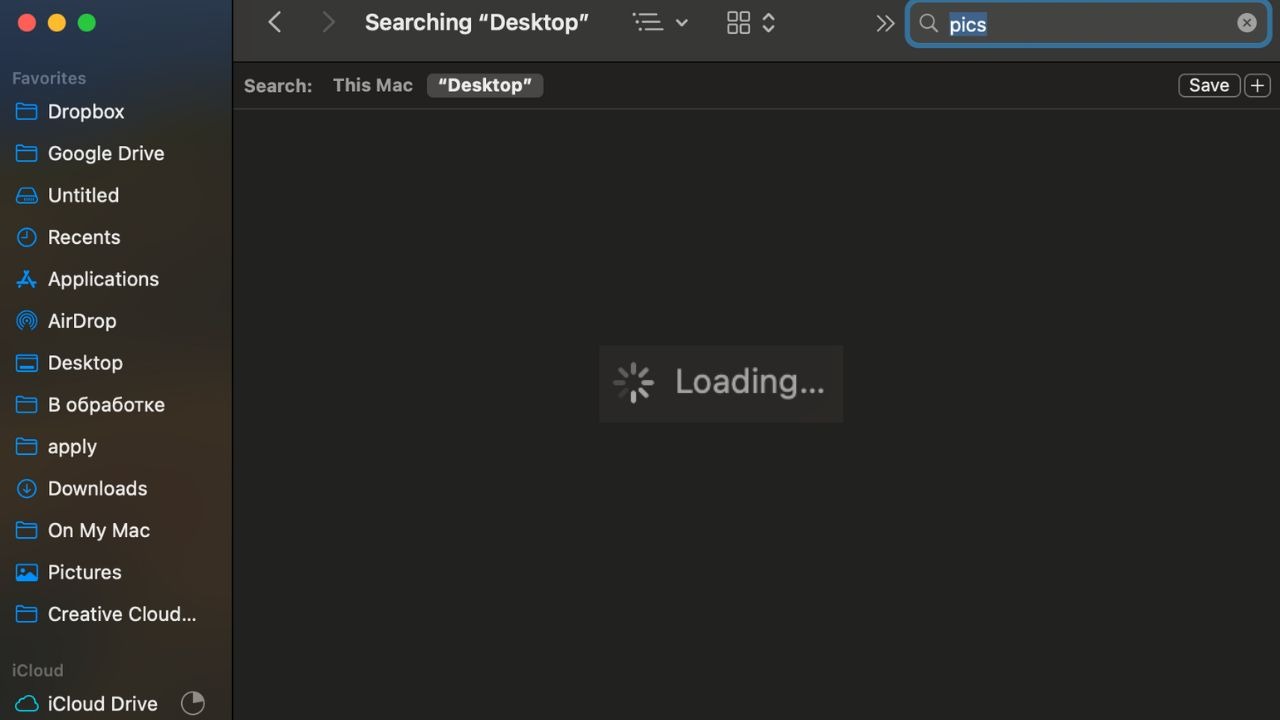
С этим руководством вы быстро найдёте причину и вернёте работоспособность поиска Finder на macOS. Инструкции сформулированы простым языком и включают команды для Terminal, варианты для Apple Silicon и Intel‑Mac, а также пошаговые чек‑листы для пользователей и администраторов.
Содержание
- Используйте «This Mac» в Finder
- Используйте Spotlight
- Завершите и перезапустите Finder
- Перезагрузите Mac
- Проверьте настройки Finder
- Перестройте индекс поиска
- Проверьте повреждённый PLIST
- Просканируйте Mac на вредоносное ПО
- Дополнительные методы и когда они нужны
- Чек‑лист для пользователя и IT
- Критерии приёмки
- Краткая методология диагностики
- Глоссарий
1. Используйте «This Mac» в Finder
Если Finder не возвращает результаты при поиске в конкретной папке, попробуйте расширить область поиска. Часто поиск в пределах одной папки срабатывает некорректно, тогда как поиск по всему диску возвращает нужные файлы.
- Откройте Finder.
- Нажмите в строку поиска в правом верхнем углу или нажмите Command + F.
- Введите поисковый запрос.
- В панели под строкой поиска выберите «This Mac» вместо текущей папки.
Почему это помогает: при выборе «This Mac» Finder использует глобальный индекс Spotlight и просматривает все корневые каталоги, что обходит локальные ограничения и временные сбои в отображении результатов внутри отдельной папки.
2. Используйте Spotlight
Spotlight — это основной механизм индексирования и поиска в macOS. Если Finder не показывает результаты, проверьте их через Spotlight.
- Откройте Spotlight: нажмите значок лупы в строке меню или Command + Space.
- Введите запрос и просмотрите результаты.

Настройка категорий Spotlight:
- Откройте Apple меню → System Settings → Siri & Spotlight.
- В разделе Search Results убедитесь, что включены нужные категории (например, Documents).

Советы:
- Отключите лишние категории (например, Web‑Sites), если результаты слишком обширны.
- Если файл не найден в Spotlight — вероятно, он не индексирован или находится на исключённом носителе.
3. Завершите и перезапустите Finder
Иногда приложение зависает. Перезапуск Finder восстанавливает состояние и возвращает корректную работу интерфейса.
- Нажмите логотип Apple в строке меню.
- Выберите Force Quit.
- В списке приложений выберите Finder и нажмите Relaunch.

Важно: перезапуск Finder не закрывает ваши документы, но перезагрузит интерфейс и может быстро решить временные сбои.
4. Перезагрузите Mac
Перезагрузка освобождает системные ресурсы, завершает зависшие процессы и применяет отложенные обновления.
- Откройте Apple меню и выберите Restart …

Примечание: для Apple Silicon‑Mac иногда достаточно обычного выключения и включения — SMC у таких систем отсутствует как отдельная операция.
5. Проверьте настройки Finder
Убедитесь, что Finder настроен на поиск по всему диску по умолчанию.
- Откройте окно Finder.
- В строке меню выберите Finder → Settings.
- Перейдите на вкладку Advanced.
- В опции When performing a search выберите Search This Mac.

Если настройка уже выбрана, переходите к перестроению индекса.
6. Перестройте индекс поиска (Spotlight)
Finder использует индекс Spotlight. Если индекс повреждён, Finder может не находить файлы. Перестройка индекса часто решает проблему.
Графический метод:
- Откройте Apple меню → System Settings → Siri & Spotlight.
- Прокрутите вниз и откройте Spotlight Privacy.
- Нажмите + и добавьте Macintosh HD (или нужный том).

- Выделите добавленный диск и нажмите −, чтобы удалить его из списка Privacy.
- Нажмите Done. После удаления Spotlight автоматически начнёт перестроение индекса.

Терминальный метод (быстрее и контролируемее):
- Проверить состояние индексирования:
sudo mdutil -s /- Принудительно перестроить индекс:
sudo mdutil -E /- Убедиться, что индекс включён:
sudo mdutil -i on /Примечания:
- Процесс перестройки может занять от нескольких минут до нескольких часов в зависимости от объёма данных и скорости диска.
- На внешних и сетевых дисках индекс иногда не создаётся по умолчанию.
7. Проверьте повреждённый PLIST
Файл настроек Finder (PLIST) может быть повреждён. Удаление старого файла вынудит macOS создать новый.
- В Finder нажмите Command + Shift + G, чтобы открыть Go to Folder.
- Введите ~/Library/Preferences и нажмите Enter.
- Найдите com.apple.finder.plist.
- Сделайте резервную копию файла (перетащите на рабочий стол или в архив).
- Правой кнопкой мыши → Move to Trash, затем перезагрузите Mac.

Если после перезагрузки Finder создаст новый PLIST и проблема исчезнет — причина была в повреждённых настройках.
8. Просканируйте Mac на вредоносное ПО
Если предыдущие меры не помогли, причина может быть в вредоносном ПО, которое мешает нормальной работе системных сервисов.
Рекомендации:
- Установите проверенное средство (Malwarebytes, Avast и т. п.).
- Выполните полный системный скан.
- Следуйте инструкциям программы по удалению или карантину угроз.
Важно: выбирайте программы с хорошей репутацией и обновлёнными базами сигнатур.
Дополнительные методы и когда они нужны
Если всё ещё не работает, рассмотрите эти варианты.
Проверка прав диска и First Aid (Disk Utility).
- Откройте Disk Utility → выберите диск → First Aid → Run.
- Это исправляет ошибки файловой системы, которые мешают индексированию.
Безопасный режим (Safe Boot).
- Перезагрузите Mac в безопасном режиме (для Intel удерживайте Shift; для Apple Silicon — выключите и включите, удерживая кнопку питания до появления параметров загрузки, затем выберите Safe Mode). В безопасном режиме выполняется проверка диска и восстанавливаются кэши.
Сброс NVRAM/PRAM (только для Intel‑Mac).
- Выключите Mac. Включите и сразу удерживайте Option + Command + P + R примерно 20 секунд.
Сброс SMC (только для Intel‑Mac по инструкции Apple).
- Способ зависит от модели. Для MacBook с несъёмным аккумулятором: выключите, затем нажмите Shift + Control + Option + кнопка питания 10 секунд.
Обновление macOS.
- Установите все доступные обновления в System Settings → General → Software Update. Иногда баги исправляют в обновлениях.
Проверка на шифрование (FileVault) и сетевые тома.
- Индексирование внешних/сетевых томов может отличаться. Убедитесь, что том не исключён в Spotlight Privacy.
Когда перечисленные способы не помогут
- Если проблема воспроизводится на нескольких учётных записях — вероятно, системная проблема.
- Если проблема проявляется только в одной учётной записи — попробуйте создать временную учётную запись и проверить поиск там.
- Если файлы находятся на сетевом ресурсе (SMB/NFS), Spotlight может не индексировать их — используйте поиск на сервере или индексацию на стороне сервера.
Чек‑лист: действия для пользователя
- Переключил поиск на «This Mac».
- Проверил результаты через Spotlight.
- Перезапустил Finder.
- Перезагрузил Mac.
- Проверил настройки Finder → Search This Mac.
- Перестроил индекс Spotlight (GUI или Terminal).
- Удалил/зарезервировал com.apple.finder.plist и перезагрузил.
- Просканировал систему антивирусом.
Чек‑лист: действия для IT‑специалиста
- Проверил статус mdutil (sudo mdutil -s /).
- Перестроил индекс (sudo mdutil -E /).
- Запустил Disk Utility → First Aid.
- Проверил системные логи через Console.app на ошибки mdworker/mds.
- Проверил файловые права и целостность диска.
- Откатил недавние обновления/патчи, если проблема началась после установки ПО.
Критерии приёмки
- Поиск Finder находит заранее выбранный тестовый файл по точному имени и части содержимого.
- Spotlight показывает тестовый файл в течение разумного времени после рестарта (обычно в пределах видимости индексации).
- Результаты поиска появляются без ошибок и с корректной сортировкой.
- При повторном воспроизведении шагов с тестовыми файлами поведение стабильно.
Краткая методология диагностики (мини‑метод)
- Воспроизведите проблему и зафиксируйте поведение.
- Перейдите от простого к сложному: UI → перезапуск → настройки → индекс → системные настройки.
- Соберите логи (Console) при воспроизведении.
- Если локальные проверки не помогли — проверьте внешние факторы (сеть, серверы, политики MDM).
- Примените исправление и верифицируйте по чек‑листу.
Модель принятия решения (ментальные эвристики)
- Если проблема локальна (одна папка/учётная запись) — ищите в настройках пользователя и PLIST.
- Если проблема системная (все пользователи) — смотрите на Spotlight, диск и логи системы.
- Если проблема возникла после обновления/установки ПО — рассматривайте откат или проверку совместимости.
Decision flowchart
flowchart TD
  A[Проблема: Finder не ищет] --> B{Появляется ли файл в Spotlight?}
  B -- Да --> C[Проверьте настройки Finder и область поиска]
  B -- Нет --> D[Перестройте индекс Spotlight]
  D --> E{Индекс перестроился успешно?}
  E -- Да --> F[Проверьте PLIST и перезапустите Finder]
  E -- Нет --> G[Проверьте диск и First Aid]
  G --> H{Ошибки на диске?}
  H -- Да --> I[Исправьте ошибки, проверьте резервную копию данных]
  H -- Нет --> J[Сканирование на вредоносное ПО и логирование]
  J --> K[Если не помогло — обратитесь в поддержку или переустановите macOS]
Глоссарий (1‑строчное объяснение)
- Spotlight — системный индексатор и поисковая служба в macOS.
- PLIST — файл настроек приложения в формате Property List.
- mdutil — утилита в macOS для управления индексированием Spotlight.
- First Aid — инструмент Disk Utility для проверки и восстановления диска.
Примеры ситуаций, когда поиск может не сработать
- Файл находится на внешнем или сетевом диске, который не индексируется.
- Индекс Spotlight повреждён или в процессе перестроения.
- Системные права или файловая система повреждены.
- Наличие вредоносного ПО или конфликтного приложения, вмешивающегося в системные сервисы.
Краткое руководство для администраторов при массовых инцидентах
- Соберите данные: системный лог, версия macOS, конфигурация Spotlight, статус mdutil.
- Выполните массовое принудительное перестроение индексов на рабочих станциях.
- Разверните проверенное средство антивируса в режиме централизованного сканирования.
- При необходимости подготовьте инструкцию для конечных пользователей: как временно переключиться на Spotlight и создать тикет в службу поддержки.
All screenshots by Anya Zhukova.

Похожие материалы

Несколько аккаунтов Skype: Multi Skype Launcher

Журнал для работы: повысить продуктивность

Персональные звуки уведомлений на Android

Скачивание шоу Hulu для офлайн‑просмотра

Microsoft Start: персонализированная новостная лента
